Как уменьшить размер PDF в Просмотре на Mac или онлайн

Нужно отправить PDF, который слишком велик для электронной почты, загрузки в учебное заведение или клиентский портал? Это руководство покажет вам, как уменьшить размер PDF в Preview на Mac, что делать, если Preview делает файлы размытыми, и когда Lynote Compress PDF является более удобным онлайн-вариантом.
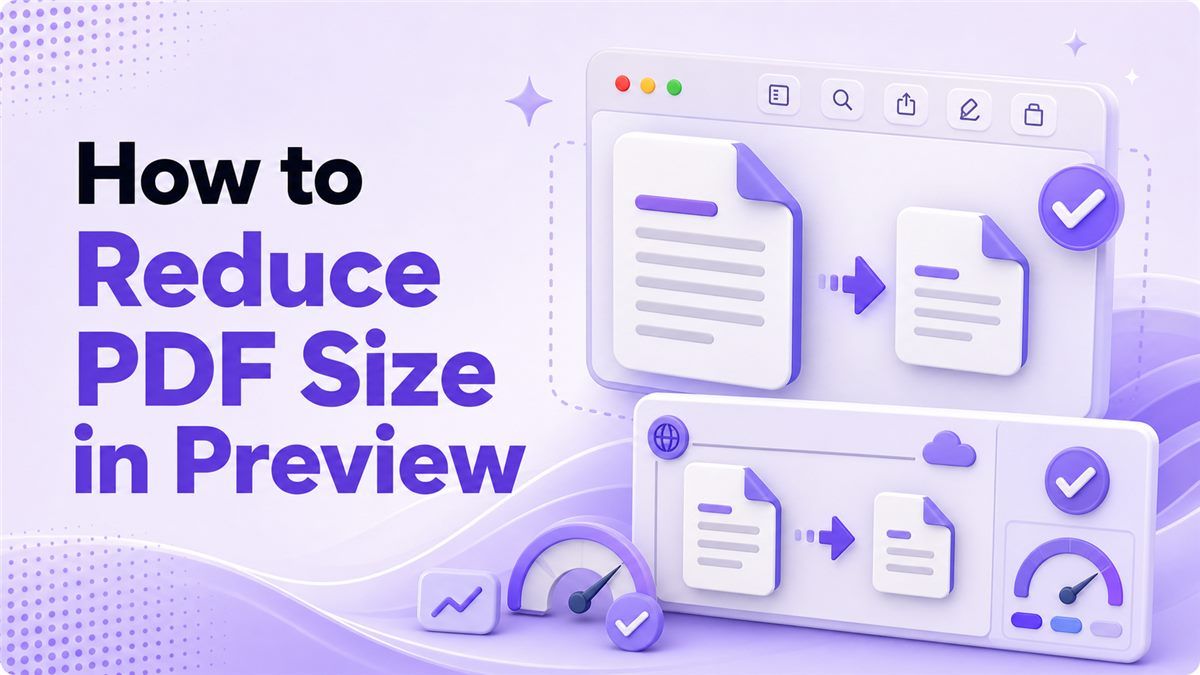
Mac Preview полезен тем, что он уже установлен и работает в автономном режиме. Но его инструмент сжатия прост, и он не позволяет выбрать целевой размер или уровень качества. Если вам нужен меньший PDF, который при этом выглядит аккуратно, полезно понять как метод Preview, так и более быстрый рабочий процесс на основе браузера.
Содержание
- Как уменьшить размер PDF в Preview: Быстрые шаги
- Как уменьшить размер файла PDF в Preview на Mac
- Устранение распространенных проблем с сжатием в Preview
- Уменьшение размера PDF онлайн с помощью Lynote
- Preview против Lynote: Какой метод выбрать?
- Заключительные советы по уменьшению PDF
- Часто задаваемые вопросы
Как уменьшить размер PDF в Preview: Быстрые шаги
Если вам нужна только быстрая версия, используйте эти шаги, чтобы уменьшить размер PDF с помощью Preview. Это лучше всего подходит для простых PDF-файлов, внутренних документов и файлов, которые лишь немного велики. Всегда сохраняйте исходный файл перед сохранением сжатой копии.
- Откройте PDF в Preview.
- Нажмите
File>Export. - Установите
FormatнаPDF. - Выберите
Reduce File Sizeв разделеQuartz Filter. - Переименуйте файл и нажмите
Save.
Это самый быстрый способ использовать Preview для уменьшения размера файла PDF. Недостаток заключается в том, что Preview может слишком сильно снизить качество изображения. Для визуальных документов, предложений, отсканированных страниц и презентаций тщательно проверяйте сжатый PDF.
Как уменьшить размер файла PDF в Preview на Mac
Preview — это первый инструмент, который пробуют многие пользователи Mac, потому что он бесплатен и встроен в macOS. Рабочий процесс прост, но некоторые детали имеют значение. Если вы выберете неправильный вариант экспопорта, фильтр сжатия может не появиться.
Шаг 1: Откройте PDF в Preview
Дважды щелкните PDF, если Preview является вашим средством просмотра PDF по умолчанию. Если его открывает другое приложение, щелкните файл правой кнопкой мыши и выберите Open With > Preview. Прежде чем начать, проверьте, содержит ли документ фотографии, диаграммы, схемы, подписи или мелкий текст.
Это важно, потому что сжатие mac preview уменьшение размера pdf может изменить четкость изображения. PDF только с текстом может быть сжат без проблем, в то время как отсканированный PDF может стать нечетким. Сохранение исходного файла дает вам безопасную резервную копию.
Шаг 2: Экспортируйте PDF
В верхнем меню нажмите File и выберите Export. Не выбирайте Export as PDF, если вам нужны параметры Quartz Filter. В окне экспорта убедитесь, что формат установлен на PDF.
Именно здесь многие пользователи сталкиваются с трудностями при попытке уменьшить размер файла PDF в Preview. Настройка сжатия находится в разделе Quartz Filter, а не в отдельном меню сжатия. Если вы ее не видите, снова откройте файл и попробуйте обычную команду Export.
Шаг 3: Выберите Reduce File Size
Откройте выпадающее меню Quartz Filter и выберите Reduce File Size. Этот встроенный фильтр macOS сжимает PDF, уменьшая данные изображения и упрощая файл. Затем выберите новое имя файла, например report-compressed.pdf.
Это стандартный метод preview уменьшение размера файла pdf. Он удобен, но не очень гибок. Вы не можете выбрать «среднее качество», «сильное сжатие» или конкретный лимит загрузки.
Шаг 4: Проверьте новый PDF
Откройте сжатый файл и просмотрите его при обычном масштабе и 150% масштабе. Внимательно рассмотрите фотографии, логотипы, скриншоты, мелкие шрифты, таблицы и диаграммы. Если документ по-прежнему выглядит четким, версия Preview может быть достаточно хорошей.
Если результат выглядит блеклым или пиксельным, пока не отправляйте его. Фильтр preview pdf уменьшение размера файла может быть слишком агрессивным для документов с большим количеством изображений. В этом случае используйте Lynote Compress PDF, чтобы добиться более плавного баланса между размером и читаемостью.
Устранение распространенных проблем с сжатием в Preview
Preview полезен, но это не полноценная рабочая область для сжатия. Один и тот же фильтр применяется к очень разным типам PDF. Вот почему результат может сильно отличаться от файла к файлу.
Размытые изображения или нечеткий текст
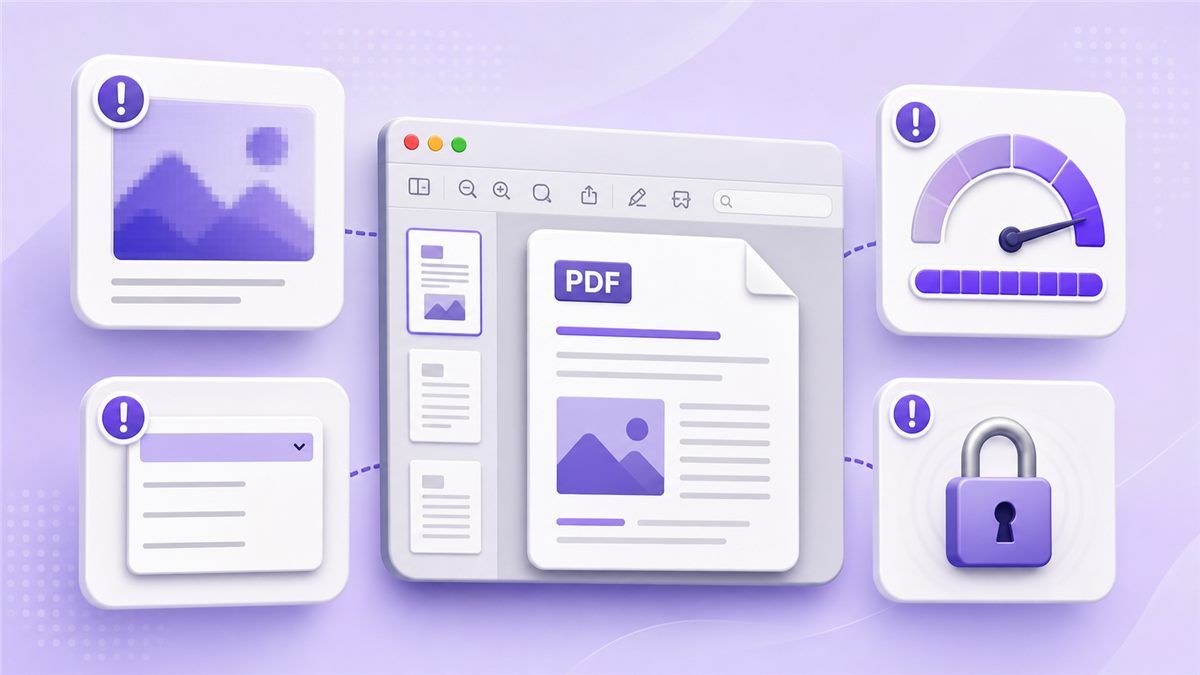
Это самая распространенная проблема, когда люди уменьшают размер файла PDF в Mac Preview. Preview может снизить разрешение изображения настолько, что скриншоты, сканы и графика перестают выглядеть профессионально. Это может быть приемлемо для быстрого внутреннего обмена, но рискованно для файлов, предназначенных для клиентов.
Решение простое: сравните сжатую копию с оригиналом. Если разница очевидна, не продолжайте сжатие в Preview. Загрузите оригинал в Lynote Compress PDF и создайте более чистую, меньшую версию онлайн.
Размер файла все еще слишком велик
Иногда Preview Mac уменьшает размер PDF едва изменяет файл. Это может произойти, когда PDF в основном текстовый, уже оптимизирован или создан из необычных встроенных ресурсов. Вы все равно можете превысить лимит портала даже после использования Reduce File Size.
Попробуйте сначала удалить ненужные страницы, затем снова сжать. Если это все еще не работает, используйте Lynote для уменьшения файла в вашем браузере. Он разработан для людей, которым нужен меньший PDF без тестирования нескольких обходных путей Mac.
Отсутствует опция Reduce File Size
Если опция отсутствует, проверьте путь экспорта еще раз. Вам нужно File > Export, с форматом, установленным на PDF. Если вы используете другой пункт меню, выпадающее меню Quartz Filter может не отображаться.
Эта проблема часто возникает, когда пользователи ищут apple preview уменьшение размера файла и ожидают видимую кнопку сжатия. Preview скрывает эту функцию внутри рабочего процесса экспорта. Как только вы узнаете, где она находится, процесс будет быстрым.
Зашифрованные или заблокированные PDF
Preview может неправильно сжимать заблокированные или ограниченные PDF-файлы. Если вы являетесь владельцем файла и имеете разрешение, сначала разблокируйте его и сохраните новую копию. Затем попробуйте File > Export > Quartz Filter > Reduce File Size.
Если PDF по-прежнему не удается сжать, используйте чистую копию или воссоздайте файл из исходного документа. Заблокированные PDF могут вести себя по-разному в зависимости от того, как они были созданы. Для важных документов всегда сохраняйте оригинал, прежде чем пытаться уменьшить размер PDF в Preview.
Уменьшение размера PDF онлайн с помощью Lynote
Preview полезен для быстрой попытки в автономном режиме, но Lynote лучше, когда вам нужен более простой онлайн-рабочий процесс. Он помогает вам уменьшить большие PDF-файлы без поиска по меню Mac. Вы можете открыть его здесь: https://lynote.ai/compress-pdf.
Шаг 1: Откройте Lynote Compress PDF
Перейдите на Lynote Compress PDF в вашем браузере. Вам не нужно устанавливать приложение Mac или искать скрытые фильтры экспорта. Загрузите PDF, который вы хотите уменьшить.
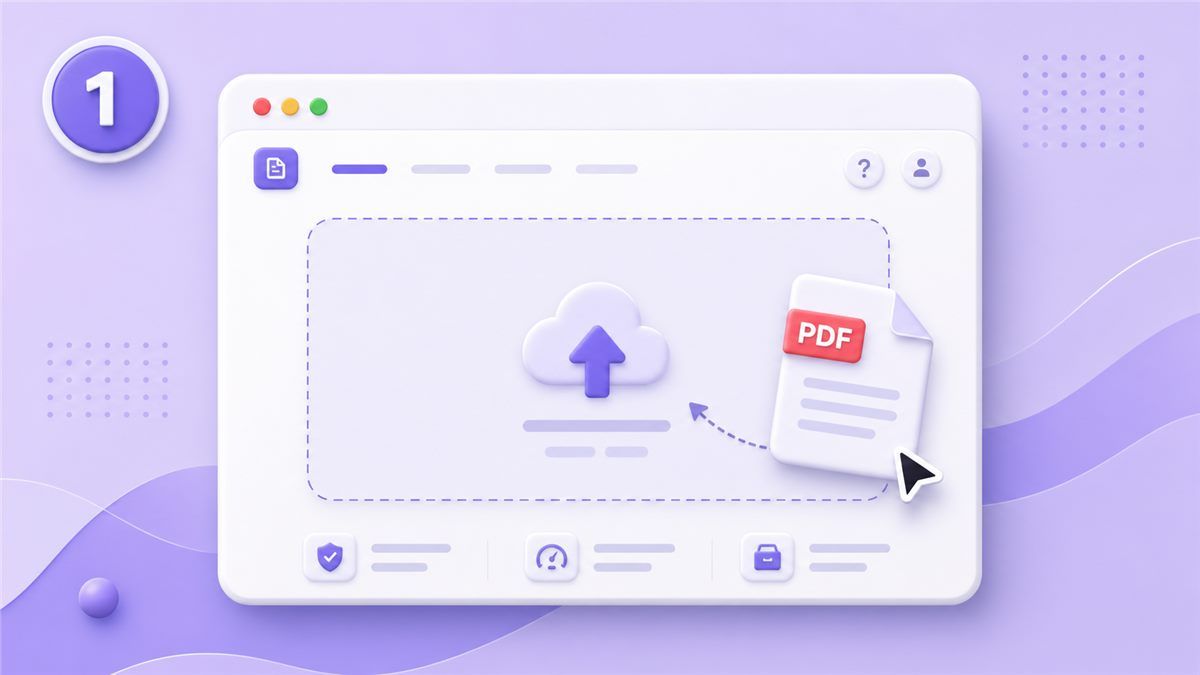
Это особенно полезно, когда результаты уменьшения размера файла PDF в Preview непоследовательны. Вместо повторения того же экспорта Preview вы начинаете с исходного файла. Это дает вам больше шансов сохранить читаемость.
Шаг 2: Загрузите и сожмите
Перетащите PDF в Lynote или выберите его на своем Mac. Lynote обрабатывает файл онлайн и подготавливает уменьшенную версию. Цель состоит в том, чтобы сделать PDF проще для загрузки, отправки по электронной почте, хранения или обмена.
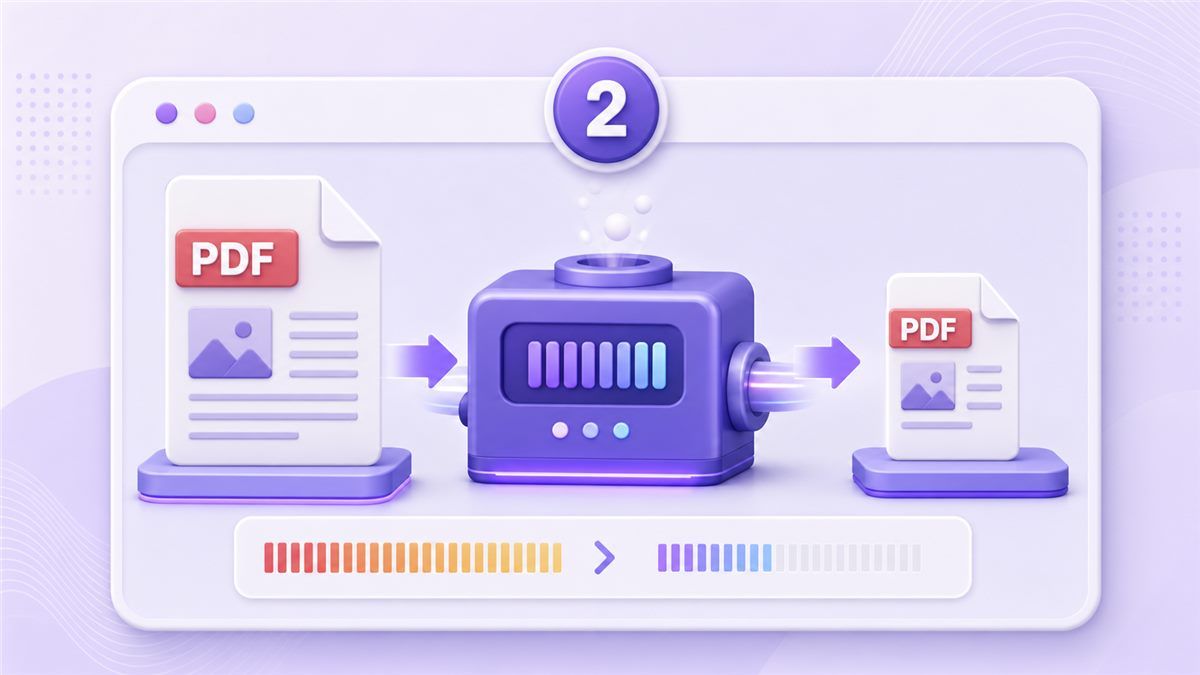
Это хороший вариант, когда вам нужно быстро уменьшить размер PDF в Preview альтернативы. Он также полезен для резюме, заявлений, отчетов, спецификаций продуктов, учебных документов и отсканированных PDF-файлов. Вы можете сосредоточиться на документе, а не на настройках сжатия.
Шаг 3: Загрузите и просмотрите
Загрузите сжатый PDF и откройте его на своем Mac. Проверьте те же области, которые вы бы проверили после использования Preview: изображения, диаграммы, подписи и мелкий текст. Если все выглядит хорошо, у вас теперь есть меньший файл, готовый к отправке.
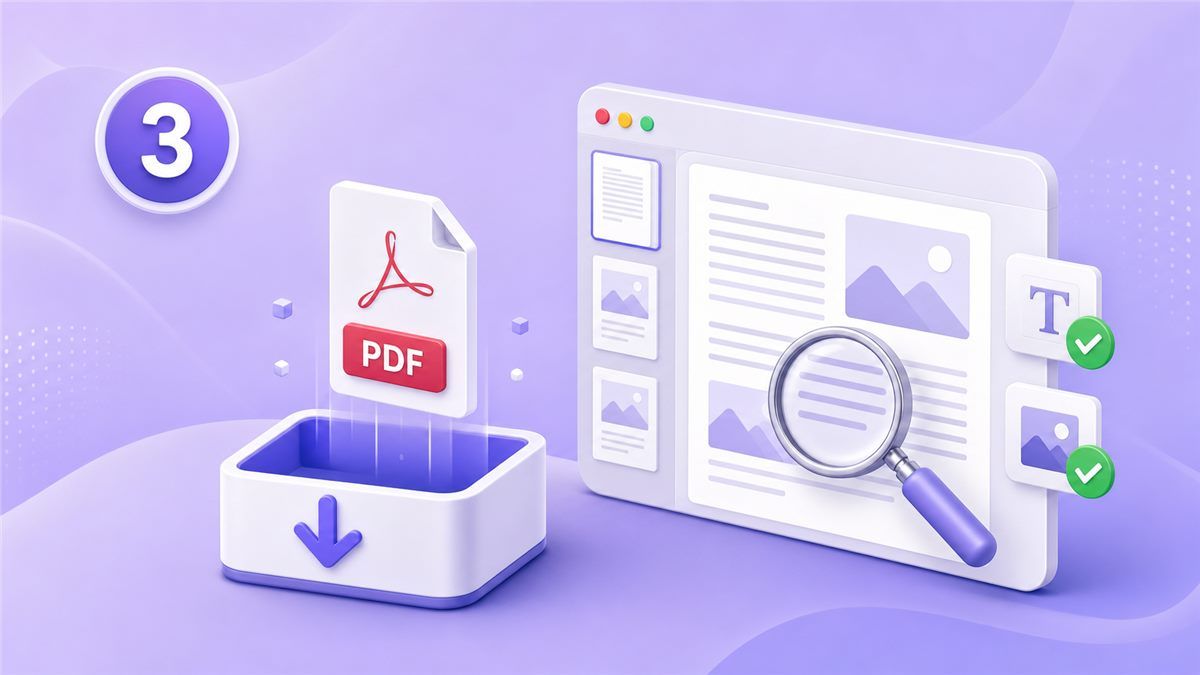
Этот рабочий процесс быстрее, когда вам нужен отполированный результат. Preview предоставляет вам базовый фильтр, в то время как Lynote предоставляет вам специально разработанную страницу сжатия PDF. Для многих пользователей это самый простой способ уменьшить размер PDF в Preview, когда самого Preview недостаточно.
Preview против Lynote: Какой метод выбрать?
Оба метода могут помочь, но они подходят для разных ситуаций. Preview лучше всего подходит, когда вам нужен бесплатный автономный инструмент для простого файла. Lynote лучше, когда важны качество, скорость и согласованность.
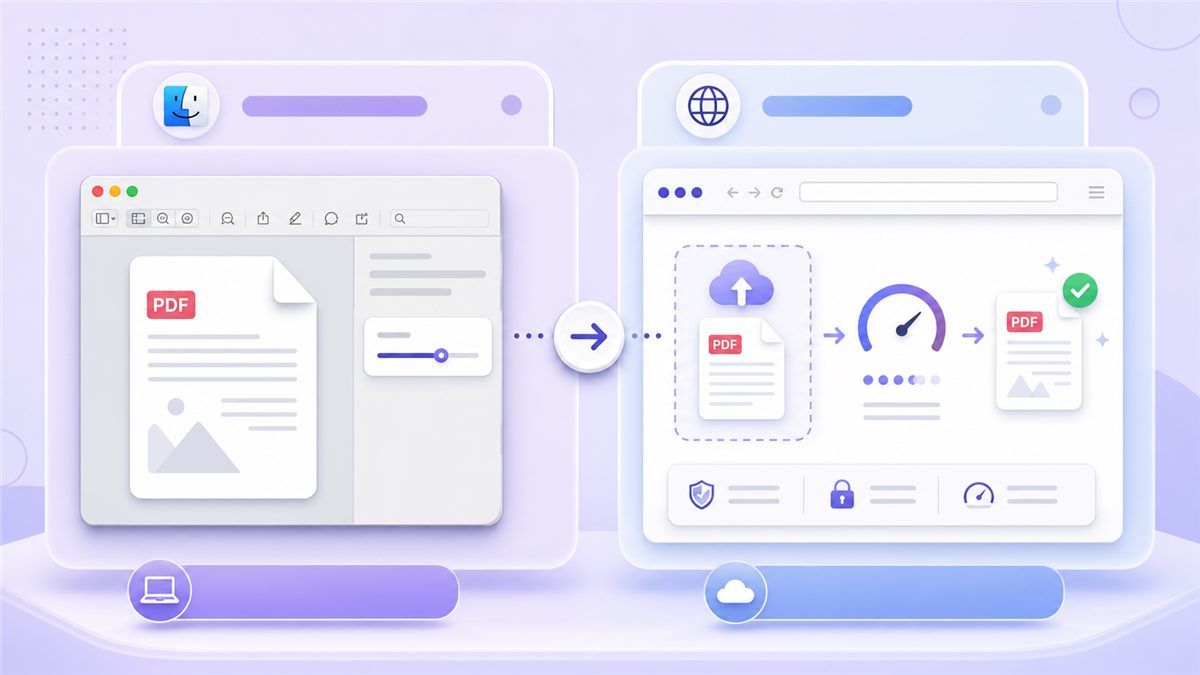
| Функция или сценарий | Preview на Mac | Lynote Compress PDF |
|---|---|---|
| Стоимость | Бесплатно с macOS | Инструмент на основе браузера |
| Установка | Уже установлен | Установка приложения не требуется |
| Основной рабочий процесс | File > Export | Загрузить > Сжать > Скачать |
| Контроль качества | Один Quartz Filter | Создан для сжатия PDF |
| Лучше всего для | Быстрого внутреннего обмена | Чистых, готовых к отправке PDF |
| PDF с большим количеством изображений | Может стать размытым | Лучше для читаемого вывода |
| Ограничения загрузки | Нет контроля целевого размера | Проще для достижения целей по размеру файла |
| Кривая обучения | Скрытая настройка меню | Простой веб-рабочий процесс |
Если вам нужно только preview уменьшить размер PDF для обычной электронной почты, Preview может быть достаточно. Если вы отправляете резюме, коммерческое предложение или загружаете документ, который должен выглядеть аккуратно, Lynote — более сильный выбор. Сэкономленное время невелико один раз, но ценно, когда вы часто работаете с PDF.
Заключительные советы по уменьшению PDF
По возможности начинайте с исходного PDF. Повторное сжатие уже сжатого PDF может ухудшить качество, не сэкономив много места. Если вы тестируете несколько методов, сравнивайте каждый результат с оригиналом.
Используйте Preview, когда документ прост, а качество не критично. Используйте Lynote, когда вам нужен более надежный способ уменьшить размер файла PDF в Preview рабочих процессов, которые не сработали хорошо. Меньший файл должен оставаться читаемым, профессиональным и легко распространяемым.
Часто задаваемые вопросы
Как уменьшить размер PDF в Preview на Mac?
Откройте PDF в Preview, затем нажмите File > Export. Установите формат на PDF, выберите Reduce File Size из выпадающего меню Quartz Filter, переименуйте файл и нажмите Save. Это встроенный способ уменьшить размер PDF в Preview на Mac.
Почему Preview делает мой PDF размытым?
Preview использует базовый фильтр сжатия, который может агрессивно снижать разрешение изображения. Вот почему отсканированные страницы, графика и скриншоты могут выглядеть нечеткими после сжатия. Если это произойдет, используйте Lynote Compress PDF для лучшего баланса.
Могу ли я уменьшить размер файла PDF с помощью Preview бесплатно?
Да. Preview входит в состав macOS, поэтому вы можете уменьшить размер файла PDF с помощью Preview без оплаты или установки чего-либо. Ограничение заключается в том, что вы не можете выбрать подробные настройки сжатия.
Какой лучший способ уменьшить размер PDF на Mac?
Для быстрого автономного решения используйте Preview. Для более чистого онлайн-рабочего процесса используйте Lynote Compress PDF. Lynote особенно полезен, когда результаты уменьшения размера файла PDF в Preview на Mac слишком размыты или все еще слишком велики.
Могу ли я уменьшить размер файлов PDF Preview без потери качества?
Любое сжатие предполагает компромиссы, но вы можете уменьшить видимую потерю качества, сохранив оригинал и проверив сжатый результат. Если Preview ухудшает четкость изображения, сожмите исходный файл с помощью Lynote. Это дает вам более практичный способ уменьшить размер PDF в Preview.
Заключение
Метод уменьшения размера PDF в Preview — это полезный ярлык Mac, но он не всегда точен. Когда Preview делает файлы размытыми или все еще слишком большими, используйте Lynote Compress PDF для создания меньшего, более чистого PDF онлайн.

Автор: Danny
Менеджер по продуктовому маркетингу
Дэнни объясняет, как функции Lynote вписываются в реальные рабочие процессы: от повседневной продуктивности до сценариев использования для создания продуктового контента. Все статьи →