Como extrair texto de PDF no Chrome (4 métodos)

Você abre um PDF em uma aba do Chrome. O texto está ali, na sua frente. Você seleciona, aperta Ctrl+C e cola em um documento… mas o resultado vem com caracteres quebrados, um bloco único sem formatação ou, pior, nada. É uma frustração comum que atrapalha a rotina de estudantes, pesquisadores e profissionais todos os dias.
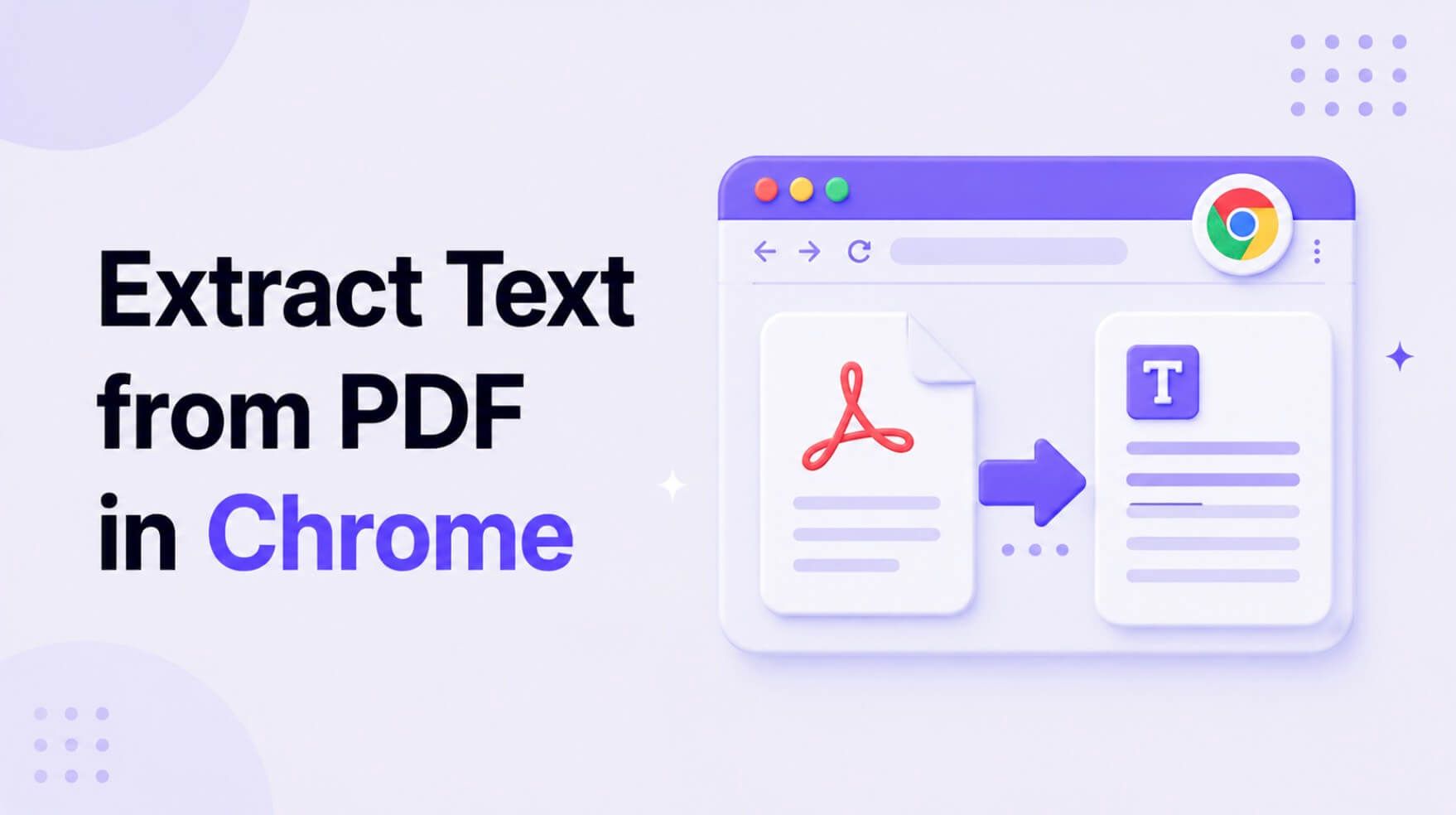
A possibilidade de extrair texto de PDF no Chrome depende totalmente de como esse PDF foi criado. Se for um arquivo com texto real (um PDF “verdadeiro”), muitas vezes dá para usar o copiar e colar nativo do Chrome, embora a formatação possa se perder. Já se for um documento escaneado ou um PDF baseado em imagem, o texto não está realmente em formato de texto — ele faz parte de uma imagem. Nesses casos, você precisa de uma ferramenta com tecnologia de OCR (Reconhecimento Óptico de Caracteres), como uma extensão do Chrome ou uma ferramenta online com IA, para reconhecer o texto do PDF no navegador e deixá-lo selecionável e utilizável.
Resumo rápido: melhor forma de extrair texto de PDF no Chrome
Se você está com pressa, aqui vai o ponto principal: o melhor método depende da complexidade do PDF e do nível de precisão que você precisa.
| Método | Melhor para | Nota de precisão (1-5) | Risco de privacidade |
|---|---|---|---|
| Ferramenta online com IA (OCR) | PDFs escaneados, relatórios longos, layouts complexos | 5/5 | Baixo (ferramentas confiáveis) |
| Extensão do Chrome (OCR) | Capturas rápidas de texto em qualquer página ou PDF | 3/5 | Médio |
| Copiar e colar nativo | PDFs simples com texto real | N/A (falha em PDFs escaneados) | Nenhum |
| Desativar extração | Proteger informações sensíveis | N/A | N/A |
As notas são estimativas editoriais com base no desempenho em documentos escaneados comuns, não benchmarks medidos.
Em resumo: para PDFs simples e modernos, tente primeiro o copiar e colar nativo. Para arquivos escaneados, de baixa qualidade ou em casos em que a formatação importa, uma ferramenta online dedicada com IA é a opção mais confiável. Use uma extensão do Chrome quando precisar extrair trechos pequenos rapidamente e a praticidade for mais importante que a precisão perfeita.
Dá para extrair texto de PDF no Chrome?
Sim, dá para extrair texto de PDF no Chrome, mas o que confunde muita gente é como fazer isso. O Chrome tem um visualizador de PDF nativo que permite abrir e ler arquivos PDF sem instalar nada. Para muitos documentos, isso já resolve.
O problema aparece quando o PDF não é exatamente o que parece. Talvez você já tenha pensado: “Por que consigo selecionar texto em um PDF, mas em outro não?” A resposta está na origem do arquivo.
Os dois tipos de PDF: com texto real vs. escaneado
Antes de escolher a ferramenta certa, você precisa entender qual é o problema. Em geral, os PDFs se dividem em duas categorias — e saber qual delas você tem é o que define a solução.
PDFs com texto real ("PDFs verdadeiros")
Esse é o cenário ideal. Normalmente, esses arquivos são criados ao salvar um documento em programas como Microsoft Word, Google Docs ou Adobe InDesign. Neles, o conteúdo é armazenado como texto de verdade. Cada letra é um caractere que o computador reconhece.
- Como identificar: você consegue clicar e arrastar o cursor para selecionar palavras e frases individualmente, de forma fluida. A seleção acompanha o texto com precisão.
- Vantagem: você pode pesquisar no documento com Ctrl+F, e copiar e colar costuma funcionar (embora nem sempre perfeitamente).
- Desvantagem: mesmo aqui, a cópia pode bagunçar a formatação, especialmente em colunas, tabelas ou listas.
PDFs baseados em imagem (PDFs escaneados)
É aqui que a maioria dos problemas começa. Um PDF baseado em imagem é, na prática, uma foto do documento. Quando alguém escaneia um contrato em papel, uma página de livro ou um relatório antigo, está criando uma imagem do texto — não o texto em si.
- Como identificar: você não consegue selecionar palavras individualmente. Ao clicar e arrastar, ou a página inteira é selecionada como uma imagem só, ou nada é selecionado. O Ctrl+F não encontra nada.
- Desafio: para o computador, o texto de um PDF escaneado não é diferente das árvores em uma fotografia. É apenas um conjunto de pixels. Para extrair texto de PDF escaneado, você precisa de uma tecnologia capaz de ler a imagem e reconhecer o formato das letras. Essa tecnologia se chama OCR (Reconhecimento Óptico de Caracteres).
Agora que você já sabe a diferença, vamos às soluções que funcionam para cada tipo de arquivo.
Método 1: usar uma extensão do Chrome para OCR instantâneo
Para copiar texto de PDF no Chrome rapidamente — ou até capturar texto de imagens em sites — uma extensão do Chrome costuma ser a opção mais ágil. Em geral, essas extensões adicionam um ícone à barra do navegador. Quando você encontra um texto que não dá para selecionar, basta clicar no ícone, desenhar uma caixa na área que deseja extrair, e o mecanismo de OCR da extensão processa aquele trecho da imagem.
Opções populares incluem:
- Blackbox: muito usado por desenvolvedores para copiar código de vídeos, mas também funciona com qualquer texto exibido na tela.
- Selectext: criado especificamente para reconhecer e extrair texto de vídeos e imagens dentro do Chrome.
Como funciona:
- Instale a extensão pela Chrome Web Store.
- Fixe-a na barra de ferramentas para acessar mais rápido.
- Ao abrir uma página com um PDF baseado em imagem, clique no ícone da extensão.
- O cursor vai mudar, permitindo que você desenhe um retângulo ao redor do texto que deseja extrair.
- A extensão processa a área selecionada e copia o texto reconhecido para a sua área de transferência.
A verdade sem rodeios: esse método é muito prático. Você não precisa sair da aba nem enviar o arquivo. Mas ele não resolve tudo. A precisão do OCR pode variar bastante, principalmente em textos densos, fontes pequenas ou layouts complexos, como tabelas. Além disso, muitas vezes você está enviando trechos da sua tela para um servidor de terceiros, o que pode ser um problema de privacidade em documentos sensíveis.
Método 2: usar uma ferramenta de IA para extrair texto com alta precisão
Se você está lidando com um relatório escaneado de várias páginas, um artigo acadêmico de baixa qualidade ou um documento jurídico em que cada palavra importa, uma extensão simples pode não dar conta. É aí que entram as ferramentas de IA no navegador. Elas usam mecanismos de OCR mais robustos, processados no servidor e treinados com grandes volumes de dados, o que resulta em uma precisão muito maior.
Para esse tipo de tarefa, um serviço como o Transcrição com IA da Lynote oferece uma solução mais completa do que simplesmente copiar texto da tela. Embora seja apresentado como uma ferramenta de transcrição, o mecanismo por trás dele é um processador de OCR poderoso que lida com PDFs com facilidade.
Aqui vai um exemplo real: certa vez precisei extrair dados de um relatório de impacto ambiental com 50 páginas, em PDF escaneado, vindo dos anos 1990. O texto estava um pouco apagado e as tabelas eram densas. Uma extensão do Chrome transformou as tabelas em um amontoado ilegível. Ao enviar o arquivo para uma ferramenta de IA dedicada, o processo levou cerca de 30 segundos e o retorno foi um documento de texto totalmente editável, com a estrutura das tabelas em grande parte preservada. Essa é a diferença.
Veja como extrair texto do seu PDF com alta precisão:
- Envie seu arquivo PDF. Acesse o espaço de trabalho da Lynote. Você pode arrastar e soltar o PDF direto na página ou clicar em "Browse Local Files" para selecionar o arquivo no seu computador. Não é preciso criar conta para uma extração pontual.
- Extraia o texto do PDF. Depois do upload, basta clicar no botão "Create Note". A IA entra em ação e faz uma varredura OCR completa em todo o documento. A ferramenta oferece suporte a mais de 130 idiomas, então também funciona bem com documentos internacionais.
- Revise e exporte o texto. Em instantes, um novo espaço de trabalho será aberto com todo o texto extraído e editável. Você pode revisar, corrigir diretamente no editor, copiar trechos ou baixar o texto completo em um arquivo limpo.


O principal motivo de uma ferramenta dedicada como a Lynote superar uma extensão do navegador em PDFs complexos é o seu mecanismo de OCR especializado e o ambiente de processamento. Diferentemente de uma extensão, que faz uma leitura rápida e localizada, um app web pode dedicar mais recursos computacionais para decifrar textos difíceis, corrigir inclinações e entender a estrutura do documento.

Método 3: copiar e colar no Chrome (para PDFs com texto)
Não complique o que é simples. Se você já identificou que está lidando com um PDF com texto, a primeira coisa a testar deve ser o clássico copiar e colar.
- Abra o PDF no navegador Chrome.
- Clique e arraste o cursor para selecionar o texto desejado.
- Clique com o botão direito e escolha "Copiar" ou use o atalho Ctrl+C (no Windows/ChromeOS) ou Cmd+C (no Mac).
- Cole o texto (Ctrl+V ou Cmd+V) no destino desejado, como Google Docs, Word ou um bloco de notas.
Atenção aos problemas comuns: esse método é rápido, mas falha com facilidade. Prepare-se para:
- Quebras de linha erradas: o texto pode ser colado como uma única linha enorme ou vir com uma quebra após cada linha do PDF, obrigando você a reformatar tudo manualmente.
- Perda de formatação: negrito, itálico, marcadores e hyperlinks costumam se perder.
- Tabelas bagunçadas: copiar tabelas de um PDF é algo notoriamente difícil e quase sempre resulta em um bloco confuso de texto e números.
Esse método funciona melhor para copiar um parágrafo simples ou algumas frases. Para qualquer coisa mais complexa, usar uma ferramenta de OCR costuma economizar tempo no longo prazo, mesmo em PDFs com texto, porque ela interpreta melhor o layout original.
Comparativo de desempenho: precisão, formatação e privacidade
Escolher o método certo envolve concessões. O que você ganha em velocidade pode perder em precisão ou privacidade.
| Critério | Extensões do Chrome | Ferramentas web com IA | Copiar e colar nativo |
|---|---|---|---|
| Precisão do OCR | Razoável a boa em texto limpo. Tem dificuldade com anotações manuscritas, scans de baixa resolução e fontes complexas. | Excelente. Feitas para casos difíceis, incluindo layouts com várias colunas e documentos carimbados. | N/A (não faz OCR) |
| Preservação do layout | Fraca. Extrai apenas o texto bruto. Tabelas e listas normalmente se perdem. | Boa a excelente. A IA moderna muitas vezes consegue manter a formatação básica, como parágrafos e listas. | Fraca. Quase sempre quebra colunas e tabelas, exigindo muita limpeza manual. |
| Velocidade | Muito rápida para pequenos trechos. Com poucos cliques, o texto vai para a área de transferência. | Rápida. Alguns segundos para enviar o arquivo, mais o tempo de processamento (geralmente <1 min para ~50 páginas). | Instantânea para copiar, mas pode gerar horas de retrabalho na formatação. |
| Privacidade | Ponto de atenção importante. Suas seleções de tela muitas vezes são enviadas para servidores de terceiros. Leia a política de privacidade com cuidado. | Varia conforme o provedor. Serviços confiáveis têm políticas de dados claras, mas você ainda está enviando o documento. | Privacidade máxima. O arquivo nunca sai do seu computador. |
Como impedir que o Chrome extraia texto
Curiosamente, alguns usuários têm o problema oposto: querem impedir que o texto seja copiado dos seus PDFs. Isso é comum entre criadores que protegem propriedade intelectual ou empresas que compartilham documentos internos sensíveis.
Embora não seja possível tornar um PDF 100% à prova de cópia (uma captura de tela com OCR sempre pode contornar isso), dá para dificultar bastante.
- Defina permissões no PDF: a forma mais eficaz é configurar as permissões antes de distribuir o arquivo. Com um software como o Adobe Acrobat Pro, você pode definir uma "senha de permissões" que desativa especificamente a cópia de conteúdo. Quando o PDF for aberto no Chrome ou em outros visualizadores, a opção de copiar ficará desabilitada.
- Gerencie as permissões das extensões: se você é administrador de sistema ou se preocupa com segurança, pode controlar quais extensões têm permissão para rodar. Por padrão, as extensões precisam da sua autorização para "ler e alterar dados nos sites que você visita". Você pode gerenciar isso clicando com o botão direito no ícone da extensão, entrando em "Manage extensions" e revisando o acesso aos sites. Também é possível restringir a execução a sites específicos ou exigir clique para ativação, evitando que elas escaneiem páginas automaticamente.
- "Achate" o PDF: para quem quer ir além, é possível converter cada página do PDF com texto em uma imagem de alta resolução e depois reunir essas imagens em um novo PDF. Na prática, isso transforma o arquivo em um PDF escaneado, obrigando qualquer pessoa que queira copiar o conteúdo a usar uma ferramenta de OCR. É uma abordagem pesada, mas funciona como barreira.
Perguntas frequentes
Por que o texto copiado do PDF fica com espaçamento estranho e quebras de linha?
Isso acontece por causa da forma como o PDF é estruturado internamente. Um PDF nem sempre armazena o texto em frases ou parágrafos lógicos. Muitas vezes, ele guarda o conteúdo como linhas soltas ou blocos de texto posicionados em coordenadas específicas da página. Quando você copia e cola, o leitor apenas captura esses blocos na ordem em que aparecem, sem o contexto original do parágrafo. É por isso que surgem quebras de linha estranhas.
O leitor de PDF nativo do Chrome faz OCR em documento escaneado?
Não. Atualmente, o visualizador de PDF nativo do Google Chrome não tem um mecanismo de OCR integrado. Ele apenas exibe o PDF como está. Se você tentar selecionar texto em um documento escaneado, vai selecionar a imagem, não o texto dentro dela. Para reconhecer texto de PDF no navegador, você precisa usar uma extensão ou uma ferramenta online de OCR.
Extensões para extrair texto de PDF são seguras?
Depende da extensão e do nível de sensibilidade do seu documento. Muitas extensões gratuitas exibem anúncios ou podem coletar dados sobre seus hábitos de navegação. Ao usar uma extensão de OCR, você envia uma imagem de parte da sua tela para os servidores do desenvolvedor para processamento. Em uma página pública, esse risco costuma ser baixo. Já em um contrato confidencial da empresa ou em um demonstrativo financeiro, isso representa um risco de segurança relevante. Sempre leia a política de privacidade e as avaliações dos usuários antes de instalar.
Por que fontes e imagens saíram do lugar depois de extrair o texto?
Ferramentas para extrair texto, especialmente as de OCR, têm um foco principal: reconhecer os caracteres corretamente. Elas não foram feitas para funcionar como conversores de documentos perfeitos. Ao transformar PDF em texto editável, o processo geralmente recria um novo arquivo com base no texto reconhecido. Esse novo documento pode usar fontes padrão e seguir outro fluxo de layout, fazendo com que imagens e outros elementos mudem de posição ou até desapareçam.
Conclusão: escolha a ferramenta certa para extrair texto do PDF
Não existe uma única forma “melhor” de extrair texto de PDF no Chrome — existe a melhor opção para o seu tipo de arquivo e para o que você precisa fazer.
Escolha do editor: Para resultados consistentes e de alta qualidade em qualquer tipo de PDF, uma ferramenta online com IA é a melhor opção. Embora exija a etapa extra de enviar o arquivo, a precisão superior do OCR em PDF online para documentos escaneados e a capacidade de lidar com arquivos longos e complexos economizam muito tempo e evitam retrabalho. Além disso, a política de privacidade de uma ferramenta confiável costuma ser mais clara do que a de uma extensão aleatória do navegador.
Aqui vai o guia final para decidir:
- Para um PDF simples com texto selecionável: Comece com o copiar e colar nativo do Chrome. É instantâneo e pode ser tudo o que você precisa para copiar texto de PDF no Chrome.
- Para pegar rapidamente um trecho de PDF escaneado ou imagem: Uma extensão do Chrome é a opção mais rápida para capturas pontuais.
- Para qualquer documento importante, escaneado ou longo: Use uma ferramenta online com IA robusta, como Lynote. A precisão e a confiabilidade são difíceis de igualar, ajudando você a extrair texto de PDF escaneado e obter um texto utilizável sem perder horas com correções.

Escrito por Janet L. Harris
Especialista em Escrita com IA
Janet analisa detectores de IA e ferramentas de humanização, com foco na precisão, limitações e uso responsável. Ver todos os artigos →