Como extrair texto de PDF escaneado: 3 métodos que funcionam

Você tem um PDF escaneado — um material de aula, um contrato assinado, um manual antigo — e precisa copiar um parágrafo. Tenta arrastar o cursor sobre o texto, mas nada acontece. A página inteira é selecionada como se fosse uma única imagem. Esse problema é muito comum e realmente irrita, mas o texto não sumiu. Ele só está bloqueado.
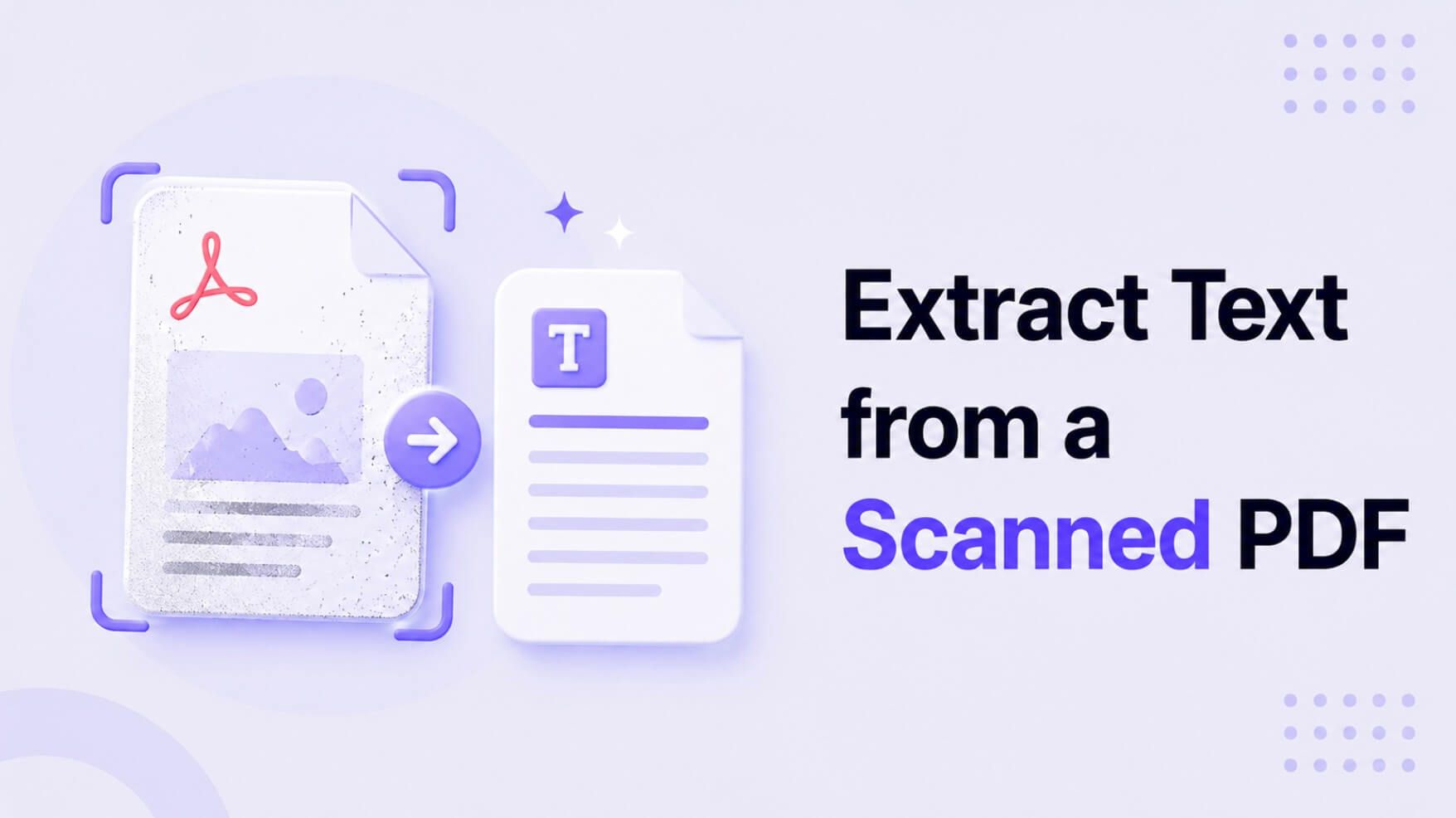
Um PDF escaneado é, na prática, uma foto de um documento. O computador enxerga pixels, não letras — por isso você não consegue selecionar, copiar nem pesquisar o texto. Para liberar esse conteúdo, você precisa de um processo chamado OCR (Reconhecimento Óptico de Caracteres). A tecnologia OCR analisa a imagem, identifica o formato de letras e números e converte tudo em texto editável e legível por máquina. Neste guia, você vai ver três formas confiáveis de usar OCR para extrair texto de documentos escaneados, desde ferramentas online rápidas até softwares profissionais.
Resumo rápido: melhores formas de extrair texto de PDF escaneado
Se você está com pressa, aqui vai o ponto principal: o melhor método depende do que pesa mais para você entre velocidade, precisão e privacidade.
| Método | Melhor para | Precisão (1-5) | Custo típico |
|---|---|---|---|
| Ferramentas de OCR online | Extrações rápidas e pontuais de documentos simples (por exemplo, algumas páginas de anotações). | 3.5 | Grátis (com limites) |
| Adobe Acrobat Pro | Profissionais que precisam de alta precisão e boa fidelidade de layout em documentos de trabalho. | 4.5 | Assinatura (~US$ 20/mês) |
| Software de OCR dedicado | Alto volume, arquivamento ou processamento em lote de documentos complexos com controle máximo. | 5.0 | Taxa única alta (US$ 100+) |
As notas são estimativas editoriais com base no desempenho mais comum, não benchmarks medidos. Os resultados variam conforme a qualidade do documento.
Em resumo: para a maioria dos estudantes, pesquisadores e profissionais de escritório que só precisam copiar texto de PDF escaneado de vez em quando, uma ferramenta grátis de OCR online para PDF é o ponto de partida mais prático. Se você lida com documentos sensíveis ou precisa preservar a formatação com alta fidelidade todos os dias, vale a pena investir no Adobe Acrobat Pro.
Entenda a origem: PDF escaneado vs. PDF nativo
Antes de entrar no "como", vale esclarecer o "porquê". Nem todo PDF é igual. A frustração de não conseguir selecionar nem copiar o texto vem da diferença entre dois tipos básicos: PDF nativo e PDF escaneado.
- PDFs nativos: normalmente são criados a partir de uma fonte digital, como a exportação de um documento do Microsoft Word ou de um Google Doc. Eles já têm uma camada de texto embutida. Os caracteres são definidos por dados, não por pixels. Por isso, você consegue selecionar, copiar, pesquisar e editar o texto como em qualquer outro documento.
- PDFs escaneados: surgem a partir de um scanner físico ou da câmera do celular. Cada página é um arquivo de imagem plano (como JPEG ou TIFF) dentro de um PDF. Não existe camada de texto — apenas uma imagem do conteúdo.
Como saber qual tipo de PDF você tem? O teste é simples: abra o arquivo e tente selecionar uma única frase com o cursor. Se você consegue marcar o texto com precisão, é um PDF nativo. Se o cursor cria um grande bloco azul sobre uma seção inteira ou sobre a página toda, então você está diante de um PDF escaneado, baseado em imagem. É aí que o OCR se torna indispensável.
Método 1: usar OCR online grátis para conversões rápidas
Na maioria dos casos — como extrair trechos de um artigo acadêmico escaneado ou digitalizar uma nota fiscal impressa — uma ferramenta online grátis é a forma mais rápida de resolver. Esses conversores na web não exigem instalação e podem transformar PDF escaneado em texto editável em segundos.
As vantagens são claras: são grátis, funcionam em qualquer navegador e costumam ser muito rápidas. O que muita gente não percebe são as limitações. Serviços gratuitos podem impor restrições de tamanho de arquivo ou do número de páginas processadas por dia. Mais importante ainda: você está enviando seu documento para um servidor de terceiros, o que pode não ser ideal para informações confidenciais ou sensíveis.
Ainda assim, para materiais sem dados sensíveis, a praticidade é difícil de superar. Um bom exemplo atual é a ferramenta para extrair texto de PDF, que usa um mecanismo com IA para fazer uma extração de texto limpa, sem exigir cadastro no uso básico.
O fluxo costuma ser assim:
- Envie seu PDF escaneado. Acesse o workspace do Lynote. Você verá algumas opções de entrada, mas, para um arquivo do seu computador, use a aba "Enviar arquivo". Você pode arrastar o PDF escaneado direto para a página ou clicar em "Procurar arquivos locais" para selecionar o arquivo no computador.
- Extraia o texto do PDF. Depois que o arquivo for carregado, clique no botão "Criar nota". Essa ação envia o documento para o mecanismo de IA, que inicia o processo de OCR imediatamente. Ele analisa a imagem de cada página, reconhece os caracteres (com suporte a mais de 130 idiomas) e reconstrói o conteúdo como texto digital.
- Revise e exporte o texto. Em poucos segundos, o texto extraído aparecerá à esquerda do painel principal do editor. Você pode selecionar tudo e copiar para a área de transferência. Também pode conferir o resumo do PDF ou fazer perguntas sobre o conteúdo.


Uma vez passei por uma situação bem típica de estudante: tinha uma leitura escaneada de 30 páginas para um seminário de história, e o trabalho final precisava ser entregue no dia seguinte. Eu lembrava que o professor tinha citado um historiador específico, mas não fazia ideia de onde o nome aparecia naquele texto denso. Em vez de perder uma hora folheando tudo no desespero, joguei o PDF em uma ferramenta de OCR online. Em menos de um minuto, eu tinha um documento pesquisável. Bastou um Ctrl+F no nome do historiador para chegar direto às três páginas principais de que eu precisava. Foi algo simples, mas salvou completamente a minha noite.

Método 2: usar o OCR integrado do Adobe Acrobat Pro
Se você trabalha com PDFs de forma profissional, é bem provável que já tenha acesso ao Adobe Acrobat Pro. Ele é padrão de mercado por um motivo, e seus recursos de OCR integrados são potentes e confiáveis. Esse método é ideal quando você precisa de mais do que o texto bruto — e quer preservar ao máximo o layout original do documento, as fontes e a formatação.
Ao contrário de muitas ferramentas online que apenas despejam o texto, o Acrobat cria um PDF de "imagem pesquisável". Isso significa que ele mantém a imagem escaneada original, mas adiciona por cima uma camada de texto invisível e selecionável. O documento continua com a mesma aparência, só que agora fica totalmente pesquisável e você pode copiar e colar o texto.
Você pode estar se perguntando: vale a pena pagar por isso? Se você já assina o Creative Cloud, a resposta é simples. Se não assina, o custo mensal pode ser alto para um uso só de vez em quando.
Antes de começar:
- Você precisa ter uma assinatura paga do Adobe Acrobat Pro (o Adobe Reader gratuito não inclui OCR).
- Para melhores resultados, verifique se o PDF escaneado está nítido e com pelo menos 300 DPI.
Como reconhecer texto no Acrobat Pro:
- Abra o PDF escaneado no aplicativo Adobe Acrobat Pro.
- Vá até a central de "Ferramentas". Você pode encontrá-la na barra superior ou no painel à direita.
- Selecione a ferramenta "Enhance Scans". Ela reúne vários recursos para melhorar documentos escaneados.
- Na barra da ferramenta "Enhance Scans" que aparecer, clique em "Recognize Text". Um pequeno menu suspenso será exibido. Escolha "In This File".
- Uma janela de configurações será aberta. Na maioria dos casos, as opções padrão funcionam bem. Você também pode definir o idioma do documento para melhorar a precisão. Clique em "Recognize Text" para iniciar o processo.
O Acrobat agora vai processar cada página. Em documentos longos, isso pode levar alguns minutos. Quando terminar, tente selecionar o texto novamente. Você vai perceber que agora dá para destacar, copiar e pesquisar no documento como se ele sempre tivesse sido um PDF nativo.
O principal motivo de o Adobe Acrobat Pro geralmente preservar melhor o layout do que ferramentas gratuitas de OCR online é seu mecanismo avançado de análise de documentos, projetado para reconstruir tabelas e colunas complexas em vez de apenas extrair blocos brutos de texto.
Método 3: Para alto volume — software de OCR dedicado
Quando você sai de um único documento e passa a digitalizar um arquivo inteiro, entra em cena o software de OCR dedicado. Ferramentas como ABBYY FineReader ou Kofax OmniPage são a opção mais robusta para extrair texto de PDF escaneado em grande escala.
Esse método é mais do que a maioria das pessoas precisa. Mas para escritórios de advocacia, pesquisadores acadêmicos ou empresas em processo de digitalização, é um investimento essencial. Veja o que diferencia essas plataformas:
- Processamento em lote: Você pode enviar centenas de PDFs escaneados de uma vez e deixar o software rodando durante a noite, exportando tudo no formato que quiser.
- Reconhecimento avançado de layout: Essas ferramentas lidam muito bem com estruturas complexas. Elas conseguem identificar cabeçalhos, rodapés, colunas, tabelas e imagens, reconstruindo tudo com fidelidade em um formato editável, como um documento do Word.
- Integração e automação: Muitos programas de OCR dedicados permitem automação. Por exemplo, você pode configurar uma "pasta monitorada" para que todo novo arquivo escaneado colocado ali seja convertido automaticamente e salvo em outro local.
- Maior precisão: Embora ferramentas online e o Acrobat sejam muito bons, softwares dedicados costumam oferecer controles mais detalhados para melhorar o reconhecimento em escaneamentos de baixa qualidade, o que faz diferença em casos mais difíceis.
A verdade é simples: se você precisa disso, vai saber. Se o seu fluxo de trabalho envolve converter mais de 10 a 20 documentos escaneados por semana, ou se você lida com arquivos muito antigos, degradados ou complexos, vale a pena testar a versão gratuita de uma ferramenta de OCR dedicada.
Problemas comuns ao extrair texto de PDF escaneado (e como resolver)
A tecnologia OCR parece mágica, mas pode falhar. Quando o texto sai embaralhado ou o layout fica bagunçado, o problema geralmente se encaixa em uma destas situações.
- Problema: a qualidade do escaneamento original é ruim.
- Por que isso acontece: o OCR precisa de letras nítidas e bem definidas para funcionar. Escaneamentos borrados, tortos ou com baixa resolução (abaixo de 200 DPI) são como pedir para alguém ler no escuro. O resultado costuma ser cheio de "acho que está escrito...".
- Como resolver: se possível, escaneie o documento novamente em uma resolução mais alta (300 DPI é o padrão ideal). Certifique-se de que a página esteja reta e bem posicionada no scanner. A qualidade do arquivo de entrada é o fator que mais influencia o resultado final.
- Problema: o layout é complexo (tabelas, colunas, caixas de texto).
- Por que isso acontece: um OCR básico lê da esquerda para a direita e de cima para baixo. Ao encontrar, por exemplo, um artigo acadêmico com duas colunas, ele pode ler a primeira linha da coluna 1, depois a primeira linha da coluna 2, e assim por diante, misturando tudo.
- Como resolver: é aqui que ferramentas profissionais, como o Acrobat ou softwares dedicados, se destacam. Elas usam "OCR por zonas" para identificar esses blocos de texto e processá-los na ordem correta. Em uma ferramenta gratuita, a melhor saída costuma ser extrair o texto bruto e depois ajustar a formatação manualmente.
- Problema: o texto contém escrita à mão, carimbos ou fontes incomuns.
- Por que isso acontece: a maioria dos mecanismos de OCR é treinada com fontes impressas padrão. Eles têm dificuldade com a variação da escrita manual, e um carimbo grande de "PAGO" sobre um parágrafo pode encobrir completamente as palavras.
- Como resolver: para escrita manual, você precisa de um software especializado em ICR (Reconhecimento Inteligente de Caracteres), que é outra categoria de tecnologia. No caso de documentos com carimbos, muitas vezes não há solução simples além de corrigir manualmente depois. Sempre revise o resultado com atenção, especialmente perto de elementos fora do padrão.
Perguntas frequentes
Qual é a precisão da extração de texto com OCR?
O OCR moderno com IA pode ser extremamente preciso, muitas vezes ultrapassando 99% em documentos digitados e de boa qualidade. No entanto, a precisão cai quando o escaneamento é ruim, o layout é complexo ou a fonte é incomum. Em documentos importantes, sempre reserve um tempo para uma revisão humana rápida.
Por que a formatação e as fontes mudaram depois de extrair o texto?
Esse é um ponto importante. O OCR extrai o conteúdo (os caracteres), mas precisa reconstruir a formatação. O processo não é uma cópia perfeita; é uma recriação. O novo documento usa fontes padrão do sistema (como Arial ou Calibri), e não exatamente a mesma fonte da imagem original. Isso pode fazer o texto se reorganizar, alterando quebras de página e espaçamento, especialmente quando o arquivo original tem um layout mais complexo.
Posso extrair texto de um PDF escaneado sem nenhum software?
Não. Na prática, extrair texto de uma imagem exige OCR. A escolha é entre usar um software baseado na web (uma ferramenta online), um programa instalado no computador (como o Acrobat) ou um app no celular. Não existe forma de converter PDF escaneado em texto sem algum tipo de programa de OCR rodando em algum lugar.
Qual é a melhor forma de extrair texto de PDF escaneado grátis?
Para a maioria das pessoas, uma ferramenta confiável de OCR online grátis para PDF, como a Transcrição com IA da Lynote, é a melhor opção sem custo. Ela oferece um bom equilíbrio entre precisão, rapidez e facilidade de uso, sem exigir instalação de software nem assinatura paga para tarefas comuns. Só vale redobrar a atenção com a privacidade ao enviar documentos sensíveis.
Veredito final e escolha do editor
Escolher como extrair texto de PDF escaneado não é sobre encontrar uma única ferramenta "melhor", e sim a ferramenta certa para o que você precisa fazer.
- Se você precisa de uma conversão rápida e pontual de um documento não sensível, comece com uma ferramenta gratuita de OCR online.
- Se você trabalha com documentos profissionais com frequência e precisa manter a formatação com mais confiança, o Adobe Acrobat Pro é a opção mais prática.
- Se o seu trabalho envolve digitalizar arquivos ou grandes volumes de escaneamentos, vale investir em um software de OCR dedicado.
Escolha do editor: Para a grande maioria de estudantes, pesquisadores e profissionais administrativos que se deparam com esse problema de vez em quando, uma ferramenta online moderna como o Lynote é a opção mais prática. Ela oferece o melhor equilíbrio: é gratuita para uso imediato, conta com um mecanismo de IA altamente preciso e não exige instalação. Embora softwares de desktop deem mais controle sobre o layout em documentos jurídicos ou financeiros mais complexos, no dia a dia — quando a ideia é extrair texto de PDF escaneado, converter PDF escaneado em texto pesquisável e deixar o conteúdo acessível — o Lynote entrega resultados em segundos.

Escrito por Janet L. Harris
Especialista em Escrita com IA
Janet analisa detectores de IA e ferramentas de humanização, com foco na precisão, limitações e uso responsável. Ver todos os artigos →