ChatGPT não consegue ler PDF? O motivo real e a solução em 3 passos

Você está com o PDF certo em mãos — um artigo acadêmico denso, um contrato de cliente escaneado ou um capítulo de livro. Envia o arquivo para o ChatGPT esperando um resumo ou uma análise e, de repente, dá de cara com a mensagem: “Nenhum texto pôde ser extraído deste arquivo.” Esse é um bloqueio comum e extremamente frustrante, porque interrompe o seu fluxo de trabalho na hora. Se você caiu nesse erro, saiba que não está sozinho — e o problema não é você. Na maioria dos casos, a questão é que o ChatGPT não foi feito para extrair texto de PDF em qualquer formato.
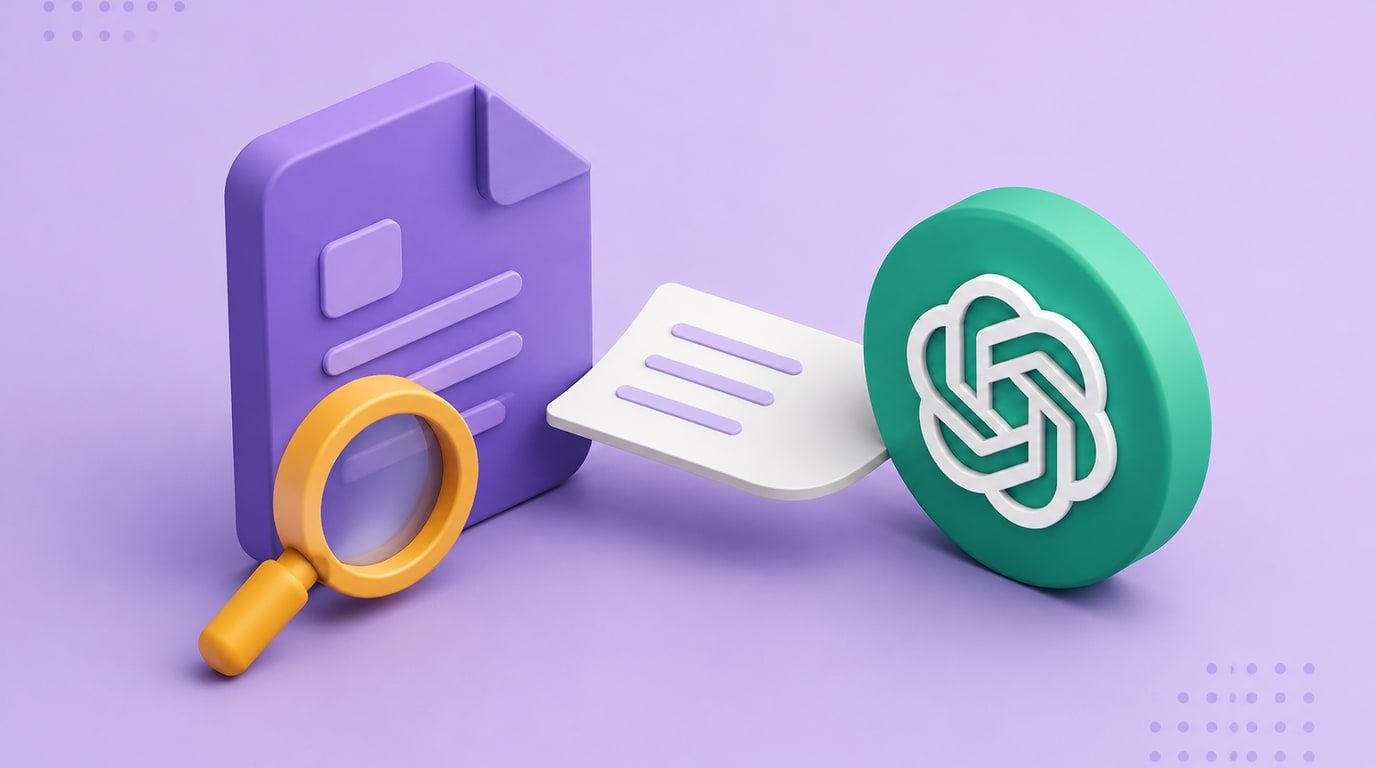
O ponto central é simples: o ChatGPT é um modelo de linguagem, não um conversor universal de documentos. Ele funciona muito bem com texto digital limpo. Só que muitos PDFs — principalmente os escaneados ou com layout complexo — são, na prática, imagens de texto, e não texto de verdade. Nesses casos, o ChatGPT não tem OCR em PDF nativo para “ler” esse tipo de arquivo baseado em imagem. É como pedir a um linguista brilhante, mas sem visão, que descreva a foto de uma página de livro. Neste guia, você vai entender por que esse erro acontece e ver uma solução confiável em três passos para converter PDF em texto e recuperar o conteúdo que precisa.
Veredito rápido: ChatGPT vs. extrator de texto de PDF com OCR
Se você está com pressa, aqui vai o ponto principal: a forma de extrair texto de PDF depende totalmente do tipo de arquivo que você tem. É um PDF simples, com texto digital, ou um PDF escaneado mais difícil de processar?
A tabela abaixo mostra a diferença entre insistir nos recursos nativos do ChatGPT e usar uma ferramenta feita especificamente para tirar texto de PDF online.
| Recurso / cenário | ChatGPT (upload nativo) | Extrator com OCR dedicado (ex.: Lynote) |
|---|---|---|
| PDF escaneado / só imagem | Falha (Nota: 1/5) | Excelente (Nota: 5/5) |
| Layouts com várias colunas | Inconsistente; costuma embaralhar o texto | Bom; preserva a ordem de leitura |
| Arquivos protegidos por senha | Falha (Nota: 1/5) | Falha (por segurança) |
| Velocidade (em PDFs limpos) | Rápido para arquivos curtos e simples | Rápido; otimizado para lotes maiores |
| Melhor uso | Analisar PDFs simples gerados digitalmente (ex.: documentos exportados do Word) | Extrair texto de PDF escaneado, fotos de documentos ou arquivos com layout complexo |
As notas são heurísticas editoriais (1=Ruim, 5=Excelente), não benchmarks medidos.
A conclusão é simples: se o seu PDF foi criado diretamente em um editor de texto, como Microsoft Word ou Google Docs, o ChatGPT pode até dar conta. Para qualquer outro caso — especialmente documentos escaneados, fotografados ou com design mais elaborado — você vai precisar de uma ferramenta com mecanismo de OCR dedicado.
Os 4 principais motivos pelos quais o ChatGPT não consegue ler seu PDF
Talvez você esteja pensando: “Se eu consigo ver o texto na tela, por que o ChatGPT não consegue?” A resposta está em como o PDF foi construído. Um PDF nem sempre é o que parece. Estes são os quatro motivos mais comuns por trás desse erro de extração.
1. PDF só com imagem ou PDF escaneado (o motivo mais comum)
De longe, essa é a causa mais frequente. Quando você escaneia um documento físico ou salva um arquivo como “PDF de imagem”, não está salvando texto de fato. Está salvando uma fotografia da página. Para o computador, as letras desse arquivo não são diferentes dos pixels de uma foto de árvore.
- Cenário: você é estudante e quer analisar um artigo de 30 páginas que o professor escaneou de um livro da biblioteca. Faz o upload e o ChatGPT não vê nada além de um conjunto de imagens.
- Barreira técnica: sem OCR (Reconhecimento Óptico de Caracteres), que é o processo de analisar imagens para identificar e converter caracteres em texto digital, o ChatGPT fica “cego” para o conteúdo. Ele precisa de uma camada de texto para ler, e PDFs escaneados não têm essa camada.
2. Layouts e formatação complexos
O PDF é ótimo para preservar o visual do documento — colunas, tabelas, cabeçalhos, rodapés e imagens soltas. Mas essa vantagem também vira problema na hora de extrair texto. O parser nativo do ChatGPT é básico e espera um fluxo de texto simples e linear.
- Cenário: você é analista de negócios e precisa trabalhar com um relatório de pesquisa de mercado cheio de texto em duas colunas, gráficos com anotações e tabelas. Quando o ChatGPT tenta ler o arquivo, o conteúdo das colunas se mistura e frases que faziam sentido viram um bloco confuso.
O crescimento da empresa no 3º trimestre foi resultado do novo marketing... impressionante, chegando a 5 milhões de unidades... estratégia focada em redes sociais. - Barreira técnica: o parser não consegue diferenciar uma quebra de coluna do fim de um parágrafo. Ele lê o texto com base na posição na página, e não na sequência lógica, o que acaba embaralhando tudo.
3. Arquivos protegidos por senha ou criptografados
Aqui a explicação é mais direta. Se o PDF exige senha para abrir ou tem restrições para copiar texto, o ChatGPT respeita essas configurações de segurança. Ele não vai — e nem pode — tentar contorná-las.
- Cenário: um colega envia por e-mail um relatório financeiro sensível, protegido por senha, para você analisar. Não basta subir o arquivo e esperar que o ChatGPT consiga abrir tudo sozinho.
- Barreira técnica: o conteúdo do arquivo está criptografado. Até ser desbloqueado com a senha correta, os dados ficam ilegíveis para qualquer aplicação, inclusive modelos de IA.
4. Arquivo corrompido ou codificação fora do padrão
É menos comum, mas ainda pode acontecer: o próprio PDF pode estar danificado ou usar uma codificação de texto incomum que o parser do ChatGPT não reconhece. Isso pode ocorrer após um download com erro, uma conversão malfeita ou ao lidar com documentos muito antigos. A camada de texto pode até existir tecnicamente, mas estar bagunçada a ponto de ficar inacessível.
Resumo: o principal motivo para uma ferramenta dedicada funcionar melhor que o ChatGPT ao extrair texto de PDF é o OCR integrado, criado especificamente para converter imagens de texto em caracteres legíveis por máquina e compreensíveis para a IA.
Como resolver: extrair texto de qualquer PDF com confiança em 3 passos
Quando o ChatGPT falha, não perca tempo testando prompts diferentes ou reenviando o mesmo arquivo. A saída mais rápida é pré-processar o PDF com uma ferramenta feita para isso. Usar uma solução de transcrição e extração de dados com IA, com OCR em PDF de alta qualidade, é a forma mais confiável de extrair texto de PDF.
Veja como fazer isso em menos de um minuto com uma ferramenta como a Transcrição com IA da Lynote, que é gratuita no uso básico e não exige conta para começar.
Etapa 1. Envie o PDF com problema
Primeiro, acesse o extrator de texto de PDF da Lynote. Em vez de enviar o arquivo para o ChatGPT, arraste e solte o PDF problemático diretamente na área de upload da Lynote. Você também pode clicar para procurar no computador e selecionar o arquivo. Isso funciona muito bem para anotações escaneadas, relatórios com layout complexo ou documentos baseados em imagem que o ChatGPT rejeita na hora.

Etapa 2. Extrair texto do PDF
Depois que o arquivo for enviado, basta clicar no botão "Create Note". Esta é a etapa decisiva. O sistema da Lynote começa a processar o documento imediatamente, aplicando um mecanismo de OCR potente. Ele não procura apenas uma camada de texto já existente: analisa cada página como imagem, identifica os caracteres e reconstrói o texto em formato digital. Há suporte para mais de 130 idiomas, então também funciona bem com documentos internacionais.

Etapa 3. Revise e copie o texto do PDF
Em segundos, o texto extraído aparece limpo em um editor online. A partir daí, você passa a ter uma fonte em texto que o ChatGPT consegue entender com facilidade. Você pode revisar rapidamente possíveis erros de OCR, fazer pequenos ajustes e copiar o conteúdo completo. Depois, é só colar no seu prompt do ChatGPT e seguir com a análise, o resumo ou a pergunta. Se preferir, também dá para baixar o texto como arquivo .txt para usar depois.

Esse processo em três etapas faz a ponte entre um PDF baseado em imagem e o ambiente de texto que o ChatGPT consegue processar.

Além da correção: o que avaliar em uma ferramenta para extrair texto de PDF
Quando você percebe que precisa de uma ferramenta dedicada, encontra várias opções no mercado. Mas o que diferencia uma solução realmente boa de uma mediana? Estes são os recursos mais importantes para observar, especialmente se você lida com documentos com frequência.
- OCR de alta precisão: Isso é indispensável. A principal função da ferramenta é converter imagem em texto com precisão. Um bom mecanismo reduz erros (como confundir
lcom1ourncomm) e lida melhor com diferentes fontes e resoluções. - Suporte a vários idiomas: Se você trabalha com documentos internacionais, artigos acadêmicos ou textos históricos, verifique se a ferramenta reconhece os caracteres e acentos dos idiomas de que você precisa. Ferramentas como a Lynote, com suporte a mais de 130 idiomas, oferecem uma flexibilidade importante.
- Processamento em lote: Precisa tirar texto de PDF online de uma pasta inteira de notas fiscais escaneadas ou de vários artigos de pesquisa? Uma ferramenta que permite enviar vários arquivos de uma vez e processá-los em fila economiza muito tempo em comparação com fazer tudo manualmente, um por um.
- Opções flexíveis de exportação: Extrair o texto é só metade do trabalho. Você precisa conseguir usar esse conteúdo. Procure opções simples de copiar para a área de transferência, baixar como arquivo .txt ou .docx ou continuar o fluxo em outras etapas. Ferramentas mais modernas também podem permitir conversar com o documento ou traduzir o texto extraído na mesma interface.
Escolher uma ferramenta com esses recursos transforma um bloqueio frustrante em uma etapa simples do seu fluxo de pesquisa e análise.
Dica prática: como lidar com texto extraído bagunçado ou impreciso
Mesmo a melhor tecnologia de OCR em PDF não acerta 100% das vezes, principalmente em scans de baixa qualidade, anotações manuscritas ou layouts muito complexos. Se o texto extraído sair um pouco bagunçado, não se preocupe. Aqui vão alguns truques práticos para limpar isso rapidamente.
- Corrija parágrafos quebrados: Se o texto de colunas foi misturado, você verá linhas longas e sem pausa. A forma mais rápida de corrigir isso é colar o texto em um editor simples (como Bloco de Notas ou TextEdit) e pressionar "Enter" manualmente para restaurar as quebras de parágrafo. Leva um minuto e deixa o conteúdo muito mais legível para você e para o ChatGPT.
- Use localizar e substituir para erros comuns: O OCR costuma cometer erros clássicos. Se aparecerem muitos
1no lugar del, ou!no lugar dei, use a função "Localizar e substituir" do seu editor de texto (Ctrl+H ou Cmd+Shift+H). Algumas substituições estratégicas podem corrigir 90% dos erros em segundos. - Simplifique antes de pedir um resumo: Antes de enviar o texto limpo ao ChatGPT para resumir, considere remover partes irrelevantes, como cabeçalhos, rodapés, números de página e legendas de figuras. Isso ajuda a IA a focar no conteúdo principal e costuma gerar uma resposta mais precisa e objetiva.
Um pouco de limpeza no começo pode evitar muita confusão depois e melhorar bastante os resultados da sua análise com IA.
Perguntas frequentes
O ChatGPT-4o consegue ler texto de PDF escaneado?
Não, não diretamente. Mesmo modelos mais avançados, como o GPT-4o, ainda não oferecem um mecanismo de OCR integrado e acessível ao usuário no upload padrão de arquivos. Se você enviar um PDF escaneado ou um PDF só com imagem, vai receber o mesmo erro: "nenhum texto pôde ser extraído". Primeiro, é preciso usar uma ferramenta externa de OCR para converter PDF em texto; depois, basta colar esse texto no prompt.
Por que copiar e colar funciona no meu PDF, mas o ChatGPT falha?
Essa é uma ótima pergunta e revela as camadas ocultas de um PDF. Muitos arquivos têm ao mesmo tempo uma camada de imagem (o que você vê) e uma camada invisível de texto (gerada quando o arquivo foi criado). Quando você seleciona e copia, o leitor de PDF (como Adobe Acrobat ou Preview) usa essa camada oculta. Mas, se ela estiver corrompida, ausente ou com codificação ruim, o parser mais simples do ChatGPT no servidor não consegue ler, mesmo que o seu programa local consiga.
Existe uma forma grátis de deixar o texto do meu PDF legível para o ChatGPT?
Sim. O método descrito neste artigo, usando o plano gratuito de uma ferramenta como a Lynote, é uma das opções grátis mais eficazes. Ela usa um mecanismo de OCR de alta qualidade sem exigir pagamento nem conta para extrações básicas. Existem outras ferramentas online para converter PDF em texto, mas muitas têm excesso de anúncios, baixa precisão ou limites de tamanho de arquivo bem restritivos.
Por que a formatação (negrito, itálico) desapareceu depois da extração?
Ferramentas para extrair texto de PDF, especialmente as baseadas em OCR, são feitas para capturar os caracteres, não a formatação rica do documento. Por isso, o resultado quase sempre sai como texto simples. Em geral, isso é até melhor para modelos de IA, porque eles se concentram no conteúdo semântico, e não no estilo visual.
Conclusão: use a ferramenta certa para cada tarefa
O ChatGPT é uma ferramenta revolucionária para trabalhar com linguagem, mas não é um canivete suíço para qualquer formato de arquivo. O erro "nenhum texto pôde ser extraído deste arquivo" não é um bug; é um limite da ferramenta. O modelo foi feito para processar texto limpo e digital, não para decifrar imagens de texto presas em PDF escaneado ou em layouts complexos.
Para estudantes, pesquisadores e profissionais que lidam com documentos variados no dia a dia, a lição é simples: em vez de insistir na ferramenta errada, complemente seu fluxo. Ao adicionar um extrator de texto de PDF com OCR ao seu processo, você transforma uma frustração recorrente em um fluxo confiável de duas etapas: primeiro extrair texto do PDF, depois analisar. Isso não só economiza tempo, como também libera todo o potencial da IA nos seus documentos — não apenas nos PDFs mais simples.

Escrito por Janet L. Harris
Especialista em Escrita com IA
Janet analisa detectores de IA e ferramentas de humanização, com foco na precisão, limitações e uso responsável. Ver todos os artigos →