A instrução Gemini para humanizar o texto é mais útil quando indica ao modelo exatamente o que preservar, o que alterar e qual tom de voz buscar. Uma solicitação vaga como "torne isso humano" geralmente produz outro rascunho de IA polido, enquanto uma instrução específica protege seu significado e torna a reescrita mais clara.

As instruções abaixo foram elaboradas para clareza, ritmo natural e preservação dos fatos. Elas não foram criadas para ocultar a autoria ou prometer resultados de detectores; use-as para tornar sua própria escrita mais fácil de ler e mais fiel à sua intenção.
Resposta Rápida
A melhor instrução para humanizar o texto tem quatro partes: o público-alvo, o tom, os fatos que devem permanecer inalterados e o tipo de reescrita desejada. Se alguma dessas partes estiver faltando, o modelo pode suavizar a linguagem, mas também banalizar sua voz ou alterar suas afirmações.
Use seções curtas em vez de um documento longo inteiro. Após cada reescrita, compare a nova versão com a original e mantenha apenas as linhas que ainda soam naturais para você.
Nota da fonte: As diretrizes de design de prompts do Google para o Gemini enfatizam instruções claras, contexto e restrições. Para prompts de humanização do Gemini, o padrão mais seguro é definir a tarefa de reescrita, proteger os fatos e pedir ao modelo para sinalizar incertezas em vez de inventar justificativas.
Como configurar o Gemini antes de pedir para humanizar o texto
O Gemini é especialmente útil quando você lhe dá uma tarefa clara e pede para separar a reescrita da verificação de fatos. Em vez de apenas colar um parágrafo, diga a ele para que serve o texto e o que deve permanecer inalterado.
Use esta configuração antes de uma pergunta quando a precisão for importante:
| Detalhes da configuração | O que escrever |
| --- | --- |
| Tarefa | “Reescreva para maior clareza e ritmo natural” |
| Público-alvo | “Para um leitor geral dos EUA” ou “para um trabalho acadêmico” |
| Limites | “Não adicione fontes, exemplos ou afirmações” |
| Regra de incerteza | “Marque afirmações ambíguas em vez de supor” |
| Verificação final | “Liste qualquer frase cujo significado possa ter mudado” |
Essa configuração torna menos provável que o Gemini aprimore demais o rascunho ou adicione detalhes que não estavam no seu texto original.
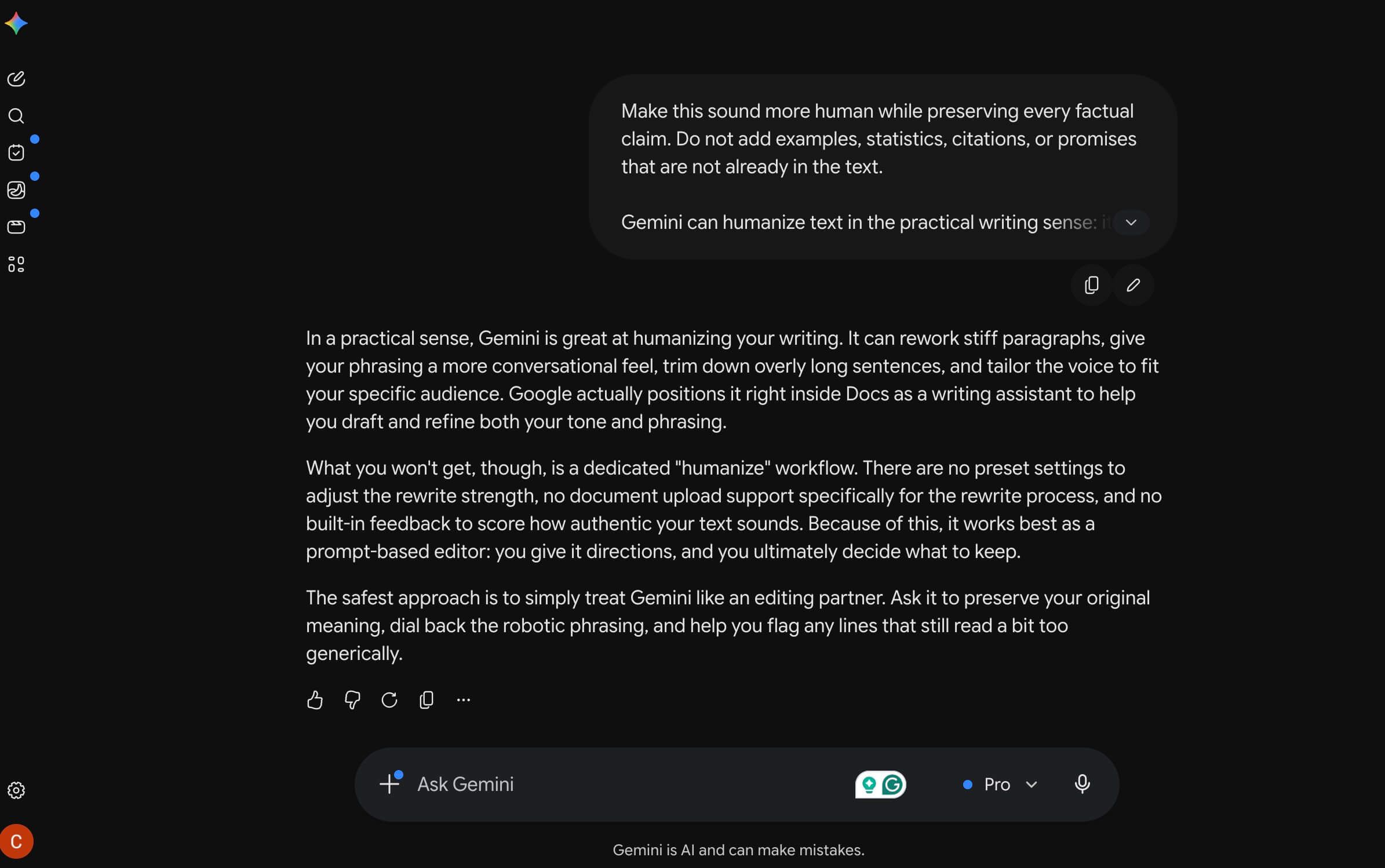
20 Prompts Gemini para Humanizar o Texto
Copie este prompt e substitua os detalhes entre colchetes pelo seu próprio contexto.
Reescreva o texto abaixo para que soe mais natural, preservando todas as afirmações factuais. Não adicione exemplos, estatísticas, citações ou promessas que não estejam presentes no texto.
Copie este texto e substitua os detalhes entre colchetes pelo seu próprio contexto.
Revise este texto para [público]. Mantenha os fatos inalterados, adote um tom natural e ajuste o ritmo para que pareça escrito para esse leitor.
Copie este prompt e substitua os detalhes entre colchetes pelo seu próprio contexto.
Aja como um assistente de escrita cuidadoso no Docs. Melhore a clareza, a fluidez e a naturalidade das palavras, mantendo o significado e a estrutura originais o máximo possível.
Copie este prompt e substitua os detalhes entre colchetes pelo seu próprio contexto.
Faça com que soe menos robótico. Remova transições genéricas, varie o comprimento das frases e mantenha a linguagem específica sem inventar novos detalhes.
Copie este enunciado e substitua os detalhes entre colchetes pelo seu próprio contexto.
Forneça três reescritas: concisa, conversacional e refinada. Mantenha todos os fatos iguais e, em seguida, recomende a versão que soa mais natural.
Copie este texto e substitua os detalhes entre colchetes pelo seu próprio contexto.
Humanize este parágrafo acadêmico, mantendo as citações, a terminologia e as afirmações inalteradas. Torne a lógica mais clara sem parecer informal.
Copie este texto e substitua os detalhes entre colchetes pelo seu próprio contexto.
Reescreva este e-mail em um tom profissional e natural. Mantenha a solicitação, as datas, os nomes e os detalhes inalterados. Remova frases rígidas ou excessivamente formais.
Copie este prompt e substitua os detalhes entre colchetes pelo seu próprio contexto.
Encontre frases vagas no estilo de IA e reescreva-as com uma linguagem mais específica, usando apenas as informações já fornecidas.
Copie este prompt e substitua os detalhes entre colchetes pelo seu próprio contexto.
Reescreva esta reflexão para que soe pessoal e realista. Não adicione eventos da vida ou emoções que não estejam presentes.
Copie este enunciado e substitua os detalhes entre colchetes pelo seu próprio contexto.
Melhore o ritmo da frase variando o comprimento e a estrutura das frases. Mantenha o tom calmo, claro e crível.
Copie este enunciado e substitua os detalhes entre colchetes pelo seu próprio contexto.
Reescreva usando apenas o texto fonte abaixo. Se uma afirmação precisar de evidências que estejam faltando, marque-a como “precisa de suporte” em vez de adicionar uma fonte.
Copie este enunciado e substitua os detalhes entre colchetes pelo seu próprio contexto.
Reescreva isso em linguagem simples para um leitor americano em geral. Mantenha o significado e os detalhes importantes inalterados.
Copie este texto e substitua os detalhes entre colchetes pelo seu próprio contexto.
Torne esta explicação técnica mais fácil de ler sem perder a precisão. Preserve os termos, etapas, avisos e limitações.
Copie este enunciado e substitua os detalhes entre colchetes pelo seu próprio contexto.
Antes de reescrever, identifique as frases que soam genéricas ou como se fossem de um robô. Em seguida, reescreva apenas essas frases.
Copie este enunciado e substitua os detalhes entre colchetes pelo seu próprio contexto.
Reescreva este texto com um tom que seja 70% profissional e 30% conversacional. Mantenha o conteúdo preciso e evite soar promocional.
Copie este enunciado e substitua os detalhes entre colchetes pelo seu próprio contexto.
Reescreva esta introdução para que ela responda ao leitor rapidamente, soe natural e evite linguagem vaga de preparação.
Copie este enunciado e substitua os detalhes entre colchetes pelo seu próprio contexto.
Elimine o excesso e as ideias repetidas. Mantenha as nuances importantes, mas torne o texto mais claro e humano.
Copie este prompt e substitua os detalhes entre colchetes pelo seu próprio contexto.
Mantenha a voz consistente em todo o rascunho. Preserve o significado e evite simplificar o texto em um estilo genérico.
Copie este enunciado e substitua os detalhes entre colchetes pelo seu próprio contexto.
Forneça uma versão final com tom mais natural e, em seguida, liste quaisquer afirmações que possam ter mudado ou que precisem de verificação.
Copie este enunciado e substitua os detalhes entre colchetes pelo seu próprio contexto.
Aprimore este texto de forma conservadora. Melhore a fluidez e a naturalidade, mas não altere fatos, exemplos, citações ou conclusões.
Como escolher o enunciado certo
Comece com o nível de risco do texto. Se o rascunho incluir citações, promessas a clientes, detalhes do produto, notas ou afirmações técnicas, escolha um prompt que não prejudique a fonte e que instrua o modelo a não adicionar nada.
Para textos de baixo risco, como posts em redes sociais, e-mails ou introduções de blogs, você pode usar um prompt com uma linguagem mais amigável. Mesmo assim, leia o resultado em voz alta e remova qualquer frase que soe muito formal ou polida.
| Necessidade do prompt | Melhor estilo de prompt | O que verificar após a reescrita |
| --- | --- | --- |
| Preservar fatos | Reescrever de forma segura | Nomes, números, citações, exemplos |
| Soar mais natural | Ritmo da frase | Aberturas repetidas e transições rígidas |
| Manter sua voz | Combinador de voz | Frases que soam diferentes de você |
| Resumir | Edição concisa | Nuances perdidas ou contexto ausente |
| Adequar ao público | Edição com foco no público | Tom, exemplos e nível de leitura |
Erros Comuns ao Usar o Modelo de Autoria
O maior erro é pedir uma versão "humana" sem explicar o que significa "humana". Uma reflexão acadêmica, um e-mail de suporte e uma postagem técnica em um blog não devem soar iguais.
Outro erro é pedir ao modelo para adicionar exemplos quando o rascunho não possui material de referência. Se um exemplo for necessário, adicione seus próprios detalhes reais ou peça ao modelo para indicar onde faltam exemplos.
Um terceiro erro é aceitar a primeira reescrita. O uso do modelo de autoria funciona melhor como um ciclo de revisão: pergunte, compare, mantenha as partes úteis e faça a edição final você mesmo.
Como Usar o Humanizador de IA do Lynote Após a Edição com Modelos de Autoria
Os modelos de autoria ajudam, mas ainda dependem do modelo e das suas instruções. Se o resultado ainda parecer artificial, o Humanizador de IA do Lynote oferece um fluxo de trabalho de reescrita mais guiado.
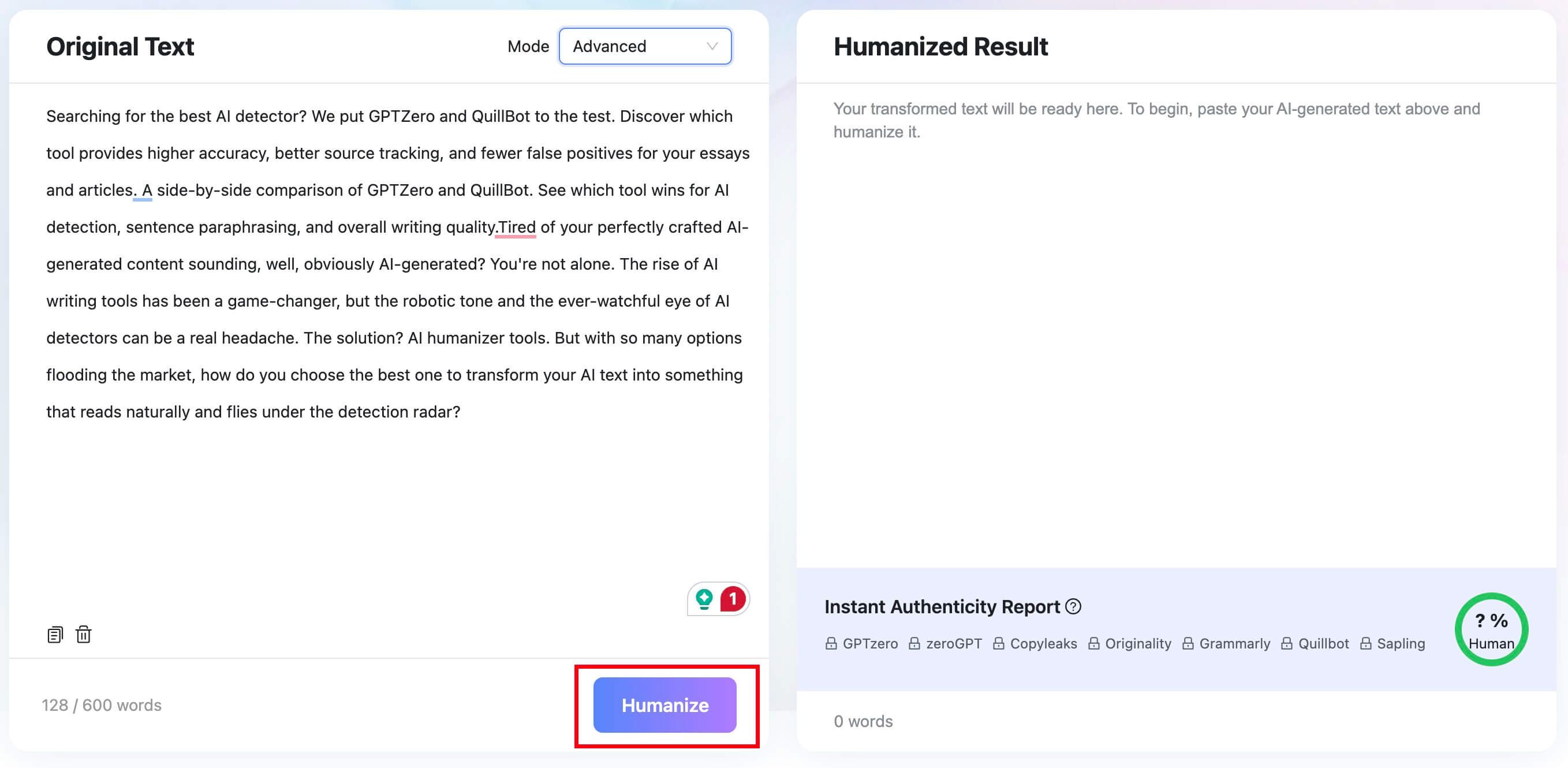
Passo 1. Cole o Texto ou Carregue um Documento
Cole seu texto com aparência de IA no Humanizador de IA do Lynote ou use a opção de carregamento para um documento compatível. Comece com a versão que já contém os fatos e a estrutura corretos.

Etapa 2. Escolha um Modo de Humanização
Selecione o modo que melhor se adequa ao seu objetivo. O modo Equilibrado é uma boa opção padrão para legibilidade, enquanto os modos mais intensos são melhores quando o rascunho precisa de uma reescrita mais profunda.

Etapa 3. Clique em Humanizar
Execute a reescrita e revise o resultado cuidadosamente. O objetivo é obter uma linguagem natural que preserve os fatos, exemplos e intenção.
Etapa 4. Copie e finalize o resultado
Copie o texto reescrito e, em seguida, faça uma última revisão humana para verificar a precisão, a voz e a qualidade da fonte antes de usá-lo.


Perguntas frequentes sobre o comando Gemini para humanizar texto
Qual é o melhor comando Gemini para humanizar texto?
O melhor comando Gemini fornece instruções claras, contexto, tom e limites factuais. Ele deve instruir o Gemini a preservar o significado e sinalizar incertezas, em vez de adicionar detalhes sem fundamento.
O Gemini pode tornar o texto da IA mais natural?
Sim, o Gemini pode revisar o ritmo, a clareza e o tom. Você ainda precisa comparar a saída com o original, pois uma reescrita refinada pode alterar nuances.
Os prompts podem tornar o texto seguro para detectores de IA?
Não. Um prompt não garante um resultado positivo do detector. Use os prompts para melhorar a clareza, a especificidade e a precisão factual, e não para prometer uma pontuação menor.
Como preservar os fatos ao reescrever no Gemini?
Peça ao Gemini para manter nomes, números, citações, exemplos e conclusões inalterados. Peça para marcar como "precisa de comprovação" quando faltarem evidências.
O que devo fazer depois de usar um prompt de humanização do Gemini?
Leia a reescrita em voz alta, verifique os fatos, restaure quaisquer detalhes pessoais ou específicos da fonte que tenham sido perdidos e faça a edição final você mesmo.
Veredito Final
Um bom prompt do Gemini pode tornar a escrita semelhante à de IA mais clara e natural, mas deve priorizar a proteção dos fatos e da voz do usuário. Use os cartões de prompt acima para rascunhos rápidos e, em seguida, use o Humanizador de IA do Lynote quando desejar um fluxo de trabalho de reescrita dedicado e uma revisão humana final.

Escrito por Janet L. Harris
Especialista em Escrita com IA
Janet analisa detectores de IA e ferramentas de humanização, com foco na precisão, limitações e uso responsável. Ver todos os artigos →