Como Comprimir um PDF no Windows: 5 Métodos Fáceis

Precisa enviar um PDF grande do seu PC, mas o arquivo é muito grande? Este guia explica como compactar arquivos PDF no Windows usando cinco métodos práticos, incluindo soluções integradas, opções offline e o Lynote Compactar PDF para um resultado online mais rápido.
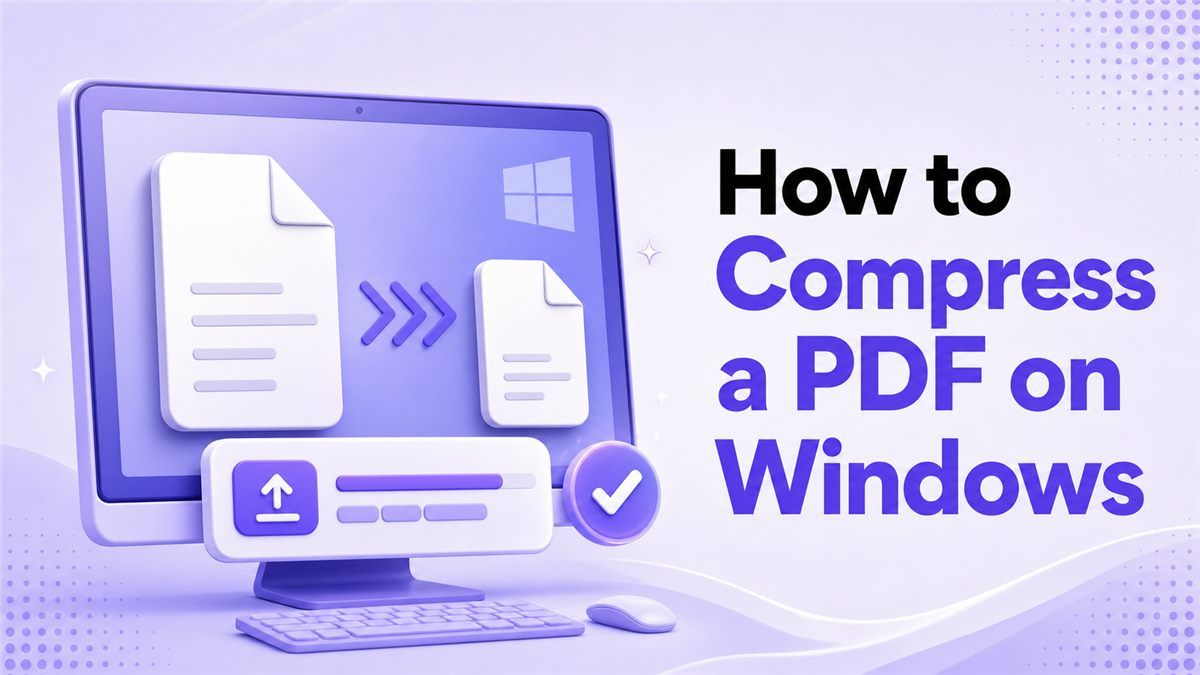
PDFs grandes podem atrasar e-mails, exceder limites de upload e ocupar espaço de armazenamento. Isso é comum com documentos digitalizados, relatórios com muitas imagens, contratos, apresentações e arquivos de aplicativos. A boa notícia é que os usuários do Windows têm várias maneiras de tornar os PDFs menores sem precisar recriar o documento do zero.
Por Que Compactar PDFs no Windows?
Um PDF menor é mais fácil de enviar, por e-mail, armazenar e compartilhar. Se você trabalha com portais escolares, candidaturas de emprego, relatórios de negócios ou documentos de clientes, os limites de tamanho de arquivo podem se tornar irritantes rapidamente. Aprender a compactar arquivos PDF no Windows ajuda você a evitar esses erros de upload de última hora.
A compactação não se trata apenas de diminuir um arquivo. O objetivo real é manter o documento legível enquanto reduz o peso desnecessário do arquivo. Um bom método deve preservar a clareza do texto, imagens, assinaturas, tabelas e o layout geral.
Método 1: Compactar um PDF Online Com o Lynote
A opção mais fácil é usar um compressor online como o Lynote Compactar PDF.
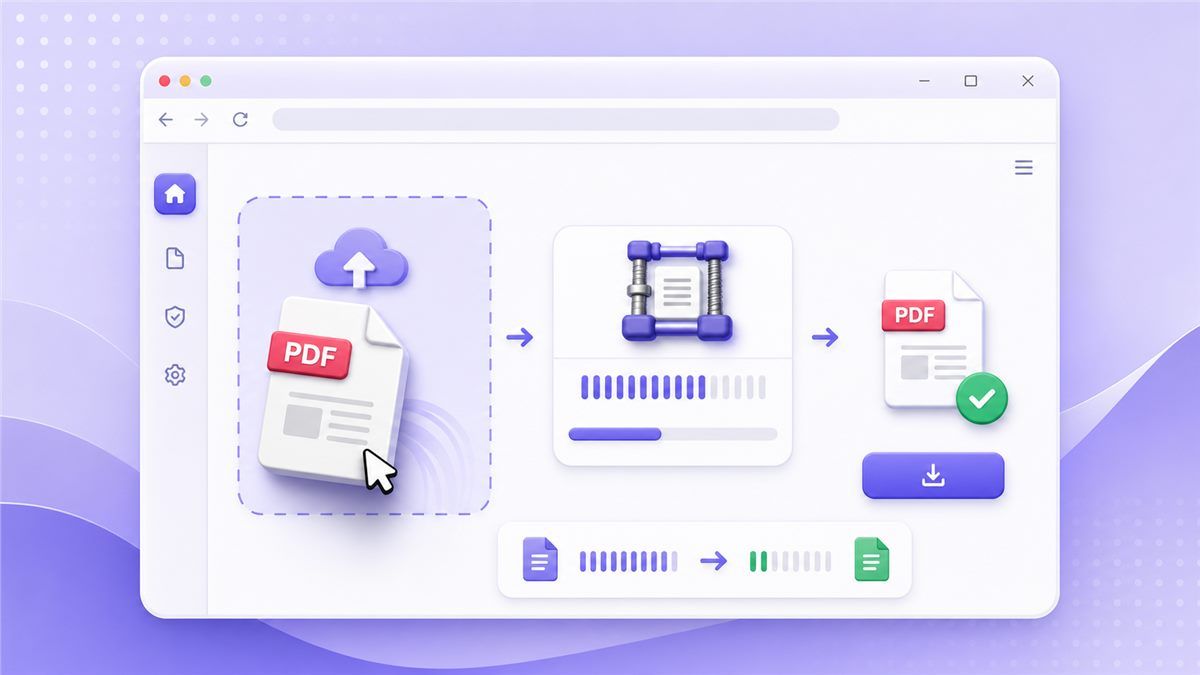
Ele funciona no seu navegador, então você não precisa instalar software ou procurar configurações ocultas do Windows. Esta é a resposta mais simples se você quer saber como compactar um PDF no Windows rapidamente.
Como Usar o Lynote Compactar PDF
- Abra o Lynote Compactar PDF.
- Carregue ou arraste seu PDF para a ferramenta.
- Deixe o Lynote compactar o documento online.
- Baixe o PDF menor.
- Abra o arquivo e revise a qualidade.
O Lynote é útil quando você precisa compactar o tamanho de arquivos PDF no Windows sem aprender um fluxo de trabalho complicado. Também é útil quando o PDF inclui imagens, páginas digitalizadas ou gráficos. Você pode usá-lo para currículos, relatórios, faturas, trabalhos acadêmicos e documentos de negócios.
Por Que Este Método Funciona Melhor Para a Maioria dos Usuários
Muitas pessoas procuram como compactar um arquivo PDF no Windows gratuitamente porque precisam de um resultado rápido, não de um processo técnico. O Lynote mantém o fluxo de trabalho simples: carregar, compactar, baixar. Isso o torna uma ótima escolha quando a velocidade é importante.
Ele também evita o problema de tentativa e erro das soluções de desktop. Você não precisa converter o PDF para outro formato ou criar um arquivo zip que pode não ajudar com formulários de upload. Para a maioria dos arquivos do dia a dia, o Lynote é o caminho mais limpo.
Método 2: Usar o Microsoft Word Para Reduzir o Tamanho do PDF
O Microsoft Word pode, às vezes, ajudar se o seu PDF foi criado a partir de um documento do Word.
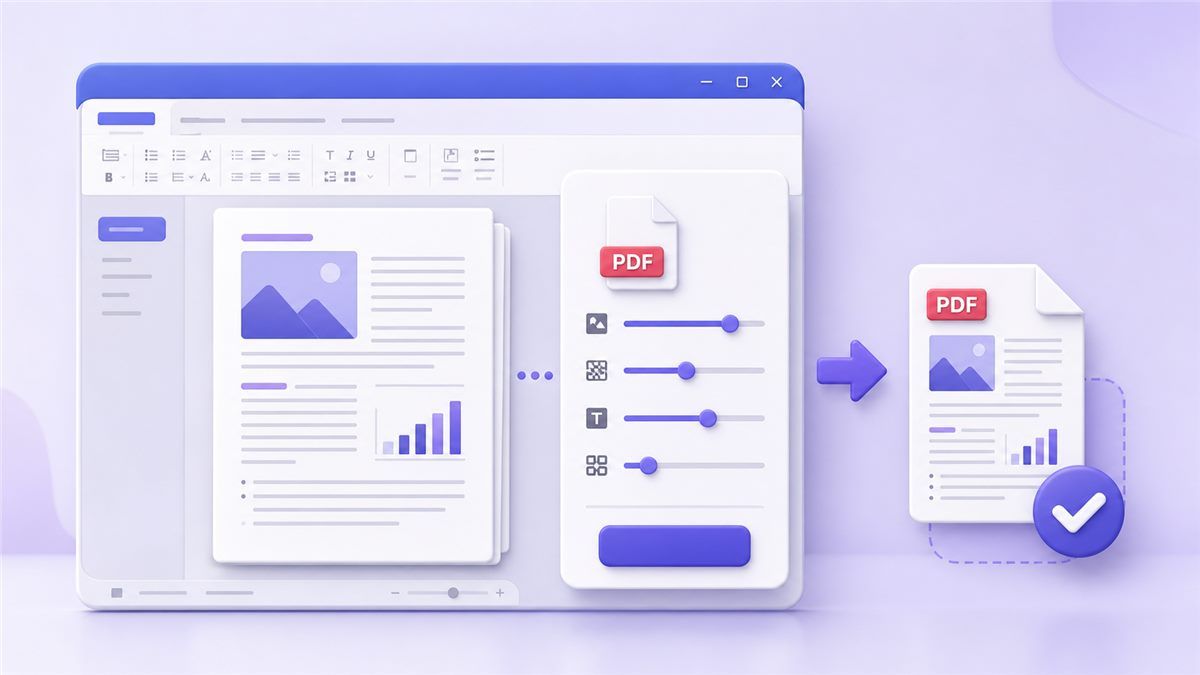
Você pode abrir o arquivo de origem, exportá-lo novamente e escolher as configurações de otimização durante a exportação. Esta é uma opção prática se você está se perguntando como reduzir o tamanho de arquivos PDF no Windows 10 sem outro aplicativo.
Como Compactar Com o Word
Abra o documento original do Word, se ainda o tiver. Clique em Arquivo, escolha Salvar Como ou Exportar e selecione PDF como tipo de arquivo. Quando disponível, escolha uma opção como tamanho mínimo ou publicação online.
Este método funciona melhor antes que o PDF seja finalizado. Se você tiver apenas o PDF e não o documento de origem, o Word pode alterar a formatação ao converter o arquivo. Isso o torna menos confiável para contratos, documentos projetados e arquivos digitalizados.
Quando o Word É Uma Boa Opção
Use o Word quando seu arquivo for principalmente texto e você tiver controle sobre o documento original. Ele pode ajudar a tornar um arquivo PDF menor para que os usuários do Windows possam compartilhá-lo mais facilmente. Não é ideal para PDFs com layouts complexos, formulários ou gráficos incorporados.
Se a formatação mudar, pare e use o Lynote. Um arquivo menor não é útil se suas páginas parecerem diferentes. Sempre compare o PDF exportado com o original antes de enviá-lo.
Método 3: Compactar Imagens Antes de Criar o PDF
Se o seu PDF é grande por causa de fotos ou capturas de tela, reduza essas imagens primeiro.
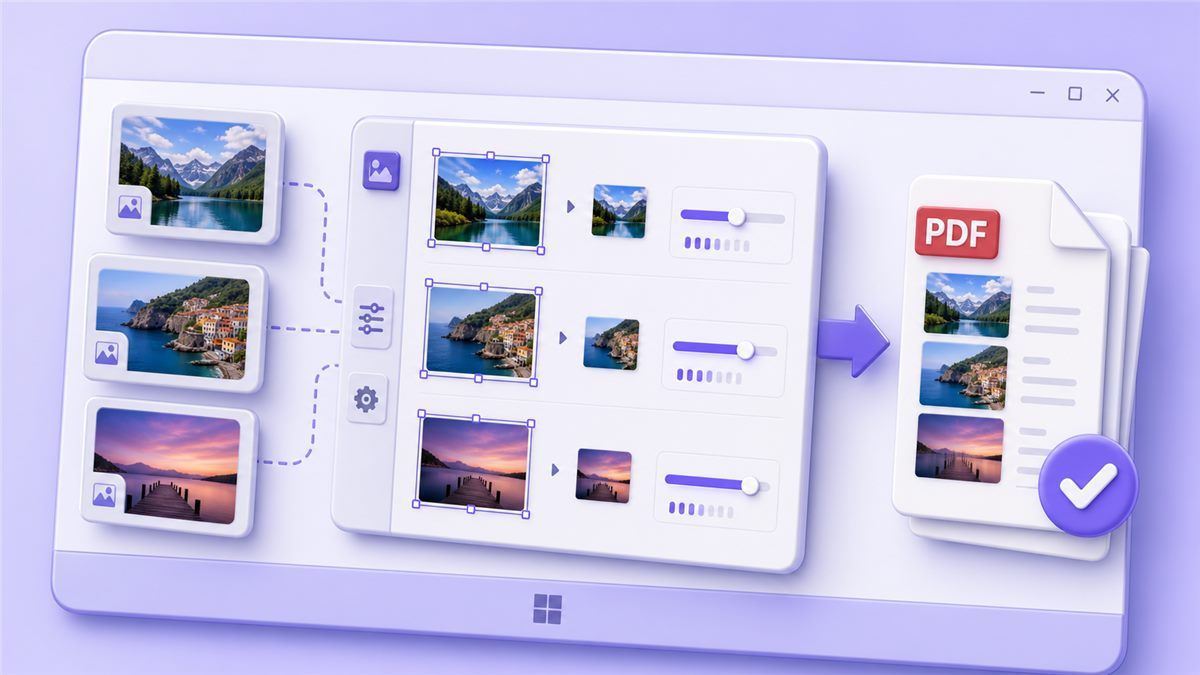
Isso funciona bem para relatórios, portfólios, manuais e documentos no estilo de slides. É uma solução inteligente para quem pergunta como reduzir o tamanho de um PDF no Windows antes de exportar.
Como Preparar Imagens Menores
Abra as imagens em um editor de fotos ou ferramenta de imagem do Windows. Redimensione imagens grandes para uma largura razoável e salve-as com uma configuração de qualidade equilibrada. Em seguida, recrie ou exporte o PDF novamente.
Isso pode reduzir significativamente o tamanho final do PDF. No entanto, leva mais tempo porque você deve lidar com as imagens de origem manualmente. É melhor para pessoas que ainda têm acesso aos arquivos originais do projeto.
Observe a Qualidade da Imagem Com Cuidado
Não reduza tanto as imagens a ponto de ficarem borradas. Fotos de produtos, digitalizações de documentos de identidade, certificados, gráficos e diagramas precisam de detalhes suficientes para permanecerem úteis. Se o PDF já existe, o Lynote geralmente é mais rápido do que recriar o documento inteiro.
Este método é útil para criadores e equipes. Mas se você precisa compactar um PDF no Windows em menos de um minuto, um compressor online geralmente é mais conveniente. A redução manual de imagens é melhor para documentos planejados, não para uploads urgentes.
Método 4: Compactar o Arquivo PDF no Windows
O Windows pode criar pastas zip compactadas sem software adicional.
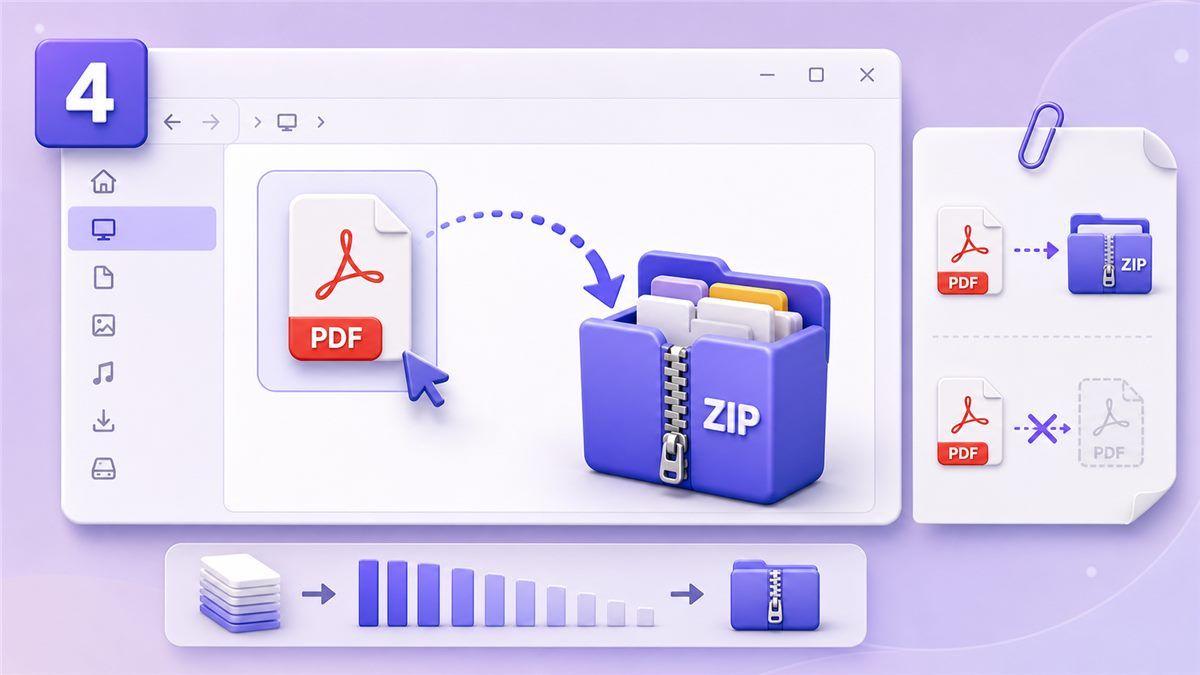
Clique com o botão direito no seu PDF, escolha Enviar para e selecione Pasta compactada (zipada). Isso cria um arquivo zip que pode ser ligeiramente menor.
Quando a Compactação Zip Ajuda
A compactação zip funciona melhor para arquivos que ainda não estão compactados. Infelizmente, os PDFs geralmente já contêm imagens compactadas e dados incorporados. Isso significa que a compactação zip pode não reduzir muito o tamanho.
Este método ainda pode ser útil se você precisar empacotar vários PDFs juntos. Não é a melhor resposta para como diminuir o tamanho de um arquivo PDF no Windows quando um site exige que o próprio PDF esteja abaixo de um limite. Muitos portais não aceitarão um arquivo zip em vez de um PDF.
Melhor Caso de Uso Para Arquivos Zip
Use o zip quando estiver enviando vários documentos por e-mail para uma pessoa que possa descompactá-los. Não confie no zip para portais de aplicativos, sistemas escolares ou formulários governamentais. Esses sistemas geralmente exigem o arquivo PDF diretamente.
Se o seu sistema de upload disser "somente PDF", use o Lynote. Ele reduz o arquivo PDF real em vez de envolvê-lo em outro arquivo. Isso o torna mais útil para limites de upload reais.
Método 5: Usar um Aplicativo PDF de Desktop
Aplicativos PDF de desktop podem compactar arquivos offline e podem oferecer configurações avançadas.
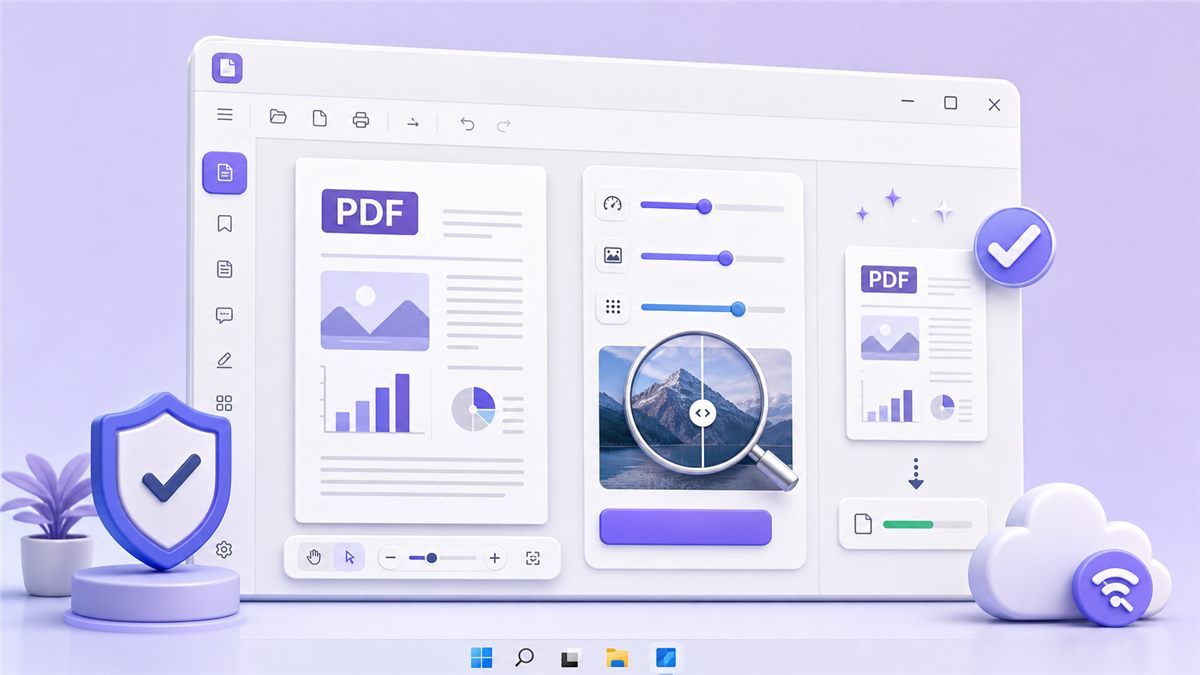
Algumas ferramentas permitem que você escolha a qualidade da imagem, resolução ou nível de compactação. Isso ajuda se você frequentemente precisa de como reduzir o tamanho de arquivos PDF offline em fluxos de trabalho do Windows 10.
Como a Compactação de Desktop Geralmente Funciona
Abra o PDF no aplicativo de desktop. Procure opções como otimizar, reduzir tamanho do arquivo ou compactar PDF. Escolha um nível de compactação, salve uma cópia e revise o resultado.
O benefício é o acesso offline e mais controle. A desvantagem é que muitas ferramentas de desktop exigem instalação, atualizações ou planos pagos. Elas também podem parecer muito pesadas se você precisar compactar apenas um arquivo.
Quando Aplicativos de Desktop Fazem Sentido
Use um aplicativo de desktop se você lida com arquivos sensíveis e prefere processamento offline. Também pode ajudar se você compacta PDFs todos os dias. Para uso ocasional, o Lynote é mais rápido porque funciona diretamente no seu navegador.
Um aplicativo de desktop é um bom fluxo de trabalho de longo prazo para usuários avançados. Mas para uma tarefa única, pode ser mais configuração do que você precisa. É por isso que muitos usuários escolhem a compactação online primeiro.
Prós e Contras de Cada Método
| Método | Melhor Para | Prós | Contras |
|---|---|---|---|
| Lynote Compactar PDF | Compactação online rápida | Fácil, sem instalação, baseado em navegador | Requer internet |
| Microsoft Word | Documentos de origem | Bom para arquivos com muito texto | Pode alterar a formatação |
| Redução de imagem | PDFs planejados | Forte controle sobre o tamanho da imagem | Manual e mais lento |
| Pasta zip | Compartilhamento de vários arquivos | Integrado ao Windows | Geralmente não diminui muito os PDFs |
| Aplicativo PDF de desktop | Fluxos de trabalho offline | Mais configurações | Pode exigir instalação ou pagamento |
Se você precisa compactar um PDF no Windows 10 rapidamente, o Lynote é o ponto de partida mais fácil. Se você precisa de controle offline, um aplicativo de desktop pode ser melhor. Se você ainda tem o arquivo Word original, exportar um PDF menor também pode funcionar.
Dicas de Especialistas Para Melhor Compactação de PDF
Comece com o PDF original sempre que possível. Recompactar um arquivo muitas vezes pode danificar a qualidade da imagem sem economizar muito espaço extra. Mantenha um backup intocado antes de testar qualquer método.
Verifique o PDF final antes de enviá-lo. Aumente o zoom em textos pequenos, assinaturas, gráficos e capturas de tela. Um bom resultado de compactação deve tornar o arquivo menor, mantendo o documento profissional.
Pense no requisito de upload. Se o limite é de 10MB, você não precisa esmagar o arquivo para 1MB. A melhor resposta para como reduzir o tamanho de arquivos PDF no Windows é o método que atende ao limite, preservando a clareza.
Qual Método Você Deve Escolher?
Escolha o Lynote se você quer a opção mais rápida baseada em navegador. É especialmente útil quando você precisa tornar arquivos PDF menores no Windows sem instalar software. Para estudantes, candidatos a emprego, freelancers e equipes de escritório, este é geralmente o método mais prático.
Escolha o Word se você ainda tem o documento de origem. Escolha a redução de imagem se o PDF tiver muitas imagens e você estiver reconstruindo-o. Escolha um aplicativo de desktop se você precisa de compactação offline frequentemente.
O Zip é o método menos confiável para limites de tamanho de PDF. É bom para empacotar arquivos, mas geralmente não resolverá requisitos de upload rigorosos. Para compactação real de PDF, use o Lynote ou uma ferramenta PDF adequada.
Perguntas Frequentes
Como compactar um arquivo PDF no Windows?
Você pode usar uma ferramenta online, as configurações de exportação do Microsoft Word, compactação de imagem antes da exportação, uma pasta zip ou um aplicativo PDF de desktop. O método mais rápido é carregar o arquivo para o Lynote Compactar PDF. Ele ajuda você a compactar o arquivo PDF real sem instalar nada.
Como compactar um PDF no Windows 10?
Se você precisa compactar um PDF no Windows 10, use o Lynote no seu navegador ou exporte um PDF menor do Word. Você também pode usar um aplicativo PDF de desktop para compactação offline. Sempre revise o resultado antes de compartilhar.
Como reduzir o tamanho de arquivos PDF no Windows 11?
Os mesmos métodos funcionam no Windows 11. Você pode usar o Lynote online, as configurações de exportação do Word, redimensionamento de imagem, pastas zip ou software PDF de desktop. Para a maioria dos usuários, o Lynote é a maneira mais simples de reduzir o tamanho do arquivo diretamente.
Posso compactar um PDF no Windows gratuitamente?
Sim. Você pode tentar a compactação zip integrada do Windows, as configurações de exportação do Word ou um compressor online gratuito. Se você quer saber como compactar um arquivo PDF no Windows gratuitamente, o Lynote é uma opção conveniente baseada em navegador.
Como faço para tornar um PDF menor no Windows?
Use um compressor de PDF em vez de apenas compactar o arquivo. Carregue o PDF para o Lynote, compacte-o e, em seguida, baixe a versão menor. Isso geralmente é mais fácil do que alterar imagens manualmente ou reconstruir o documento.
Como compactar arquivos PDF no Windows 7?
Se o seu navegador ainda suporta a ferramenta online, você pode usar o Lynote no Windows 7. Você também pode tentar ferramentas PDF de desktop mais antigas ou exportar um arquivo menor do Word. O método online é frequentemente mais simples porque não depende de recursos mais recentes do Windows.
Conclusão
Agora você sabe como compactar arquivos PDF no Windows com cinco métodos práticos. Para o resultado mais rápido, use o Lynote Compactar PDF para carregar, compactar e baixar um PDF menor online sem software adicional.

Escrito por Danny
Gerente de Marketing de Produto
Danny explica como os recursos do Lynote se encaixam em fluxos de trabalho reais, desde a produtividade diária até casos de uso de escrita focada no produto. Ver todos os artigos →