Wyszukiwanie transkrypcji YouTube — znajdź dokładny fragment w filmie
Nie musisz przewijać. Wpisz, co pamiętasz, znajdź pasującą linię transkrypcji i wznow odtwarzanie wideo od tego momentu.




Dlaczego wybrać Lynote do wyszukiwania transkrypcji YouTube?

Szybko znajdź dowolne słowo
Przeszukaj długą transkrypcję YouTube i szybko znajdź cytat, nazwisko, instrukcję lub statystykę, zamiast odtwarzać wideo, aż usłyszysz to ponownie.

Przejdź do znacznika czasu
Każda sekcja transkrypcji zawiera znacznik czasu, co ułatwia powrót do momentu, w którym wypowiedziano pasujące słowo lub frazę.

Wklej lub wyszukaj
Masz już wideo? Wklej jego adres URL. Nadal go szukasz? Najpierw wyszukaj według słowa kluczowego wideo, wybierz właściwy wynik i wygeneruj jego transkrypcję.

Przeczytaj pełny kontekst
Dopasowanie wyszukiwania to tylko część odpowiedzi. Przeczytaj otaczające linie, aby sprawdzić znaczenie wypowiedzi przed cytowaniem, wycinaniem lub powoływaniem się na fragment.

Kopiuj, pobierz lub przetłumacz
Zachowaj to, co znajdziesz, w formacie potrzebnym do następnego zadania: skopiuj przydatny fragment, pobierz transkrypcję jako TXT lub przetłumacz cały tekst lub pojedyncze akapity.

Zacznij bez logowania
Wklej link do YouTube i wygeneruj transkrypcję bez wcześniejszego tworzenia konta. Możesz rozpocząć wyszukiwanie, gdy tylko transkrypcja się otworzy.
Jak wyszukiwać transkrypcje YouTube w 3 krokach
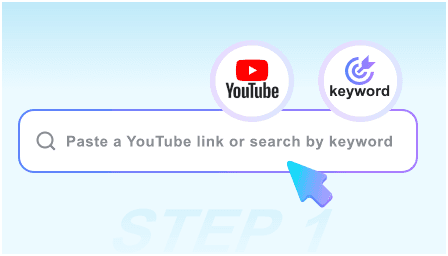
Krok 1. Wklej link lub wyszukaj według słowa kluczowego
Wklej bezpośrednio link do YouTube lub wpisz słowo kluczowe, aby znaleźć potrzebny film. Wybierz właściwy film przed przejściem do następnego kroku.
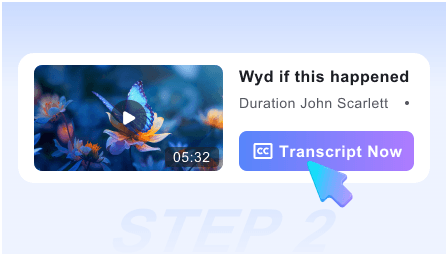
Krok 2. Generowanie treści
Kliknij „Generuj transkrypt”, aby wygenerować czytelny transkrypt z dostępnych napisów filmu. Treść jest uporządkowana z sygnaturami czasowymi, dzięki czemu możesz odnaleźć każdą linię w filmie.
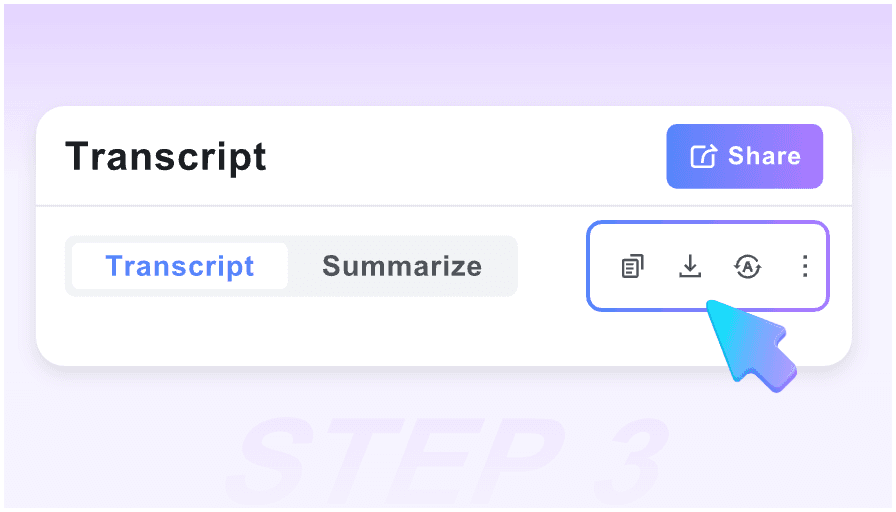
Krok 3. Przeszukaj transkrypt
Naciśnij Ctrl+F lub Cmd+F i wpisz słowo lub frazę, którą pamiętasz. Przejrzyj pasującą linię w kontekście, otwórz jej sygnaturę czasową w filmie lub skopiuj, przetłumacz i pobierz transkrypt w razie potrzeby.
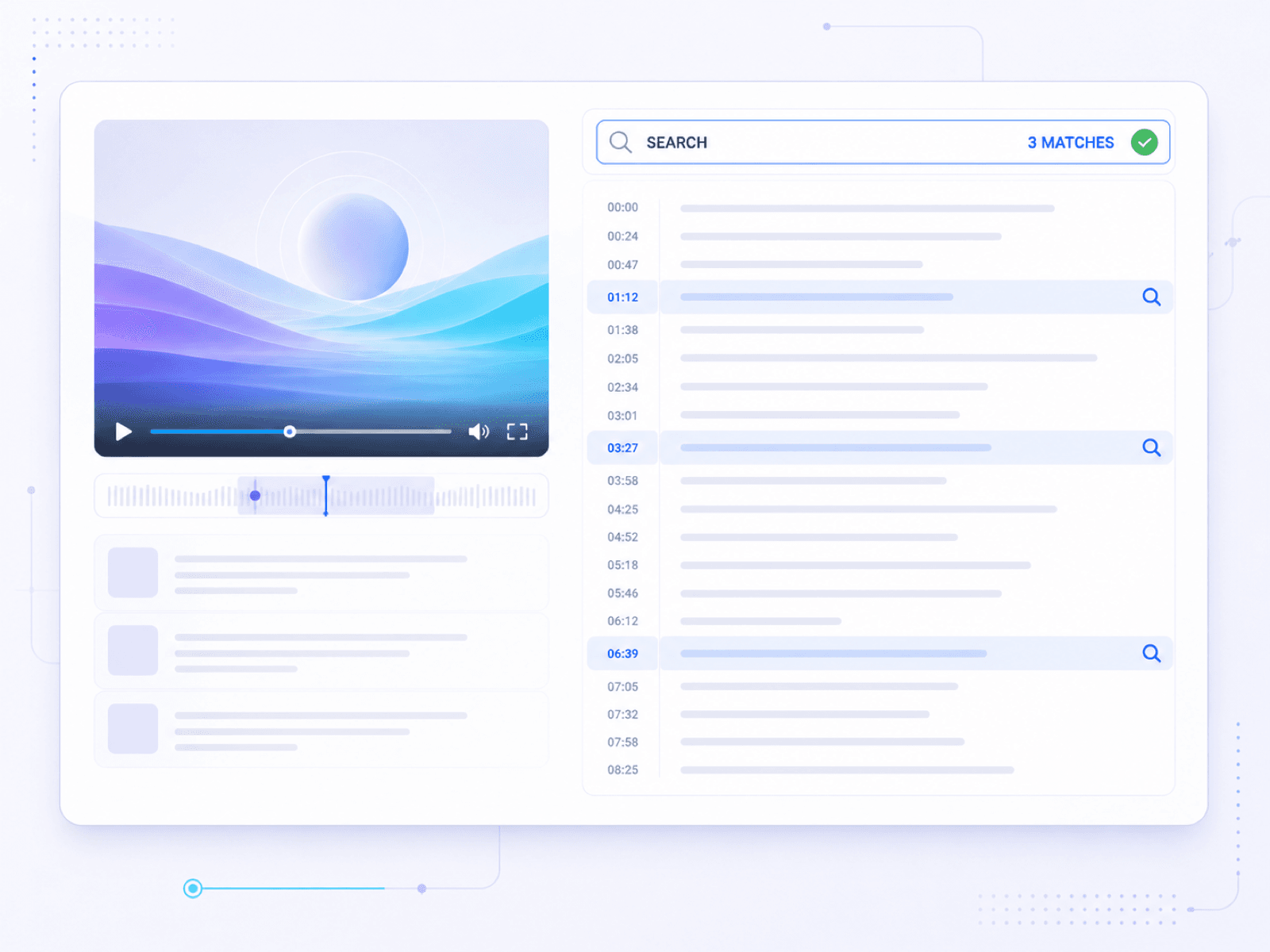
Przeszukaj pełny transkrypt YouTube
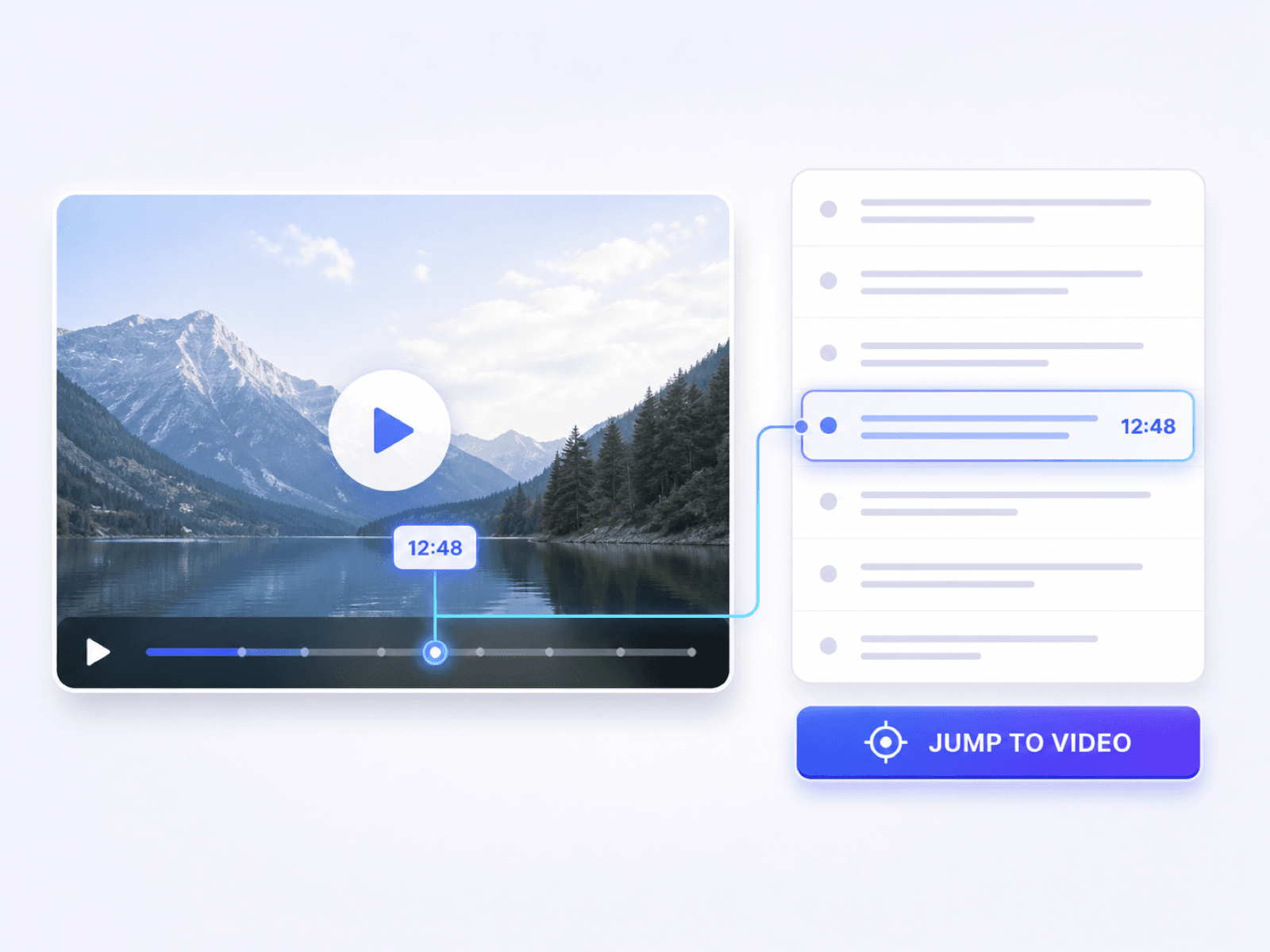
Znajdź dokładny moment w YouTube na podstawie dopasowania transkryptu
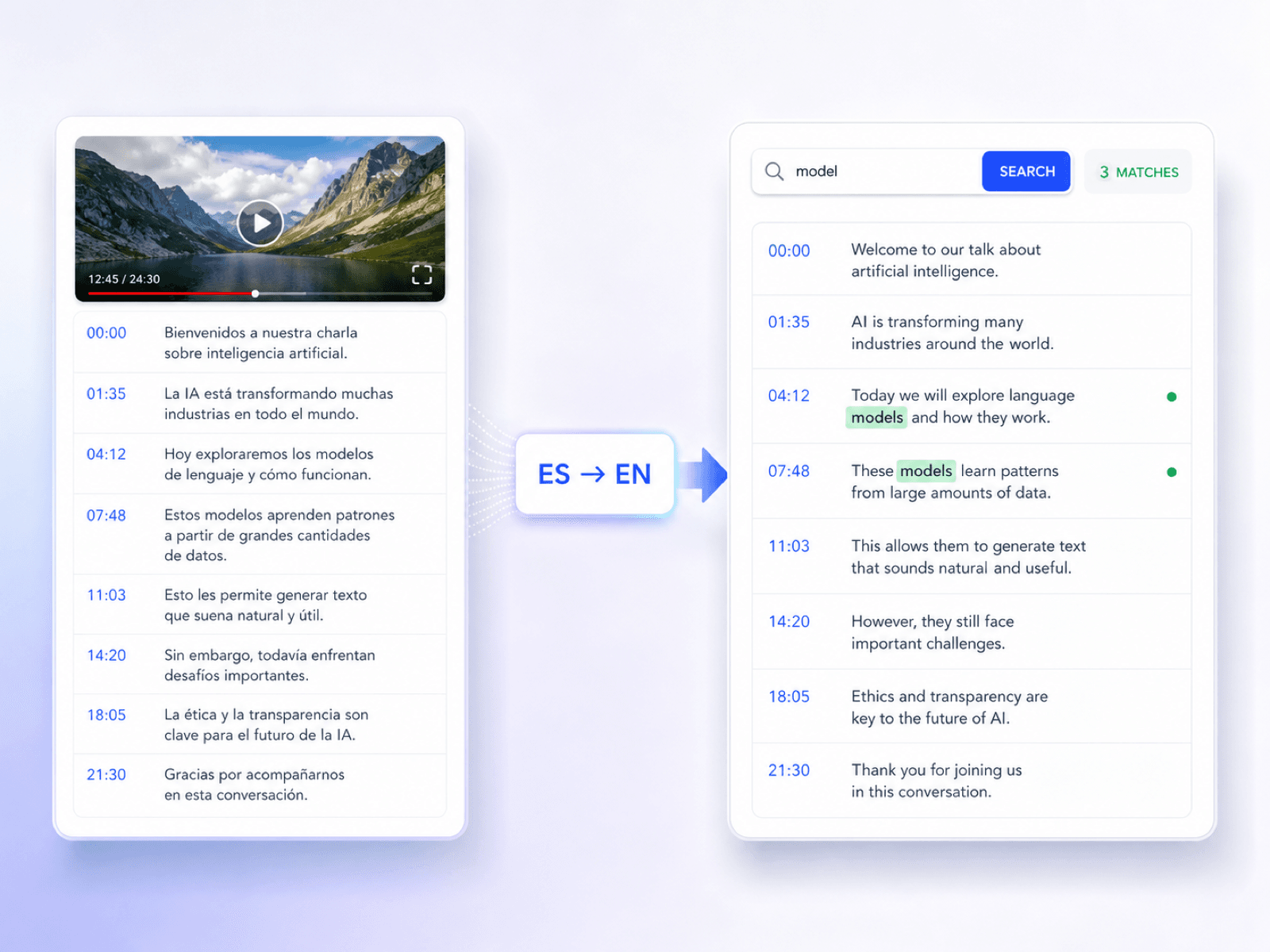
Przeszukuj transkrypty YouTube w dowolnym języku
Kto powinien korzystać z wyszukiwania transkryptów YouTube?

Marketingowcy treści
Znajdź warte cytowania momenty w wywiadach, webinarach i filmach produktowych, zanim przekształcisz je w artykuły, posty w mediach społecznościowych lub briefy kampanii.

Studenci podyplomowi
Znajdź definicje, wzory i punkty do powtórki w nagranych wykładach, a następnie wróć do dokładnego momentu nauczania podczas robienia notatek lub przygotowań do egzaminu.

Montażyści wideo
Zlokalizuj potrzebną linię dialogu do klipu, a następnie użyj jej sygnatury czasowej, aby wrócić do źródła przed dokonaniem cięcia.

Deweloperzy
Przeszukaj techniczne instruktaże pod kątem polecenia, kroku konfiguracji, nazwy API lub wyjaśnienia problemu bez odtwarzania całego samouczka.

Badacze
Zweryfikuj cytaty i statystyki w wywiadach lub filmach informacyjnych, a następnie zachowaj odpowiedni fragment z notatkami źródłowymi przed jego cytowaniem.

Uczący się języków
Czytaj nieznane fragmenty obok ich sygnatur czasowych i tłumacz wybrane sekcje, aby zrozumieć słownictwo w jego oryginalnym kontekście.
Jak ludzie korzystają z wyszukiwania transkryptów YouTube

Producent treści

"W jednym z wywiadów z twórcą pamiętałem kilka słów z cytatu, ale nie wiedziałem, gdzie się pojawił. Wyszukiwanie w transkrypcji znalazło tę linijkę, a otaczający tekst dał mi wystarczający kontekst do briefu."

Student studiów magisterskich
"Definicja profesora była mi znana, ale nie miałem pojęcia, gdzie pojawiła się w wykładzie. Jedna fraza pozwoliła mi wrócić do potrzebnego wyjaśnienia."

Montażysta wideo
"Znacznik czasu przybliżył mnie do klipu, ale to pobliskie linijki były najbardziej przydatne. Mogłem zobaczyć, gdzie faktycznie zaczęła się myśl mówcy, zanim dokonałem cięcia."

Asystent badawczy
"W wywiadzie informacyjnym wspomniano o danych, które chciałem zacytować. Po znalezieniu ich w transkrypcji, odtworzyłem ten znacznik czasu i zapisałem otaczający fragment wraz z moimi notatkami źródłowymi."

Uczący się języka
"Samouczek kulinarny poruszał się zbyt szybko, abym mógł złapać każdą frazę. Transkrypcja pozwoliła mi spowolnić instrukcje, przetłumaczyć nieznane linijki i wrócić do właściwego kroku."

Recenzent kursów
"Przeglądam kursy online, zanim je opublikujemy. Wyszukiwanie w transkrypcji pozwala mi sprawdzić, czy lekcja obejmuje wymagany temat, bez konieczności ponownego oglądania całego nagrania."
Często zadawane pytania
Jasne odpowiedzi dotyczące znajdowania słów, znaczników czasu i kontekstu w transkrypcji YouTube.
Wyszukiwanie w transkrypcji YouTube oznacza znajdowanie słowa lub frazy w transkrypcji filmu zamiast ręcznego przewijania osi czasu. Z Lynote generujesz transkrypcję dla jednego wybranego filmu z YouTube, a następnie używasz funkcji wyszukiwania w przeglądarce, aby zlokalizować nazwy, cytaty, instrukcje lub tematy i przejść do pasującego znacznika czasu.
Aby przeszukać transkrypcję YouTube, wklej link do filmu lub znajdź film po słowie kluczowym, a następnie kliknij Pobierz wideo. Gdy transkrypcja się otworzy, naciśnij Ctrl+F lub Cmd+F, wprowadź wyszukiwane hasło i sprawdź pasujące linijki.
Tak. Możesz wkleić pełny adres URL YouTube lub użyć wbudowanej wyszukiwarki, aby znaleźć film przed wygenerowaniem jego transkrypcji.
Tak. Transkrypcja pojawia się jako czytelny tekst ze znacznikiem czasu obok każdej sekcji, dzięki czemu możesz wyszukać konkretne sformułowanie, a następnie wrócić do odpowiedniego momentu w filmie.
Nie. Lynote przetwarza jeden wybrany film na żądanie. Najpierw wybierz film, wygeneruj jego transkrypcję, a następnie przeszukaj tę transkrypcję.
Lynote opiera się na napisach lub CC (napisach dla niesłyszących) już dostępnych dla wybranego filmu YouTube. Film bez użytecznych napisów może nie wygenerować transkrypcji.
Przeczytaj linie wokół dopasowania, a następnie użyj znacznika czasu, aby posłuchać oryginalnego dźwięku. Pomaga to potwierdzić imiona, liczby, terminy techniczne oraz to, czy cytat nadal ma zamierzony kontekst.
Tak. Możesz skopiować przydatny tekst, pobrać transkrypcję jako plik TXT lub przetłumaczyć ją, używając trybu Pełnego Tłumaczenia lub Tłumaczenia Akapit po Akapicie.
Nie tylko na podstawie wypowiedzianej frazy. Lynote nie jest indeksem transkrypcji obejmującym wiele filmów: najpierw wybierz film źródłowy za pomocą adresu URL lub słowa kluczowego filmu, wygeneruj jego transkrypcję, a następnie przeszukaj tę transkrypcję.
Tak. Możesz wygenerować i przeszukać transkrypcję wybranego filmu bez wcześniejszego tworzenia konta.