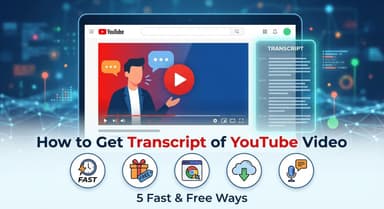
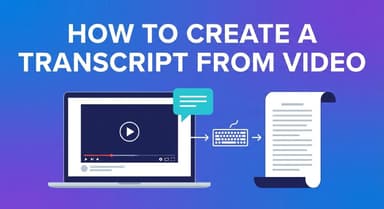
Jak zobaczyć transkrypcję na YouTube: 5 szybkich metod (Darmowe i natywne)

Oglądasz film i potrzebujesz wyłapać konkretny cytat, a może po prostu chcesz przeczytać treść bez oglądania całości. Wiedza, jak zobaczyć transkrypcję na YouTube, może zaoszczędzić Ci godzin przewijania osi czasu.

Niezależnie od tego, czy korzystasz z komputera, aplikacji mobilnej, czy szukasz prostego sposobu na pobranie tekstu, „najlepsza” metoda zależy od Twojego celu. Czy chcesz tylko czytać, czy potrzebujesz skopiować i wkleić tekst?
Szybki werdykt: Jaki jest najlepszy sposób na uzyskanie transkrypcji?
Jeśli chcesz zaoszczędzić czas, oto ściągawka.
| Metoda | Najlepsze dla... | Szybkość | Czystość tekstu |
|---|---|---|---|
| Generator online (Lynote) | Kopiowanie i eksportowanie. Jedyny sposób na uzyskanie pełnego tekstu bez znaczników czasu i błędów formatowania. | Najszybciej | Wysoka (Czyste akapity) |
| Funkcja natywna (komputer) | Oglądanie. Najlepsze do sprawdzania konkretnego zdania podczas odtwarzania filmu. | Natychmiastowo | Niska (Zanieczyszczone znacznikami czasu) |
| Aplikacja mobilna (iOS/Android) | W podróży. Najlepsze do czytania na telefonie. | Średnio | N/D (Nie można kopiować tekstu) |
| Rozszerzenia przeglądarki | Zaawansowani użytkownicy. Najlepsze, jeśli potrzebujesz transkrypcji dla każdego oglądanego filmu. | Szybko | Wysoka |
Którą metodę wybrać?
- Użyj narzędzia online (Lynote), jeśli: Jesteś studentem, badaczem lub twórcą treści. Jeśli potrzebujesz podsumować film, zacytować go lub przekształcić w post na blogu, jest to jedyna metoda, która zapewnia czysty, sformatowany tekst gotowy do natychmiastowego użycia.
- Użyj funkcji natywnej, jeśli: Jesteś po prostu ciekawy konkretnego słowa, które powiedział mówca. Jest to idealne rozwiązanie do wyszukiwania za pomocą „Ctrl+F”, aby znaleźć moment w filmie, ale skopiowanie tego tekstu skutkuje zepsutym bałaganem kodów czasowych i podziałów wierszy.
- Użyj aplikacji mobilnej, jeśli: Jesteś z dala od komputera. Pozwala ona na czytanie, ale nie możesz wyeksportować tekstu.
Część 1: Najlepsze generatory transkrypcji online (bez instalacji)
Jeśli potrzebujesz wyodrębnić tekst do notatek lub mediów społecznościowych, natywny interfejs YouTube jest frustrujący. Kopiowanie tekstu bezpośrednio z YouTube zazwyczaj skutkuje koszmarem formatowania, wklejając niechciane znaczniki czasu i dziwne podziały wierszy obok każdego zdania.
Najszybszym rozwiązaniem jest dedykowany generator transkrypcji online. Narzędzia te usuwają bałagan i natychmiast dostarczają surowy, użyteczny tekst — bez konieczności instalowania oprogramowania lub logowania się.
Mistrz: Generator transkrypcji YouTube Lynote

Lynote został stworzony z myślą o szybkości i czytelności. W przeciwieństwie do domyślnego panelu YouTube, który zmusza do ręcznego zaznaczania tekstu podczas przewijania, Lynote wyodrębnia cały skrypt w kilka sekund i formatuje go w czytelne akapity.
Oto najszybszy sposób na uzyskanie transkrypcji:
- Skopiuj adres URL filmu z YouTube (z paska adresu lub przycisku „Udostępnij”).
- Przejdź do narzędzia Generator transkrypcji YouTube Lynote.
- Wklej link w pasek wyszukiwania i kliknij „Generuj”.
- Użyj przycisku „Kopiuj jednym kliknięciem”, aby pobrać tekst, lub kliknij „Eksportuj jako TXT”, aby zapisać go jako plik.

Dlaczego to jest lepsze: Wyróżniającą się cechą jest kontrola formatowania. Natywne transkrypcje YouTube są „na stałe zakodowane” ze znacznikami czasu, które trudno usunąć masowo. Lynote zachowuje Precyzyjne znaczniki czasu, jeśli ich potrzebujesz do celów referencyjnych, ale pozwala je wyłączyć lub wyeksportować czysty blok tekstu, który jest gotowy do wklejenia bezpośrednio do Google Docs lub Notion.
Alternatywne opcje
Jeśli potrzebujesz pliku z napisami (np. .SRT) zamiast zwykłego tekstu, popularnymi alternatywami są ogólne programy do pobierania napisów, takie jak DownSub lub Savesubs. Te witryny pobierają plik z napisami bezpośrednio z serwerów YouTube.

Chociaż są skuteczne do pobierania plików do edycji wideo, wiążą się z pewnymi kompromisami:
- Zalety: Pozwalają pobierać pliki .SRT lub .VTT, które są niezbędne, jeśli ponownie przesyłasz napisy na inną platformę.
- Wady: Doświadczenie użytkownika jest często słabe. Te witryny są często najeżone agresywnymi reklamami pop-up, przekierowaniami i wymaganiami CAPTCHA. Brakuje im również widoku „podsumowania”, który ułatwia czytanie treści.
Część 2: Oficjalna metoda (przeglądarka na komputerze)

Jeśli nie chcesz używać narzędzi innych firm, YouTube ma wbudowaną funkcję do przeglądania transkrypcji bezpośrednio w odtwarzaczu wideo. Jest to standardowy sposób sprawdzania dialogów lub wyszukiwania konkretnych słów kluczowych podczas oglądania na komputerze.
Jak otworzyć natywny panel transkrypcji
YouTube często ukrywa przycisk transkrypcji w opisie. Wykonaj następujące kroki, aby go znaleźć:
- Otwórz film: Przejdź do filmu, który chcesz przeanalizować.
- Rozwiń opis: Kliknij przycisk „…więcej” znajdujący się bezpośrednio pod tytułem filmu/nazwą kanału.
- Znajdź przycisk: Przewiń do dołu tekstu opisu. Zobaczysz przycisk oznaczony jako „Pokaż transkrypcję”.
- Wyświetl panel: Transkrypcja otworzy się w panelu bocznym po prawej stronie (lub pod odtwarzaczem, w zależności od rozmiaru okna).
Wskazówka: Po otwarciu użyj paska wyszukiwania w panelu transkrypcji (lub naciśnij Ctrl+F / Cmd+F), aby znaleźć konkretne słowa w filmie.
Ograniczenia metody natywnej
Chociaż oficjalna metoda jest przydatna do szybkiego sprawdzania cytatu, jest fatalna do wyodrębniania tekstu. Jeśli spróbujesz skopiować skrypt do posta na blogu lub podsumowania, napotkasz trzy główne problemy:
- Znaczniki czasu są stałe: Nie można łatwo wyłączyć znaczników czasu. Jeśli zaznaczysz tekst, kody czasowe (np. 0:05) są kopiowane wraz z dialogiem, co wymaga żmudnego ręcznego usuwania.
- Brak przycisku „Zaznacz wszystko”: YouTube nie udostępnia przycisku do jednoczesnego kopiowania całego tekstu. Musisz ręcznie przeciągnąć kursor od góry do dołu, co jest irytujące w przypadku długich filmów.
- Uszkodzone formatowanie: Tekst jest sformatowany jako pionowa lista krótkich fraz, a nie akapitów. Wklejenie tego do dokumentu skutkuje dziesiątkami niechcianych podziałów wierszy, które psują płynność.
Część 3: Jak zobaczyć transkrypcje na urządzeniach mobilnych (aplikacja iOS i Android)
Ponad połowa wszystkich wyświetleń YouTube odbywa się na urządzeniach mobilnych, ale znalezienie transkrypcji na ekranie smartfona może być trudne. Interfejs jest skondensowany, a przycisk często jest ukryty.
Oto jak uzyskać do niej dostęp zarówno na iPhone (iOS), jak i Androidzie.
Oficjalna metoda aplikacji mobilnej

Kroki są takie same dla obu telefonów:
- Otwórz film w aplikacji YouTube.
- Stuknij przycisk „…Więcej” (lub sam tytuł filmu) pod odtwarzaczem, aby rozwinąć opis.
- Przewiń w dół, poza tekst opisu i linki.
- Stuknij przycisk oznaczony jako „Pokaż transkrypcję”.
- Pojawi się panel. Podczas odtwarzania filmu transkrypcja będzie przewijać się automatycznie, podświetlając bieżące zdanie na szaro.
Krytyczne ograniczenie: Kopiowanie tekstu
Chociaż aplikacja mobilna jest doskonała do czytania, ma poważną wadę: Nie można kopiować tekstu.
Oficjalna aplikacja YouTube uniemożliwia użytkownikom zaznaczanie lub wybieranie tekstu w panelu transkrypcji. Jeśli chcesz zapisać cytaty lub wyeksportować skrypt do aplikacji do notatek, nie możesz tego zrobić natywnie. Będziesz musiał przełączyć się na przeglądarkę mobilną (Chrome lub Safari) i użyć narzędzia takiego jak Lynote, aby wyodrębnić tekst.
Część 4: Rozszerzenia przeglądarki dla zaawansowanych użytkowników (Chrome/Edge)
Jeśli jesteś badaczem lub twórcą treści, który codziennie potrzebuje transkrypcji, przechodzenie na osobną stronę internetową może wydawać się zbyt wolne. Dla użytkowników o dużym wolumenie, rozszerzenia przeglądarki oferują płynne rozwiązanie, osadzając interfejs transkrypcji bezpośrednio w odtwarzaczu YouTube.
Najlepsza rekomendacja: Podsumowanie YouTube z ChatGPT i Glasp

Chociaż istnieje kilka rozszerzeń, YouTube Summary with ChatGPT & Claude (autorstwa Glasp) jest obecnie najpopularniejsze. Nie tylko wyrzuca tekst; formatuje go czysto i integruje się z narzędziami AI do natychmiastowego podsumowywania.
Jak zainstalować i używać:
- Odwiedź sklep internetowy: Przejdź do Chrome Web Store (działa również dla Edge i Brave) i wyszukaj „YouTube Summary with ChatGPT.”
- Dodaj do przeglądarki: Kliknij „Dodaj do Chrome” i potwierdź.
- Odśwież YouTube: Otwórz film i odśwież stronę.
- Znajdź panel: Zobaczysz nowe pole „Transkrypcja i podsumowanie” w prawym górnym pasku bocznym (nad polecanymi filmami).
Kliknięcie strzałki rozwijanej w tym polu ujawnia pełną transkrypcję. Możesz skopiować cały tekst jednym kliknięciem, używając ikony Kopiuj w nagłówku rozszerzenia.
Wada: Bezpieczeństwo i wydajność
Chociaż wygodne, rozszerzenia wiążą się z „cyfrowym bagażem”. Aby działać, rozszerzenie wymaga pozwolenia na odczytywanie i zmienianie danych na odwiedzanych stronach internetowych.
- Ryzyko prywatności: Instalujesz oprogramowanie innych firm, które działa stale w Twojej przeglądarce.
- Obciążenie systemu: Rozszerzenia zużywają pamięć RAM. Jeśli masz ich zbyt wiele zainstalowanych, Twoja przeglądarka może zwolnić.
Jeśli potrzebujesz transkrypcji tylko sporadycznie lub korzystasz ze współdzielonego komputera, na którym nie możesz instalować oprogramowania, trzymanie się generatora online, takiego jak Lynote, jest bezpieczniejszym i lżejszym wyborem.
Część 5: Metody techniczne (tylko dla programistów)
Jeśli tworzysz zbiór danych lub analizujesz sentyment w setkach filmów, ręczne kopiowanie nie wchodzi w grę. Dla programistów i analityków danych programowy dostęp jest jedynym skalowalnym rozwiązaniem.
Używanie Pythona (youtube-transcript-api)

Najpopularniejszą metodą pobierania transkrypcji za pomocą kodu jest biblioteka Pythona youtube-transcript-api.
W przeciwieństwie do oficjalnego YouTube Data API, które często wymaga złożonego uwierzytelniania (OAuth) i ma ścisłe limity przydziału, ten moduł działa jako lekki scraper. Może pobierać zarówno automatycznie generowane, jak i ręcznie tworzone napisy dla określonego identyfikatora wideo.
Jak to działa:
Zamiast ładować stronę wideo, biblioteka wysyła żądanie bezpośrednio do wewnętrznych punktów końcowych napisów YouTube. Zwraca transkrypcję jako obiekt JSON, gdzie każda linia tekstu jest sparowana z jej konkretnym czasem rozpoczęcia i czasem trwania.
Dlaczego warto użyć tej metody?
- Automatyzacja: Możesz przechodzić przez listę adresów URL filmów i pobierać transkrypcje masowo.
- Formatowanie danych: Wynik to surowe dane, co pozwala łatwo usuwać znaczniki czasu lub formatować tekst dokładnie tak, jak potrzebujesz do szkolenia AI.
- Nie wymaga przeglądarki: Działa całkowicie w tle, co czyni go szybszym niż narzędzia do automatyzacji przeglądarek, takie jak Selenium.
Porównanie: Dlaczego używać generatora zamiast przycisku natywnego?
Większość użytkowników domyślnie korzysta z natywnego przycisku „Pokaż transkrypcję”, ponieważ jest on widoczny na ekranie. Jednak jeśli kiedykolwiek próbowałeś skopiować tekst z tego panelu bocznego, znasz ten problem: połamane linie, niechciane znaczniki czasu i niezręczne formatowanie, które wymaga minut czyszczenia.
Wybór między funkcją natywną a dedykowanym narzędziem, takim jak Lynote, sprowadza się do Twojego celu: czy chcesz oglądać wraz z tekstem, czy chcesz wyodrębnić tekst?
| Funkcja | Natywny interfejs YouTube | Generator transkrypcji Lynote |
|---|---|---|
| Główne zastosowanie | Czytanie podczas oglądania (styl karaoke). | Wyodrębnianie tekstu do notatek, blogów lub nauki. |
| Formatowanie | Połamane linie (3-5 słów na linię). | Czyste, czytelne akapity. |
| Znaczniki czasu | Na stałe zakodowane w każdej linii (trudne do usunięcia). | Opcjonalne (Włącz/Wyłącz). |
| Kopiowanie tekstu | Ręczne zaznaczanie i przewijanie (podatne na błędy). | Jedno kliknięcie „Kopiuj do schowka” lub „Eksportuj TXT”. |
| Dostępność | Ukryte za menu „Więcej”. | Wklej adres URL i gotowe. |
1. Formatowanie: Chaos kontra przejrzystość
Natywna transkrypcja YouTube jest przeznaczona do napisów, a nie do czytania. Dzieli zdania na podstawie kodów czasowych, co prowadzi do „ściany tekstu”, gdzie jedno zdanie może być podzielone na cztery różne linie.
Lynote przetwarza surowe dane i składa je w naturalne akapity. Dzięki temu treść jest natychmiast czytelna, oszczędzając Ci ręcznego usuwania setek podziałów wierszy w dokumencie Word.
2. Eksportowanie: Problem „Zaznacz wszystko”
YouTube nie oferuje przycisku „Pobierz” dla transkrypcji. Aby zapisać tekst natywnie, musisz kliknąć górną część transkrypcji, przytrzymać przycisk myszy i przewinąć aż do samego dołu. Jeśli zwolnisz mysz zbyt wcześnie, stracisz zaznaczenie.
Narzędzie generatora rozwiązuje ten problem dzięki dedykowanym przyciskom eksportu. Niezależnie od tego, czy potrzebujesz pliku .txt do swoich archiwów, czy po prostu chcesz mieć tekst w schowku, aby wkleić go do ChatGPT, dzieje się to za jednym kliknięciem.
3. Szybkość i łatwość wyszukiwania
Chociaż natywna transkrypcja jest świetna do klikania znacznika czasu, aby przejść do konkretnej części filmu, jest nieporęczna do szybkiego przeglądania. Funkcja wyszukiwania w małym natywnym panelu może być wadliwa.
Korzystając z generatora, otrzymujesz pełny tekst na jednej statycznej stronie. Pozwala to szybko przeglądać nagłówki, natychmiast wyszukiwać słowa kluczowe i przyswajać treść filmu w ułamku czasu jego trwania.
Krytyczne FAQ: Rozwiązywanie problemów z transkrypcjami
Nawet przy użyciu właściwych metod, możesz natknąć się na filmy, w których transkrypcja wydaje się niemożliwa do znalezienia. Oto najczęstsze problemy i sposoby ich rozwiązania.
Dlaczego brakuje przycisku „Pokaż transkrypcję”?
Jeśli nie możesz znaleźć przycisku, zazwyczaj jest to spowodowane jedną z dwóch przyczyn:
- Twórca wyłączył napisy (CC): Jeśli właściciel filmu całkowicie wyłączy napisy (CC), YouTube nie może wygenerować transkrypcji.
- Opóźnienie przetwarzania: Jeśli film został przesłany bardzo niedawno (w ciągu ostatniej godziny), sztuczna inteligencja YouTube może nadal przetwarzać dźwięk. Transkrypcja pojawi się, gdy automatycznie generowane napisy będą gotowe.
Czy mogę uzyskać transkrypcję, jeśli film nie ma napisów?
Nie. Wszystkie narzędzia do transkrypcji — czy to natywna funkcja YouTube, Lynote, czy rozszerzenie przeglądarki — opierają się na podstawowej ścieżce napisów (Closed Caption).
Jeśli film nie ma ani automatycznie generowanych napisów, ani ręcznie przesłanych napisów, nie ma danych tekstowych, które te narzędzia mogłyby wyodrębnić. W takim przypadku jedyną opcją jest skorzystanie z oddzielnej usługi AI do konwersji audio na tekst, która transkrybuje surowe pliki audio, ale nie można tego zrobić bezpośrednio przez YouTube.
Jak pobrać transkrypcję jako plik?
Natywny interfejs YouTube nie pozwala na pobieranie transkrypcji. Możesz je tylko przeglądać w panelu bocznym lub ręcznie zaznaczyć tekst, aby go skopiować.
Aby pobrać tekst jako plik:
- Skopiuj adres URL filmu.
- Wklej go do Lynote.
- Kliknij Eksportuj. Możesz natychmiast zapisać cały skrypt jako czysty plik .TXT.
Czy to działa dla YouTube Shorts?
Tak, ale interfejs użytkownika Shorts utrudnia natywny dostęp do transkrypcji. Przycisk „Pokaż transkrypcję” jest często ukryty lub niedostępny w odtwarzaczu Shorts.
Rozwiązanie:
Najszybszym sposobem na uzyskanie transkrypcji dla Shorta jest po prostu skopiowanie linku „Udostępnij” Shorta i wklejenie go do Lynote. Alternatywnie, możesz zmusić YouTube do odtworzenia Shorta jako zwykłego filmu, zastępując /shorts/ w adresie URL przez /watch?v= w pasku adresu przeglądarki. Przywraca to standardowy odtwarzacz wideo i przycisk transkrypcji.
Podsumowanie
Dostęp do transkrypcji YouTube nie powinien być problemem. Chociaż natywny przycisk „Pokaż transkrypcję” jest niezawodny do szybkiego sprawdzania linii dialogu, po prostu nie jest stworzony do produktywności.
Jeśli jesteś studentem, badaczem lub twórcą treści, natywne kopiowanie i wklejanie — najeżone znacznikami czasu i uszkodzonym formatowaniem — spowolni Cię. Potrzebujesz rozwiązania, które natychmiast dostarcza czysty, użyteczny tekst.
Nie trać czasu na ręczne usuwanie kodów czasowych ani naprawianie podziałów wierszy. Lynote zajmuje się tym za Ciebie, dostarczając dopracowany, eksportowalny plik tekstowy w kilka sekund.

Autor: Janet L. Harris
Specjalista ds. pisania AI
Janet recenzuje detektory AI i narzędzia do humanizacji, koncentrując się na ich dokładności, ograniczeniach i odpowiedzialnym użytkowaniu. Zobacz wszystkie artykuły →