Jak stworzyć transkrypcję z wideo (Darmowe, Natychmiastowe i Niewymagające Rejestracji Metody)

Nauka jak tworzyć transkrypcje z wideo może zaoszczędzić Ci godzin żmudnego ręcznego pisania. Niezależnie od tego, czy jesteś studentem szukającym konkretnego cytatu, badaczem analizującym wywiady, czy twórcą treści przekształcającym wideo w post na blogu, nie powinieneś musieć naciskać „pauzy” i „przewijania” sto razy.

Chociaż YouTube ma wbudowane narzędzia, często są one nieporęczne i trudne w użyciu. Na szczęście istnieją szybsze sposoby na wykonanie zadania.
Szybki werdykt: Najlepszy sposób na transkrypcję filmów
„Najlepsza” metoda zależy całkowicie od Twojego celu. Potrzebujesz szybkiego cytatu do eseju, czy edytujesz pełnometrażowy film dokumentalny?
Oto szybkie porównanie najlepszych metod pod względem szybkości, kosztów i użyteczności.
| Metoda | Szybkość | Koszt | Dokładność | Najlepsze dla
| | --- | --- | --- | --- | --- | | Narzędzia internetowe (np. Lynote) | Natychmiastowo | Bezpłatne | Wysoka | Studenci i twórcy. Najlepsze do pobierania czystych plików tekstowych/SRT bez logowania. | | Wbudowane w YouTube | Szybko | Bezpłatne | Średnia | Szybkie sprawdzenie. Dobre do czytania, ale trudne do kopiowania/wklejania z powodu złego formatowania. | | Oprogramowanie desktopowe (np. Descript) | Wolno | Płatne | Wysoka | Edytorzy wideo. Idealne, jeśli musisz edytować rzeczywisty film, usuwając tekst. | | Rozszerzenia przeglądarki | Szybko | Bezpłatne | Wysoka | Zaawansowani użytkownicy. Świetne do podsumowań, choć często wymaga kluczy API. |
Wybór redakcji
- Dla natychmiastowych wyników: Jeśli potrzebujesz transkrypcji od razu bez tworzenia konta, Narzędzia internetowe są najlepszym wyborem. Zajmują się formatowaniem za Ciebie, oddzielając znaczniki czasu od tekstu, dzięki czemu możesz kopiować i wklejać bezpośrednio do swoich notatek.
- Do zaawansowanej edycji: Jeśli jesteś profesjonalnym edytorem wideo, zainwestuj w Oprogramowanie desktopowe. Chociaż konfiguracja jest wolniejsza, pozwala ono manipulować samym plikiem wideo za pomocą tekstu.
Część 1: Najlepsze internetowe generatory transkrypcji (najszybsza metoda)
Dla większości użytkowników celem nie jest edycja filmu; jest to natychmiastowe wyodrębnienie tekstu. Generatory online są tutaj lepsze, ponieważ działają w całości w Twojej przeglądarce. Nie musisz instalować ciężkiego oprogramowania ani uczyć się złożonego interfejsu, aby uzyskać kilka cytatów.
Mistrz: Lynote YouTube Transcript Generator
Jeśli potrzebujesz natychmiast przekonwertować film z YouTube na tekst, Lynote jest najbardziej bezproblemowym dostępnym narzędziem. W przeciwieństwie do wielu konkurentów, którzy zmuszają Cię do utworzenia konta lub podania adresu e-mail przed pokazaniem wyników, Lynote został zaprojektowany z myślą o natychmiastowym dostępie.
Naprawia największą niedogodność natywnej transkrypcji YouTube: formatowanie. Lynote wyodrębnia mowę i prezentuje ją w czystej formie, utrzymując znaczniki czasu oddzielnie, dzięki czemu nie musisz ich ręcznie usuwać linia po linii.
Jak uzyskać transkrypcję w kilka sekund:
- Skopiuj adres URL filmu z YouTube, który chcesz transkrybować.
- Przejdź do strony Lynote YouTube Transcript.
- Wklej link do pola wprowadzania i kliknij „Generuj”.
- Przejrzyj tekst. Zobaczysz dialog wyraźnie sparowany z precyzyjnymi znacznikami czasu.
- Kliknij „Kopiuj do schowka”, aby wkleić go do swoich notatek, lub naciśnij „Pobierz TXT”, aby zapisać czysty plik.

Dlaczego wygrywa: Narzędzie wykorzystuje AI dla dokładności, ale jego prawdziwą zaletą jest konfiguracja „Bez logowania”. Możesz pobrać transkrypcję, zapisać ją i zamknąć kartę w krótszym czasie, niż zajmuje zalogowanie się na inne platformy.
Alternatywna opcja: Otter.ai
Chociaż Lynote jest doskonały do linków z YouTube, Otter.ai jest silną alternatywą, jeśli Twój materiał źródłowy to surowy plik wideo (taki jak MP4 lub MOV na Twoim dysku twardym).
Otter jest szeroko stosowany w środowiskach biznesowych do nagrywania spotkań. Oferuje potężną identyfikację mówców, co oznacza, że może rozróżniać „Mówcę A” i „Mówcę B”.
Werdykt: Otter jest potężny, ale dodaje tarcia. Aby go użyć, musisz utworzyć konto, a darmowy plan ogranicza liczbę minut, które możesz przetworzyć miesięcznie. Jest doskonały do notatek ze spotkań, ale przesadny do szybkiego pobrania wideo.
Część 2: Oficjalna metoda (funkcja wbudowana w YouTube)
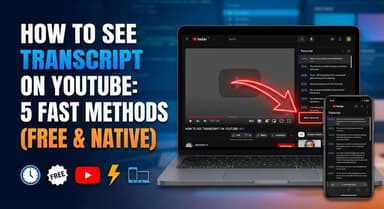
Jeśli wolisz nie używać narzędzi innych firm, YouTube oferuje wbudowany sposób przeglądania napisów. Ta metoda jest niezawodna do czytania na bieżąco podczas oglądania, ale jest znacznie mniej wydajna, jeśli chcesz skopiować tekst do notatek.
Jak korzystać z wbudowanej funkcji YouTube „Pokaż transkrypcję”
Ta funkcja jest dostępna w prawie każdym filmie, który ma włączone napisy kodowane (CC).
- Otwórz film: Przejdź do strony filmu na YouTube.
- Rozwiń opis: Kliknij fragment tekstu „Więcej” znajdujący się pod tytułem filmu.
- Znajdź przycisk: Przewiń do dołu pola opisu i kliknij „Pokaż transkrypcję”.
- Wyświetl tekst: Otworzy się pasek boczny wyświetlający dialog zsynchronizowany ze znacznikami czasu.
„Ukryta” wada: Kopiowanie i wklejanie jest trudne
Chociaż dostęp do transkrypcji jest łatwy, korzystanie z niej jest bolesne.
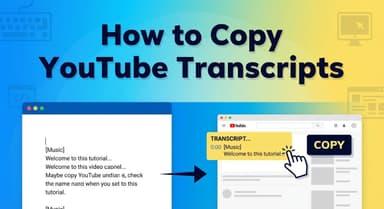
Jeśli spróbujesz zaznaczyć tekst w panelu bocznym i skopiować go do dokumentu (takiego jak Word lub Google Docs), napotkasz problemy z formatowaniem:
- Bałagan ze znacznikami czasu: Każda linia zawiera znacznik czasu (np. 0:12, 0:15), którego nie można łatwo wyłączyć.
- Niewygodne podziały wierszy: YouTube formatuje tekst jako krótkie napisy. Wklejony tekst będzie wyglądał jak długa, wąska lista, a nie akapity.
Aby ten tekst był użyteczny, musiałbyś ręcznie usunąć setki znaczników czasu i poprawić podziały wierszy jeden po drugim. Ten ból głowy związany z formatowaniem jest dokładnie powodem, dla którego do badań preferowane są wyspecjalizowane narzędzia, takie jak Lynote.
Część 3: Profesjonalne oprogramowanie desktopowe (dla edytorów)
Jeśli Twoim celem jest edycja rzeczywistej zawartości wideo za pomocą tekstu, konwertery internetowe nie wystarczą. Potrzebujesz profesjonalnego oprogramowania desktopowego. Te narzędzia są przeznaczone dla twórców, którzy chcą wycinać ciszę lub zmieniać kolejność klipów wideo, po prostu usuwając słowa w transkrypcji.
Mistrz: Descript
Descript zmienił edycję wideo, traktując pliki wideo jak dokument Word. Zamiast wycinać przebiegi na osi czasu, po prostu zaznaczasz tekst i naciskasz „usuń”, a odpowiadające klatki wideo są natychmiast usuwane. Jest dostępny zarówno dla Windows, jak i macOS.
Jak transkrybować i edytować za pomocą Descript:
- Pobierz i zainstaluj: Przejdź na stronę Descript, utwórz konto i zainstaluj aplikację.
- Importuj swój film: Przeciągnij i upuść plik wideo do nowego projektu.
- Automatyczna transkrypcja: Descript przetworzy dźwięk. W ciągu kilku minut pojawi się pełna transkrypcja zsynchronizowana z Twoim filmem.
- Edytuj tekst: Możesz teraz poprawiać literówki lub usuwać fragmenty tekstu. Oglądanie odtwarzania potwierdzi, że materiał został edytowany zgodnie z Twoimi zmianami tekstowymi.
Uwaga: Chociaż Descript oferuje darmowy poziom, jest to przede wszystkim płatne narzędzie przeznaczone do intensywnego tworzenia treści.
Alternatywna opcja: Adobe Premiere Pro
Dla profesjonalnych edytorów wideo już w ekosystemie Adobe, nie ma potrzeby opuszczania aplikacji. Premiere Pro oferuje potężny przepływ pracy „Edycja oparta na tekście”.
Otwierając panel Tekst i wybierając „Transkrybuj sekwencję”, Adobe wykorzystuje sztuczną inteligencję na urządzeniu do generowania transkrypcji. Możesz kliknąć dowolne słowo, aby przejść do dokładnie tej klatki na osi czasu lub usunąć tekst, aby utworzyć cięcia. Jest to standard branżowy dla filmowców, którzy potrzebują szczegółowej kontroli.
Część 4: Rozszerzenia przeglądarki (dla częstych użytkowników)
Jeśli potrzebujesz transkrypcji wideo wiele razy dziennie, przełączanie kart może wydawać się wolne. Dla zaawansowanych użytkowników rozszerzenia przeglądarki są solidnym rozwiązaniem. Integrują się bezpośrednio z interfejsem YouTube, dodając przycisk „Pobierz transkrypcję” obok odtwarzacza wideo.
Najlepsza rekomendacja: YouTube Summary with ChatGPT
YouTube Summary with ChatGPT to popularny wybór dla użytkowników Chrome i Safari. Nie tylko pobiera tekst; integruje się z OpenAI, aby zapewnić natychmiastowe podsumowania.
Jak to skonfigurować:
- Przejdź do Chrome Web Store (lub rozszerzeń Safari) i wyszukaj nazwę rozszerzenia.
- Kliknij Dodaj do Chrome, aby je zainstalować.
- Otwórz dowolny film z YouTube i odśwież stronę.
- Poszukaj nowego pola „Transkrypcja i podsumowanie” w prawym górnym rogu.
- Kliknij strzałkę w dół, aby wyświetlić pełny tekst, lub kliknij logo ChatGPT, aby wygenerować podsumowanie.
Zalety i wady:
- Zalety: Niezwykle szybki dostęp; nigdy nie musisz opuszczać karty YouTube.
- Wady: Może być niestabilne, jeśli YouTube zaktualizuje układ swojej strony. Ponadto, aby korzystać z zaawansowanych funkcji podsumowania AI, często musisz być zalogowany na konto ChatGPT lub podać własny klucz API OpenAI, co może być techniczne dla zwykłych użytkowników.
Przewodnik porównawczy: Która metoda jest dla Ciebie odpowiednia?
Wybór odpowiedniego narzędzia sprowadza się do tarcia kontra funkcje.
- Wybierz narzędzie internetowe (Lynote), jeśli potrzebujesz natychmiast pliku tekstowego do pobrania i nie chcesz tworzyć konta.
- Wybierz oficjalną metodę natywną, jeśli po prostu chcesz czytać na bieżąco podczas oglądania.
- Wybierz oprogramowanie desktopowe (Descript), jeśli jesteś edytorem wideo, który musi wycinać sceny, usuwając tekst.
Porównanie w skrócie
| Funkcja | Lynote (narzędzie internetowe) | Wbudowane w YouTube | Descript (desktop)
| | --- | --- | --- | --- | | Najlepsze dla | Studentów i badaczy | Okazjonalnych widzów | Profesjonalnych edytorów | | Główny cel | Wyodrębnianie tekstu do notatek | Czytanie na bieżąco | Edycja plików wideo | | Szybkość | Natychmiastowo | Natychmiastowo | Wolno (wymagana instalacja) | | Opcje pobierania | Plik TXT / Schowek | Brak | SRT, VTT, DOCX | | Wymagane konto? | Nie | Nie | Tak |
Dlaczego czynnik „bez logowania” ma znaczenie
Większość narzędzi do transkrypcji obiecuje darmowe transkrypcje, ale zmusza Cię do pułapki „Freemium”. Proszą o Twój adres e-mail lub dane karty kredytowej, zanim zobaczysz wynik.
Lynote wyróżnia się jako jedyne narzędzie na tej liście, które oferuje pliki tekstowe do pobrania bez pytania o Twoje dane osobowe. Jeśli pracujesz nad artykułem lub postem na blogu, prawdopodobnie chcesz po prostu surowy tekst bez zarządzania kolejnym hasłem.
Krytyczne wskazówki dotyczące dokładności i użycia transkrypcji
Pobranie tekstu z filmu to tylko pierwszy krok. Aby upewnić się, że Twoja transkrypcja jest użyteczna do pracy zawodowej lub notatek do nauki, musisz zrozumieć, jak dane są generowane.
Napisy generowane automatycznie a napisy ręczne
Dokładność Twojego wyniku zależy od źródła napisów.
- Napisy ręczne (CC): Są one przesyłane przez twórcę filmu. Zazwyczaj są w 99% dokładne i zawierają poprawną pisownię nazwisk i terminów technicznych.
- Napisy generowane automatycznie: Większość filmów opiera się na sztucznej inteligencji YouTube do rozpoznawania mowy. Chociaż imponujące, ma problemy z akcentami, szybką mową i szumem tła.
Wskazówka dla profesjonalistów: Zawsze wykonuj szybkie skanowanie „Znajdź i zamień” w swojej transkrypcji w poszukiwaniu nazw własnych (nazwisk osób lub firm), aby upewnić się, że zostały poprawnie uchwycone.
Dlaczego znaczniki czasu są niezbędne
Jeśli jesteś studentem lub dziennikarzem, transkrypcja bez znaczników czasu jest ryzykowna. Musisz być w stanie natychmiast zweryfikować cytaty z materiałem źródłowym.
- Sprawdzanie faktów: Znaczniki czasu pozwalają Ci przejść do dokładnej sekundy, w której zostało wypowiedziane oświadczenie, aby zweryfikować kontekst.
- Cytowanie źródeł: W pisaniu akademickim cytowanie „Tytuł filmu o [04:20]” dodaje wiarygodności.
- Edycja wideo: Jeśli edytujesz film na podstawie tekstu, znaczniki czasu działają jako Twoja „lista cięć”.
Ponowne wykorzystanie transkrypcji do tworzenia treści
Surowa transkrypcja rzadko jest gotowa do opublikowania jako post na blogu. Język mówiony jest pełen zdań złożonych i słów wypełniających (yyy, ach, jakby).
Aby przekształcić transkrypcję w wartościową treść:
- Usuń wypełniacze: Usuń pauzy konwersacyjne, aby tekst był czytelny.
- Dodaj nagłówki: Podziel tekst na sekcje, aby poprawić czytelność.
- Podsumuj: Użyj transkrypcji jako brudnopisu. Przepisz główne argumenty w wątek na mediach społecznościowych lub post na LinkedIn.
Często zadawane pytania (FAQ)
Czy mogę transkrybować film, który nie ma napisów?
To zależy od narzędzia. Większość darmowych ekstraktorów, w tym Lynote, opiera się na automatycznie generowanych napisach YouTube. Nawet jeśli twórca nie przesłał napisów, YouTube zazwyczaj generuje je automatycznie. Jeśli film nie ma dźwięku lub napisy są wyłączone, możesz potrzebować specjalistycznego narzędzia AI, takiego jak Otter.ai, do przetworzenia surowego pliku audio.
Czy pobieranie transkrypcji z YouTube jest legalne?
Ogólnie tak – pod warunkiem, że używasz tekstu do użytku osobistego, nauki lub badań. Jednakże scenariusz jest własnością intelektualną twórcy filmu. Nie możesz po prostu skopiować transkrypcji, opublikować jej na własnej stronie internetowej i twierdzić, że jest to Twoja oryginalna praca. Zawsze cytuj oryginalny film.
Jak przekonwertować transkrypcję na dokument Word?
Jeśli używasz Lynote, kliknij przycisk „Kopiuj do schowka”, otwórz Microsoft Word (lub Google Docs) i naciśnij Ctrl+V (Cmd+V na Macu). Alternatywnie, kliknij „Pobierz TXT”, aby zapisać plik, który otwiera się bezpośrednio w Wordzie.
Czy mogę transkrybować długie filmy (ponad 1 godzinę)?
Tak. Natywne interfejsy YouTube często zacinają się przy długich filmach, takich jak podcasty. Lynote efektywnie obsługuje długie treści, wyodrębniając pełny tekst ze znacznikami czasu w kilka sekund, niezależnie od długości.
Podsumowanie
Chociaż wbudowana funkcja YouTube „Pokaż transkrypcję” jest przydatnym rozwiązaniem do szybkich sprawdzeń, nie sprawdza się, gdy potrzebujesz użytecznego, sformatowanego tekstu. Czas, który zaoszczędzisz, nie instalując oprogramowania, zostanie stracony, jeśli będziesz musiał spędzić godzinę na ręcznym usuwaniu znaczników czasu i poprawianiu podziałów wierszy.
Dla studentów, badaczy i twórców treści, którzy cenią sobie szybkość, dedykowane narzędzia do ekstrakcji oferują najlepszą równowagę między dokładnością a wygodą. Nie powinieneś musieć przechodzić przez płatne bramki, aby uzyskać prosty plik tekstowy.
Gotowy, aby natychmiast pobrać swój tekst?
Przestań walczyć z niechlujnymi metodami kopiowania i wklejania. Wypróbuj Lynote YouTube Transcript Generator teraz – jest w 100% darmowy, bez wysiłku obsługuje długie filmy i nie wymaga rejestracji, aby zacząć.

Autor: Janet L. Harris
Specjalista ds. pisania AI
Janet recenzuje detektory AI i narzędzia do humanizacji, koncentrując się na ich dokładności, ograniczeniach i odpowiedzialnym użytkowaniu. Zobacz wszystkie artykuły →