Jak uzyskać transkrypcję filmu z YouTube: 5 szybkich i darmowych sposobów (2026)

Znalazłeś idealny film na YouTube, ale nie masz 20 minut, żeby usiąść i go obejrzeć. Może potrzebujesz konkretnego cytatu, notatek do nauki, albo po prostu chcesz przeczytać treść we własnym tempie.

Jeśli zastanawiasz się, jak uzyskać transkrypcję filmu z YouTube bez ręcznego przepisywania, masz kilka opcji. Właściwy wybór zależy od tego, czy potrzebujesz czystego pliku tekstowego do pracy, czy po prostu chcesz przeczytać kilka linijek podczas odtwarzania filmu.
Oto kompletny przewodnik po ekstrakcji tekstu z dowolnego filmu na YouTube, od narzędzi działających jednym kliknięciem po oficjalne, wbudowane funkcje.
Szybki werdykt: Jaki jest najlepszy sposób na ekstrakcję transkrypcji?
Jeśli nie masz czasu na przeczytanie pełnej analizy, odpowiedź zależy wyłącznie od tego, co zamierzasz zrobić z tekstem.
Sprawdzasz tylko cytat? Wbudowany przycisk YouTube działa dobrze. Czy potrzebujesz przekształcić film w post na blogu, biuletyn lub notatki do nauki? Potrzebujesz dedykowanego narzędzia, w przeciwnym razie spędzisz godziny na poprawianiu zepsutego formatowania.
Oto szybkie porównanie najlepszych metod:
| Metoda | Szybkość | Jakość formatowania | Koszt / Wysiłek | Najlepiej używać do |
|---|---|---|---|---|
| Generatory online (Lynote) | Szybko | Wysoka (Czyste i eksportowalne) | Bezpłatnie / Bez logowania | Ponowne wykorzystanie treści, pobieranie plików tekstowych i uzyskiwanie czystych znaczników czasu. |
| Wbudowany przycisk YouTube | Natychmiastowo | Niska (Nieuporządkowane podziały linii) | Bezpłatnie / Wbudowane | Szybkiego czytania podczas oglądania filmu. |
| Aplikacja mobilna YouTube | Natychmiastowo | N/D (Tylko podgląd) | Bezpłatnie / Wbudowane | Czytania napisów w podróży (nie można łatwo kopiować tekstu). |
| Rozszerzenia przeglądarki | Szybko | Średnia/Wysoka | Bezpłatnie / Wymaga instalacji | Intensywni użytkownicy, którzy codziennie potrzebują transkrypcji w swojej przeglądarce. |
Podsumowanie
- Dla czystego tekstu i pobierania: Użyj Generatora online. Jeśli potrzebujesz skopiować tekst do Google Docs, Notion lub ChatGPT bez ręcznego poprawiania setek uszkodzonych podziałów linii, jest to jedyna realna opcja. Usuwa on bałagan i natychmiast dostarcza użyteczny plik .txt.
- Dla szybkich sprawdzeń: Użyj Wbudowanego przycisku „Pokaż transkrypcję”. Jeśli po prostu potrzebujesz znaleźć konkretny znacznik czasu lub przeczytać zdanie podczas odtwarzania filmu, wbudowana funkcja jest wystarczająca.
Część 1: Najlepsze generatory transkrypcji online (bez instalacji)
Dla większości użytkowników cel jest prosty: wydobyć tekst z filmu bez tworzenia konta, instalowania oprogramowania czy płacenia abonamentu. Generatory transkrypcji online są najbardziej efektywnym rozwiązaniem, ponieważ usuwają „ciężkie” elementy filmu i dostarczają czysty, prosty tekst.
Mistrz: Generator transkrypcji YouTube Lynote

Jeśli potrzebujesz transkrypcji natychmiast – bez zbędnych formalności – Lynote to najszybsze rozwiązanie. W przeciwieństwie do innych narzędzi, które zmuszają do rejestracji e-mailem lub czekania na ekranie ładowania, Lynote został zaprojektowany z myślą o zerowym tarciu. Pobiera transkrypcję bezpośrednio ze źródła wideo i porządkuje formatowanie, dzięki czemu Ty nie musisz tego robić.
Oto jak uzyskać transkrypcję w mniej niż 10 sekund:
- Skopiuj link: Przejdź do YouTube i skopiuj adres URL filmu, który chcesz transkrybować.
- Przejdź do narzędzia: Przejdź do Lynote.ai/youtube-transcript.
- Wklej i wygeneruj: Wklej link do pola wprowadzania i kliknij przycisk „Generuj”.
- Eksportuj: Gdy pojawi się tekst, użyj przycisku „Kopiuj jednym kliknięciem”, aby skopiować tekst do schowka, lub naciśnij „Pobierz TXT”, aby zapisać go jako plik.

Dlaczego to jest najlepsza metoda:
Największym problemem z wbudowaną transkrypcją YouTube jest formatowanie – często wkleja się jako uszkodzona kolumna tekstu z rozpraszającymi znacznikami czasu w każdej linii. Lynote strukturyzuje tekst w czytelne akapity. Ponadto, ponieważ nie jest wymagana rejestracja, zachowujesz swoją prywatność i oszczędzasz czas.
Alternatywne opcje
Jeśli szukasz zaawansowanych pakietów do edycji, a nie tylko szybkiego narzędzia do ekstrakcji, na rynku są inni gracze. Narzędzia takie jak Otter.ai i Descript są potężne, ale służą innym celom.

- Otter.ai / Descript: To są pełnoprawne platformy do edycji mediów.
- Zalety: Oferują zaawansowane funkcje, takie jak identyfikacja mówców, edycja kolaboracyjna i możliwość edycji wideo poprzez edycję tekstu.
- Wady: Są przesadą, jeśli potrzebujesz tylko tekstu. Musisz założyć konto, zweryfikować swój e-mail i często płacić za subskrypcję, jeśli przekroczysz określoną liczbę minut miesięcznie.
Dla studentów, badaczy i twórców treści, którzy po prostu potrzebują tekstu źródłowego do rozpoczęcia pracy, te „ciężkie” narzędzia często dodają niepotrzebne bariery w porównaniu do dedykowanego generatora, takiego jak Lynote.
Część 2: Oficjalna „wbudowana” metoda (komputer stacjonarny)
Jeśli wolisz nie korzystać z zewnętrznych stron internetowych, YouTube ma wbudowaną funkcję transkrypcji dostępną bezpośrednio z przeglądarki. Ta metoda jest niezawodna do szybkiego czytania wraz z filmem, choć brakuje jej dobrych opcji eksportu.
Korzystanie z funkcji „Pokaż transkrypcję” w YouTube

Znalezienie przycisku transkrypcji może być trudne, ponieważ YouTube ukrywa go w opisie. Wykonaj następujące kroki, aby go znaleźć:
- Otwórz film: Przejdź do filmu na YouTube w przeglądarce na komputerze.
- Rozwiń opis: Poniżej tytułu filmu kliknij przycisk „...więcej”, aby rozwinąć pełne pole opisu.
- Znajdź przycisk: Przewiń do dołu tekstu opisu. Zobaczysz sekcję oznaczoną jako „Transkrypcja”.
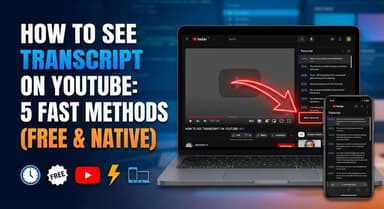
- Uruchom pasek boczny: Kliknij przycisk „Pokaż transkrypcję”. Po prawej stronie ekranu otworzy się panel wyświetlający pełny tekst zsynchronizowany z dźwiękiem.
„Haczyk”: Dlaczego kopiowanie i wklejanie jest trudne
Chociaż ta metoda jest świetna do przeglądania tekstu, jego ekstrakcja to ból głowy. Jeśli spróbujesz zaznaczyć tekst na pasku bocznym i skopiować go do dokumentu, napotkasz dwa duże problemy:
- Bałagan ze znacznikami czasu: Domyślnie każda linia tekstu zawiera znacznik czasu (np. 0:12, 0:15, 0:19). Możesz je wyłączyć, klikając trzy kropki (⋮) w nagłówku transkrypcji i wybierając „Wyłącz znaczniki czasu”, ale to nie rozwiązuje drugiego problemu.
- Uszkodzone podziały linii: YouTube formatuje transkrypcje jako oddzielne linie dialogu, a nie akapity. Kiedy wklejasz to do Google Docs lub Worda, otrzymujesz długą, pionową listę fragmentów zdań zamiast czytelnego bloku tekstu.
Werdykt: Użyj wbudowanej metody do szybkiego sprawdzania faktów, ale trzymaj się dedykowanego generatora, jeśli potrzebujesz czystego tekstu do posta na blogu lub podsumowania.
Część 3: Jak uzyskać transkrypcje na urządzeniach mobilnych (iOS i Android)
Ponieważ ponad 70% czasu oglądania YouTube odbywa się na urządzeniach mobilnych, wiedza o tym, jak uzyskać dostęp do napisów w podróży, jest kluczowa. Niezależnie od tego, czy używasz iPhone'a, czy Androida, oficjalna aplikacja YouTube ma wbudowaną funkcję do przeglądania skryptu.
Mistrz: Oficjalna aplikacja mobilna YouTube

Proces jest identyczny zarówno dla użytkowników iOS, jak i Androida. Ta metoda nie wymaga żadnych zewnętrznych aplikacji, ale jest ściśle przeznaczona do przeglądania, a nie do ekstrakcji.
Przewodnik krok po kroku:
- Otwórz film: Uruchom aplikację YouTube i przejdź do swojego filmu.
- Rozwiń opis: Stuknij tekst „...Więcej” znajdujący się bezpośrednio pod tytułem filmu.
- Znajdź sekcję transkrypcji: Przewiń w dół poza tekst opisu, aż zobaczysz pole oznaczone jako „Transkrypcja”.
- Stuknij „Pokaż transkrypcję”: Kliknij przycisk, aby otworzyć panel.
- Uwaga: Tekst będzie przewijał się synchronicznie z filmem. Możesz stuknąć dowolną linię, aby przejść do konkretnego znacznika czasu.
⚠️ Główne ograniczenie: Dostęp tylko do odczytu
Największą wadą aplikacji mobilnej jest to, że nie można kopiować tekstu. Interfejs nie pozwala na zaznaczanie zdań, wybieranie wszystkiego ani eksportowanie pliku.
Jeśli korzystasz z urządzenia mobilnego i potrzebujesz faktycznie zapisać lub edytować tekst, otwórz przeglądarkę mobilną (Chrome lub Safari), przejdź do Lynote.ai i wklej tam link do filmu.
Część 4: Rozszerzenia przeglądarki dla zaawansowanych użytkowników
Jeśli potrzebujesz transkrypcji wiele razy dziennie – być może jesteś twórcą treści lub oddanym badaczem – przechodzenie na osobną stronę internetową może wydawać się zbyt wieloma kliknięciami. Dla tych „zaawansowanych użytkowników” rozszerzenie przeglądarki dodaje przycisk transkrypcji bezpośrednio do interfejsu YouTube.
Najlepsza rekomendacja: YouTube Summary (Glasp)

Chociaż istnieje wiele opcji, Glasp i YouTube Summary with ChatGPT są obecnie standardami branżowymi. Narzędzia te nakładają widżet na odtwarzacz wideo YouTube, umożliwiając przeglądanie, kopiowanie lub podsumowywanie transkrypcji bez opuszczania strony.
Jak zainstalować i używać:
- Odwiedź sklep internetowy: Przejdź do Chrome Web Store (lub Edge Add-ons) i wyszukaj „YouTube Summary with ChatGPT”.
- Dodaj do przeglądarki: Kliknij „Dodaj do Chrome” i potwierdź instalację.
- Przypnij rozszerzenie: Kliknij ikonę puzzli na pasku narzędzi przeglądarki i „Przypnij” rozszerzenie, aby mieć do niego łatwy dostęp.
- Otwórz film: Odśwież stronę YouTube. Zobaczysz teraz pole „Transkrypcja i podsumowanie” pojawiające się obok lub nad odtwarzaczem wideo.
Zalety vs. Wady rozszerzeń
Chociaż rozszerzenia są wygodne, wiążą się z kompromisami w zakresie wydajności systemu i prywatności.
| Funkcja | Zalety | Wady |
|---|---|---|
| Przepływ pracy | Dostęp bez klikania. Transkrypcja jest dostępna bezpośrednio na stronie filmu. | Bałagan na ekranie. Nakładka może blokować inne przyciski YouTube lub zaśmiecać interfejs. |
| Szybkość | Natychmiastowy dostęp po zainstalowaniu. | Obciążenie przeglądarki. Zbyt wiele rozszerzeń może znacznie spowolnić Chrome, powodując zacinanie się filmów. |
| Prywatność | Nie ma potrzeby kopiowania i wklejania adresów URL. | Dostęp do danych. Większość rozszerzeń wymaga pozwolenia na „Odczytywanie i zmienianie danych na wszystkich stronach internetowych”, co stanowi ryzyko bezpieczeństwa dla niektórych użytkowników. |
Werdykt: Rozszerzenia są doskonałe do intensywnego codziennego użytku, ale dla użytkowników, którzy priorytetowo traktują prywatność lub chcą, aby ich przeglądarka działała szybko, generator online (taki jak ten w Części 1) pozostaje bezpieczniejszym i czystszym wyborem.
Część 5: Metoda dla programistów (Python i API)
Jeśli jesteś zwykłym użytkownikiem, który chce pobrać przepis lub notatkę z wykładu, powyższe metody są idealne. Jeśli jednak jesteś naukowcem danych lub programistą, który musi wyodrębnić transkrypcje z setek filmów jednocześnie, ręczne kopiowanie i wklejanie nie wchodzi w grę.
Do masowej ekstrakcji standardem branżowym jest użycie Pythona i bibliotek open-source.
Rozwiązanie: youtube_transcript_api

Chociaż YouTube ma oficjalne API danych, często jest ono złożone i ściśle ograniczone w zakresie napisów. Większość programistów preferuje youtube_transcript_api, bibliotekę Pythona, która działa jako lekka nakładka do programowego pobierania transkrypcji.
Ta metoda pozwala na:
- Automatyzacja masowego pobierania: Podaj listę identyfikatorów wideo (np. całego kanału) i natychmiast pobierz wszystkie pliki tekstowe.
- Dostęp do ukrytych metadanych: Wyodrębnij konkretne kody czasowe, czas trwania i kody języków.
- Formatowanie dla AI: Wyprowadź dane bezpośrednio w formatach JSON lub CSV, co jest niezbędne, jeśli budujesz zestawy danych do szkolenia LLM lub analizy sentymentu.
Dla kogo to jest?
To podejście wymaga znajomości interfejsów wiersza poleceń i Pythona. Jest niezalecane dla ogólnych użytkowników, ponieważ konfiguracja środowiska trwa dłużej niż proste użycie generatora online, takiego jak Lynote.
Podsumowanie przepływu pracy:
- Zainstaluj bibliotekę za pomocą PIP (pip install youtube_transcript_api).
- Napisz skrypt do wprowadzania identyfikatorów wideo.
- Uruchom skrypt, aby pobrać i zapisać dane transkrypcji lokalnie.
Przewodnik porównawczy: Która metoda jest dla Ciebie odpowiednia?
Wybór odpowiedniej metody transkrypcji zależy od Twojego przepływu pracy.
Jeśli po prostu potrzebujesz zweryfikować cytat lub zrozumieć niewyraźne zdanie podczas oglądania, wbudowana funkcja YouTube jest w porządku. Jeśli jednak jesteś twórcą treści, studentem lub specjalistą SEO, który chce ponownie wykorzystać treści wideo w blogach lub notatkach, użycie wbudowanego narzędzia spowolni Cię z powodu problemów z formatowaniem.
Oto szybkie podsumowanie, które pomoże Ci podjąć decyzję:
| Funkcja | Lynote (Narzędzie online) | Wbudowana funkcja YouTube | Rozszerzenia przeglądarki |
|---|---|---|---|
| Najlepsze dla | Ponownego wykorzystania i badań. Natychmiastowe uzyskiwanie czystego, możliwego do pobrania tekstu. | Swobodnego oglądania. Czytania podczas odtwarzania filmu. | Zaawansowanych użytkowników. Intensywnych użytkowników, którzy nie mają nic przeciwko instalowaniu oprogramowania. |
| Formatowanie | Idealne. Usuwa dziwne podziały linii; opcje zachowania/usunięcia znaczników czasu. | Słabe. Kopiowanie i wklejanie skutkuje uszkodzonymi liniami i nieuporządkowanymi znacznikami czasu. | Dobre. Zazwyczaj oferuje czyste opcje eksportu. |
| Bariera wejścia | Brak. Bez logowania, bez instalacji. | Brak. Wbudowana funkcja. | Średnia. Wymaga instalacji i uprawnień przeglądarki. |
Dlaczego polecamy Lynote dla twórców
Chociaż wbudowany przycisk transkrypcji YouTube jest wygodny do przeglądania, jest fatalny do eksportowania. Kiedy kopiujesz tekst bezpośrednio z interfejsu YouTube, często otrzymujesz uszkodzone fragmenty zdań, których ręczne usuwanie zajmuje godziny.
Lynote rozwiązuje ten konkretny problem. Wyodrębnia te same dane, ale natychmiast je czyści, umożliwiając pobranie dopracowanego pliku .txt lub skopiowanie czystego bloku tekstu do schowka. Oferuje użyteczność rozszerzenia przeglądarki bez ryzyka bezpieczeństwa lub „obciążenia” związanego z instalowaniem wtyczek innych firm.
Krytyczne FAQ: Transkrypcje i napisy
Czy mogę uzyskać transkrypcję, jeśli film nie ma napisów (CC)?
To zależy. Większość filmów na YouTube ma dziś automatycznie generowane napisy stworzone przez AI do rozpoznawania mowy YouTube. Nawet jeśli twórca nie przesłał pliku z napisami, narzędzia takie jak Lynote nadal mogą wyodrębnić tekst z tych automatycznie generowanych napisów.
Jeśli jednak twórca wyraźnie wyłączył napisy dla tego konkretnego filmu, lub jeśli dźwięk jest niezrozumiały (tylko cisza/muzyka), ani YouTube, ani narzędzia innych firm nie mogą wygenerować transkrypcji.
Jak pobrać transkrypcję jako plik tekstowy?
Wbudowany interfejs YouTube nie ma przycisku pobierania; pozwala jedynie na przeglądanie tekstu w panelu bocznym.
Aby uzyskać czysty plik do pobrania:
- Skopiuj adres URL filmu.
- Wklej go do Generatora transkrypcji YouTube Lynote.
- Kliknij przycisk „Pobierz TXT”.
Otrzymasz prosty plik tekstowy idealny do zapisania w notatkach lub ponownego wykorzystania w poście na blogu.
Czy pobieranie transkrypcji z YouTube jest legalne?
Ogólnie rzecz biorąc, pobieranie transkrypcji do użytku osobistego, badań lub dostępności mieści się w ramach „dozwolonego użytku”. Wielu studentów i profesjonalistów używa transkrypcji do studiowania treści lub analizowania danych.
Jednak tekst nadal jest własnością intelektualną twórcy. Nie możesz wziąć transkrypcji, ponownie jej przesłać jako własny skrypt ani opublikować pełnego tekstu na stronie internetowej bez pozwolenia.
Czy mogę natychmiast przetłumaczyć transkrypcję?
Tak. Jeśli oglądasz na YouTube, możesz użyć funkcji „Automatyczne tłumaczenie” w ikonie koła zębatego ustawień. Jednak często prowadzi to do nieporęcznych, dosłownych tłumaczeń.
Aby uzyskać lepszy wynik, szybciej jest najpierw wyodrębnić angielską transkrypcję za pomocą generatora. Gdy masz już czysty tekst, możesz wkleić go do wysokiej jakości narzędzia tłumaczeniowego, takiego jak DeepL lub ChatGPT, aby uzyskać bardziej naturalne tłumaczenie w kilka sekund.
Podsumowanie: Najszybszy sposób na ekstrakcję tekstu
Pobieranie tekstu z filmu nie powinno przypominać pracy ręcznej. Chociaż wbudowany przycisk „Pokaż transkrypcję” w YouTube jest przydatny do szybkiego sprawdzenia konkretnej linii podczas oglądania, to nie sprawdza się, gdy faktycznie musisz pracować z treścią. Kopiowanie tekstu z wbudowanego odtwarzacza często pozostawia uszkodzone znaczniki czasu, dziwne podziały linii i bałagan w formatowaniu, którego naprawienie zajmuje więcej czasu niż przepisanie.
Jeśli jesteś twórcą, studentem lub badaczem, który chce efektywnie ponownie wykorzystać treści wideo, potrzebujesz narzędzia, które wykona za Ciebie ciężką pracę.
Po co zadowalać się nieuporządkowanym tekstem?
Dodaj do zakładek Generator transkrypcji YouTube Lynote na następny raz, gdy będziesz potrzebować przekształcić film w post na blogu lub notatki do nauki. To jedyne rozwiązanie, które natychmiast dostarcza czysty, możliwy do pobrania tekst i dokładne znaczniki czasu – bez instalacji, bez karty kredytowej i bez konieczności logowania.

Autor: Janet L. Harris
Specjalista ds. pisania AI
Janet recenzuje detektory AI i narzędzia do humanizacji, koncentrując się na ich dokładności, ograniczeniach i odpowiedzialnym użytkowaniu. Zobacz wszystkie artykuły →