Comprimeert Wix automatisch afbeeldingen? 3 Belangrijke Tips

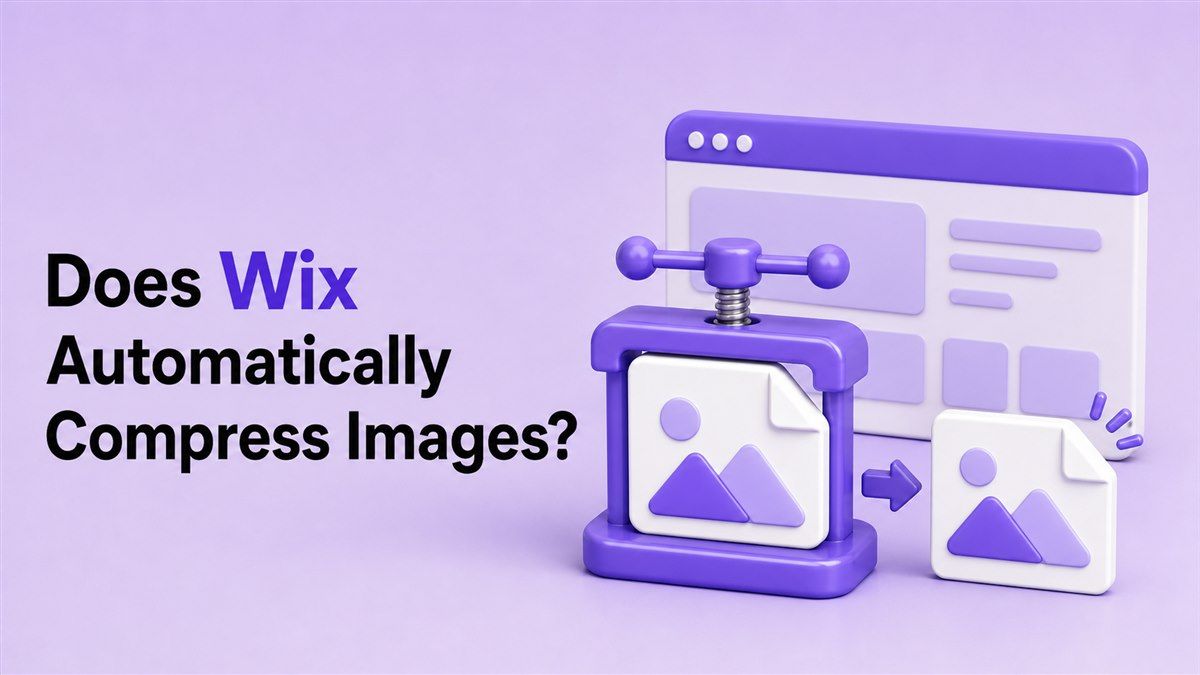
Als je je afvraagt of Wix automatisch afbeeldingen comprimeert, is het korte antwoord ja, in de meeste gevallen. Wix optimaliseert afbeeldingen automatisch om de laadsnelheid te verbeteren en de visuele kwaliteit te behouden. Er zijn echter nog steeds situaties waarin je afbeeldingen moet comprimeren voordat je ze uploadt, vooral als je bestanden erg groot zijn of je site sterk afhankelijk is van visuals.
Waarom afbeeldingscompressie belangrijk is voor Wix-sites
Afbeeldingen zijn vaak een van de zwaarste onderdelen van een website. Grote visuals kunnen het laden van pagina's vertragen, de mobiele prestaties beïnvloeden en bezoekers langer laten wachten. Voor SEO zijn snelheid en gebruikerservaring belangrijk, omdat trage pagina's de betrokkenheid en conversies kunnen verminderen.
Wix-afbeeldingscompressie helpt een deel van die druk automatisch te verminderen. Wix kan geüploade afbeeldingen verkleinen, comprimeren en geoptimaliseerde versies ervan aanbieden op basis van het apparaat van de bezoeker en de browseromstandigheden. Toch betekent automatische optimalisatie niet dat elke afbeeldingsworkflow standaard perfect is.
Snellere paginabelasting
Kleinere afbeeldingen laden sneller op desktop- en mobiele apparaten. Als je homepage, productpagina, blogpost of portfolio veel afbeeldingen gebruikt, kan compressie een merkbaar verschil maken. Een snellere pagina geeft bezoekers minder tijd om te vertrekken.
Wix comprimeert afbeeldingen automatisch voor veel geüploade afbeeldingen, wat helpt het paginagewicht te verminderen. Dit is handig voor niet-technische gebruikers die niet elk technisch detail willen beheren. Toch kan een vooraf gecomprimeerde afbeelding je startbestand schoner en gemakkelijker te verwerken maken.
Betere mobiele ervaring
Mobiele gebruikers browsen vaak met zwakkere verbindingen of beperkte data. Zware afbeeldingen kunnen een site traag laten aanvoelen, vooral als een pagina galerijen, banners, productfoto's of grote achtergronden bevat. Compressie helpt de pagina soepeler aan te voelen.
Wix-afbeeldingscompressie is ontworpen om efficiënte afbeeldingsversies aan verschillende apparaten te leveren. Dat betekent dat bezoekers op mobiel mogelijk niet dezelfde bestandsgrootte laden als op desktop. Dit is nuttig, maar je moet nog steeds voorkomen dat je onnodig grote bestanden uploadt.
Eenvoudiger mediabeheer
Als je honderden te grote afbeeldingen naar Wix uploadt, kan je mediabibliotheek moeilijker te beheren worden. Grote bestanden duren langer om te uploaden en kunnen je workflow vertragen. Afbeeldingen comprimeren vóór het uploaden houdt je assets lichter.
Dit is belangrijk voor fotografen, e-commerce-eigenaren, bloggers, ontwerpers en bureaus. Zelfs als Wix de optimalisatie op de live site afhandelt, kan werken met kleinere bestanden tijd besparen. Je uploadproces wordt soepeler en voorspelbaarder.
Sterkere SEO-prestaties
Afbeeldingsoptimalisatie ondersteunt SEO door prestaties en toegankelijkheid te verbeteren. Snellere afbeeldingen kunnen helpen met de gebruikerservaring, terwijl bestandsnamen, alt-tekst en afbeeldingscontext zoekmachines helpen je inhoud te begrijpen. Compressie is slechts één onderdeel van de afbeeldings-SEO-workflow.
Wix regelt veel van de technische kant automatisch. Je hebt echter nog steeds controle over welke afbeeldingen je uploadt, waar ze verschijnen en hoe ze worden beschreven. De beste resultaten komen meestal voort uit het combineren van Wix-automatisering met slimme afbeeldingsvoorbereiding.
Comprimeert Wix afbeeldingen automatisch?
Ja, Wix comprimeert en optimaliseert afbeeldingen in veel gevallen automatisch. De eigen documentatie van Wix stelt dat afbeeldingen die naar Wix-sites worden geüpload, automatisch worden verkleind en gecomprimeerd voor de laadtijd van de site en de beeldkwaliteit. Wix zegt ook dat afbeeldingen onder de 25 MB automatisch worden gecomprimeerd, dus gebruikers hoeven ze meestal niet te wijzigen vóór het uploaden.
Wix comprimeert echter niet elk mogelijk mediageval op dezelfde manier. De Wix-documentatie merkt op dat afbeeldingen van meer dan 25 MB moeten worden gecomprimeerd vóór het uploaden. Het waarschuwt ook dat GIF's groot kunnen zijn en mogelijk niet op dezelfde manier worden behandeld als standaard afbeeldingsbestanden.
Wat Wix automatisch afhandelt
Wix kan geüploade afbeeldingen verkleinen en comprimeren om sneller laden te ondersteunen. Het kan ook geoptimaliseerde afbeeldingsversies aanbieden op basis van apparaat, schermresolutie en browserondersteuning. Dit helpt gebruikers die niet elke afbeelding handmatig willen voorbereiden.
Wix converteert afbeeldingen ook naar efficiënte formaten op live sites voor prestaties. Volgens het ondersteuningsmateriaal van Wix kunnen afbeeldingen, indien ondersteund, in moderne formaten zoals AVIF worden aangeboden. Deze automatische systemen zijn een deel van de reden waarom Wix-afbeeldingscompressie goed werkt voor veel alledaagse sites.
Wat Wix mogelijk niet oplost
Automatische optimalisatie lost niet altijd te grote bronbestanden op. Als je een zeer grote afbeelding uploadt, vooral een van meer dan 25 MB, comprimeert Wix deze mogelijk niet automatisch. In dat geval moet je de afbeelding verkleinen voordat je deze uploadt.
Wix kan ook niet je creatieve prioriteiten voor elke afbeelding bepalen. Een productdetail, portfolioafbeelding, hero-banner of kunstwerk heeft mogelijk een andere balans tussen kwaliteit en bestandsgrootte nodig. Je moet belangrijke visuals na publicatie controleren.
3 eenvoudige manieren om Wix-afbeeldingscompressie af te handelen
Er zijn drie praktische manieren om de afbeeldingsgrootte op een Wix-site te beheren. Je kunt vertrouwen op de ingebouwde optimalisatie van Wix, afbeeldingen verkleinen of bijsnijden vóór publicatie, of een externe compressor zoals Lynote gebruiken vóór het uploaden. De beste keuze hangt af van je afbeeldingsgrootte, kwaliteitsbehoeften en workflow.
1. Gebruik Wix automatische afbeeldingsoptimalisatie
De eenvoudigste methode is om Wix de afbeeldingsoptimalisatie automatisch te laten afhandelen. Upload je afbeelding naar Wix, plaats deze op de pagina en publiceer je site. Wix optimaliseert veel afbeeldingen op de achtergrond voor laadsnelheid en weergavekwaliteit.
Deze methode werkt goed voor normale websiteafbeeldingen, blogafbeeldingen, productfoto's en paginavisuals. Als je afbeelding kleiner is dan 25 MB en al redelijk van formaat, comprimeert Wix afbeeldingen automatisch voldoende voor veel gebruikssituaties. Het is een eenvoudige optie voor gebruikers die een onderhoudsarme website-workflow willen.
Toch moet je dit niet zien als een reden om zonder nadenken enorme bestanden te uploaden. Grote bronafbeeldingen kunnen langer duren om te uploaden en kunnen workflowproblemen veroorzaken. Begin met afbeeldingen van hoge kwaliteit, maar vermijd bestanden die veel groter zijn dan je site nodig heeft.
2. Afbeeldingen verkleinen of bijsnijden vóór het uploaden
De tweede methode is om je afbeeldingen te verkleinen of bij te snijden voordat ze Wix binnenkomen. Als een afbeelding als een kleine kaart, thumbnail of blogafbeelding verschijnt, hoeft deze niet met enorme afmetingen te worden geüpload. Kleinere afmetingen creëren meestal kleinere bestanden.
Bijsnijden kan ook helpen om onnodige achtergrond of lege ruimte te verwijderen. Dit vermindert visuele rommel en kan de bestandsgrootte verlagen. Het is vooral handig voor productfoto's, teamfoto's, blogcovers en portfolio-thumbnails.
Deze methode is handig wanneer je meer controle wilt dan alleen automatische Wix-afbeeldingscompressie. In plaats van alleen op Wix te vertrouwen na het uploaden, bereid je eerst een schoner bronbestand voor. Dat kan zowel de workflowsnelheid als de uiteindelijke presentatie verbeteren.
3. Comprimeer afbeeldingen met Lynote vóór het uploaden
De derde methode is om de Afbeelding comprimeren-tool van Lynote te gebruiken voordat je uploadt naar Wix. Dit is handig wanneer je bestand te groot is, wanneer het uploaden naar Wix traag aanvoelt, of wanneer je de afbeeldingsgrootte wilt verkleinen voordat je deze aan je mediabibliotheek toevoegt. Lynote werkt online, dus je hoeft geen ontwerpsoftware te installeren.
Open Lynote Afbeelding comprimeren, upload je afbeelding, comprimeer deze en download de geoptimaliseerde versie. Upload vervolgens het kleinere bestand naar Wix. Dit geeft je een lichter bronbestand voordat Wix zijn eigen optimalisatie toepast.
Lynote is vooral handig voor bestanden van meer dan 25 MB, grote batches websiteafbeeldingen en afbeeldingen die zijn voorbereid voor galerijen of productpagina's. Het geeft je een extra compressiestap vóór Wix. Voor gebruikers die zich afvragen of Wix afbeeldingen comprimeert, is het beste antwoord vaak ja, maar pre-compressie kan nog steeds slim zijn.
Wanneer moet je afbeeldingen comprimeren vóór Wix?
Je moet afbeeldingen comprimeren vóór Wix wanneer het originele bestand erg groot is. De richtlijnen van Wix zeggen dat afbeeldingen van meer dan 25 MB moeten worden gecomprimeerd vóór het uploaden. Als je regelmatig werkt met hoge-resolutiefotografie, geëxporteerde ontwerpbundels of grote productafbeeldingen, is pre-compressie de moeite waard.
Je moet ook comprimeren vóór het uploaden wanneer je veel afbeeldingen beheert. Een pagina met veel galerijen, een e-commercecatalogus of een visuele blog kan snel zwaar worden. Lichtere bronbestanden maken je workflow sneller en gemakkelijker.
Pre-compressie is ook nuttig wanneer je meer voorspelbare resultaten nodig hebt. Wix automatische optimalisatie is handig, maar het is geen handmatig kwaliteitscontrole-instrument. Als je de startbestandsgrootte wilt controleren, gebruik dan eerst Lynote.
Veelvoorkomende fouten bij Wix-afbeeldingscompressie
Een veelvoorkomende fout is het uploaden van afbeeldingen die veel groter zijn dan de uiteindelijke weergavegrootte. Een kleine thumbnail heeft geen gigantisch bronbestand nodig. Te grote afbeeldingen kunnen je uploadproces vertragen en je site moeilijker te beheren maken.
Een andere fout is aannemen dat automatische Wix-afbeeldingscompressie al het afbeeldings-SEO-werk vervangt. Je hebt nog steeds beschrijvende alt-tekst, nuttige bestandsnamen en relevante plaatsing nodig. Compressie helpt de snelheid, maar SEO hangt ook af van de context.
Een derde fout is het gebruik van te veel GIF's of zware animaties. Wix waarschuwt dat GIF's groot kunnen zijn en voorzichtig moeten worden gebruikt. Als je beweging nodig hebt, overweeg dan of een lichter formaat of minder geanimeerde elementen beter zouden werken.
Conclusie
Dus, comprimeert Wix automatisch afbeeldingen? Ja, Wix comprimeert en optimaliseert veel afbeeldingen automatisch, vooral standaardafbeeldingen onder de 25 MB. Voor te grote bestanden, pagina's met veel afbeeldingen of betere workflowcontrole, gebruik Lynote Afbeelding comprimeren voordat je uploadt naar Wix.

Geschreven door Janet L. Harris
AI Schrijfspecialist
Janet beoordeelt AI-detectors en humaniseringstools, met een focus op nauwkeurigheid, beperkingen en verantwoord gebruik. Alle artikelen bekijken →