Hoe een afbeelding te comprimeren in Canva

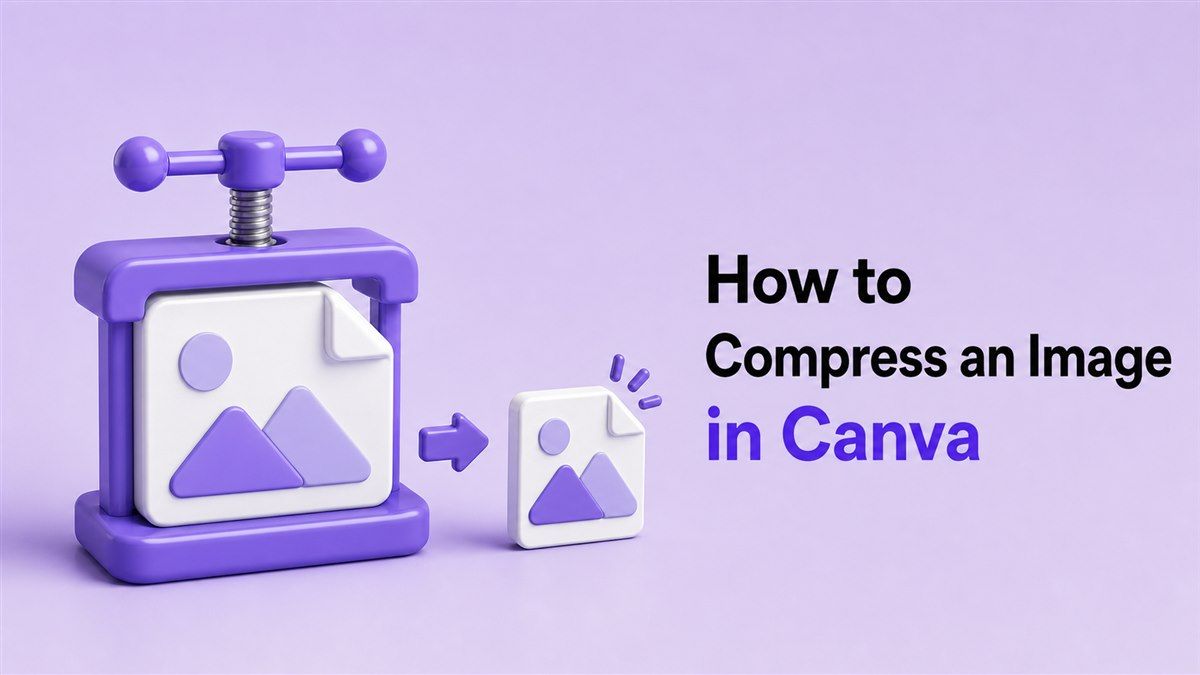
Leren hoe je een afbeelding in Canva comprimeert is handig wanneer je ontwerp te groot is om te uploaden, te e-mailen of online te publiceren. Canva is geweldig voor het maken van visuals, maar geëxporteerde afbeeldingen kunnen zwaar worden, afhankelijk van het formaat, de grootte en de kwaliteitsinstellingen. Deze gids legt drie eenvoudige manieren uit om de afbeeldingsgrootte te verkleinen, inclusief Canva-instellingen, ingebouwde bewerkingstrucs en de online afbeeldingscompressor van Lynote.
Waarom zou je afbeeldingen van Canva comprimeren?
Canva-ontwerpen worden vaak gebruikt voor sociale media, websites, e-mails, presentaties, advertenties, thumbnails en blogafbeeldingen. Een export van hoge kwaliteit kan er scherp uitzien, maar kan ook een groot bestand creëren. Grote afbeeldingen kunnen websites vertragen, uploadlimieten overschrijden of langer duren om te verzenden.
Als je je afvraagt hoe je een afbeelding in Canva comprimeert, is je doel waarschijnlijk om de visual helder te houden en tegelijkertijd de bestandsgrootte te verkleinen. Compressie helpt je ontwerpen gemakkelijker te delen, op te slaan en te publiceren. Het kan ook de paginasnelheid verbeteren wanneer afbeeldingen worden gebruikt op websites of landingspagina's.
Opslagruimte besparen
Canva-afbeeldingen kunnen zich snel opstapelen als je meerdere versies van hetzelfde ontwerp maakt. Grote JPG- en PNG-bestanden nemen meer opslagruimte in beslag op je computer, telefoon, cloud drive of contentmap. Door ze te comprimeren, blijven je bestanden gemakkelijker te beheren.
Dit is belangrijk als je elke week content maakt. Social media graphics, blogcovers, productafbeeldingen en e-mailbanners kunnen mappen snel vullen. Kleinere afbeeldingen helpen je georganiseerd te blijven zonder nuttige assets te verwijderen.
Sneller uploaden en delen
Grote afbeeldingen duren langer om te uploaden naar websites, CMS-platforms, social media tools en e-mailcampagnes. Als je verbinding traag is, kan dit je workflow onderbreken. Gecomprimeerde afbeeldingen uploaden sneller en zijn gemakkelijker te verzenden.
Dit is vooral handig voor teams. Ontwerpers, marketeers en freelancers delen Canva-exports vaak met klanten of collega's. Een kleinere afbeelding is voor iedereen gemakkelijker te openen, te bekijken en opnieuw te gebruiken.
Websiteprestaties verbeteren
Als je Canva-afbeeldingen op een website gebruikt, beïnvloedt de afbeeldingsgrootte de laadsnelheid. Grote afbeeldingen kunnen pagina's vertragen, vooral op mobiele verbindingen. Zoekmachines en gebruikers geven beide de voorkeur aan snelle pagina's.
Het comprimeren van afbeeldingen helpt het paginagewicht te verminderen, terwijl de visuals gepolijst blijven. Blogcovers, landingspagina-afbeeldingen en productbanners moeten er goed uitzien zonder onnodig zwaar te zijn. Een kleiner bestand kan een betere SEO en gebruikerservaring ondersteunen.
Dataverbruik verminderen
Kleinere afbeeldingsbestanden verbruiken minder data bij het uploaden, downloaden of delen. Dit is handig wanneer je werkt vanaf mobiele apparaten of beperkte netwerken. Het helpt ook gebruikers die je afbeeldingen bekijken op tragere verbindingen.
Voor e-mailnieuwsbrieven en webpagina's zorgen lichtere afbeeldingen voor een soepelere weergave. Lezers hoeven niet zo lang te wachten tot visuals zijn geladen. Die kleine verbetering kan content professioneler doen aanvoelen.
Hoe afbeeldingen effectief te comprimeren in Canva
Er zijn verschillende manieren om de afbeeldingsgrootte in Canva te verkleinen. Je kunt de exportinstellingen van Canva aanpassen, het ontwerp verkleinen of bijsnijden, of een externe compressor gebruiken na het downloaden. De beste methode hangt af van of je snelheid, kwaliteit of meer controle nodig hebt.
1. Gebruik de downloadinstellingen van Canva
De eerste methode is om aan te passen hoe je de afbeelding exporteert vanuit Canva. Canva laat gebruikers ontwerpen downloaden als JPG of PNG, en JPG is meestal beter voor kleinere bestandsgroottes. De richtlijnen voor de afbeeldingsconverter van Canva vermelden ook dat JPG een goed formaat is als je een kleinere bestandsgrootte wilt.
Om te beginnen, open je ontwerp en klik op Delen of Downloaden. Kies JPG als je ontwerp een foto, blogcover of social graphic is zonder transparantie. Als je een kwaliteitsschuifregelaar ziet, verlaag de kwaliteit dan iets om de bestandsgrootte te verkleinen terwijl de afbeelding helder blijft.
Dit is het eenvoudigste antwoord op de vraag hoe je afbeeldingen in Canva comprimeert als je binnen het platform wilt blijven. Het werkt goed voor alledaagse graphics, thumbnails en webafbeeldingen. Het geeft je echter mogelijk geen exacte controle over de uiteindelijke bestandsgrootte.
2. Verklein of snijd de afbeelding bij in Canva
De tweede methode is om de afbeeldingsafmetingen te verkleinen. Een kleinere afbeelding creëert meestal een kleiner bestand omdat het minder pixels bevat. De afbeeldingsresizer van Canva is ontworpen om foto's te verkleinen voor sociale media, websites, presentaties en andere toepassingen.
Als je ontwerp groter is dan nodig, verklein het dan voordat je het downloadt. Een blogthumbnail hoeft bijvoorbeeld niet op posterformaat te worden geëxporteerd. Het afstemmen van de exportafmetingen op het uiteindelijke gebruik helpt de bestandsgrootte te verkleinen zonder onnodig kwaliteitsverlies.
Bijsnijden kan ook helpen. Als je ontwerp extra achtergrond of ongebruikte ruimte bevat, snijd het dan bij tot het gebied dat je daadwerkelijk nodig hebt. Dit is een praktische manier om afbeeldingen in Canva te comprimeren zonder de belangrijkste visual te wijzigen.
3. Gebruik Lynote na het exporteren vanuit Canva
De meest gecontroleerde optie is om je Canva-afbeelding te downloaden en deze te comprimeren met de Afbeelding comprimeren tool van Lynote. Dit is handig wanneer je Canva-export nog steeds te groot is na het aanpassen van het formaat of de grootte. Lynote werkt direct in je browser, zodat je de afbeeldingsgrootte kunt verkleinen zonder software te installeren.
Open Lynote Afbeelding comprimeren, upload je Canva-export en laat de tool de bestandsgrootte verkleinen. Download vervolgens de gecomprimeerde afbeelding en gebruik deze voor je website, e-mail, social media post of uploadformulier. Deze methode is vooral handig wanneer je een kleiner bestand nodig hebt, maar de visual schoon wilt houden.
Lynote is een sterke optie als de exportinstellingen van Canva je niet de gewenste bestandsgrootte geven. Het kan helpen met JPG, PNG en andere veelvoorkomende afbeeldingsworkflows. Voor makers die zich vaak afvragen hoe ze afbeeldingen in Canva moeten comprimeren, biedt een externe compressor een extra laag controle.
Methode 1: Afbeeldingen comprimeren met de exportinstellingen van Canva
De exportinstellingen van Canva zijn een goed startpunt. Als je slechts een matige bestandsgroottevermindering nodig hebt, kan het kiezen van het juiste formaat voldoende zijn. JPG creëert meestal kleinere bestanden dan PNG, vooral voor op foto's gebaseerde ontwerpen.
Kies JPG voor kleinere bestanden
Kies JPG wanneer je ontwerp geen transparantie vereist. JPG is een veelvoorkomend webformaat omdat het de beeldkwaliteit en bestandsgrootte in balans houdt. Het is een goede keuze voor social media graphics, blogcovers, banners en marketingafbeeldingen.
PNG kan beter zijn voor transparante achtergronden, scherpe iconen of graphics met egale kleuren. PNG-bestanden kunnen echter groter zijn dan JPG. Als de bestandsgrootte belangrijker is dan transparantie, is JPG meestal de betere optie.
Pas de kwaliteit zorgvuldig aan
Als Canva je een kwaliteitsinstelling geeft, verlaag deze dan geleidelijk. Spring niet naar de laagste kwaliteit, tenzij de afbeelding alleen voor een kleine preview is. Sterke compressie kan verlopen, tekstkanten en gedetailleerde foto's er zacht uit laten zien.
Een matige kwaliteitsvermindering geeft vaak de beste balans. Download de afbeelding, open deze en zoom in op belangrijke details. Als tekst, gezichten, productdetails of merkelementen er nog steeds helder uitzien, is de compressie waarschijnlijk acceptabel.
Methode 2: Verkleinen of bijsnijden vóór het downloaden
Verkleinen is een van de gemakkelijkste manieren om de bestandsgrootte van een afbeelding te verkleinen. Een afbeelding van 3000px breed zal meestal veel zwaarder zijn dan een versie van 1200px breed. Als de uiteindelijke plaatsing klein is, verspilt het exporteren van een enorm bestand ruimte.
Stem af op het uiteindelijke gebruik
Voordat je downloadt, beslis waar de afbeelding zal worden gebruikt. Een website hero, Instagram-post, e-mailbanner en thumbnail hebben allemaal verschillende afmetingen nodig. Het afstemmen van de canvasgrootte op de uiteindelijke plaatsing helpt overmaatse exports te voorkomen.
Dit is een nuttige strategie bij het leren hoe je een afbeelding in Canva comprimeert. Je vermindert niet alleen de kwaliteit; je verwijdert onnodige pixels. Het resultaat kan scherp blijven en tegelijkertijd gemakkelijker te uploaden worden.
Snijd onnodige ruimte bij
Bijsnijden verwijdert delen van de afbeelding die niet hoeven te worden opgenomen. Als je ontwerp grote lege gebieden, extra achtergrond of ongebruikte marges heeft, snijd het dan bij vóór export. Dit kan de bestandsgrootte verminderen en de visuele focus verbeteren.
Bijsnijden is geen volledige compressietool, maar het kan helpen. Het werkt het beste wanneer het ontwerp onnodige ruimte rond het onderwerp heeft. Voor productfoto's, blogcovers en sociale afbeeldingen kan een strakkere uitsnede er beter uitzien en minder wegen.
Methode 3: Canva-afbeeldingen comprimeren met Lynote
Lynote is handig wanneer je een gerichte compressieworkflow wilt na het exporteren vanuit Canva. In plaats van herhaaldelijk exportinstellingen te raden, kun je een schone Canva-afbeelding downloaden en deze vervolgens online comprimeren. Dit houdt het ontwerpproces gescheiden van het optimalisatieproces.
Stap 1. Download je Canva-afbeelding
Exporteer eerst de afbeelding vanuit Canva. Kies JPG voor kleinere bestanden of PNG als je transparantie nodig hebt. Sla het bestand ergens gemakkelijk te vinden op.
Open de afbeelding en controleer of de export er goed uitziet. Zorg ervoor dat tekst, kleuren en ontwerpelementen correct zijn vóór compressie. Het is gemakkelijker om ontwerpproblemen in Canva op te lossen voordat je het bestand uploadt naar een afbeeldingscompressor.
Stap 2. Open Lynote Afbeelding comprimeren
Ga naar https://lynote.ai/compress-image. De tool is ontworpen om de afbeeldingsgrootte online te verkleinen. Je hoeft geen software te installeren of je aan te melden voor een complexe bewerkingstool.
Dit is handig voor Canva-makers, marketeers, bloggers, studenten en e-commerce teams. De workflow is eenvoudig: uploaden, comprimeren, downloaden. Het is vooral nuttig wanneer uploadlimieten of websitesnelheid belangrijk zijn.
Stap 3. Uploaden, comprimeren en downloaden
Upload je Canva-afbeelding naar Lynote. Wacht tot de tool het bestand heeft verwerkt en de grootte heeft verkleind. Download vervolgens de geoptimaliseerde afbeelding naar je apparaat.
Na het downloaden, open de gecomprimeerde afbeelding en bekijk deze. Controleer tekst, randen, verlopen, foto's en productdetails. Als alles er helder uitziet, is de afbeelding klaar voor publicatie of delen.
Welke methode moet je gebruiken?
Gebruik de exportinstellingen van Canva wanneer je snelle en eenvoudige compressie nodig hebt. Het kiezen van JPG en het iets verminderen van de kwaliteit kan voldoende zijn voor veel social media of webafbeeldingen. Deze methode houdt alles binnen Canva.
Gebruik verkleinen of bijsnijden wanneer je afbeeldingsafmetingen groter zijn dan nodig. Dit is vooral handig voor blogafbeeldingen, websitebanners en thumbnails. Kleinere afmetingen kunnen de bestandsgrootte verkleinen terwijl de visuele kwaliteit behouden blijft.
Gebruik Lynote wanneer je meer controle wilt na het downloaden van Canva. Het is de beste optie wanneer je bestand nog steeds te groot is, wanneer een platform de upload weigert, of wanneer je een snelle online compressiestap wilt. Het werkt ook goed voor herhaalde contentworkflows.
Veelvoorkomende fouten bij het comprimeren van Canva-afbeeldingen
Een veelvoorkomende fout is het gebruik van PNG voor elk ontwerp. PNG kan een uitstekende kwaliteit produceren, maar het kan grotere bestanden creëren dan nodig. Voor veel webafbeeldingen is JPG praktischer.
Een andere fout is het exporteren van afbeeldingen die veel groter zijn dan de uiteindelijke plaatsing. Een kleine website-thumbnail heeft geen enorm bronbestand nodig. Overmaatse afbeeldingen vertragen websites en maken opslag moeilijker te beheren.
Een derde fout is te agressief comprimeren. Als tekst wazig wordt of productdetails scherpte verliezen, is het bestand mogelijk te veel gecomprimeerd. Controleer altijd de uiteindelijke afbeelding voordat je deze publiceert.
Conclusie
Weten hoe je een afbeelding in Canva comprimeert helpt je visuals te creëren die gemakkelijker te uploaden, te delen en te publiceren zijn. Begin met de JPG- en formaatinstellingen van Canva, snijd bij of verklein indien nodig, en gebruik Lynote Afbeelding comprimeren voor een gerichte online compressiestap. Met de juiste methode kunnen je Canva-afbeeldingen schoon blijven terwijl ze minder ruimte innemen.

Geschreven door Janet L. Harris
AI Schrijfspecialist
Janet beoordeelt AI-detectors en humaniseringstools, met een focus op nauwkeurigheid, beperkingen en verantwoord gebruik. Alle artikelen bekijken →