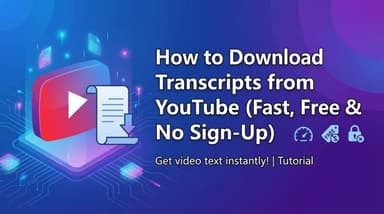
Hoe de YouTube Transcript API te gebruiken (plus de beste no-code alternatieven)

Leren hoe je YouTube Transcript API-tools gebruikt betekent meestal een van de twee dingen: je bent een ontwikkelaar die code schrijft om duizenden video's te scrapen, of je bent een contentmaker die gewoon de tekst van een video wil zonder deze handmatig uit te typen.

Het goede nieuws? Je hoeft niet altijd code te schrijven om resultaten op "API-niveau" te krijgen. Voordat je begint met het installeren van Python-bibliotheken of het configureren van Google Cloud-referenties, gebruik je dit snelle oordeel om het juiste pad voor jouw specifieke behoeften te vinden.
Snel Oordeel: Coderen vs. Geautomatiseerde Tools
Als je onmiddellijk een transcript nodig hebt, is de "officiële" API vaak de langzaamste route. Hier is een overzicht van de drie belangrijkste manieren om tekst te extraheren.
| Methode | Het beste voor | Installatietijd | Technische vaardigheid |
|---|---|---|---|
| De "No-Code" Manier (Lynote) | Makers, Onderzoekers & Studenten. Het beste voor het direct verkrijgen van schone tekst met tijdstempels. Geen installatie vereist. | Nul (Direct) | Geen |
| De Python Manier | Ontwikkelaars & Datawetenschappers. Het beste voor het efficiënt scrapen van duizenden video's voor datasets. | 5–10 Minuten | Gemiddeld (Vereist Python) |
| De Officiële API Manier | Zakelijke Toepassingen. Noodzakelijk als je een commerciële app bouwt die strikte Google-compliance vereist. | 30+ Minuten | Hoog (Cloud Console Config) |
De Kern:
- Nu tekst nodig? Sla het coderen over en gebruik de No-Code Oplossing (Lynote).
- Een bot bouwen? Als je 500 video's tegelijk moet analyseren, gebruik dan de Python Bibliotheek.
Deel 1: De "No-Code" API-oplossing (Het beste voor directe tekst)
Voor veel gebruikers gaat het bij het zoeken naar een API niet om het bouwen van software, maar om het resultaat: snel de tekst krijgen.
Als je een transcript nodig hebt voor onderzoek, een blogpost of studienotities, is het opzetten van een codeeromgeving onnodig werk. In plaats daarvan kun je een "No-Code" wrapper gebruiken. Deze tools verwerken de complexe API-verzoeken op de achtergrond en bieden je een schone, gebruiksvriendelijke interface.
De Kampioen: Lynote YouTube Transcript Generator
Lynote is de meest efficiënte oplossing voor gebruikers die de kracht van een API willen zonder de hoofdpijn. Zie het als een visuele interface voor transcriptie-extractie. Het verwerkt automatisch de backend-verzoeken om ondertitels op te halen, parseert de rommelige code en formatteert deze tot leesbare tekst.

Het is 100% gratis en vereist geen technische installatie.
Hoe je transcripten in seconden extraheert:
- Kopieer de URL: Open de YouTube-video die je wilt transcriberen en kopieer de link uit je browser.
- Plak in Lynote: Ga naar de Lynote YouTube Transcript Generator en plak de URL in het vak. (Je hoeft je niet aan te melden).
- Klik op "Genereren": Druk op de knop om te starten. De tool verwerkt de video-ID en haalt de ondertitelsporen direct op.
- Exporteer je gegevens: Zodra de tekst verschijnt, gebruik je "Transcript kopiëren" voor je klembord of "Exporteren naar TXT" om het als bestand op te slaan.

Waarom dit beter is dan ruw coderen
Rauwe API-aanroepen retourneren rommelige JSON-gegevens vol met haakjes, metadata en ongeformatteerde strings. Lynote gebruikt AI om de uitvoer te structureren. Je krijgt precieze tijdstempels die zijn uitgelijnd met de tekst, waardoor het veel gemakkelijker te lezen en te raadplegen is dan een ruwe data-dump.
Alternatieve Optie: DownSub
Als je specifiek ondertitelbestanden (zoals .SRT) nodig hebt in plaats van een leesbaar transcript, is DownSub een redelijk alternatief. Het is een oudere tool die is ontworpen voor het downloaden van ondertitelsporen voor offline weergave.
Hoewel het ondertitelbestanden effectief scrapt, mist het de schone interface en AI-opmaak van Lynote. De site bevat vaak veel advertenties en de uitvoer is strikt bestandsgebaseerd. Gebruik dit alleen als je een SRT-bestand nodig hebt voor videobewerkingssoftware.
Deel 2: De Python Bibliotheek Methode (Voor Ontwikkelaars)
Als je een ontwikkelaar bent die duizenden transcripten wil scrapen of videogegevens in een app wil integreren, zullen handmatige tools niet volstaan. Je hebt een programmatische oplossing nodig.
Hoewel de officiële Google API krachtig is, heeft deze strikte gebruiksbeperkingen en complexe authenticatie. De gemeenschapsstandaard is youtube-transcript-api, een Python-bibliotheek die het ophalen van ondertitels automatiseert zonder dat een browser of API-sleutels nodig zijn.
De Kampioen: youtube-transcript-api (PyPI)
Deze bibliotheek fungeert als een backend-wrapper en haalt de JSON-gegevens op die YouTube aan de browser levert. Het is lichtgewicht, snel en verwerkt automatisch gegenereerde ondertitels gracieus.
Stap 1: Installatie
Open je terminal of opdrachtprompt en installeer het pakket met pip:
pip install youtube-transcript-api
Stap 2: Het Script
Je hebt alleen de Video ID nodig (de reeks tekens na v= in de YouTube URL). Hier is een basisscript om de tekst op te halen:
from youtube_transcript_api import YouTubeTranscriptApi
# Replace with your target Video ID
video_id = "dQw4w9WgXcQ"
# Fetch the transcript
transcript = YouTubeTranscriptApi.get_transcript(video_id)
print(transcript)
Stap 3: De Uitvoer Begrijpen
De bibliotheek retourneert een lijst met woordenboeken (JSON-formaat). Het ziet er zo uit:
[
{"text": "Never gonna give you up", "start": 0.0, "duration": 4.1},
{"text": "Never gonna let you down", "start": 4.1, "duration": 3.5}
]
De Afweging
Deze gegevens zijn perfect voor sentimentanalyse of zoekindexering, maar ze zijn niet menselijk leesbaar. Je krijgt ruwe regels onderbroken door tijdscodes in plaats van coherente paragrafen. Als je direct schone tekst nodig hebt zonder een parser te schrijven om deze regels samen te voegen, is de Lynote-methode in Deel 1 aanzienlijk sneller.
Alternatief: LangChain Dataloaders
Als je een AI-toepassing (zoals een Chatbot) bouwt met behulp van Large Language Models (LLM's), sla dan de ruwe bibliotheek over en gebruik LangChain.
LangChain bevat een ingebouwde YoutubeLoader. Deze haalt automatisch het transcript op, schoont de tijdstempels op en formatteert de tekst in "Documenten" die klaar zijn voor embedding. Dit bespaart je de stap van het schrijven van je eigen opschoonfuncties.


Deel 3: De Officiële Google Oplossing (YouTube Data API v3)
Voor zakelijke ontwikkelaars die grootschalige applicaties bouwen – of degenen die strikt officiële Google-ondersteuning vereisen – is de YouTube Data API v3 de standaard. Hoewel deze methode de meest robuuste toegang biedt tot het YouTube-ecosysteem (inclusief analyses en uploaden), is het veel moeilijker in te stellen dan de Python-bibliotheek of tools zoals Lynote.
De Kampioen: Google Cloud Console
Het gebruik van de officiële API vereist navigatie door het Google Cloud Platform (GCP). In tegenstelling tot de Python-bibliotheek die gegevens scrapt, vraagt deze methode gegevens rechtstreeks op van de servers van Google.
Hier is de workflow op hoog niveau:
- Maak een Project: Log in bij de Google Cloud Console en maak een nieuw project aan.
- Schakel de API in: Ga naar de bibliotheek "API's en Services", zoek naar YouTube Data API v3 en klik op "Inschakelen."
- Genereer Referenties: Ga naar "Referenties" en maak een API-sleutel aan. Als je van plan bent toegang te krijgen tot privé-gebruikersgegevens, moet je ook OAuth 2.0 Client ID's instellen.
- Voer het Verzoek uit: Je kunt een transcript niet zomaar met één klik downloaden. Je moet eerst de beschikbare ondertitelsporen voor een video-ID weergeven met
captions.list, de specifieke track-ID ophalen en vervolgenscaptions.downloadaanroepen.


Kritieke Waarschuwingen: Quota en Complexiteit
Voordat je je verbindt aan de officiële API, moet je je bewust zijn van twee belangrijke hindernissen:
- Strikte Quotalimieten: Google geeft je een standaardquotum van 10.000 eenheden per dag. Hoewel eenvoudige leesbewerkingen goedkoop zijn, kan uitgebreide verwerking dit limiet snel opgebruiken. Zodra je de limiet bereikt, stopt je applicatie met werken tot de volgende dag.
- Parseermoeilijkheden: De officiële API retourneert vaak ondertitelgegevens in complexe formaten (zoals generieke XML) in plaats van schone tekst. Je zult extra code moeten schrijven om opmaaktags te verwijderen om een leesbare paragraaf te krijgen.
Deel 4: Browser Extensies (De Gemakkelijke Optie)
Als je liever tekst extraheert zonder het YouTube-tabblad te verlaten, bieden browserextensies een "native" gevoel. In tegenstelling tot de Python-bibliotheek of de webtool, injecteren deze extensies een widget direct in de YouTube-speler.
Deze methode is het beste voor informele gebruikers die snel een samenvatting willen pakken tijdens het bekijken van een video, in plaats van makers die meerdere URL's moeten verwerken.
Topaanbeveling: YouTube Summary with ChatGPT

Hoewel er tientallen transcriptie-extensies zijn, blijft YouTube Summary with ChatGPT een betrouwbare optie voor Chrome- en Safari-gebruikers. Het detecteert het transcript dat is gekoppeld aan de video-ID en geeft dit weer in een zijbalkoverlay.
Hoe te installeren en te gebruiken:
- Bezoek de Web Store: Ga naar de Chrome Web Store (of Safari Extensions) en zoek naar "YouTube Summary with ChatGPT & Claude."
- Toevoegen aan Browser: Klik op "Toevoegen aan Chrome" en bevestig de machtigingen.
- Open een Video: Ga naar een willekeurige YouTube-video. Je ziet een nieuw vak "Transcript & Samenvatting" rechtsboven in de videospeler verschijnen.
- Tekst kopiëren: Klik op het kopieericoon om de volledige tekst te pakken.
De Afweging: Gemak versus Prestaties
Hoewel extensies handig zijn, hebben ze nadelen die webgebaseerde tools niet hebben.
- Browser Bloat: Extensies verbruiken systeem-RAM. Te veel geïnstalleerde extensies kunnen je browser en videoweergave vertragen.
- Privacyrechten: De meeste extensies vereisen toestemming om "gegevens op alle websites te lezen en te wijzigen", wat een veiligheidsrisico is voor sommige gebruikers.
- Installatie Vereist: Je kunt dit niet gebruiken op een openbare computer, een telefoon of een werkapparaat met strikte IT-beleidsregels.
Oordeel: Gebruik een extensie voor incidentele, enkelvoudige videoweergave. Voor bulkextractie of betere privacy is een cloudgebaseerde tool zoals Lynote sneller, omdat deze de verwerking op zijn servers afhandelt, niet in je browser.
Vergelijkingsgids: Welke methode is geschikt voor jou?
Het kiezen van de juiste tool hangt volledig af van je technische comfortniveau en hoeveel transcripten je nodig hebt.
Functieoverzicht
| Functie | Lynote (No-Code Tool) | Python Bibliotheek (youtube-transcript-api) | Officiële YouTube Data API v3 |
|---|---|---|---|
| Het beste voor | Studenten, Makers, Onderzoekers | Python Ontwikkelaars, Datawetenschappers | Ontwikkelaars van zakelijke apps |
| Technische vaardigheid | Geen (Kopiëren & Plakken) | Hoog (Vereist Python-omgeving) | Zeer Hoog (Vereist Google Cloud-setup) |
| Snelheid | Direct (Browser-gebaseerd) | Snel (Voor bulk scraping) | Gemiddeld (Complexe setup) |
| Uitvoerformaat | Schone tekst, Tijdscodes | Ruwe JSON / Woordenboek | Complexe JSON / XML |
| Kosten | Gratis | Gratis | Gratis (tot quotumlimieten) |
| Installatietijd | 0 Minuten | 5–10 Minuten | 30+ Minuten |
Het Oordeel: Volume vs. Gebruiksgemak
1. Kies Lynote als je Gebruiksgemak waardeert.
Als je een transcript moet extraheren voor één video – of zelfs tien video's – is het gebruik van een codeeromgeving overbodig. Lynote verwerkt de gegevens voor je. In plaats van een ruw JSON-bestand, krijg je een schoon tekstbestand met de juiste paragraafindeling, klaar om in Notion of Word te plakken.
2. Kies de Python Bibliotheek als je Volume nodig hebt.
Als je doel is om transcripten van 5.000 video's te scrapen om een machine learning-model te trainen, zal een handmatige webtool niet werken. De youtube-transcript-api Python-bibliotheek is hiervoor de industriestandaard. Hiermee kun je het proces automatiseren en duizenden JSON-bestanden in enkele minuten opslaan.
3. Kies de Officiële API voor Zakelijke Compliance.
De Officiële YouTube Data API v3 is over het algemeen de minst efficiënte methode voor eenvoudige tekstextractie. Als je echter een commerciële applicatie bouwt die strikt de Servicevoorwaarden van Google moet volgen en gegevens nodig heeft die verder gaan dan alleen ondertitels (zoals commentaarreeksen), is dit de enige haalbare weg.
Kritieke Technische Beperkingen & Veelgestelde Vragen
Het gebruik van de YouTube Transcript API of Python-bibliotheken geeft je directe toegang tot gegevens, maar de resultaten zijn niet altijd perfect. Hier lees je hoe je de meest voorkomende technische hindernissen kunt omzeilen.
Automatisch gegenereerde versus handmatige ondertitels
YouTube-video's hebben over het algemeen twee soorten ondertitelsporen:
- Handmatige ondertitels: Geüpload door de maker. Deze zijn nauwkeurig en voorzien van interpunctie.
- Automatisch gegenereerd: Gemaakt door de spraakherkennings-AI van YouTube.
Het Probleem: Als je een ruwe Python-bibliotheek gebruikt op een video met alleen automatisch gegenereerde ondertitels, is de uitvoer vaak een continue stroom van kleine letters zonder interpunctie. Het is nauwkeurig, maar moeilijk te lezen.
De Oplossing: Dit is waar "No-Code" tools zoals Lynote een duidelijk voordeel hebben. Ze scrapen niet alleen de tekst; ze passen vaak een secundaire laag van AI-verwerking toe om hoofdletters te corrigeren en punten in te voegen, waardoor "robottaal" wordt omgezet in leesbare inhoud.
Taalondersteuning: Kan ik transcripten vertalen?
Ja, zowel de Python-bibliotheek als webtools ondersteunen vertaling, maar de methode verschilt:
- Python Bibliotheek: Je moet handmatig de taalcode in je script specificeren (zoals
esvoor Spaans ofdevoor Duits) om de vertaalde gegevens op te halen. - Webtools (Lynote): De meeste robuuste tools detecteren automatisch de beschikbare talen. Als een video in het Engels is, maar je het transcript in het Frans nodig hebt, kunnen deze tools direct toegang krijgen tot de automatische vertaalfunctie van YouTube zonder dat je ISO-taalcodes hoeft op te zoeken.
Wat als de video zegt "Transcripts Disabled"?
Een veelvoorkomende fout die ontwikkelaars zien, is TranscriptsDisabled. Dit gebeurt als de video-eigenaar ondertitels heeft uitgeschakeld, of als de video te nieuw is en YouTube de audio nog niet heeft verwerkt.
De Oplossing:
Standaard API-scrapers kunnen dit niet oplossen. Als het ondertitelspoor niet bestaat op de servers van YouTube, retourneert de API niets.
Om tekst uit deze video's te halen, moet je een tool gebruiken die OCR (Optical Character Recognition) of onafhankelijke Audio-naar-Tekst AI gebruikt. Geavanceerde extractors zoals Lynote fungeren hier als een terugval – als het officiële transcript ontbreekt, kunnen ze de audio van de video direct verwerken om een transcript vanaf nul te genereren.
Conclusie
Het kiezen van de juiste methode voor het extraheren van YouTube-transcripten komt neer op één simpele vraag: Wil je een tool bouwen, of wil je gewoon de tekst?
- Voor Ontwikkelaars: Als je een app bouwt of een AI-model traint, is de Python youtube-transcript-api bibliotheek de beste weg. Deze biedt de automatisering die nodig is voor grootschalige technische projecten.
- Voor Makers & Onderzoekers: Als je doel is om snel een video om te zetten in een blogpost of studienotities, is het niet nodig om het proces met code te ingewikkeld te maken.
Het opzetten van Python-omgevingen en het beheren van API-quota creëert onnodige frictie wanneer je alleen de woorden op het scherm nodig hebt.
Sla de installatie over en ontvang je transcript direct.
Voor een snelle, gratis en nauwkeurige oplossing die geen codering vereist, gebruik je [Lynote’s YouTube Transcript Generator]. Plak gewoon je URL, klik op genereren en ontvang binnen enkele seconden schone, van tijdstempels voorziene tekst.

Geschreven door Janet L. Harris
AI Schrijfspecialist
Janet beoordeelt AI-detectors en humaniseringstools, met een focus op nauwkeurigheid, beperkingen en verantwoord gebruik. Alle artikelen bekijken →