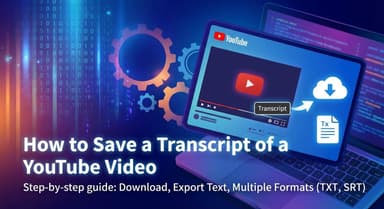
Hoe transcripties van YouTube downloaden (Snel, Gratis & Zonder aanmelden)

Leren hoe je een transcript van YouTube downloadt kan je uren handmatig typen besparen. Of je nu een volledig script nodig hebt voor een blogpost, studienotities voor een lezing, of ondertitels voor een videoproject, je hoeft geen tech-tovenaar te zijn om de tekst te krijgen.

Hoewel YouTube je technisch gezien transcripten laat bekijken, is het proces vaak onhandig en resulteert het in rommelige opmaak. Hieronder bespreken we de snelste, schoonste methoden om tekst uit elke video te extraheren – beginnend met een snelle vergelijking, zodat je meteen de juiste tool kunt kiezen.
Snel Oordeel: De Beste Manieren om YouTube-tekst te Extraheren
Als je de tekst nu nodig hebt en geen tijd hebt om vijf verschillende methoden te testen, gebruik dan deze vergelijkingstabel om de workflow te vinden die bij jouw behoeften past.
| Methode | Het beste voor... | Voordelen | Nadelen |
|---|---|---|---|
| Online Tools (Lynote) | Studenten, Schrijvers & Makers. Gebruikers die direct schone, geformatteerde tekst nodig hebben zonder een account aan te maken. | Snelste optie. Geen installatie vereist. Verwijdert automatisch tijdstempels. | Vereist een internetverbinding. |
| Native YouTube-functie | Snel Feiten Checken. Wanneer je alleen een specifieke zin hoeft te lezen of snel een citaat wilt controleren. | Geen tools van derden nodig. Officiële bron. | "De Kopiëren-Plakken Rommel." Tekst kopiëren resulteert in gebroken opmaak en ongewenste tijdstags. |
| Browser Extensies | Power Users. Mensen die dagelijks 10+ transcripten extraheren en een knop direct in YouTube willen. | Handige integratie. Toegang met één klik. | Vereist installatie van software van derden die browseractiviteit monitort. |
| CLI (yt-dlp) | Ontwikkelaars & Archivarissen. Technische gebruikers die transcripten van 100+ video's tegelijk moeten downloaden. | Extreem krachtige automatisering. Ondersteunt bulkdownload. | Hoge instapdrempel. Vereist kennis van de commandoregel (geen grafische interface). |
De Kern:
- Voor Snelheid & Kwaliteit: Als je een schoon .txt-bestand wilt dat klaar is voor ChatGPT of een blogpost, ga dan naar Methode 1 (Online Tools).
- Voor Eenmalige Controles: Als je alleen wilt lezen wat er gezegd is zonder het op te slaan, gebruik dan Methode 2 (Native Manier).
- Voor Bulk Archivering: Als je een ontwikkelaar bent, ga dan naar Methode 5 (Technisch).
Methode 1: De Beste Online Transcript Generatoren (Snelste Optie)
Voor de meeste mensen is een speciale online tool de meest efficiënte route. In tegenstelling tot browserextensies hoef je niets te installeren, en in tegenstelling tot de "officiële" YouTube-methode, repareren deze tools de gebroken opmaak automatisch.
Dit is de ideale oplossing als je "inlogmoeheid" wilt vermijden en de tekst gewoon direct wilt pakken.
De Kampioen: Lynote YouTube Transcript Generator
Als je een schoon, leesbaar transcript nodig hebt zonder gedoe, is Lynote de uitblinker. Het is specifiek ontworpen om de rommel uit ruwe YouTube-gegevens te verwijderen, waardoor je binnen enkele seconden een gepolijst tekstbestand of een samenvatting met tijdstempels krijgt.
Het grootste voordeel hier is het gebrek aan frictie: Geen creditcard, geen account aanmaken en geen software-installatie vereist. Het gebruikt AI om ervoor te zorgen dat de extractie nauwkeurig en correct geformatteerd is voor direct gebruik in notities of artikelen.
Hoe tekst te extraheren met Lynote:
- Kopieer de URL van de YouTube-video die je wilt transcriberen.
- Navigeer naar de Lynote YouTube Transcript Generator.
- Plak de link in het invoerveld en klik op "Genereren."
- Zodra het transcript is geladen, klik je op "Kopiëren" voor je klembord of "TXT downloaden" om een schoon bestand op je apparaat op te slaan.

Waarom het wint:
- 100% Gratis & Geen Aanmelding: Je hoeft je e-mailadres niet op te geven om de tekst te krijgen.
- Schone Opmaak: Het verwijdert de onhandige regeleinden en overmatige tijdstempels die een kopiëren-plakken taak meestal verpesten.
- Universele Compatibiliteit: Werkt perfect op Chrome, Safari en Edge (Windows en Mac).

Alternatieve Optie: DownSub
Als je specifieke doel is om een ondertitelingsbestand (zoals .SRT) te downloaden om te importeren in videobewerkingssoftware zoals Adobe Premiere of DaVinci Resolve, is DownSub een haalbaar alternatief.
Terwijl Lynote gespecialiseerd is in leesbare tekst en notities voor mensen, richt DownSub zich op ruwe ondertitelingsbestanden. Het schraapt de ondertitelingsgegevens rechtstreeks van YouTube-servers.
Voor- & Nadelen:
- Het Goede: Uitstekend voor het downloaden van .SRT- of .VTT-bestanden voor videobewerking.
- Het Slechte: De interface is vaak overvol met agressieve display-advertenties en pop-ups, waardoor de gebruikerservaring veel minder soepel is dan bij Lynote.
Methode 2: De Officiële Manier (Native YouTube-functie)
Als je liever geen tools van derden gebruikt, heeft YouTube een ingebouwde transcriptiefunctie. Deze is betrouwbaar voor het snel controleren van een specifiek citaat, maar wees gewaarschuwd: het is ontworpen voor toegankelijkheid, niet voor hergebruik van content.
Hoewel deze methode geen externe software vereist, is de uitvoer vaak rommelig en moeilijk te bewerken.
De knop "Transcript weergeven" gebruiken
Toegang tot het transcript is verborgen in de videobeschrijving. Zo vind en kopieer je het:
- Open de Beschrijving: Klik op "...meer" in het beschrijvingsvak onder de videospeler.
- Zoek het Transcript: Scroll naar beneden naar de sectie "Transcript" en klik op de knop "Transcript weergeven." Er verschijnt een zijbalk aan de rechterkant (desktop) of onder de video (mobiel).
- Tijdstempels In-/Uitschakelen: Standaard bevat YouTube tijdstags (bijv. 0:12) op elke regel. Om deze te verwijderen, klik je op de drie puntjes (⋮) in de rechterbovenhoek van de transcriptkop en selecteer je "Tijdstempels in-/uitschakelen."
- Kopieer de Tekst: Klik en sleep met je muis om de tekst te markeren die je nodig hebt, druk op Ctrl+C (Cmd+C) en plak deze in je document.


Het "Opmaak" Probleem
Het grootste nadeel van de officiële methode is de "Kopiëren-Plakken Rommel."
Wanneer je tekst rechtstreeks van YouTube in Google Docs of Microsoft Word plakt, gedraagt deze zich niet als een standaard paragraaf. In plaats daarvan krijg je vaak:
- Harde Regeleinden: De tekst wordt geplakt als een lange, smalle verticale kolom in plaats van vloeiende zinnen.
- Gebroken Flow: Je moet handmatig het regeleinde aan het einde van elke zin verwijderen om het leesbaar te maken.
- Spooktijdstempels: Zelfs als je ze visueel uitschakelt, blijven er vaak enkele opmaakfoutjes over.
Als je slechts één zin pakt, werkt deze methode prima. Als je echter het volledige script nodig hebt voor een blogpost of samenvatting, zul je waarschijnlijk 15–20 minuten besteden aan het handmatig corrigeren van de opmaak.
Pro Tip: Om te voorkomen dat je honderden keren op "Backspace" moet drukken om regeleinden te repareren, raden we aan een speciale tool zoals de Lynote YouTube Transcript Generator (Methode 1) te gebruiken om direct een schoon, paragraaf-geformatteerd tekstbestand te krijgen.
Methode 3: Browserextensies (Voor Power Users)
Als je dagelijks tekst uit tientallen video's extraheert, kan het wisselen van tabbladen naar een online converter repetitief gaan aanvoelen. Voor intensieve gebruikers kan een browserextensie het proces stroomlijnen door een transcriptieknop direct in de YouTube-interface te injecteren.
Hoewel deze methode de installatie van software van derden in je browser vereist, biedt het het hoogste integratieniveau voor "power users."
Topaanbeveling: YouTube Summary with ChatGPT & Claude
De meest betrouwbare extensie die momenteel beschikbaar is, is YouTube Summary with ChatGPT & Claude (ontwikkeld door Glasp). In tegenstelling tot veel extensies die kapot gaan wanneer YouTube zijn site-indeling bijwerkt, wordt deze tool frequent onderhouden en biedt het robuuste functies die verder gaan dan eenvoudige tekstextractie.
Hoe te installeren en te gebruiken:
- Open de Web Store: Navigeer naar de Chrome Web Store (of Edge Add-ons) en zoek naar "YouTube Summary with ChatGPT & Claude."
- Installeren: Klik op "Toevoegen aan Chrome" en bevestig de installatierechten.
- YouTube Verversen: Open een YouTube-video en ververs de pagina.
- Zoek het Vak: Zoek naar een nieuw "Transcript & Samenvatting"-vak aan de rechterbovenkant van de videospeler.
- Tekst Kopiëren: Klik op het kleine Kopieericoon om de platte tekst direct te pakken, of klik op het ChatGPT-icoon om het transcript direct naar AI te sturen voor samenvatting.


Voor- & Nadelen van het Gebruik van Extensies
Hoewel extensies snelheid bieden, brengen ze compromissen met zich mee wat betreft privacy en systeemprestaties in vergelijking met webgebaseerde tools zoals Lynote.
| Functie | Het Goede (Voordelen) | Het Slechte (Nadelen) |
|---|---|---|
| Snelheid | Directe Toegang: De transcriptieknop bevindt zich in de YouTube-speler. | Installatietijd: Vereist zoeken, installeren en vastzetten van de extensie. |
| Prestaties | Workflow: Geweldig voor het samenvatten van video's terwijl je ze bekijkt. | Browser Bloat: Extensies verbruiken RAM en kunnen je browser vertragen als je er te veel hebt geïnstalleerd. |
| Privacy | Gemak: Geen URL's kopiëren en plakken nodig. | Machtigingen: De meeste extensies vereisen de machtiging "Gegevens lezen en wijzigen" op YouTube, wat sommige gebruikers opdringerig vinden. |
Oordeel: Gebruik een extensie als je een onderzoeker bent die dagelijks 20+ video's analyseert. Voor de gewone gebruiker die een snel, schoon transcript wil zonder software te installeren die browseractiviteit monitort, blijft een Online Generator (Methode 1) de veiligere, lichtere keuze.
Methode 4: Hoe transcripten te downloaden op mobiel (Android & iOS)
Als je ooit hebt geprobeerd een transcript direct in de mobiele YouTube-app te kopiëren, ken je de strijd. Hoewel de officiële app je toestaat het transcript te bekijken door de videobeschrijving uit te vouwen, staat het je niet toe de tekst te markeren of te kopiëren. Je kunt het lezen, maar je kunt het niet meenemen.
Pogingen om screenshots te maken en beeld-naar-tekst tools te gebruiken zijn traag en onnauwkeurig. Gelukkig is er een veel snellere oplossing die geen nieuwe app-installaties vereist.
De Mobiele Browser Workaround
Aangezien de officiële YouTube-app de tekstinterface vergrendelt, is de eenvoudigste oplossing om de videolink naar een mobielvriendelijke tool te brengen die die beperkingen niet heeft.
Hier is hoe je de tekst in minder dan 30 seconden op elk iPhone- of Android-apparaat kunt pakken:
- Kopieer de Videolink: Open de video in je YouTube-app, tik op de Deel-pijl en selecteer "Link kopiëren".
- Open je Browser: Schakel over naar Chrome, Safari of je favoriete mobiele browser.
- Ga naar Lynote: Navigeer naar de Lynote YouTube Transcript Generator.
- Plakken en Genereren: Plak je link in het invoerveld en tik op "Genereren".
- Kopiëren met één tik: Zodra de tekst is geladen, tik je eenvoudig op de knop "Tekst kopiëren" om het hele transcript op het klembord van je telefoon op te slaan.
Deze methode omzeilt volledig de "alleen-lezen" beperkingen van de YouTube-app. Je krijgt een schoon, geformatteerd tekstbestand dat klaar is om direct in je Notities-app, Google Docs of een mobiel e-mailconcept te plakken.
Methode 5: De Technische Optie (Commandoregel / Ontwikkelaars)
Voor ontwikkelaars, data-archivarissen of iedereen die comfortabel is met het gebruik van een terminal, kunnen browsergebaseerde tools te traag aanvoelen – vooral als je transcripten voor een hele afspeellijst of kanaal tegelijk moet downloaden.
Deze methode maakt gebruik van yt-dlp, een krachtige commandoregelinterface (CLI) tool. Het is de industriestandaard voor programmatische video- en data-extractie.
yt-dlp (CLI) gebruiken
Deze methode vereist dat je Python en yt-dlp op je systeem hebt geïnstalleerd. Het is strikt voor gebruikers die bekend zijn met een Command Prompt (Windows) of Terminal (Mac/Linux).
Als je de omgeving hebt ingesteld, kun je ondertitels extraheren zonder het zware videobestand te downloaden door specifieke "flags" te gebruiken.
Het Commando:
yt-dlp --write-sub --skip-download [INSERT_VIDEO_URL]
Wat dit commando doet:
- --write-sub: Vertelt de tool om het ondertitelingsbestand te downloaden (downloadt meestal de automatisch gegenereerde ondertitels als handmatige niet beschikbaar zijn).
- --skip-download: Cruciaal voor snelheid. Het voorkomt dat de tool het videobestand (MP4) downloadt, en haalt alleen de tekst op.
Het Oordeel:
Dit is de meest krachtige methode voor batchverwerking. Je kunt theoretisch 1.000 transcripten in minuten downloaden met één enkel commando. Echter, voor de gemiddelde gebruiker die alleen tekst uit één video wil halen, is het instellen van Python en afhankelijkheden overbodig.
Pro Tip: Als je een .vtt-bestand als uitvoer ziet, moet je het nog steeds converteren naar platte tekst of de tijdstempels opschonen. Dit brengt je terug bij het "opmaakrommel"-probleem dat wordt opgelost door online tools zoals Lynote.


Vergelijkingsgids: Welke Tool is Geschikt voor Jou?
Het kiezen van de juiste methode hangt volledig af van je workflow. Ben je een student die een snel citaat nodig heeft, een contentmaker die een schoon script nodig heeft voor hergebruik, of een editor die tijd-gesynchroniseerde ondertitels nodig heeft?
Als je snelheid en privacy waardeert, is het installeren van een browserextensie die je gegevens leest misschien te veel. Aan de andere kant, als je maar één zin nodig hebt, werkt de native YouTube kopiëren-plakken methode prima – totdat je het moet formatteren.
Hier is een zij-aan-zij vergelijking van de topmethoden om je te helpen beslissen.
Functievergelijkingstabel
| Functie | Lynote (Online Tool) | YouTube Native (Kopiëren-Plakken) | Browserextensies | DownSub |
|---|---|---|---|---|
| Aanmelden vereist? | Nee | Ja (Google Account) | Nee (Maar vereist installatie) | Nee |
| Software installeren? | Nee | Nee | Ja (Browser Add-on) | Nee |
| Verwijdert tijdstempels? | Ja (Automatisch) | Handmatig In-/Uitschakelen | Verschilt per extensie | Nee (Geoptimaliseerd voor SRT) |
| Exporteren naar TXT? | Ja | Nee (Alleen klembord) | Ja | Ja |
| Advertentie-opdringerigheid | Laag / Geen | N.v.t. | Laag | Hoog |
| Kosten | 100% Gratis | Gratis | Freemium | Gratis |
Kritieke Factoren om te Overwegen
1. Privacy
Browserextensies zijn handig, maar ze vereisen vaak toestemming om "al je gegevens op de websites die je bezoekt te lezen en te wijzigen." Voor veel gebruikers is dit een privacyrisico. Online tools zoals Lynote verwerken de video-URL extern, wat betekent dat ze nooit je browsergeschiedenis of persoonlijke gegevens aanraken.
2. De "Opruim" Tijdkosten
De grootste verborgen kosten van het gebruik van de Native YouTube-methode zijn de opmaak. Wanneer je tekst rechtstreeks vanuit het transcriptvenster van YouTube kopieert, wordt deze vaak geplakt als een smalle kolom met harde regeleinden.
- Native YouTube: Je besteedt 5–10 minuten aan het verwijderen van tijdstempels en het repareren van regeleinden in Word of Google Docs.
- Lynote: Je krijgt direct een schoon, paragraaf-geformatteerd tekstblok, wat je het handmatige opruimwerk bespaart.
3. Uitvoerformaat: TXT vs. SRT
- Kies .SRT (SubRip Ondertitel): Als je een video-editor bent die ondertitels laadt in Premiere Pro of DaVinci Resolve. Tools zoals DownSub zijn hier beter.
- Kies .TXT (Platte Tekst): Als je een schrijver, student of onderzoeker bent die content samenvat. Lynote is hier de kampioen omdat het technische metadata verwijdert, waardoor je pure, leesbare content overhoudt.
Veelgestelde Vragen over YouTube Transcripten
Kan ik transcripten downloaden van video's zonder CC (Gesloten Ondertiteling)?
Ja, in de meeste gevallen. Zelfs als een maker geen handmatig ondertitelingsbestand heeft geüpload, gebruikt YouTube geavanceerde spraakherkenningstechnologie om Automatisch gegenereerde ondertitels te maken.
- Handmatige CC: Gemaakt door de uploader. Deze zijn meestal 100% nauwkeurig en bevatten interpunctie.
- Automatisch gegenereerde CC: Gemaakt door YouTube's AI. Deze zijn over het algemeen nauwkeurig, maar kunnen moeite hebben met accenten, technisch jargon of achtergrondgeluid.
Tools zoals Lynote kunnen beide typen extraheren. Echter, als een video geen gesproken audio heeft of de maker specifiek ondertitels heeft uitgeschakeld, kan er geen transcript worden gegenereerd.
Hoe krijg ik het transcript zonder tijdstempels?
Als je tekst rechtstreeks kopieert vanuit het native transcriptvenster van YouTube, krijg je vaak een rommelige lijst met tijdstags (bijv. 00:15, 00:18) gemengd met de woorden.
- De Handmatige Manier: Open op YouTube het transcript, klik op het menu met de drie puntjes (rechtsboven in het transcriptvak) en selecteer "Tijdstempels in-/uitschakelen" om ze te verbergen voordat je kopieert.
- De Snellere Manier: Gebruik een speciale tool zoals Lynote. Wanneer je een transcript genereert via Lynote, verwijdert de tool automatisch tijdstempels en formatteert de uitvoer in schone, leesbare paragrafen. Dit bespaart je het handmatig regel voor regel verwijderen van tijdstags.
Is het legaal om transcripten te downloaden?
Over het algemeen valt het downloaden van een transcript voor persoonlijk gebruik, studie of onderzoek onder fair use in veel rechtsgebieden. De tekst is echter technisch gezien het intellectuele eigendom van de videomaker.
- Veilig Gebruik: De tekst gebruiken om een video samen te vatten voor je eigen notities, contentstrategie te analyseren, of korte fragmenten te citeren met bronvermelding.
- Risicovol Gebruik: Het hele script kopiëren en opnieuw plaatsen op je eigen blog als een origineel artikel, of de content doorverkopen.
Disclaimer: Dit is geen juridisch advies. Respecteer altijd auteursrechtwetten en de voorwaarden van de maker.
Welke formaten zijn het beste voor het hergebruiken van content?
Het bestandsformaat dat je kiest, hangt volledig af van wat je van plan bent met de tekst te doen.
- TXT (Platte Tekst): De beste optie voor content hergebruik. Gebruik dit als je de tekst in ChatGPT wilt plakken om samenvattingen te genereren, blogposts te schrijven of social media-bijschriften te maken. Het verwijdert alle opmaakcode.
- SRT (SubRip Ondertitel): Essentieel voor videobewerking. Dit formaat bevat tijdscodes voor precies wanneer tekst op het scherm moet verschijnen. Gebruik dit als je de video uploadt naar LinkedIn of Facebook en ondertitels moet toevoegen.
- VTT (WebVTT): Vergelijkbaar met SRT, maar bevat metadata voor styling (kleuren/lettertypen). Meestal gebruikt door webontwikkelaars voor HTML5-videospelers.
Conclusie
Tekst uit een YouTube-video halen zou geen handmatige klus moeten zijn. Hoewel de native YouTube-interface prima is voor het snel controleren van een specifiek citaat, schiet deze tekort wanneer je het volledige script nodig hebt. De functie "Transcript weergeven" laat je vaak achter met een rommelig klembord vol tijdstempels en gebroken regeleinden die langer duren om te repareren dan de download zelf.
Als je je tijd waardeert en direct een schoon, leesbaar tekstbestand wilt, is een speciale online tool de superieure keuze. Het elimineert de "kopiëren-plakken rommel" en verwijdert de frictie van inloggen.
Voor het snelste resultaat zonder een account aan te maken of software te installeren:

Geschreven door Janet L. Harris
AI Schrijfspecialist
Janet beoordeelt AI-detectors en humaniseringstools, met een focus op nauwkeurigheid, beperkingen en verantwoord gebruik. Alle artikelen bekijken →