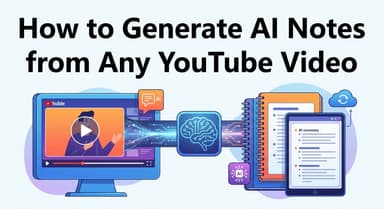
Hoe een website samen te vatten met AI: De Ultieme Stapsgewijze Gids (Tekst & Video)

Leren hoe je een website samenvat met AI stelt je in staat om binnen enkele seconden de belangrijkste inzichten uit lange artikelen en video's te halen. Maar met honderden beschikbare tools, welke werkt dan echt?

Als je geen tijd hebt om elke tool te testen, is hier het snelle oordeel. De "beste" methode hangt volledig af van het bronmateriaal (Video vs. Tekst) en de output die je nodig hebt (Eenvoudige Tekst vs. Visueel Actieplan).
Voor de meeste gebruikers zijn Online Webtools superieur omdat ze geen installatie of login vereisen en direct werken op elk apparaat.
Snel Oordeel: Top AI Samenvattingstools
| Methode / Tool | Beste voor | Kosten | Snelheid | Output Type |
|---|---|---|---|---|
| Lynote AI (Webtool) | Video Tutorials & Webinars | 100% Gratis | Direct | Visuele Samenvattingen, Screenshots & Markdown |
| ChatGPT / Claude | Tekstartikelen & Blogs | Freemium | Snel | Alleen Tekst (Opsommingstekens) |
| Harpa AI (Extensie) | Gevorderde Gebruikers (Browserintegratie) | Freemium | Gemiddeld | Tekstoverlay |
| Edge Copilot | Zakelijk / Algemeen Gebruik | Gratis | Snel | Alleen Tekst |
Waar het op neerkomt:
- Kies Lynote als: Je probeert te leren van een YouTube-video of tutorial. Het is de enige tool die momentopnamen van de video vastlegt naast de tekst, zodat je de visuele context (zoals codefragmenten of diagrammen) niet verliest.
- Kies ChatGPT/Claude als: Je een standaard tekstgebaseerde blogpost of nieuwsartikel samenvat. Deze tools zijn uitstekend in het samenvatten van geschreven paragrafen, maar kunnen video-inhoud niet effectief "zien".
Deel 1: De Beste Online AI Tools (Geen Installatie Vereist)
Als je direct een URL moet samenvatten, voegt het installeren van een browserextensie onnodige frictie toe. De snelste methode is het gebruik van Online Webtools. Je plakt eenvoudigweg de link, drukt op enter en krijgt je inzichten.
Niet alle URL's zijn echter gelijk. De meeste samenvatters behandelen alles als tekst, wat niet werkt als je een rich media-pagina zoals een YouTube-tutorial probeert samen te vatten.
Hier is de meest efficiënte toolkit voor de twee belangrijkste soorten webinhoud:
De Kampioen voor Videowebsites: Lynote AI


De meeste AI-tools hebben moeite met video-URL's omdat ze alleen het transcript lezen. Als een spreker verwijst naar een grafiek of een codefragment op het scherm, mist een tekstuele samenvatting dit volledig.
Lynote is de specialist voor deze categorie. Het zet video-URL's om in gestructureerde, visuele studiegidsen.
Stap-voor-stap gids:
- Kopieer de URL: Ga naar de YouTube-video- of webinar-pagina die je wilt verwerken.
- Plak in Lynote: Ga naar Lynote.ai. Er is geen aanmelding vereist om te beginnen.
- Genereer Visuele Samenvatting: Plak de link en klik op genereren. In tegenstelling tot standaardtools legt Lynote intelligente screenshots vast naast de tekst. Hierdoor kun je de dia, het diagram of de software-interface zien die wordt besproken.
- Extraheer Actieplan: Schakel de weergave om naar "Actieplan". Dit zet het verhaal van de video om in een stap-voor-stap checklist, waarbij de intro en overbodige informatie van de maker worden verwijderd.
- Exporteer naar Markdown: Klik op de exportknop om de gestructureerde notities (met tijdstempels) direct naar Notion of Obsidian te sturen.

Waarom het wint: Het respecteert dat video een visueel medium is. Door screenshots en tijdstempels te bieden, creëert het een samenvatting die je daadwerkelijk kunt gebruiken, in plaats van alleen een muur van tekst die je moet lezen.
De Kampioen voor Tekstartikelen: ChatGPT / Claude
Voor standaard blogposts, nieuwsartikelen of whitepapers die puur tekstgebaseerd zijn, zijn algemene Large Language Models (LLM's) de meest flexibele optie.
Korte Gids:
- Kopieer de Inhoud: Als het artikel niet achter een betaalmuur zit, kopieer dan de URL. Als het een complexe opmaak heeft, kopieer dan de ruwe tekst (Ctrl+A, Ctrl+C).
- Plak in AI: Open ChatGPT (GPT-4) of Claude 3.
- Prompt: Typ "Vat dit artikel samen in 5 belangrijke opsommingstekens en identificeer eventuele vooroordelen," plak vervolgens je tekst/link.
Voor- & Nadelen:
- Voordelen: Extreem snel voor tekst; uitstekend in het begrijpen van nuance en toon.
- Nadelen: Ze kunnen geen video's "bekijken". Als je een YouTube-link in ChatGPT plakt zonder een gespecialiseerde plug-in, hallucineert het vaak de inhoud. Ze slagen er ook niet in om visuele gegevens zoals grafieken of diagrammen die in het artikel zijn ingebed, vast te leggen.
Deel 2: De Beste Browserextensies (Chrome & Edge)
Als je dagelijks tientallen pagina's samenvat, kan het wisselen van tabbladen naar een speciale webtool je workflow verstoren. Voor "gevorderde gebruikers" is de beste oplossing vaak een browserextensie. Deze tools bevinden zich in de zijbalk van je browser, waardoor je belangrijke inzichten kunt extraheren zonder de pagina te verlaten.
Topaanbeveling: Harpa AI (of Monica)


Harpa AI en Monica onderscheiden zich als de meest robuuste opties voor Chrome en Edge. In tegenstelling tot eenvoudige pop-ups integreren deze extensies diep in de browser, waardoor ze de inhoud van het huidige tabblad kunnen lezen – of het nu een blogpost, een PDF of een e-mailthread is.
Hoe Harpa AI te gebruiken voor directe samenvattingen:
- Installeer de Extensie: Ga naar de Chrome Web Store en installeer de Harpa AI-plug-in.
- Open de Zijbalk: Druk op elke webpagina op Alt+A (Windows) of Cmd+A (Mac) om de zijbalk te activeren.
- Ontvang de Samenvatting: Klik op de knop "Samenvatting" in het menu, of typ eenvoudigweg /summary. De AI leest de pagina en geeft een opsomming in de zijbalk weer.
De Afweging: Gemak vs. Prestaties
Hoewel extensies gemak bieden, hebben ze specifieke nadelen vergeleken met webgebaseerde tools zoals Lynote.
- De Voordelen:
- Geen Contextwisseling: Je verliest nooit je plaats op de pagina.
- Workflowsnelheid: Ideaal voor het snel doorlezen van 10+ artikelen achter elkaar.
- De Nadelen:
- Vertraagt je Computer: AI-extensies kunnen zwaar zijn voor systeemresources (RAM).
- Privacyrechten: Om te werken, vereisen deze extensies toestemming om "al je gegevens op websites die je bezoekt te lezen en te wijzigen."
- Frictie: In tegenstelling tot online webtools die direct werken, vereisen extensies bijna altijd installatie en een gebruikersaccountlogin.
Deel 3: De Native Methode (Ingebouwde Browser AI)
Als je liever geen extensies van derden installeert, bevindt de oplossing zich mogelijk al in de werkbalk van je browser. Moderne browsers beginnen AI native te integreren.
Microsoft Edge Copilot (Zijbalk)


Microsoft Edge biedt de meest robuuste native integratie. Omdat Microsoft GPT-4 direct in de browser heeft geïntegreerd, kun je standaard webartikelen en PDF's samenvatten zonder enige configuratie.
Hoe het te gebruiken:
- Open de Zijbalk: Klik op het Copilot-icoon (meestal het Bing-logo) in de rechterbovenhoek van de Edge-zijbalk.
- Toegang Toestaan: Zorg ervoor dat de instelling "Toegang tot elke webpagina of PDF toestaan" is ingeschakeld (AAN).
- Prompt de AI: Met je doelartikel geopend, typ je "Vat deze pagina samen" in het chatvenster.
De Beperkingen:
Hoewel handig voor informeel lezen, mist native browser AI vaak gespecialiseerde functies:
- Alleen Tekst Focus: Copilot heeft moeite om video-inhoud effectief samen te vatten vergeleken met tools zoals Lynote.
- Geen Gestructureerde Export: Je kunt de samenvatting niet downloaden als een Markdown-bestand; je moet de tekst handmatig kopiëren en plakken.
- Generieke Output: De samenvattingen zijn vaak conversatiegericht in plaats van gestructureerde checklists, waardoor ze minder nuttig zijn voor "Hoe-te"-inhoud.
Vergelijking: Visuele Samenvattingen vs. Alleen Tekst Samenvattingen
Niet alle AI-samenvattingen dienen hetzelfde doel. Hoewel de meeste gebruikers bekend zijn met de standaard "muur van tekst"-output, schiet dit formaat vaak tekort wanneer je een nieuwe vaardigheid probeert te leren.
Het begrijpen van het verschil tussen Alleen Tekst en Visuele Intelligente Samenvattingen is cruciaal voor het kiezen van de juiste tool.
1. Alleen Tekst Samenvattingen (De Standaard)
Dit is wat je krijgt van standaardtools zoals Claude of ChatGPT. De AI condenseert de tekst in opsommingstekens.
- Beste voor: Nieuwsartikelen, opiniestukken of podcasts waarbij visuele context irrelevant is.
- Het Probleem: Als je een softwaretutorial samenvat (bijv. "Hoe Blender te gebruiken"), is tekst onvoldoende. Het lezen van "Klik op de renderknop" is nutteloos als je niet weet waar die knop zich op het scherm bevindt.
2. Visuele Intelligente Samenvattingen (De Lynote Methode)
Tools zoals Lynote analyseren de videoframes, niet alleen de tekst. De output koppelt de belangrijkste conclusie aan een tijdgestempelde momentopname van de bronvideo.
- Beste voor: Tutorials, software walkthroughs en "Hoe-te"-gidsen.
- Het Voordeel: Je krijgt context. In plaats van alleen te lezen "Selecteer de gradiënttool," zie je een screenshot van de interface met de geselecteerde tool. Dit overbrugt de kloof tussen weten wat te doen en zien hoe het te doen.
Pro Tip: Hoe Samenvattingen om te Zetten in Uitvoerbare Workflows
De meeste mensen stoppen zodra ze een samenvatting hebben. Ze lezen de opsommingstekens, knikken instemmend en vergeten alles tien minuten later. Dit is passieve consumptie.
Om echt te profiteren van tutorials, moet je overstappen van passief lezen naar actief doen. Hier is een gestroomlijnde workflow om een web-URL in minder dan 60 seconden om te zetten in een permanente projecttracker:
- Samenvatten met Visuele Context: Als je een videotutorial samenvat, gebruik dan Lynote. Het legt momentopnamen vast, zodat je de stappen later kunt zien.
- Isoleer de "Checklist": Zoek naar de sectie "Actieplan". Overlaad je notities niet met de intro of outro.
- Exporteer via Markdown: Gebruik de functie Exporteren naar Markdown (.md). Markdown behoudt je koppen en opsommingstekens perfect.
- Importeer naar Notion/Obsidian: Sleep het bestand naar je notitie-app. Je kunt die opsommingstekens nu omzetten in aanklikbare selectievakjes.
Waarom dit belangrijk is: Door een tijdelijke webpagina om te zetten in een permanente checklist, bouw je een bibliotheek van Standaard Operationele Procedures (SOP's) op voor je toekomstige zelf.
Kritieke Veiligheids- & Privacywaarschuwingen
Het gebruik van AI om inhoud samen te vatten is efficiënt, maar je moet goede digitale hygiëne toepassen.
- Het Risico van AI "Hallucinaties": AI-modellen zijn voorspellingsmotoren, geen waarheidsmotoren. Af en toe kunnen ze vol vertrouwen onjuiste informatie presenteren. Controleer altijd kritieke gegevens (zoals financiële cijfers) tegen de bron.
- Bescherming van Privégegevens: Plak nooit vertrouwelijke bedrijfsgegevens, wachtwoorden of gevoelige persoonlijke informatie in een openbare AI-chatbot.
- Malware & Extensies: Browserextensies vereisen brede machtigingen om je scherm te lezen. Als je veiligheidsbewust bent, zijn webgebaseerde tools zoals Lynote over het algemeen veiliger omdat ze cloudgebaseerd zijn, geen installatie vereisen en geen toegang hebben tot je lokale browsegeschiedenis.
FAQ: Websites Samenvatten met AI
Kan AI een website achter een betaalmuur samenvatten?
Over het algemeen niet. De meeste AI-tools functioneren als webcrawlers; als ze de pagina niet kunnen openen zonder in te loggen, kunnen ze deze niet lezen. De oplossing is om de tekst handmatig te kopiëren en in ChatGPT te plakken, maar plak nooit je inloggegevens.
Hoe vat ik een YouTube-video-URL samen?
Standaard tekstsamenvatters falen hier omdat ze zoeken naar HTML-tekst, niet naar videotranscripties. Gebruik Lynote om het transcript te extraheren en visuele momentopnamen vast te leggen.
Is er een gratis AI die websites samenvat zonder limiet?
De meeste tools geven je 3-5 gratis samenvattingen per dag. Lynote werkt echter met een 100% Gratis model zonder aanmelding, waardoor je rich media-inhoud direct kunt samenvatten zonder een betaalmuur tegen te komen.
Kan ik de samenvatting exporteren naar PDF of Markdown?
Chatbots vereisen meestal dat je tekst handmatig kopieert en plakt. Speciale tools zoals Lynote stellen je in staat om direct naar Markdown te exporteren, wat essentieel is voor het opbouwen van een persoonlijke kennisbank in Notion of Obsidian.
Conclusie
Het samenvatten van webinhoud met AI gaat niet over het nemen van kortere wegen; het gaat over het optimaliseren van je input. Of je nu een student bent of een drukke professional, je hebt simpelweg geen tijd om elke minuut van elke video te bekijken.
Door de tools in deze gids te gebruiken – van browserextensies voor snel tekst scannen tot speciale webapps voor diepgaande analyses – kun je uren passief kijken omzetten in minuten actief leren.
Klaar om je workflow te upgraden?
Als standaard tekstsamenvattingen je niet het volledige plaatje geven, probeer dan vandaag nog Lynote. Het is specifiek ontworpen om video-inhoud direct om te zetten in visuele, checklist-klare gidsen – 100% gratis en zonder account vereist.

Geschreven door Janet L. Harris
AI Schrijfspecialist
Janet beoordeelt AI-detectors en humaniseringstools, met een focus op nauwkeurigheid, beperkingen en verantwoord gebruik. Alle artikelen bekijken →