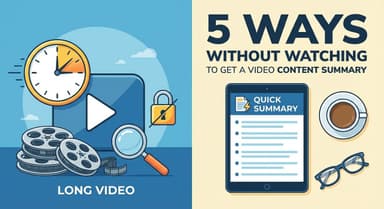
Hoe je een video in seconden samenvat: De Ultieme Visuele Gids (2026)

Je hebt deze gids gevonden omdat je het beu bent om door YouTube-tutorials van een uur te scrollen, alleen om vijf minuten aan daadwerkelijke waarde te vinden. Of je nu een student bent die een college probeert te verwerken of een onderzoeker die op zoek is naar specifieke gegevens, leren hoe je een video samenvat is de grootste productiviteitshack van het jaar.

Het probleem is niet een gebrek aan informatie; het is dat de informatie vastzit in een videobestand. Je kunt een video niet scannen zoals je een blogpost scant – tot nu toe.
Hieronder bespreken we de drie beste manieren om lange video's om te zetten in beknopte notities, variërend van directe AI-tools tot handmatige methoden.
Snel oordeel: Wat is de beste manier om YouTube-video's samen te vatten?
Als je snel antwoord wilt: Online AI-tools zijn de beste keuze voor de meeste gebruikers. Ze bieden het hoogste rendement op de geïnvesteerde tijd, door diepgaande context en visuele momentopnamen te bieden zonder dat je software hoeft te installeren of API-sleutels hoeft te beheren.
De "beste" methode hangt echter af van jouw specifieke workflow. Hier is een snelle vergelijkingsmatrix om je te helpen beslissen:
Vergelijkingsmatrix: De 3 belangrijkste methoden
| Methode | Het beste voor... | Voordelen | Nadelen |
|---|---|---|---|
| 1. Online AI-tools (bijv. Lynote) | Snelheid & Beelden (Studenten, Onderzoekers) | • Direct: Geen installatie vereist. • Visuele context: Maakt screenshots. | • Werkt overal: Elke browser/apparaat. • Vereist kopiëren/plakken van de URL. |
| 2. Browserextensies | Intensieve gebruikers (10+ video's/dag verwerken) | • Geïntegreerd: Knop zit in YouTube. • Eén klik: Geen tabbladen wisselen. | • Browservertraging: Kan de prestaties vertragen. • Privacy: Vereist vaak brede machtigingen. |
| 3. Handmatige methode (Native functies) | Nauwkeurigheidscontroles (Journalisten, Juridisch) | • 100% controle: Geen AI-fouten. • Gratis: Native in YouTube. | • Tijdrovend: Extreem traag. • Alleen tekst: Moeilijk om ruwe transcripten te lezen. |
De conclusie
- Kies online AI-tools als: Je georganiseerde notities wilt. Tools in deze categorie (zoals Lynote) dumpen niet zomaar tekst; ze organiseren informatie in bruikbare checklists en bieden visuele momentopnamen, waardoor de samenvatting daadwerkelijk bruikbaar wordt.
- Kies extensies als: Je alleen een ruw tekstoverzicht nodig hebt en de paar seconden wilt besparen die het kost om van tabblad te wisselen.
- Kies handmatig als: Je gevoelige informatie controleert en je geen enkele AI-misinterpretatie kunt veroorloven.
Deel 1: De beste online AI-samenvatters (geen installatie)
Voor de overgrote meerderheid van de gebruikers zijn online webtools de superieure keuze. Ze vereisen geen software-installatie, geen browserextensies die je computer vertragen, en ze werken direct op elk apparaat.
Deze tools zijn ontworpen voor iedereen die nu waarde uit een video moet halen zonder gedoe.
De kampioen: Lynote YouTube Video Samenvatter (Visueel & Gratis)

De meeste AI-samenvatters hebben een fatale fout: ze zijn alleen tekstueel. Ze ontnemen de visuele context die video in de eerste plaats waardevol maakt. Als een tutorial zegt "klik op de knop rechtsboven", is een tekstuele samenvatting nutteloos als deze je niet laat zien welke knop.
Lynote biedt een andere aanpak. Het fungeert als een echt "Tweede Brein" door visuele momentopnamen van de video vast te leggen en deze te koppelen aan de tekst. Bovendien is er, in tegenstelling tot de meeste concurrenten, geen aanmelding vereist. Je hoeft je e-mailadres niet op te geven om een samenvatting te krijgen.
Hier is hoe je een video van 1 uur in een visuele gids van 2 minuten verandert:
Stap 1: Kopieer de YouTube-video-URL
Zoek de video die je wilt samenvatten. Markeer de URL in de adresbalk van je browser (of klik op "Delen" -> "Link kopiëren" op mobiel) en kopieer deze.
Stap 2: Ga naar Lynote
Navigeer naar de Lynote YouTube Video Samenvatter. Je ziet een schoon, eenvoudig invoerveld. Plak je YouTube-URL direct in het veld.
Stap 3: Klik op "Samenvatting genereren"
Klik op de knop om te beginnen. Achter de schermen doet de AI twee dingen tegelijk:
- Audioanalyse: Het verwerkt de gesproken audio om de kernconcepten te begrijpen.
- Frame-extractie: Het scant het videobestand om relevante screenshots te pakken die overeenkomen met de tekst.
Stap 4: Bekijk de visuele samenvatting
Binnen enkele seconden krijg je een gestructureerd rapport.
- Visuele samenvatting: Belangrijkste punten gekoppeld aan daadwerkelijke screenshots van de video.
- Actiegids: Een speciale "To-Do"-lijst, geëxtraheerd uit de video, perfect voor tutorials of recepten.
Stap 5: Exporteren naar Markdown (Optioneel)
Als je Notion, Obsidian of Tana gebruikt, klik dan op de knop "Exporteren naar Markdown". Dit slaat de hele samenvatting – perfect geformatteerd met koppen en opsommingstekens – direct op je klembord op.

Alternatieve optie: ChatGPT gebruiken (de handmatige plakmethode)

Als je liever een algemene AI zoals ChatGPT, Claude of Gemini gebruikt, kun je video's handmatig samenvatten. Deze methode is echter aanzienlijk trager en mist visuele context.
De workflow:
- Open de YouTube-video en klik op "Meer" in de beschrijving.
- Selecteer "Transcript weergeven."
- Schakel de tijdstempels uit (indien mogelijk) om de tekst op te schonen.
- Markeer de hele transcripttekst, scroll naar beneden en kopieer deze.
- Open ChatGPT en typ: "Vat de volgende tekst samen in opsommingstekens:" gevolgd door het plakken van het transcript.
Het oordeel:
- Voordelen: Je kunt vervolgvragen stellen (bijv. "Wat zei hij over X?").
- Nadelen: Het is omslachtig. Je verliest alle afbeeldingen en diagrammen. Bovendien overschrijden lange video's vaak de tekenlimiet van gratis AI-accounts, waardoor je het transcript in meerdere delen moet plakken.
Deel 2: Beste browserextensies voor videosamenvatting
Als je meer dan 10 video's per dag analyseert, kan het wisselen van tabbladen naar een online tool je workflow verstoren. Browserextensies lossen dit op door de samenvattingsknop direct in de YouTube-interface in te bedden.
Hoewel deze tools installatie vereisen en de browserprestaties enigszins kunnen beïnvloeden, bieden ze een strakke integratie voor intensieve workflows.
Topaanbeveling: YouTube-samenvatting met ChatGPT & Claude

Dit is momenteel de gouden standaard voor browsergebaseerde samenvatting. In plaats van links te kopiëren en plakken, voegt deze extensie een speciaal "Transcript & Samenvatting"-vak toe aan de rechterbovenhoek van de YouTube-videospeler.
Het fungeert als een brug, door het videotran script direct naar je persoonlijke AI-account (ChatGPT, Claude of Mistral) te sturen om de samenvatting te genereren.
Hoe te installeren en te gebruiken
- Vind de extensie: Ga naar de Chrome Web Store en zoek naar "YouTube Summary with ChatGPT & Claude" (gemaakt door Glasp).
- Installeren: Klik op Toevoegen aan Chrome en bevestig.
- Vastmaken: Klik op het puzzelstukje-icoon in de werkbalk van je browser en "Maak vast" de extensie voor gemakkelijke toegang.
- Activeren: Open een YouTube-video. Je ziet nu een klein vakje naast de videospeler met het label "Transcript & Samenvatting."
- Samenvatten: Klik op het OpenAI-logo (of je favoriete AI-icoon) in dat vakje. De extensie opent een nieuw tabblad in ChatGPT met het geplakte transcript en de vooraf ingevulde prompt.
Voor- en nadelen
- Het goede: Extreem handig voor frequent onderzoek. Het creëert een naadloze workflow waarbij je nooit het YouTube-tabblad hoeft te verlaten om het transcript te pakken.
- Het slechte: Het is geen zelfstandige tool. Je moet ingelogd zijn op je ChatGPT- of Claude-account in een apart tabblad om het te laten werken. Het mist ook de visuele momentopnamen die tools zoals Lynote bieden, waardoor je alleen tekstuele uitvoer krijgt.
Deel 3: De officiële methode (YouTube native functies)

Als je liever binnen het YouTube-ecosysteem blijft en externe tools volledig vermijdt, kun je de ingebouwde transcriptiefunctie van het platform gebruiken. Hoewel deze methode geen beknopte samenvatting genereert of visuele dia's extraheert, geeft het je directe toegang tot de ruwe brontekst voor 100% nauwkeurigheid.
De functie "Transcript weergeven" gebruiken
Deze functie is beschikbaar op bijna elke YouTube-video met ondertiteling (CC) ingeschakeld. Het stelt je in staat om de gesproken inhoud te bekijken als een doorzoekbaar script.
- Beschrijving uitvouwen: Open je doelvideo. Klik onder de videotitel op "Meer" om het beschrijvingsvak uit te vouwen.
- Knop zoeken: Scroll naar de onderkant van de beschrijvingssectie en klik op "Transcript weergeven".
- Zijbalk bekijken: Er opent een transcriptiepaneel (rechts voor desktop, of onder de beschrijving op mobiel).
- Tekst zoeken: Gebruik Ctrl+F (Cmd+F op Mac) om naar specifieke trefwoorden binnen het transcript te zoeken en naar dat gedeelte van de video te springen.
Pro-tip: Standaard bevat YouTube tijdstempels naast elke regel. Om tekst zonder deze nummers te kopiëren, klik je op de drie puntjes (⋮) in het transcriptiepaneel en selecteer je "Tijdstempels uitschakelen."
De beperking: Ruwe gegevens versus bruikbare samenvatting
Deze methode is nuttig voor het vinden van een specifiek citaat, maar het is geen samenvattingstool.
- Geen opmaak: De tekst verschijnt als een continue stroom van zinnen.
- Informatieoverload: Je krijgt duizenden woorden voorgeschoteld in plaats van kernconcepten.
- Geen visuele context: In tegenstelling tot Lynote geeft het native transcript je geen visuele momentopnamen, waardoor het moeilijk is om tutorials te visualiseren zonder de video naast de tekst te bekijken.
Vergelijking: Alleen tekst versus visuele samenvattingen
De meeste AI-samenvatters maken een cruciale fout: ze behandelen een video als een podcast. Ze luisteren naar de audiotrack, transcriberen deze en vatten de woorden samen. Hoewel dit goed werkt voor opiniestukken of colleges, faalt het volledig voor tutorials, software walkthroughs en "how-to" content.
Het probleem is contextverlies.
Als je een tutorial bekijkt over "Hoe Windows 11 te optimaliseren", kan een tekstuele samenvatting je vertellen "Navigeer naar het Systeemregister en wijzig de D-Word-waarde." Maar als je niet weet waar die instelling zich op het scherm bevindt, is de samenvatting nutteloos. Je wordt gedwongen terug te gaan naar de video en door de tijdlijn te scrollen om de visuele referentie te vinden.
Visuele samenvatting lost dit op door de bruikbare stap te koppelen aan een momentopname van het videobeeld.
| Functie | Standaard tekstsamenvatters (ChatGPT/Extensies) | Lynote Visuele Samenvatter |
|---|---|---|
| Primaire uitvoer | Muur van tekst of opsommingstekens. | Visuele momentopnamen gekoppeld aan tekstuele uitleg. |
| Context | Vertrouwt volledig op gesproken audio. Mist demonstraties op het scherm. | Legt visuele frames vast om je te laten zien waar je moet klikken. |
| Bruikbaarheid | Algemene samenvattingen (bijv. "De spreker bespreekt instellingen"). | Bruikbare checklists (bijv. "Stap 1: Klik op Exporteren"). |
| Toegankelijkheid | Vereist vaak een API-sleutel, login of extensie-installatie. | 100% gratis, geen aanmelding, geen installatie. |
| Het beste te gebruiken voor | Podcasts, colleges, opiniestukken. | Tutorials, walkthroughs, productrecensies. |
Door de visuele context intact te houden, overbrug je de kloof tussen abstracte informatie en praktische toepassing. Je stopt met vragen "Wat zeiden ze?" en begint te zien "Wat moet ik doen?"
Geavanceerde tips: Samenvattingen exporteren naar je "Tweede Brein"

Informatie consumeren is slechts de helft van de strijd; het behouden ervan is waar de echte waarde ligt. Als je tools zoals Notion, Obsidian, Roam Research of Evernote gebruikt, ken je de pijn van het handmatig opnieuw formatteren van tekst die is gekopieerd uit een webbrowser.
De meeste AI-samenvatters produceren platte tekst. Wanneer je dit kopieert en plakt, verlies je de hiërarchie – koppen verdwijnen en opsommingstekens breken. Dit creëert frictie, waardoor je 10 minuten moet besteden aan het formatteren van een notitie die in 10 seconden opgeslagen had moeten zijn.
De kracht van Markdown-export

Om de kloof tussen "kijken" en "weten" te overbruggen, heb je een tool nodig die de taal van productiviteitsapps spreekt: Markdown.
Markdown is een lichtgewicht opmaaktaal die de meeste moderne notitie-apps native begrijpen. Wanneer je een samenvatting in Markdown exporteert, exporteer je de structuur – H1's, H2's, vetgedrukte tekst en lijsten – zodat deze perfect in je digitale werkruimte wordt geplakt.
Workflow: Van YouTube naar Notion in 3 klikken
Hier is hoe je een vluchtige videotutorial in een permanente bron met Lynote verandert:
- Genereer de samenvatting: Voer de YouTube-URL in Lynote in.
- Eén-klik export: Klik op de knop "Exporteren naar Markdown". Dit kopieert de gestructureerde samenvatting naar je klembord.
- Plakken en klaar: Open een nieuwe pagina in Notion of Obsidian en druk op Cmd+V (of Ctrl+V).
Het resultaat:
In plaats van een muur van tekst krijg je een prachtig opgemaakte pagina met gestructureerde koppen, aanklikbare selectievakjes voor takenlijsten en tijdgestempelde links.
Essentiële veiligheids- en nauwkeurigheidstips
Hoewel AI-samenvatters ongelooflijke productiviteitsboosters zijn, zijn ze niet perfect. AI-modellen zijn voorspellingsmotoren, geen waarheidsmotoren. Om het meeste uit tools zoals Lynote te halen zonder de nauwkeurigheid in gevaar te brengen, moet je deze factoren in gedachten houden.
1. Het "Hallucinatie"-risico: Vertrouw, maar verifieer
AI-modellen kunnen af en toe dingen verzinnen. Dit wordt vaak "hallucineren" genoemd. Het gebeurt meestal wanneer de audiokwaliteit slecht is of de spreker complex jargon gebruikt.
- Sarcasme: AI heeft vaak moeite met het detecteren van toon. Als een YouTuber sarcastisch zegt: "Ja, natuurlijk, alsof dat een goed idee is", kan een AI dit interpreteren als een oprechte goedkeuring.
- Gegevenspunten: Controleer altijd specifieke nummers, prijzen of datums aan de hand van de video. Als de samenvatting beweert dat een product $50 kost, verifieer dit dan bij de bron voordat je een aankoopbeslissing neemt.
Pro-tip: Gebruik de tijdstempels in de samenvatting om naar het exacte moment in de video te springen. Hierdoor kun je de context van een bewering binnen enkele seconden verifiëren zonder het hele bestand te bekijken.
2. Best practices voor gegevensprivacy
De meeste online samenvatters, waaronder Lynote, zijn ontworpen om openbaar beschikbare YouTube-content te verwerken. Wees echter voorzichtig met gevoelige informatie.
- Openbaar versus privé: Het is volkomen veilig om openbare tutorials, webinars of colleges samen te vatten.
- Vertrouwelijke inhoud: Vermijd het gebruik van gratis, openbare AI-tools om niet-vermelde interne bedrijfsvergaderingen, vertrouwelijke juridische verklaringen of privé-familievideo's samen te vatten. Als de video bedrijfsgeheimen bevat, vertrouw dan op enterprise-grade tools met strikte gegevensbeleidsregels, of vat het handmatig samen.
Veelgestelde vragen
Kan ik een video van 2 uur samenvatten?
Ja, maar het hangt af van de tool.
- Basis gratis tools: Beperken samenvattingen vaak tot video's van minder dan 15-30 minuten om serverkosten te besparen.
- Geavanceerde tools (zoals Lynote): Gebruiken "chunking". Ze breken het transcript op in kleinere stukken, vatten deze afzonderlijk samen en combineren ze vervolgens. Dit maakt het mogelijk om video's van 1 tot 2 uur lang te verwerken zonder details te verliezen.
Werkt dit op video's zonder ondertiteling (CC)?
Over het algemeen, nee. De meeste online samenvatters vertrouwen op het ophalen van het officiële transcript of automatisch gegenereerde ondertiteling van YouTube. Als een maker ondertiteling expliciet heeft uitgeschakeld, zullen standaardtools een fout retourneren. De uitzondering zijn tools die Audio-naar-Tekst-engines gebruiken (zoals OpenAI's Whisper), maar deze zijn trager.
Hoe sla ik de samenvatting op in Notion of Obsidian?
Vermijd handmatig kopiëren en plakken indien mogelijk, aangezien dit vaak de opmaak verbreekt. Zoek naar een knop "Exporteren naar Markdown" of "Markdown kopiëren" in je samenvattingstool. Wanneer je Markdown-code in Notion of Obsidian plakt, wordt deze automatisch opgemaakt in nette koppen en lijsten.
Is het legaal om auteursrechtelijk beschermde inhoud samen te vatten voor persoonlijk gebruik?
Ja. Het samenvatten van een video voor je eigen persoonlijke kennisbeheer, studie of onderzoek valt onder Fair Use (redelijk gebruik). Wees echter voorzichtig met het herpubliceren van deze samenvattingen openbaar (bijv. op een blog) zonder je eigen originele inzichten of bronvermelding toe te voegen.
Conclusie: Stop met kijken, begin met doen
We hebben het volledige spectrum van videosamenvatting verkend, van de omslachtige handmatige transcriptiemethode tot handige browserextensies. Hoewel elke methode zijn plaats heeft, blijft het doel hetzelfde: waarde extraheren zonder uren van je dag te verliezen.
Als je absolute handmatige controle nodig hebt, is het native YouTube-transcript je beste optie. Als je dagelijks tientallen video's samenvat, past een browserextensie misschien bij je workflow. Voor de meeste gebruikers – vooral degenen die visuele context naast hun notities nodig hebben – biedt een speciale online tool echter de beste balans tussen snelheid en bruikbaarheid.
Laat lange content je productiviteit niet verlammen. Je hoeft niet langer een college van 60 minuten uit te zitten om drie minuten aan bruikbaar advies te vinden.
Klaar om je tijd terug te winnen?
Probeer Lynote vandaag nog gratis. Er is geen software te installeren en geen aanmelding vereist. Plak gewoon je link, klik op genereren en verander die overweldigende tutorial van 1 uur direct in een duidelijke, 2 minuten durende visuele gids.

Geschreven door Janet L. Harris
AI Schrijfspecialist
Janet beoordeelt AI-detectors en humaniseringstools, met een focus op nauwkeurigheid, beperkingen en verantwoord gebruik. Alle artikelen bekijken →