Afbeeldingen comprimeren in Word

Als je wilt weten hoe je afbeeldingen in Word comprimeert, is de snelste methode om de ingebouwde tool 'Afbeeldingen comprimeren' van Word te gebruiken. Deze kan de afbeeldingsresolutie verlagen, bijgesneden afbeeldingsgebieden verwijderen en je document gemakkelijker maken om te e-mailen, uploaden of delen.
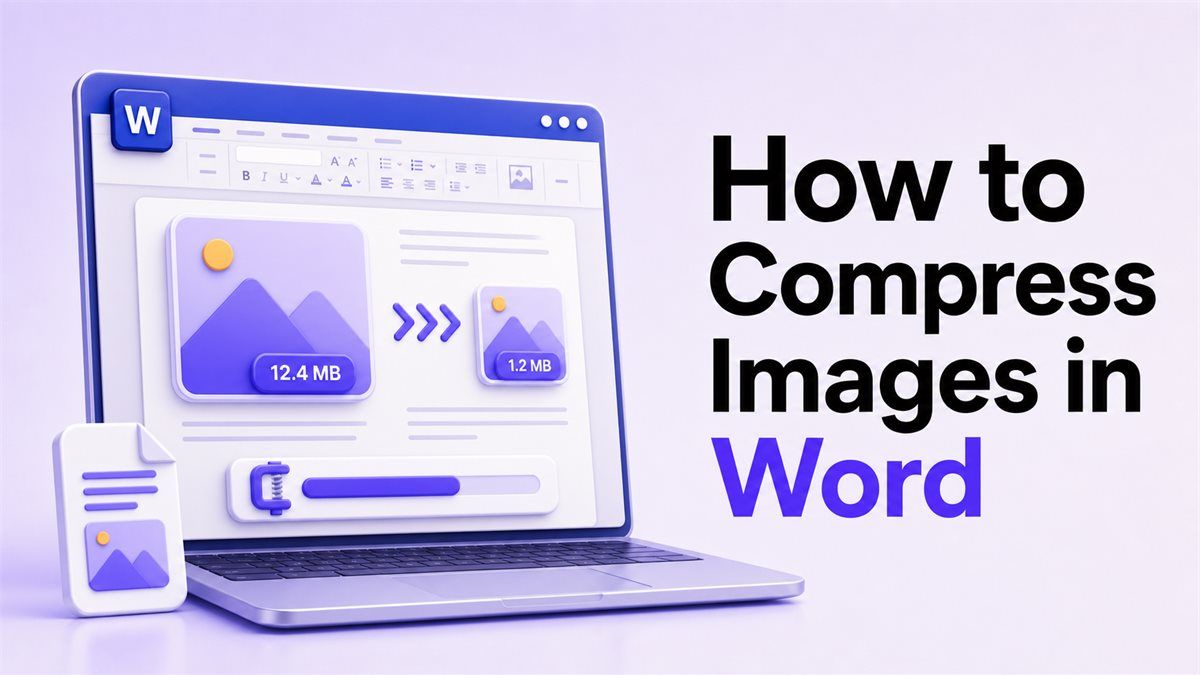
In deze gids leer je hoe je afbeeldingen in Word comprimeert met behulp van Microsoft Word-instellingen, hoe je de afbeeldingsgrootte verkleint voordat je afbeeldingen toevoegt, en wanneer je een online afbeeldingscompressor zoals Lynote moet gebruiken. Deze methoden werken goed voor rapporten, cv's, schoolopdrachten, voorstellen, handleidingen en Word-documenten met veel afbeeldingen.
Waarom afbeeldingen comprimeren in Word?
Word-documenten worden vaak groot omdat ze foto's met hoge resolutie, screenshots, gescande pagina's of productafbeeldingen bevatten. Zelfs één grote afbeelding kan meerdere megabytes aan een document toevoegen, vooral als deze afkomstig is van een telefoon of camera.
Leren hoe je afbeeldingen in een Word-document comprimeert, helpt je om bestanden gemakkelijker te beheren. Kleinere documenten openen sneller, worden soepeler verzonden en falen minder snel bij het uploaden naar een portaal of als bijlage bij een e-mail.
Compressie is vooral handig wanneer een bestand onder een groottelimiet moet blijven. Als een website vraagt om een document onder de 10 MB of 5 MB, is afbeeldingscompressie meestal de beste eerste stap.
Methode 1: Een afbeelding comprimeren in Word
Microsoft Word bevat een ingebouwde optie voor het verkleinen van de afbeeldingsgrootte. Dit is de gemakkelijkste methode als je afbeeldingen al in het document staan.
Stap 1: Selecteer de afbeelding
Open je Word-document en klik op de afbeelding die je wilt comprimeren. Zodra geselecteerd, toont Word het tabblad 'Afbeeldingsopmaak' in de bovenste werkbalk.
Dit is het startpunt als je zoekt naar hoe je een afbeelding in Word comprimeert zonder een andere app te gebruiken. Zorg ervoor dat je een daadwerkelijke afbeelding selecteert, geen vorm, grafiek of tekstvak.
Stap 2: Open Afbeeldingen comprimeren
Ga naar het tabblad 'Afbeeldingsopmaak' en klik op 'Afbeeldingen comprimeren'. In sommige Word-versies verschijnt deze optie in de groep 'Aanpassen'.
Als je het niet kunt vinden, controleer dan of de afbeelding is geselecteerd. Word toont alleen afbeeldingsspecifieke tools wanneer het het geselecteerde item als een afbeelding herkent.
Stap 3: Kies compressie-opties
Kies in het venster 'Afbeeldingen comprimeren' of je compressie wilt toepassen op alleen de geselecteerde afbeelding of op elke afbeelding in het document. Als je doel is om de totale bestandsgrootte te verkleinen, pas de instelling dan toe op alle afbeeldingen.
Je kunt er ook voor kiezen om bijgesneden gebieden van afbeeldingen te verwijderen. Dit verwijdert verborgen afbeeldingsdelen die mogelijk nog steeds in het Word-bestand zijn opgeslagen.
Methode 2: Afbeeldingsresolutie verlagen in Word
Afbeeldingsresolutie beïnvloedt de grootte van Word-documenten meer dan veel gebruikers verwachten. Een foto kan er normaal uitzien op de pagina, maar het originele bestand kan nog steeds veel groter zijn dan nodig.
Stap 1: Kies de juiste resolutie
Word kan opties bieden zoals hoge getrouwheid, afdruk-, web- of e-mailkwaliteit. Voor de meeste documenten die online worden gedeeld, is web- of e-mailkwaliteit voldoende.
Als je van plan bent het document af te drukken, kies dan een hogere resolutie. Als je het bestand alleen hoeft in te dienen of te e-mailen, kan een lagere resolutie de bestandsgrootte effectiever verkleinen.
Stap 2: Sla een nieuwe kopie op
Voordat je sterke compressie toepast, sla je een back-upkopie van het Word-document op. Zo blijft de originele versie beschikbaar als je later afbeeldingen van hogere kwaliteit nodig hebt.
Na het comprimeren sla je het nieuwe bestand op en vergelijk je de grootte met het origineel. Dit bevestigt of de compressie-instelling werkte zoals verwacht.
Methode 3: Bijgesneden gebieden van afbeeldingen verwijderen
Het bijsnijden van een afbeelding in Word verwijdert niet altijd de verborgen delen van de afbeelding. Het document kan nog steeds de volledige originele afbeelding opslaan, zelfs als slechts een deel ervan zichtbaar is.
Stap 1: Schakel 'Bijgesneden gebieden verwijderen' in
Wanneer je 'Afbeeldingen comprimeren' gebruikt, schakel dan de optie in om bijgesneden gebieden van afbeeldingen te verwijderen. Dit kan de documentgrootte verkleinen zonder de zichtbare lay-out te wijzigen.
Dit is handig voor screenshots, gescande documenten en foto's die in Word zijn bijgesneden. Het is een van de eenvoudigste manieren om de afbeeldingsgrootte in Word te comprimeren zonder het document opnieuw te ontwerpen.
Stap 2: Controleer het document
Nadat je bijgesneden gebieden hebt verwijderd, controleer je je afbeeldingen zorgvuldig. Zodra de verborgen delen zijn verwijderd, kun je ze later mogelijk niet meer 'ontbijsnijden'.
Daarom is het slim om één bewerkbare originele versie en één gecomprimeerde deelversie te bewaren. De gecomprimeerde kopie is beter voor verzenden of uploaden.
Methode 4: Afbeeldingen comprimeren voordat je ze aan Word toevoegt
Soms is de beste workflow om afbeeldingen te comprimeren voordat je ze in Word invoegt. Dit houdt het document vanaf het begin kleiner en voorkomt later opruimwerk.
Stap 1: Gebruik Lynote Afbeeldingscompressor
Gebruik de Lynote afbeeldingscompressor om de bestandsgrootte van afbeeldingen te verkleinen voordat je afbeeldingen in Word importeert. Upload je afbeeldingen, kies een doelgrootte en download de gecomprimeerde versies.
Deze aanpak is handig als je een document met veel foto's bouwt. Het geeft je meer controle dan alleen te vertrouwen op de ingebouwde compressie van Word.
Stap 2: Geoptimaliseerde afbeeldingen invoegen
Nadat je de gecomprimeerde afbeeldingen hebt gedownload, voeg je ze in je Word-document in. Aangezien de bronafbeeldingen al kleiner zijn, is het uiteindelijke document meestal gemakkelijker te delen.
Deze methode is nuttig voor rapporten, portfolio's, facturen, documentatie en applicatiebestanden. Het helpt ook trage bewerking te voorkomen wanneer een Word-document veel visuals bevat.
Methode 5: Afbeeldingen comprimeren in Word voor e-mail of upload
Veel mensen zoeken hoe ze afbeeldingen in Word kunnen comprimeren omdat een document te groot is om te e-mailen of online in te dienen. In dat geval moet je je richten op zowel afbeeldingsresolutie als verborgen afbeeldingsgegevens.
Stap 1: Pas compressie toe op alle afbeeldingen
Open 'Afbeeldingen comprimeren' en zorg ervoor dat de instelling van toepassing is op alle afbeeldingen, niet slechts op één geselecteerde afbeelding. Dit is belangrijk wanneer het document meerdere foto's of screenshots bevat.
Als je slechts één afbeelding comprimeert, kan het bestand groot blijven. Het toepassen van de instelling op het hele document geeft een betere kans om de totale bestandsgrootte te verkleinen.
Stap 2: Kies e-mail- of webkwaliteit
Voor e-mailbijlagen kies je een e-mailvriendelijke of webvriendelijke resolutie. Dit creëert meestal een veel kleiner document terwijl de afbeeldingen duidelijk genoeg blijven om te lezen.
Als het bestand nog steeds te groot is, comprimeer dan de originele afbeeldingen met Lynote en vervang de grotere afbeeldingen in Word. Dit geeft je een extra niveau van controle.
Word Afbeeldingscompressiemethoden vergeleken
| Methode | Het beste voor | Belangrijkste voordeel | Beperking |
|---|---|---|---|
| Afbeeldingen comprimeren | Bestaande Word-documenten | Ingebouwd in Word | Beperkte controle over doelgrootte |
| Lagere resolutie | E-mail en upload gebruik | Verkleint de bestandsgrootte snel | Kan de scherpte verminderen |
| Bijgesneden gebieden verwijderen | Bijgesneden foto's of screenshots | Verwijdert verborgen afbeeldingsgegevens | Moeilijk later ongedaan te maken |
| Lynote vóór import | Nieuwe documenten | Kleinere bronafbeeldingen | Vereist browserupload |
| Grote afbeeldingen vervangen | Zeer grote documenten | Sterkere bestandsreductie | Vereist meer handmatig werk |
Als je slechts één keer een afbeelding in Word hoeft te comprimeren, is de ingebouwde tool meestal voldoende. Als je betere controle nodig hebt voordat je afbeeldingen toevoegt, kan Lynote het proces gemakkelijker maken.
Wanneer moet je Lynote gebruiken?
Gebruik Lynote wanneer je de afbeeldingsgrootte wilt verkleinen voordat je afbeeldingen aan Word toevoegt. Dit is vooral handig wanneer je document veel grote foto's, productafbeeldingen of gescande bestanden bevat.
Lynote is ook handig wanneer je een specifieke afbeeldingsgrootte nodig hebt vóór het uploaden. Word kan de resolutie verlagen, maar laat je niet altijd een exacte doelbestandsgrootte kiezen.
Voor herhaalde workflows kan het eerst comprimeren van afbeeldingen tijd besparen. Je kunt afbeeldingen één keer optimaliseren en ze vervolgens gebruiken in Word, PowerPoint, websites of e-mail.
Veelvoorkomende problemen bij het comprimeren van afbeeldingen in Word
| Probleem | Mogelijke oorzaak | Oplossing |
|---|---|---|
| Word-bestand is nog steeds groot | Compressie alleen toegepast op één afbeelding | Pas compressie toe op alle afbeeldingen |
| Afbeeldingen zien er wazig uit | Resolutie is te laag | Gebruik web- of afdrukkwaliteit |
| Bijgesneden afbeeldingen voegen nog steeds grootte toe | Verborgen gebieden blijven opgeslagen | Verwijder bijgesneden gebieden |
| Optie 'Comprimeren' ontbreekt | Afbeelding is niet geselecteerd | Klik eerst op de afbeelding |
| Upload mislukt nog steeds | Bronafbeeldingen zijn te groot | Comprimeer eerst met Lynote |
Wanneer gebruikers vragen hoe ze de afbeeldingsgrootte in Word kunnen comprimeren, is het probleem vaak een combinatie van afbeeldingsresolutie en verborgen gegevens. Het oplossen van beide geeft meestal het beste resultaat.
Tips om afbeeldingen te comprimeren zonder kwaliteitsverlies
Begin met te beslissen hoe het Word-document zal worden gebruikt. Een afgedrukt rapport heeft een betere beeldkwaliteit nodig dan een bestand dat via een online formulier wordt ingediend.
Vermijd het herhaaldelijk comprimeren van hetzelfde document. Herhaalde compressie kan de beeldkwaliteit langzaam verminderen, vooral voor foto's die zijn opgeslagen als JPG-bestanden.
Gebruik Word-compressie voor de laatste opruiming en Lynote voor controle over de bronafbeeldingen. Deze combinatie werkt goed wanneer je kleinere bestanden wilt zonder dat het document er onprofessioneel uitziet.
Veelgestelde vragen
Hoe comprimeer ik afbeeldingen in Word?
Selecteer een afbeelding, open het tabblad 'Afbeeldingsopmaak' en klik op 'Afbeeldingen comprimeren'. Kies een resolutie en beslis of je de instelling wilt toepassen op één afbeelding of op alle afbeeldingen.
Hoe comprimeer ik alleen één afbeelding in Word?
Selecteer de afbeelding die je wilt comprimeren en open 'Afbeeldingen comprimeren'. Houd de optie ingeschakeld voor het toepassen van wijzigingen alleen op de geselecteerde afbeelding.
Hoe comprimeer ik afbeeldingen in een Word-document?
Gebruik 'Afbeeldingen comprimeren' en pas de instelling toe op alle afbeeldingen in het bestand. Je kunt ook bijgesneden gebieden verwijderen om verborgen afbeeldingsgegevens te verwijderen.
Hoe comprimeer ik de afbeeldingsgrootte in Word voor upload?
Kies een web- of e-mailresolutie in de instellingen voor 'Afbeeldingen comprimeren' van Word. Als het bestand nog steeds te groot is, comprimeer dan de originele afbeeldingen met Lynote en vervang ze in het document.
Hoe comprimeer ik afbeeldingen in Word zonder kwaliteitsverlies?
Gebruik matige compressie in plaats van de laagste instelling. Als afbeeldingen scherp moeten blijven, kies dan web- of afdrukkwaliteit in plaats van e-mailkwaliteit.
Waarom is mijn Word-document nog steeds groot na het comprimeren van afbeeldingen?
Het document kan ongecomprimeerde afbeeldingen, verborgen bijgesneden gebieden, ingesloten objecten of bestanden met hoge resolutie bevatten. Pas eerst compressie toe op alle afbeeldingen en verwijder bijgesneden gebieden.
Eindoordeel
De beste manier om te leren hoe je afbeeldingen in Word comprimeert is om te beginnen met de tool 'Afbeeldingen comprimeren' van Word, de resolutie te verlagen en bijgesneden gebieden te verwijderen. Voor betere controle gebruik je Lynote om afbeeldingen te comprimeren voordat je ze in je Word-document invoegt.

Geschreven door Janet L. Harris
AI Schrijfspecialist
Janet beoordeelt AI-detectors en humaniseringstools, met een focus op nauwkeurigheid, beperkingen en verantwoord gebruik. Alle artikelen bekijken →