Afbeelding comprimeren op Mac

Als je wilt weten hoe je een afbeelding op Mac comprimeert, zijn de snelste opties Voorvertoning, Foto's, Opdrachten of een online afbeeldingscompressor zoals Lynote. Mac bevat al eenvoudige tools voor het verkleinen van de afbeeldingsgrootte, maar de beste methode hangt af van of je één kleinere foto, veel afbeeldingen, een specifieke KB-grootte of betere controle over de kwaliteit nodig hebt.
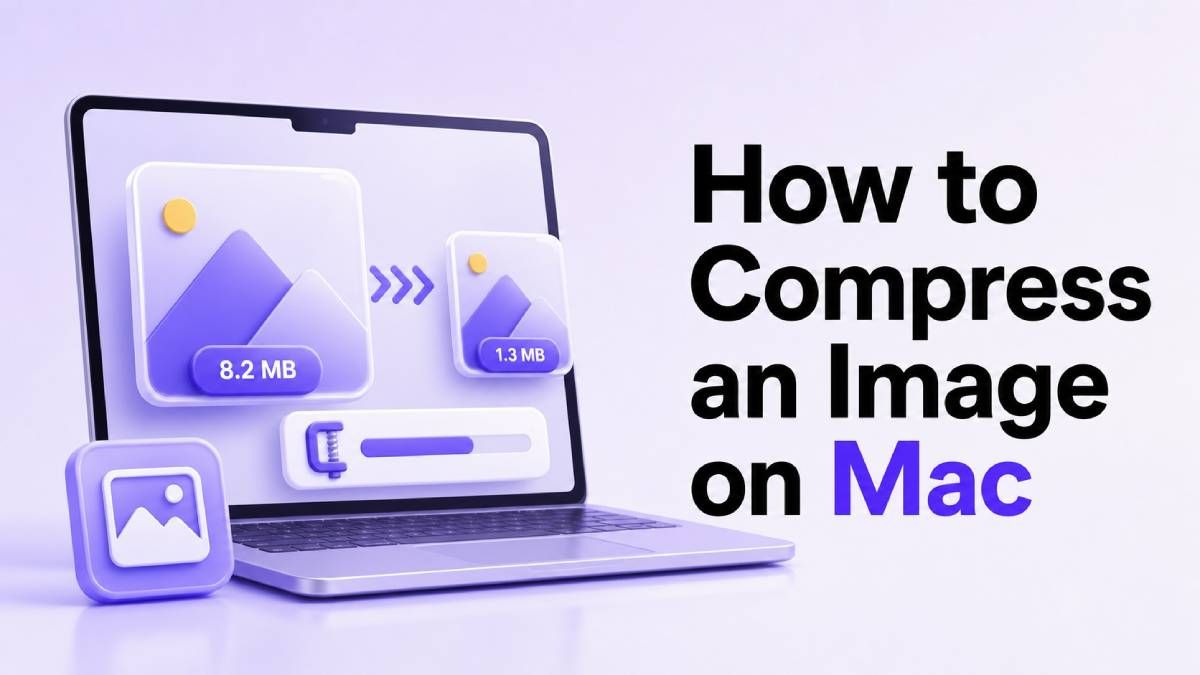
In deze gids leer je hoe je afbeeldingen op Mac comprimeert met ingebouwde apps en browsergebaseerde tools. We vergelijken ook de beste methoden, leggen uit wanneer je welke moet gebruiken en laten zien hoe Lynote kan helpen wanneer je snelle compressie nodig hebt zonder extra software te installeren.
Waarom afbeeldingen comprimeren op Mac?
Grote afbeeldingen kunnen moeilijk te uploaden, e-mailen of delen zijn via formulieren met strikte bestandslimieten. Als je een MacBook gebruikt voor school, werk, bloggen, e-commerce of sociale media, kan het verkleinen van de afbeeldingsbestandsgrootte je workflow veel soepeler maken.
Weten hoe je de afbeeldingsgrootte op Mac comprimeert, is ook nuttig voor de websiteprestaties. Kleinere afbeeldingsbestanden laden sneller, gebruiken minder opslagruimte en zijn gemakkelijker te verzenden, terwijl de afbeelding toch duidelijk genoeg blijft voor praktisch gebruik.
De sleutel is om de bestandsgrootte te verkleinen zonder dat de afbeelding er wazig of zwaar gepixelde uitziet. Daarom is het kiezen van de juiste compressiemethode belangrijk.
Methode 1: Comprimeer een afbeelding op Mac met Voorvertoning
Voorvertoning is de eenvoudigste ingebouwde optie als je slechts één afbeelding op Mac hoeft te comprimeren. Het werkt goed voor JPG, PNG en andere veelvoorkomende afbeeldingsbestanden, en je hoeft niets te installeren.
Stap 1: Open de afbeelding in Voorvertoning
Vind de afbeelding in Finder en dubbelklik erop. In de meeste gevallen opent macOS het bestand automatisch in Voorvertoning.
Als een andere app opent, klik dan met de rechtermuisknop op de afbeelding, kies "Open met" en selecteer "Voorvertoning". Dit is de eenvoudigste manier om te beginnen als je voor het eerst leert hoe je een afbeelding op Mac comprimeert.
Stap 2: Exporteer de afbeelding
Klik in Voorvertoning op "Archief" in het bovenste menu en kies "Exporteer". Kies niet "Bewaar" als je het originele bestand ongewijzigd wilt laten.
Exporteren creëert een nieuwe gecomprimeerde versie. Dit is handig als je de originele afbeelding wilt vergelijken met de kleinere.
Stap 3: Pas formaat en kwaliteit aan
Kies JPEG als formaat als je een kleiner bestand wilt. Verschuif vervolgens de kwaliteitsregelaar naar links of rechts totdat de geschatte bestandsgrootte goed lijkt.
Voor de meeste foto's geeft een middelhoge kwaliteitsinstelling een goede balans. Als je doel is om de afbeeldingsgrootte op Mac te comprimeren voor uploadformulieren, controleer dan de bestandsgrootte zorgvuldig voordat je opslaat.
Methode 2: Wijzig de afbeeldingsafmetingen in Voorvertoning
Soms is het bestand groot omdat de afbeeldingsafmetingen te groot zijn. Een foto van 4000 pixels is bijvoorbeeld mogelijk onnodig als je deze alleen nodig hebt voor een profielfoto, documentupload of blogthumbnail.
Stap 1: Open de markeertools
Open de afbeelding in Voorvertoning en klik op het markeerpictogram. Kies vervolgens de tool voor het wijzigen van de grootte in de werkbalk.
Je kunt breedte, hoogte en resolutie wijzigen. Deze methode is handig wanneer je de afbeeldingsgrootte op Mac wilt comprimeren door zowel de afmetingen als het bestandsgewicht te verminderen.
Stap 2: Kies kleinere afmetingen
Voer een kleinere breedte in, zoals 1200 pixels of 1600 pixels, afhankelijk van je gebruikssituatie. Zorg ervoor dat "Proportioneel schalen" is geselecteerd, zodat de afbeelding niet wordt uitgerekt.
Sla na het wijzigen van de grootte de nieuwe versie op of exporteer deze. Dit is een van de meest betrouwbare manieren om afbeeldingen op een Mac te comprimeren wanneer de originele foto veel groter is dan nodig.
Methode 3: Comprimeer afbeeldingen op Mac met Foto's
De Foto's-app is handig als je afbeeldingen al zijn opgeslagen in je Mac-fotobibliotheek. Het biedt een snelle exportoptie die de bestandsgrootte kan verkleinen zonder elke afbeelding in Voorvertoning te openen.
Stap 1: Selecteer de afbeelding
Open Foto's en selecteer de afbeelding of afbeeldingen die je wilt verkleinen. Dit is handig als je afbeeldingen moet comprimeren die Mac-gebruikers hebben geïmporteerd van iPhone of iCloud.
Je kunt meerdere afbeeldingen tegelijk selecteren. Dat maakt Foto's efficiënter dan Voorvertoning voor kleine batches.
Stap 2: Exporteer met kleinere instellingen
Klik op "Archief" en kies vervolgens "Exporteer". Selecteer JPEG als bestandstype en kies een lagere kwaliteit of kleinere grootte.
Foto's biedt niet altijd exacte KB-controle, maar werkt goed voor algemene compressie. Als je een specifieke bestandsgrootte nodig hebt, zoals 100 KB of 200 KB, is een online compressor mogelijk beter.
Methode 4: Gebruik Opdrachten om afbeeldingen op MacBook te comprimeren
Opdrachten kunnen afbeeldingscompressie automatiseren als je dezelfde taak vaak herhaalt. Dit is handig voor mensen die regelmatig schermafbeeldingen, productafbeeldingen of documentfoto's van formaat wijzigen.
Stap 1: Maak een afbeeldingsopdracht
Open de Opdrachten-app op je Mac. Maak een opdracht die afbeeldingsbestanden ontvangt en deze van formaat wijzigt of converteert.
Je kunt acties toevoegen zoals "Wijzig afbeelding", "Converteer afbeelding" en "Bewaar bestand". Eenmaal ingesteld, wordt dit een snelle manier om afbeeldingen op MacBook vanuit Finder te comprimeren.
Stap 2: Voer de opdracht uit vanuit Finder
Nadat je de opdracht hebt gemaakt, kun je deze gebruiken vanuit het snelmenu van Finder. Selecteer je afbeelding, klik met de rechtermuisknop en voer de opdracht uit.
Deze methode is het beste voor herhaalde workflows. Als je slechts af en toe één afbeelding hoeft te comprimeren, zijn Voorvertoning of Lynote meestal sneller.
Methode 5: Comprimeer afbeeldingen online met Lynote
Als je een snellere browsergebaseerde optie wilt, kun je de Lynote afbeeldingscompressor gebruiken. Het werkt online, dus je kunt afbeeldingsbestanden op Mac comprimeren zonder een aparte app te installeren.
Lynote is vooral handig wanneer je een specifieke bestandsgrootte nodig hebt. Je kunt opties kiezen zoals 10 KB, 30 KB, 50 KB of 100 KB, vervolgens je afbeelding uploaden en het gecomprimeerde resultaat downloaden.
Stap 1: Open de Lynote afbeeldingscompressor
Ga naar https://lynote.ai/compress-image in Safari, Chrome of een andere browser op je Mac. De tool ondersteunt populaire formaten zoals JPG, PNG, WebP en HEIC.
Dit maakt het praktisch voor Mac- en iPhone-gebruikers. HEIC-ondersteuning is nuttig omdat veel Apple-foto's in dat formaat worden opgeslagen.
Stap 2: Kies een doelgrootte
Selecteer de gewenste doelgrootte voordat je uploadt. Dit is handig wanneer een website, schoolportaal, visumformulier of sollicitatie een bestand onder een specifieke limiet vereist.
Als je zoekt hoe je de afbeeldingsgrootte op Mac comprimeert omdat een formulier je upload heeft geweigerd, is deze aanpak vaak gemakkelijker dan handmatig kwaliteitsinstellingen raden.
Stap 3: Uploaden, voorvertonen en downloaden
Sleep je afbeelding naar het uploadgebied of klik om deze te selecteren. Lynote comprimeert de afbeelding automatisch en laat je de originele en gecomprimeerde versie vergelijken.
Na het controleren van het resultaat, download je het geoptimaliseerde bestand. Dit is een eenvoudige manier om afbeeldingen op Mac te comprimeren wanneer je snelheid, batchcompressie en duidelijke vergelijking van bestandsgrootte voor en na wilt.
Beste manieren om afbeeldingen op Mac te comprimeren vergeleken
| Methode | Het beste voor | Belangrijkste voordeel | Beperking |
|---|---|---|---|
| Voorvertoning Exporteren | Eén afbeelding | Ingebouwd in macOS | Geen exacte doel-KB |
| Voorvertoning Formaat wijzigen | Te grote afbeeldingen | Vermindert afmetingen en grootte | Handmatig proces |
| Foto's Exporteren | Afbeeldingen uit fotobibliotheek | Eenvoudig voor geselecteerde foto's | Beperkte controle |
| Opdrachten | Herhaalde workflows | Automatisering | Vereist instelling |
| Lynote | Snelle online compressie | Doelgrootte, batchondersteuning, voorvertoning | Vereist browserupload |
Als je slechts één keer een afbeelding op Mac hoeft te comprimeren, is Voorvertoning voldoende. Als je afbeeldingen op Mac in batches moet comprimeren of een strikte bestandsgrootte moet halen, is Lynote meestal handiger.
Tips om de beeldkwaliteit hoog te houden
Begin met de duidelijkst mogelijke originele afbeelding. Een wazige of donkere foto wordt niet scherper na compressie.
Gebruik JPEG voor foto's, PNG voor afbeeldingen met tekst of transparantie, en WebP wanneer je sterke compressie nodig hebt voor webgebruik. Het kiezen van het juiste formaat kan de bestandsgrootte verminderen zonder de afbeelding te veel te beschadigen.
Vermijd het herhaaldelijk comprimeren van dezelfde afbeelding. Herhaalde compressie kan de kwaliteit langzaam verminderen, vooral bij JPEG-bestanden.
Veelvoorkomende problemen bij het comprimeren van afbeeldingen op Mac
| Probleem | Mogelijke oorzaak | Oplossing |
|---|---|---|
| Bestand is nog steeds te groot | Afmetingen zijn te groot | Breedte en hoogte wijzigen |
| Afbeelding ziet er wazig uit | Compressie is te sterk | Gebruik een hogere kwaliteitsinstelling |
| Uploadformulier weigert bestand | Bestand overschrijdt KB-limiet | Gebruik Lynote doelgrootte |
| PNG blijft groot | PNG is niet ideaal voor foto's | Converteer naar JPEG of WebP |
| Batchcompressie is traag | Handmatige Voorvertoning-workflow | Gebruik Foto's, Opdrachten of Lynote |
Bij het leren hoe je afbeeldingen op een Mac comprimeert, is de meest voorkomende fout alleen het wijzigen van de kwaliteit. In veel gevallen geeft het eerst verkleinen van de afmetingen een beter resultaat.
Wanneer moet je Lynote gebruiken?
Gebruik Lynote wanneer je een snelle online workflow nodig hebt en niet handmatig meerdere Mac-instellingen wilt aanpassen. Het is een goede keuze voor studenten, makers, website-eigenaren, e-commerceverkopers en dagelijkse gebruikers die snel kleinere afbeeldingsbestanden nodig hebben.
Het is ook handig wanneer je afbeeldingen moet comprimeren die Mac-tools niet gemakkelijk kunnen controleren op doelgrootte. In plaats van verschillende exports te testen, kun je een bestandsgrootte kiezen en het resultaat bekijken.
Voor privacygevoelige of alleen-offline bestanden geef je misschien de voorkeur aan Voorvertoning of een andere lokale Mac-app. Voor dagelijkse uploads, delen en weboptimalisatie biedt Lynote een snellere workflow.
Veelgestelde vragen
Hoe comprimeer ik een afbeelding op een Mac?
Je kunt een afbeelding op een Mac comprimeren met Voorvertoning, Foto's, Opdrachten of een online tool zoals Lynote. Voorvertoning is het beste voor snelle handmatige compressie, terwijl Lynote beter is wanneer je een specifieke bestandsgrootte nodig hebt.
Hoe comprimeer ik de afbeeldingsgrootte op Mac zonder kwaliteitsverlies?
Gebruik matige compressie en vermijd het te agressief verminderen van de kwaliteit. Je kunt ook eerst grote afmetingen wijzigen, wat vaak de bestandsgrootte vermindert terwijl de afbeelding visueel scherp blijft.
Hoe comprimeer ik afbeeldingen op Mac in bulk?
Je kunt Foto's, Opdrachten of Lynote batchcompressie gebruiken. Lynote is de eenvoudigste optie als je meerdere afbeeldingen wilt uploaden en online wilt comprimeren zonder een automatisering te maken.
Hoe comprimeer ik een afbeelding op MacBook voor e-mail?
Exporteer de afbeelding als een JPEG in Voorvertoning of upload deze naar Lynote en kies een kleinere doelgrootte. Voor e-mailbijlagen werkt een kleinere JPEG meestal beter dan een grote PNG.
Kan ik HEIC-afbeeldingen op Mac comprimeren?
Ja. Je kunt HEIC-afbeeldingen converteren via Voorvertoning of een online compressor gebruiken die HEIC ondersteunt. Lynote ondersteunt veelvoorkomende formaten, waaronder JPG, PNG, WebP en HEIC.
Wat is de beste manier om de afbeeldingsgrootte op Mac te comprimeren?
De beste methode hangt af van je doel. Gebruik Voorvertoning voor één afbeelding, Opdrachten voor herhaalde taken en Lynote wanneer je snelle compressie, batchverwerking of een specifieke doelgrootte nodig hebt.
Eindoordeel
De gemakkelijkste manier om te leren hoe je een afbeelding op Mac comprimeert is om te beginnen met Voorvertoning voor eenvoudige bewerkingen en Lynote te gebruiken wanneer je snellere online compressie of een specifieke bestandsgrootte nodig hebt. Voor batchwerk, strikte uploadlimieten en snelle voorvertoningen is Lynote de handigste optie voor Mac-gebruikers.

Geschreven door Janet L. Harris
AI Schrijfspecialist
Janet beoordeelt AI-detectors en humaniseringstools, met een focus op nauwkeurigheid, beperkingen en verantwoord gebruik. Alle artikelen bekijken →