Hoe te chatten met PDF in Adobe Acrobat (Een stap-voor-stap handleiding)

Je staart naar pagina 3 van een onderzoekspaper van 150 pagina's, en de deadline nadert. Je weet dat het antwoord dat je nodig hebt ergens in de dichte tekst verborgen zit, maar het vinden ervan voelt als een hopeloze taak. De oude manier was eindeloos scrollen en CTRL+F-zoekopdrachten die zelden raak waren. De nieuwe manier? Je document een directe vraag stellen. Ja, je kunt nu chatten met je PDF's, en Adobe Acrobat heeft eindelijk het spel betreden.
Het korte antwoord is ja, je kunt chatten met een PDF met behulp van de nieuwe "AI Assistant"-functie van Adobe Acrobat Pro. Deze tool, direct geïntegreerd in de software, stelt je in staat om vragen te stellen, samenvattingen te krijgen en belangrijke informatie binnen je documenten te vinden zonder handmatig te zoeken. Het transformeert statische PDF's in interactieve kennisbanken, wat belooft uren te besparen voor studenten, juridische professionals en iedereen die verdrinkt in een overvloed aan documenten. Deze gids leidt je precies door hoe je het moet gebruiken – en verkent een krachtig alternatief voor degenen die een meer gerichte leertool nodig hebben.
Snel Oordeel: Adobe Acrobat AI vs. Lynote voor PDF Chat
Voor lezers die snel een antwoord nodig hebben, is dit de conclusie. De juiste tool hangt volledig af van de vraag of je een alles-in-één PDF-editor met ingebouwde AI nodig hebt, of een speciale AI-native tool die is gebouwd voor leren en onderzoek.
| Functie | Adobe Acrobat AI Assistant | Lynote AI Chat |
|---|---|---|
| Primair Gebruik | Alles-in-één PDF-bewerking, -creatie en -annotatie met AI-chat als nieuwe functie. | AI-gestuurd leren en notities maken uit documenten voor studie en onderzoek. |
| Gebruiksgemak (1-5) | 3/5 (Geïntegreerd, maar genest binnen een complexe professionele applicatie). | 5/5 (Schone, minimalistische interface volledig gericht op de chat-/samenvattingsworkflow). |
| Belangrijkste Functies | Samenvattingen, vraag-en-antwoord, citatielinks, basisopmaaksuggesties. | Documentchat, AI-gegenereerde samenvattingen, batch-PDF-uploads, toekomstige flashcard-/notitiecreatie. |
| Ideale Gebruiker | Zakelijke gebruikers, ontwerpers en juridische professionals die al geabonneerd zijn op Adobe Acrobat Pro. | Studenten, academici, onderzoekers en zelfstuderenden die een snelle, efficiënte studietool nodig hebben. |
Scores zijn redactionele heuristieken gebaseerd op gebruikerservaring voor de specifieke taak van PDF-chat, geen gemeten benchmarks.
Kortom, als je binnen het Adobe-ecosysteem leeft en al betaalt voor Acrobat Pro, is de AI Assistant een handige, krachtige toevoeging. Als je hoofddoel is om snel documenten te uploaden, te begrijpen en ervan te leren zonder de complexiteit van een volledige PDF-editor, dan biedt een gespecialiseerde tool zoals Lynote een meer gestroomlijnde ervaring.
Hoe te chatten met een PDF met Adobe Acrobat: De Officiële Methode
Adobe heeft zijn AI-chatfunctionaliteit, de "AI Assistant", direct geïntegreerd in de nieuwste versies van Acrobat Pro. Het is een krachtige functie, maar je moet weten waar je hem kunt vinden. Hier is het stapsgewijze proces.
Voordat je begint:
- Abonnement op Acrobat Pro: De AI Assistant is een premium functie. Je hebt een actief abonnement op Adobe Acrobat Pro (desktop of web) nodig. Het is niet beschikbaar in de gratis Adobe Reader.
- Nieuwste Versie: Zorg ervoor dat je Acrobat-applicatie is bijgewerkt naar de nieuwste versie, aangezien de AI-functies een recente toevoeging zijn.
- Internetverbinding: De AI-verwerking vindt plaats in de cloud, dus een stabiele internetverbinding is vereist.
Stap 1: Open je PDF in Adobe Acrobat Pro
Allereerst, start de Adobe Acrobat Pro desktopapplicatie. Open het PDF-document waarmee je wilt werken door naar Bestand > Openen te gaan of door het bestand eenvoudigweg naar het Acrobat-venster te slepen. Deze methode werkt zowel voor lokaal opgeslagen bestanden als voor bestanden in je Adobe Cloud Storage.
Stap 2: Zoek en start de AI Assistant
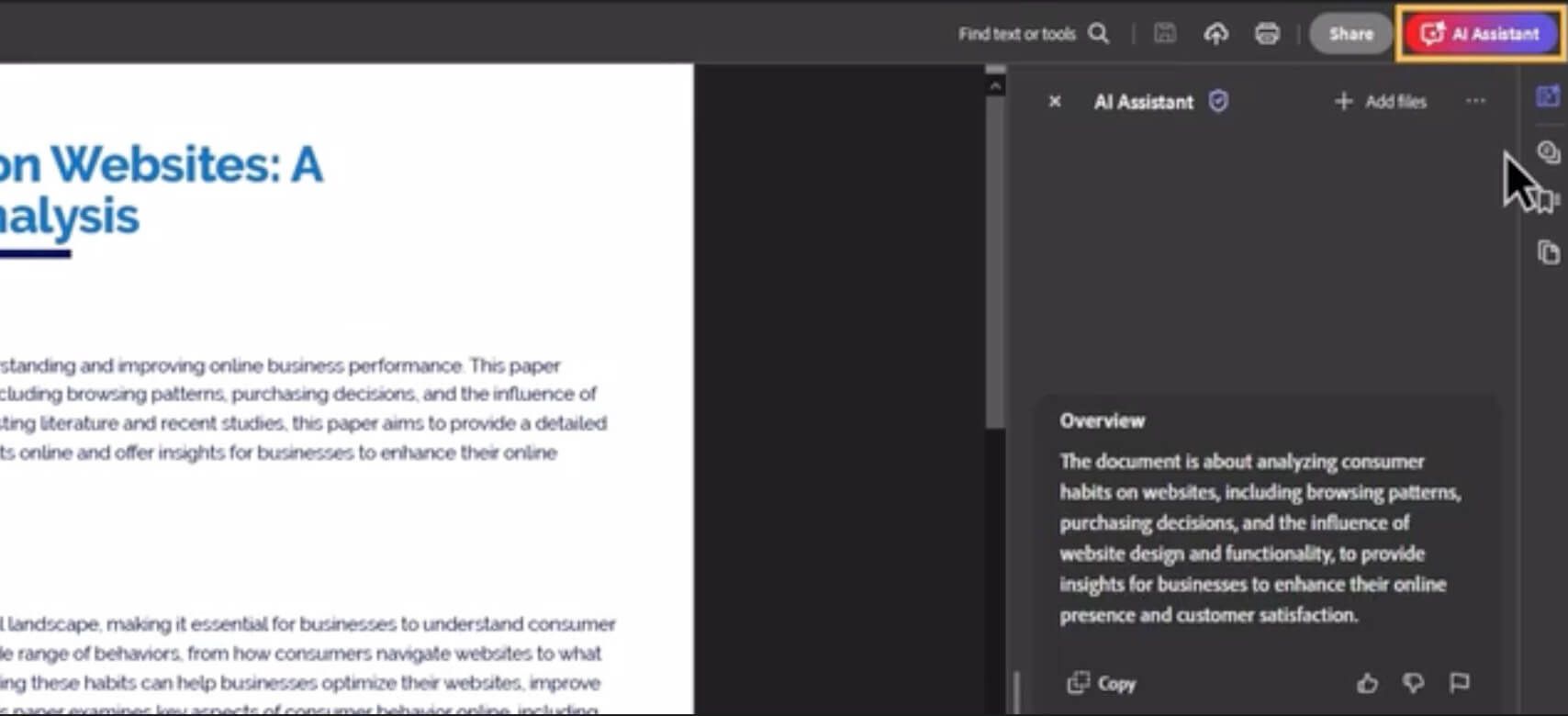
Zodra je document geopend is, zoek je naar het AI Assistant-pictogram. Adobe heeft het in de rechterbovenhoek van de globale balk geplaatst, vaak weergegeven door een blauw, sprankelend chat-achtig pictogram.
Als alternatief kun je het vinden in het paneel Alle tools aan de linkerkant van je scherm. Scroll naar beneden naar de sectie "Generatieve AI" en selecteer AI Assistant. Als je hierop klikt, wordt een nieuw venster aan de rechterkant van je document geopend.
Stap 3: Laat de AI een initiële samenvatting genereren
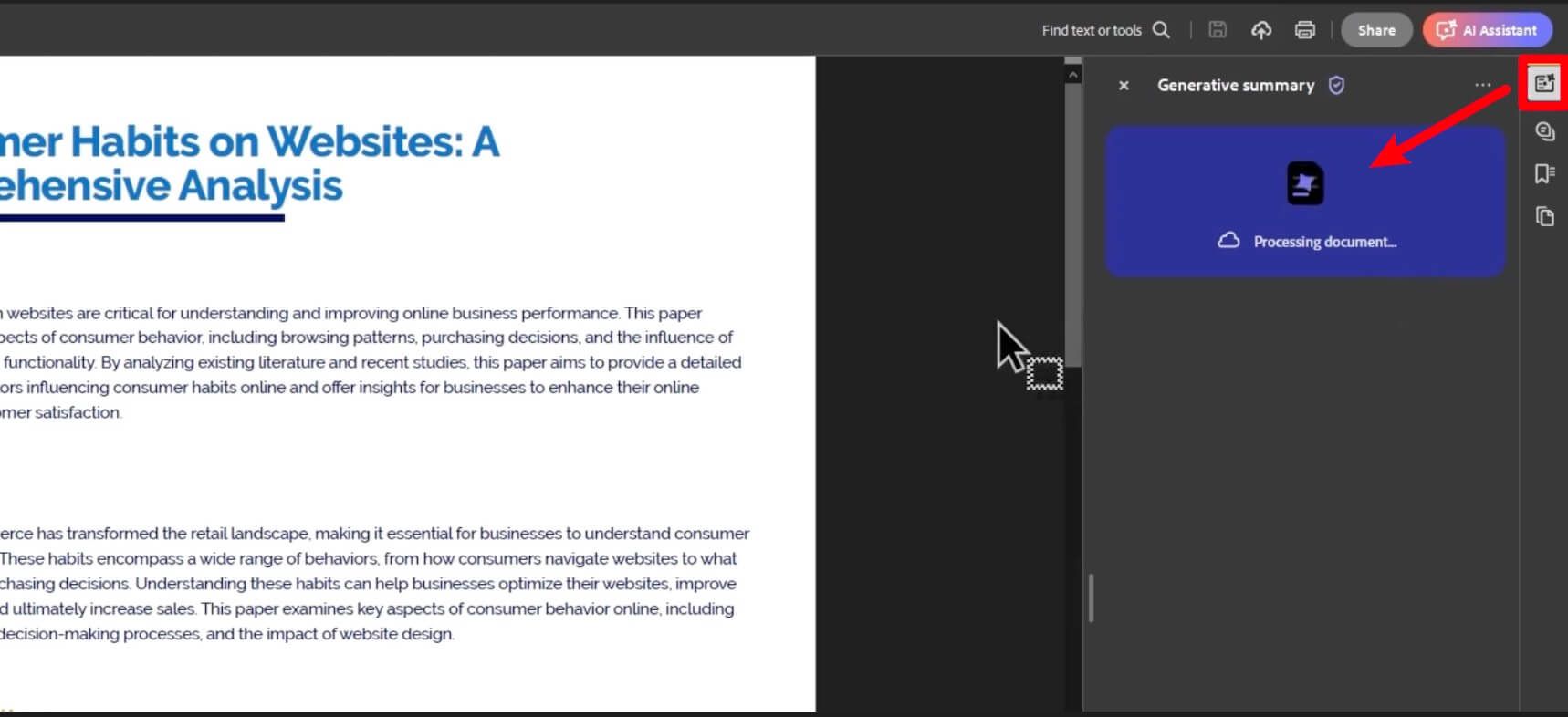
Het eerste wat de AI Assistant zal doen, is je document verwerken. Voor kortere bestanden is dit bijna direct. Voor langere, complexere documenten (bijv. een technische handleiding van 200 pagina's) kan het enkele seconden duren.
Eenmaal verwerkt, zal de assistent automatisch een korte, door AI gegenereerde samenvatting van het document geven. Dit is een geweldig startpunt om de essentie van de inhoud te begrijpen voordat je met specifieke vragen begint.
Stap 4: Stel je vragen
Hier gebeurt de magie. In het chatvenster onderaan het AI Assistant-paneel kun je elke vraag typen over de inhoud van het document.
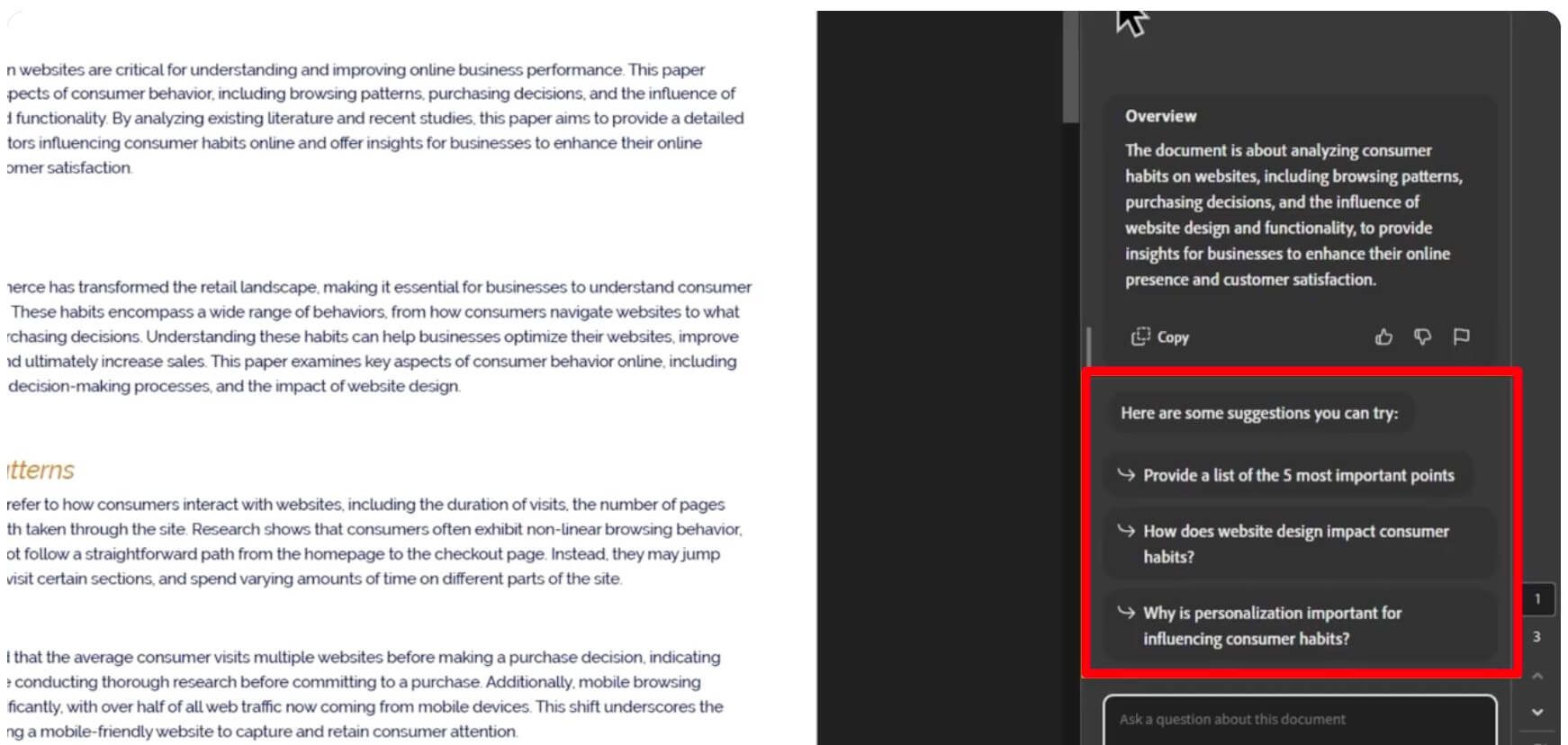
Je zou bijvoorbeeld kunnen vragen:
- "Wat zijn de belangrijkste conclusies van dit onderzoek?"
- "Noem alle verwijzingen naar 'Project Titan' in dit rapport."
- "Leg de methodologie uit die in sectie 4 is gebruikt."
- "Vat de belangrijkste argumenten op pagina 32 samen."
De AI scant het document en geeft een beknopt antwoord, vaak met klikbare citaten die je direct naar de relevante pagina in de PDF brengen. Dit is ongelooflijk nuttig voor het verifiëren van informatie en het begrijpen van de context van het antwoord. Je kunt het gesprek voortzetten en vervolgvragen stellen om dieper in het onderwerp te duiken.
Een Krachtig Alternatief: Hoe Lynote AI Chat te gebruiken met PDF
Hoewel de tool van Adobe geweldig is voor degenen die al in het ecosysteem zitten, kan het aanvoelen als overkill als je alleen een snelle, effectieve manier nodig hebt om met je studiemateriaal te chatten. Dit is waar een speciale tool zoals Lynote uitblinkt. Het is vanaf de grond af gebouwd met één doel: je helpen efficiënter te leren van je documenten. De interface is schoon, het proces is eenvoudig en het is geoptimaliseerd voor de workflow van studenten en onderzoekers.
Zo eenvoudig is het om te beginnen.
Stap 1. Upload je PDF-document(en)
Je bestanden in Lynote AI PDF Summarizer krijgen is ongelooflijk eenvoudig. Het dashboard presenteert een schone uploadruimte waar je je PDF-bestanden direct kunt slepen en neerzetten. Er zijn geen complexe menu's om doorheen te navigeren.
Een van de opvallende kenmerken hier is batch-uploaden. Als je een hele week aan leeswerk hebt voor een les, kun je ze allemaal tegelijk selecteren en uploaden, wat een aanzienlijke hoeveelheid tijd bespaart en al je materialen in één keer klaar maakt voor analyse.

Stap 2. Analyseer en vat de PDF samen
Zodra je document is geüpload, klik je eenvoudigweg op de knop "Notitie maken". Dit is de trigger voor de AI-engine van Lynote. Het bereidt het bestand niet alleen voor op chat; het voert een diepgaande analyse van de inhoud uit om een hoogwaardige, gestructureerde samenvatting te genereren. Deze initiële samenvatting dient als je studiegids, en geeft je de kernconcepten, belangrijkste argumenten en belangrijkste conclusies voordat je zelfs maar één vraag stelt. Het is een cruciale stap die je begrip kadert en je helpt intelligentere vragen te formuleren.

Stap 3. Chat met je PDF
Zodra de analyse is voltooid, opent de chatinterface. Dit is je directe lijn naar de kennis van het document. Je kunt nu alles vragen wat je wilt weten. Zit je vast aan een complex concept in een wetenschappelijk artikel? Vraag om een eenvoudigere uitleg. Moet je de motivatie van een specifiek personage in een literatuurtekst vinden? Vraag het gewoon. De antwoorden worden direct geleverd, waardoor je een dieper, meer genuanceerd begrip van het materiaal opbouwt zonder wrijving.
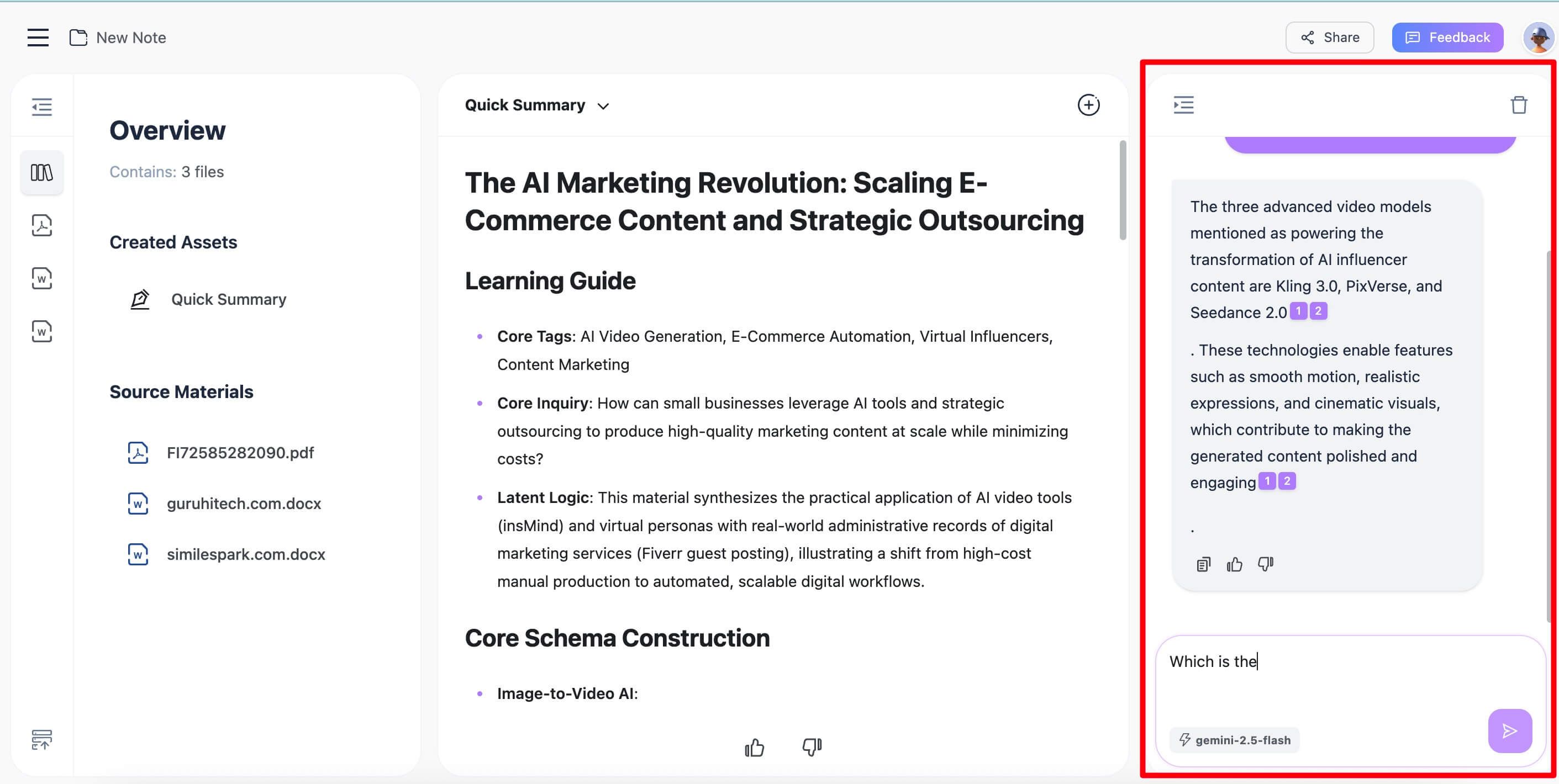
Conclusie: Het proces in Lynote is ontworpen als een rechte lijn van document naar begrip. Er zijn geen afleidingen, geen onnodige functies – alleen een krachtige engine om te leren.
Functie Diepgaande Analyse: Adobe AI Assistant vs. Lynote
Een snel oordeel is nuttig, maar voor een serieuze beslissing moeten we de prestaties nader bekijken. Hoe gaan deze tools om met complexe documenten uit de praktijk?
Kwaliteit van Samenvattingen
De AI Assistant van Adobe biedt een solide, samenvatting op hoog niveau die nuttig is voor een snel overzicht van een bedrijfsrapport of een juridisch document. Het is functioneel en nauwkeurig.
Lynote, speciaal gebouwd voor leren, produceert vaak meer gestructureerde en conceptueel gerichte samenvattingen. Het is beter in het identificeren van de kernthese, ondersteunende argumenten en conclusies in academische of educatieve teksten. Het voelt minder als een functie en meer als het centrale product.
Omgaan met Complexe Zoekopdrachten & Gescande Documenten (OCR)
Hier zien we een echt verschil. Laten we het stressgeval nemen van een academische PDF met meerdere kolommen, voetnoten en tabellen.
- Adobe Acrobat, met zijn diepe wortels in het PDF-formaat, doet over het algemeen uitstekend werk in het behouden van de lay-outintegriteit. De AI kan meestal onderscheid maken tussen hoofdtekst en zijbalken. De OCR (Optical Character Recognition) voor gescande documenten is toonaangevend in de branche, wat betekent dat het vaak een wazige afbeelding van tekst kan omzetten in een doorzoekbaar document. De AI kan echter soms in de war raken door complexe tabelgegevens.
- Lynote is ontworpen voor schone tekstanalyse. Het presteert uitzonderlijk goed op standaard, tekstgebaseerde PDF's. Voor gescande documenten hangt de effectiviteit af van de kwaliteit van de initiële scan.
De belangrijkste reden waarom Adobe Acrobat beter presteert bij scans van slechte kwaliteit, is de volwassen, ingebouwde OCR-engine die het document voorverwerkt voordat de AI het ziet. Voor schone, digitaal-native PDF's is het speelveld echter veel gelijker, en de gerichte AI van Lynote kan vaak duidelijkere, directere antwoorden geven op studiegerelateerde vragen.
Gebruikerservaring & Workflow
De ervaring van het gebruik van de twee tools voelt fundamenteel anders aan.
- Het gebruik van de Adobe AI Assistant voelt als het toevoegen van een nieuw, krachtig hulpmiddel aan een enorm Zwitsers zakmes. Het zit direct naast je bewerkings-, ondertekenings- en formulierinvulhulpmiddelen. Dit is perfect voor een professional die vaak tussen deze taken moet wisselen.
- Het gebruik van Lynote voelt als het oppakken van een gespecialiseerd scalpel. De hele interface is ontworpen rond de upload-analyse-chat workflow. Er zijn geen andere menu's of functies om je af te leiden. Deze laserfocus is ideaal voor diepe werksessies, zoals studeren voor een examen of het uitvoeren van een literatuuronderzoek.
Prijzen & Beperkingen: Is de AI Chat-functie van Adobe gratis?
Laten we duidelijk zijn: Adobe's AI Assistant is niet gratis. Het is een premium functie met verschillende kostenlagen.
- Basisabonnement: Je moet een betaald abonnement op Adobe Acrobat Pro hebben. Een standaard individueel abonnement kost doorgaans ongeveer $20-$30 per maand. De AI Assistant is niet beschikbaar in de gratis Adobe Reader.
- AI Assistant Add-On: Bovenop het Acrobat Pro-abonnement heeft Adobe een "AI Assistant add-on"-abonnement geïntroduceerd. Hoewel er een initiële gratis bètafase was, vereist volledige functionaliteit nu deze extra maandelijkse betaling.
- Gebruikslimieten: Generatieve AI-tools verbruiken aanzienlijke computerbronnen, dus de meeste diensten hebben gebruikslimieten. De abonnementen van Adobe worden geleverd met een bepaald aantal "generatieve credits" of zoekopdrachten per maand. Intensieve gebruikers moeten mogelijk extra credits aanschaffen.
Je vraagt je misschien af, hoe zit het met bestandsbeperkingen? Adobe verwerkt over het algemeen zeer grote bestanden goed, maar er kunnen verwerkingslimieten zijn voor extreem lange documenten (bijv. 500+ pagina's) voor de AI-analyse. Controleer altijd het huidige fair use-beleid van Adobe voor de meest actuele informatie.
Deze prijsstructuur is logisch voor bedrijven die de kosten kunnen absorberen als productiviteitsuitgave. Voor een student of individuele onderzoeker kunnen de gecombineerde kosten echter een aanzienlijke barrière vormen.
Pro-tips voor betere antwoorden van je PDF-chatbot
Welke tool je ook kiest, de kwaliteit van je output hangt sterk af van de kwaliteit van je input. Hier zijn enkele pro-tips om nauwkeurigere en nuttigere antwoorden te krijgen.
- Wees Specifiek, Niet Vaag: In plaats van te vragen, "Waar gaat dit document over?", wat je opnieuw de algemene samenvatting zal geven, stel een gerichte vraag. Probeer: "Wat zijn de drie belangrijkste risico's die zijn geïdentificeerd in de sectie projectmanagement?"
- Vraag om Geformatteerde Output: Je kunt de AI vaak sturen om zijn antwoorden te structureren. Probeer bijvoorbeeld toe te voegen "...lijst de antwoorden op als een opsomming" of "...presenteer deze gegevens in een eenvoudige tabel." Dit kan complexe informatie veel gemakkelijker te verwerken maken.
- Verwijs naar Specifieke Secties: Als je weet dat de informatie op een bepaalde pagina of in een specifiek hoofdstuk staat, vermeld dit dan. "Volgens het hoofdstuk 'Methodologie', wat was de steekproefgrootte van het onderzoek?" Dit helpt de AI zijn zoekopdracht te focussen en vermindert de kans op het ophalen van irrelevante informatie.
- Gebruik de AI als Gids, Niet als Goeroe: Dit is de belangrijkste tip. AI kan af en toe "hallucineren" of complexe zinnen verkeerd interpreteren. Gebruik altijd de verstrekte bronvermeldingen om terug te klikken naar de originele tekst en de informatie te verifiëren. Behandel het antwoord van de AI als een zeer intelligente aanwijzing, niet als absolute waarheid.
Veelgestelde Vragen
Kan Adobe chatten met gescande PDF's?
Ja. Adobe Acrobat Pro heeft een krachtige, ingebouwde Optical Character Recognition (OCR)-engine. Wanneer je een gescande, op afbeeldingen gebaseerde PDF opent, zal Acrobat je vaak vragen om OCR uit te voeren om de tekst te herkennen. Zodra dit is gebeurd, kan de AI Assistant de inhoud lezen en analyseren net als een gewone PDF. De nauwkeurigheid hangt echter sterk af van de kwaliteit van de originele scan.
Zijn mijn gegevens privé wanneer ik een AI PDF-tool gebruik?
Dit is een cruciale vraag. De meeste cloudgebaseerde AI-tools, waaronder die van Adobe en andere zoals Lynote, sturen de inhoud van je document naar hun servers voor verwerking. Reputabele bedrijven hebben strikte privacybeleidsregels die stellen dat ze hun modellen niet trainen op je privégegevens zonder toestemming. Je moet echter nooit zeer gevoelige of vertrouwelijke documenten (bijv. interne bedrijfsfinanciën, geclassificeerde juridische zaken) uploaden naar een openbare AI-dienst zonder dit eerst af te stemmen met het IT-beveiligingsbeleid van je organisatie.
Waarom geeft de AI soms verkeerde antwoorden uit mijn PDF?
Dit is een fantastische en contra-intuïtieve vraag. De AI "leest" en "begrijpt" niet in menselijke zin. Het converteert de tekst naar wiskundige representaties (tokens) en vindt statistische patronen. Een verkeerd antwoord kan om verschillende redenen voorkomen:
- Lay-out Verwarring: De AI kan een tabel, een voetnoot of een bijschrift van een afbeelding verkeerd interpreteren als onderdeel van de hoofdtekst, wat leidt tot een onzinnig antwoord.
- Subtiele Taal: Het kan sarcasme, ironie of zeer genuanceerde argumenten missen die een menselijke lezer wel zou oppikken.
- Hallucinatie: In zeldzame gevallen kan de AI twee afzonderlijke feiten uit het document combineren op een manier die een nieuwe, incorrecte bewering creëert.
De oplossing: Daarom is de bronverbindingsfunctie zo essentieel. Als een antwoord vreemd lijkt, klik dan altijd op de citatie om de originele zin in context te lezen.
Conclusie: Welke PDF Chat Tool is geschikt voor jou?
De mogelijkheid om met je documenten te chatten is geen futuristisch concept meer; het is een praktisch hulpmiddel dat de productiviteit en het begrip drastisch kan verhogen. De keuze tussen een uitgebreide suite zoals Adobe Acrobat en een gerichte tool zoals Lynote komt neer op je primaire taak.
- Adobe Acrobat AI Assistant is de logische keuze voor professionals die al ingebed zijn in het Adobe creatieve en documentecosysteem. Als je je dag besteedt aan het bewerken, ondertekenen en samenwerken aan PDF's in Acrobat Pro, is de geïntegreerde AI een krachtige, handige en waardevolle upgrade.
- Lynote is de duidelijke winnaar voor studenten, academici en onderzoekers. Het minimalistische ontwerp, de focus op de kerntaak van het leren uit documenten en de eenvoudige workflow verwijderen alle wrijving, waardoor je sneller van vraag naar begrip komt dan met welke andere tool dan ook.
Keuze van de Redactie
Voor de specifieke taak van studie en onderzoek is Lynote onze aanbevolen keuze.
Redenering: Het is gebouwd met een enkel doel, wat resulteert in een snellere, intuïtievere gebruikerservaring voor leren. Het ontbreken van afleidende functies van een volwaardige PDF-editor betekent dat je gefocust kunt blijven op wat belangrijk is: kennis opdoen.
Eerlijk Nadeel: Lynote is geen PDF-editor. Je kunt het niet gebruiken om tekst te wijzigen, formulieren te ondertekenen of de lay-out van een document opnieuw te ontwerpen. Het is een speciale leer- en analysetool, en het blinkt uit binnen dat domein.

Geschreven door Janet L. Harris
AI Schrijfspecialist
Janet beoordeelt AI-detectors en humaniseringstools, met een focus op nauwkeurigheid, beperkingen en verantwoord gebruik. Alle artikelen bekijken →