YouTube文字起こし検索 — 動画の特定の部分を見つける
シークバー操作は不要です。覚えていることを入力し、一致する文字起こし行を見つけ、そのタイムスタンプから動画を再生します。






YouTube文字起こし検索にLynoteを選ぶ理由

どんな単語も素早く見つける
長いYouTubeの文字起こしを検索し、引用、名前、指示、統計などを、動画をもう一度聞くまで再生し直す代わりに素早く見つけます。

タイムスタンプでジャンプ
すべての文字起こしセクションにはタイムスタンプが含まれており、一致する単語やフレーズが話された時点に簡単に戻ることができます。

貼り付けまたは検索
すでに動画をお持ちですか?URLを貼り付けてください。まだ探していますか?まず動画のキーワードで検索し、適切な結果を選択して文字起こしを生成してください。

全文を読む
検索結果は答えの一部に過ぎません。引用、クリッピング、または参照する前に、その周辺の行を読んで話者の意図を確認してください。

コピー、ダウンロード、または翻訳
次のタスクに必要な形式で検索結果を保持します。役立つ箇所をコピーしたり、文字起こしをTXTとしてダウンロードしたり、全文または個々の段落を翻訳したりできます。

サインインせずに開始
YouTubeリンクを貼り付けるだけで、最初にアカウントを作成することなく文字起こしを生成できます。文字起こしが開いたらすぐに検索を開始できます。
YouTube文字起こしを3ステップで検索する方法
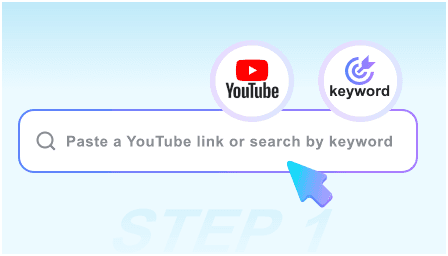
ステップ1. リンクを貼り付けるか、キーワードで検索
YouTubeリンクを直接貼り付けるか、キーワードを入力して必要な動画を見つけてください。次のステップに進む前に、正しい動画を選択してください。
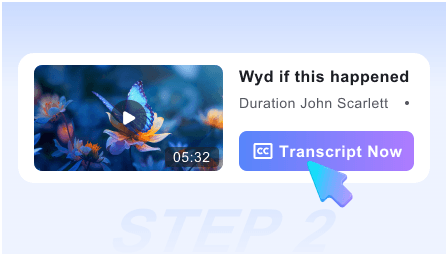
ステップ2. コンテンツを生成する
「動画を取得」をクリックして、動画で利用可能なキャプションから読みやすいトランスクリプトを生成します。コンテンツはタイムスタンプ付きで整理されているため、各行を動画に遡って確認できます。
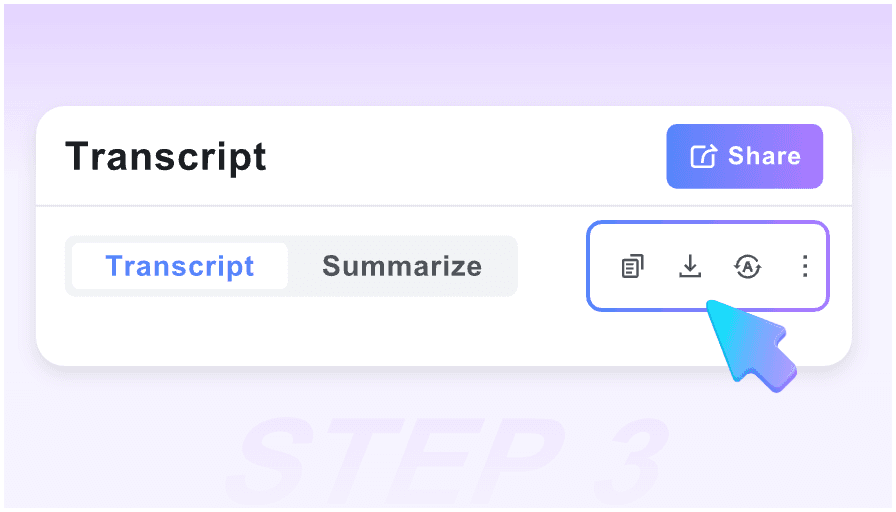
ステップ3. トランスクリプトを検索する
Ctrl+FまたはCmd+Fを押して、覚えている単語やフレーズを入力します。一致する行を文脈で確認したり、動画内でそのタイムスタンプを開いたり、必要に応じてトランスクリプトをコピー、翻訳、ダウンロードしたりできます。
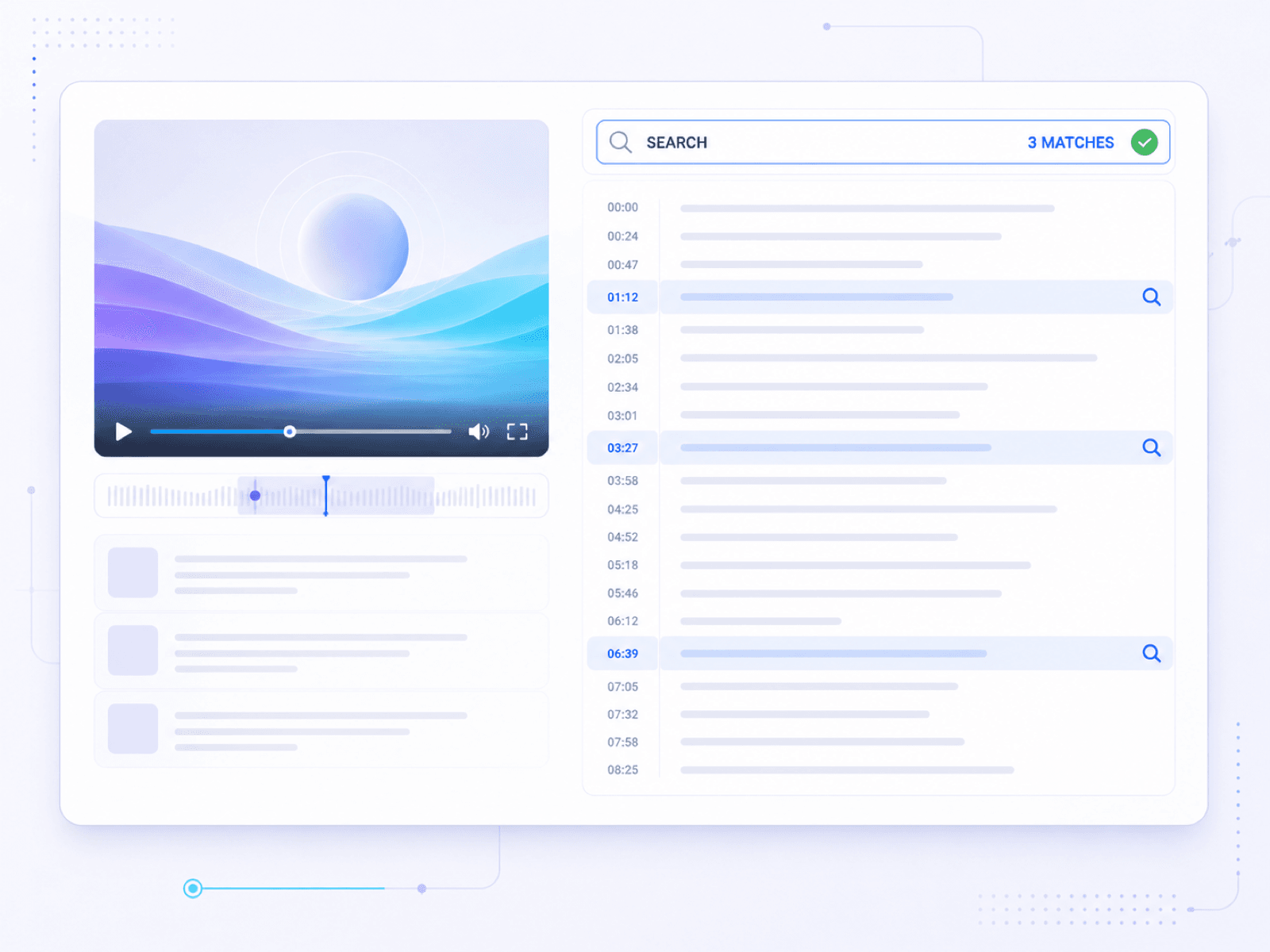
YouTubeトランスクリプト全体を検索する
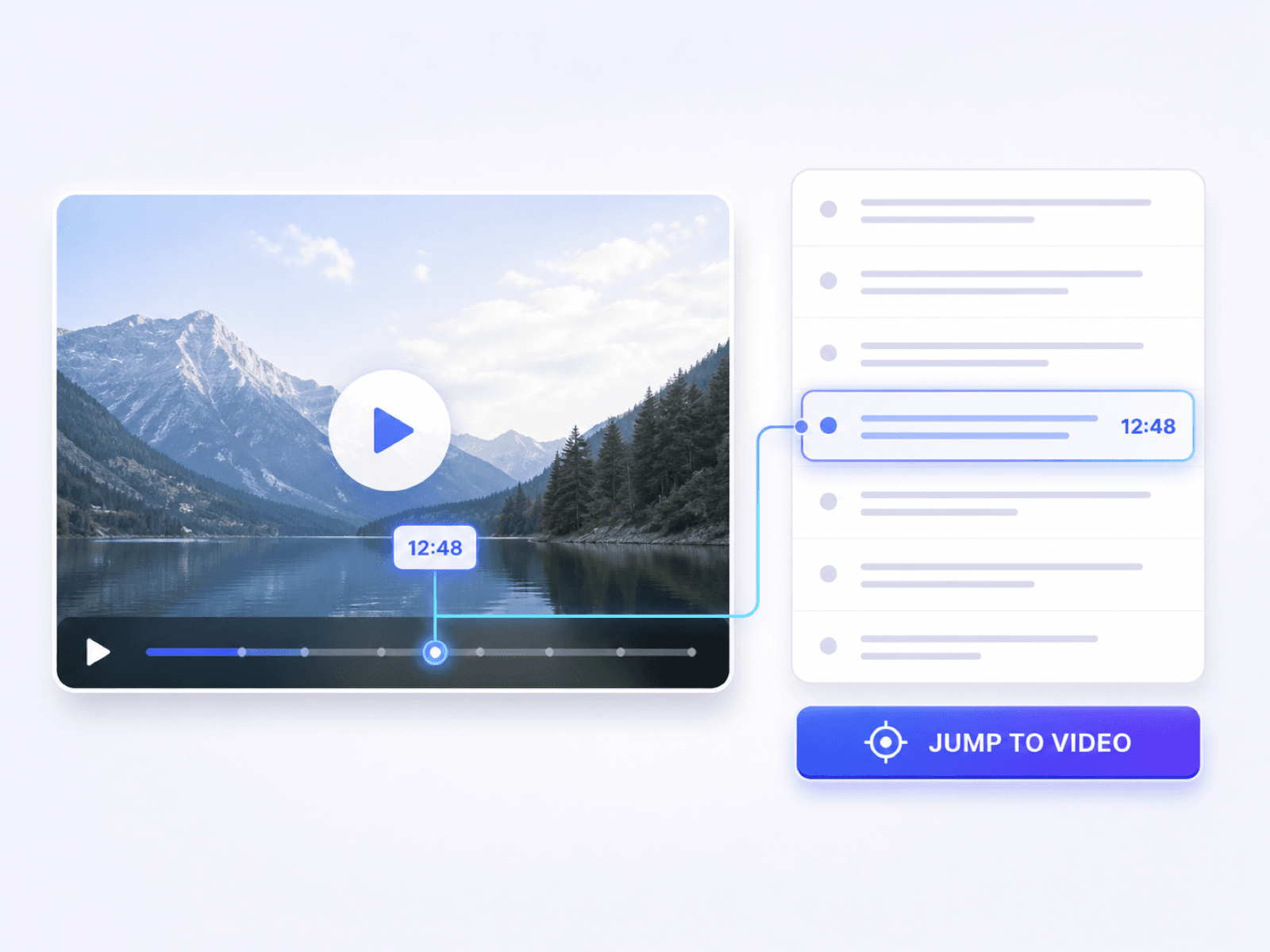
トランスクリプトの一致から正確なYouTubeの瞬間を見つける
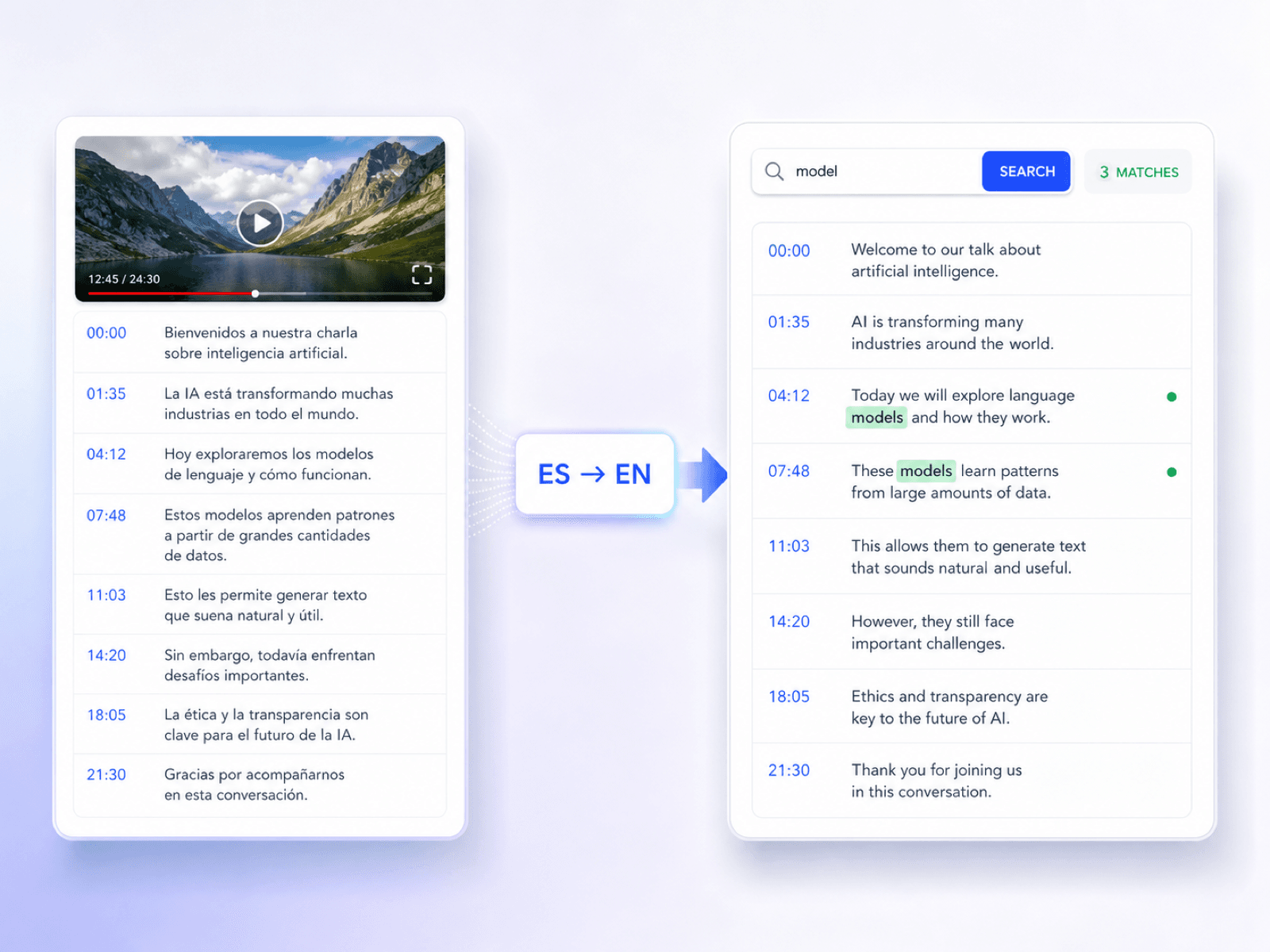
任意の言語でYouTubeトランスクリプトを検索する
このYouTubeトランスクリプト検索は誰が使うべきですか?

コンテンツマーケター
インタビュー、ウェビナー、製品動画の中から引用可能な瞬間を見つけ、それらを記事、ソーシャル投稿、キャンペーンブリーフに活用できます。

大学院生
録画された講義の中から定義、公式、復習ポイントを見つけ、その後、ノートを取る際や試験準備中に、正確な指導の瞬間を再確認できます。

動画編集者
クリップに必要な発言箇所を見つけ、そのタイムスタンプを使ってカットする前に元の動画に戻ることができます。

開発者
チュートリアル全体を再生し直すことなく、技術的なウォークスルーの中からコマンド、設定手順、API名、トラブルシューティングの説明を検索できます。

研究者
インタビューやニュース動画の中から引用や統計を検証し、その後、引用する前に、関連する箇所を情報源のメモと一緒に保管できます。

言語学習者
不慣れな箇所をタイムスタンプの横で読み、選択したセクションを翻訳して元の文脈で語彙を理解できます。
人々がYouTubeトランスクリプト検索をどのように利用しているか

コンテンツプロデューサー

「あるクリエイターのインタビューで、引用文のいくつかの単語は覚えていたのですが、どこに出てきたのか思い出せませんでした。文字起こし検索でその行を見つけ、周辺のテキストから要約に必要な十分な文脈を得ることができました。」

大学院生
「教授の定義は聞き覚えがあったのですが、講義のどこに出てきたのか全く分かりませんでした。あるフレーズのおかげで、必要な説明に戻ることができました。」

ビデオエディター
「タイムスタンプでクリップの近くまでは行けましたが、その周辺の行が役立ちました。カットする前に、話者の考えが実際にどこから始まったのかを確認できました。」

リサーチアシスタント
「ニュースインタビューで引用したい数字が言及されていました。文字起こしで見つけた後、そのタイムスタンプを再生し、周辺の箇所を情報源のメモと一緒に保存しました。」

語学学習者
「料理のチュートリアルが速すぎて、すべてのフレーズを聞き取れませんでした。文字起こしのおかげで、指示をゆっくり確認し、聞き慣れない行を翻訳し、正しい手順に戻ることができました。」

コースレビュアー
「オンラインコースを公開する前にレビューしています。文字起こし検索のおかげで、レッスンが必須トピックをカバーしているかどうかを、もう一度録画全体を見ることなく確認できます。」
よくある質問
YouTubeの文字起こし内で単語、タイムスタンプ、文脈を見つけることに関する明確な回答。
YouTubeの文字起こし検索とは、タイムラインを手動でスクラブする代わりに、動画の文字起こしの中から単語やフレーズを見つけることです。Lynoteを使えば、選択したYouTube動画の文字起こしを生成し、ブラウザの検索機能を使って名前、引用、指示、トピックを見つけ、一致するタイムスタンプにジャンプできます。
YouTubeの文字起こしを検索するには、動画のリンクを貼り付けるか、キーワードで動画を検索し、「動画を取得」をクリックします。文字起こしが開いたら、Ctrl+FまたはCmd+Fを押し、検索語を入力して、一致する行を確認します。
はい。YouTubeの完全なURLを貼り付けるか、内蔵の検索機能を使って動画を見つけてから、その文字起こしを生成できます。
はい。文字起こしは、各セクションの横にタイムスタンプが付いた読みやすいテキストとして表示されるため、単語を検索し、動画内の関連する瞬間に戻ることができます。
いいえ。Lynoteはリクエストごとに1つの選択された動画を処理します。まず動画を選択し、その文字起こしを生成してから、その文字起こし内で検索してください。
Lynoteは、選択されたYouTube動画で既に利用可能なキャプションまたはCCに依存しています。利用可能なキャプションがない動画では、文字起こしが生成されない場合があります。
一致した箇所の前後の行を読み、タイムスタンプを使って元の音声を聴いてください。これにより、名前、数字、専門用語、そして引用が意図された文脈を保っているかを確認するのに役立ちます。
はい。有用なテキストをコピーしたり、文字起こしをTXTファイルとしてダウンロードしたり、全文翻訳または段落ごとの翻訳モードを使用して翻訳したりできます。
話されたフレーズだけではできません。Lynoteは動画横断的な文字起こしインデックスではありません。まずURLまたは動画キーワードでソース動画を選択し、その文字起こしを生成してから、その文字起こし内で検索してください。
はい。まずアカウントを作成することなく、選択した動画の文字起こしを生成して検索できます。