

「教授から30ページの配布資料が送られてきて、グルー��チャットには4ページと5ページだけが必要でした。その2つを選んでJPGをダウンロードしたら、完了です。」
無料のオンラインPDFからJPGへの変換ツール
LynoteでPDFをJPGにオンラインで変換。PDFを1つ選択し、すべてのページまたは選択したページを変換し、画像を個別にまたはまとめてダウンロードします。無料で開始でき、サインアップは不要です。
ここに PDF をドロップするか、クリックして選択
PDF
PDF ファイルは 50 MB 未満にしてください。
- かんたん操作
- 無料で開始
- 登録なしで開始
- インストール不要
ファイルはブラウザー内で変換され、アップロードされません。
PDFページをJPGに変換
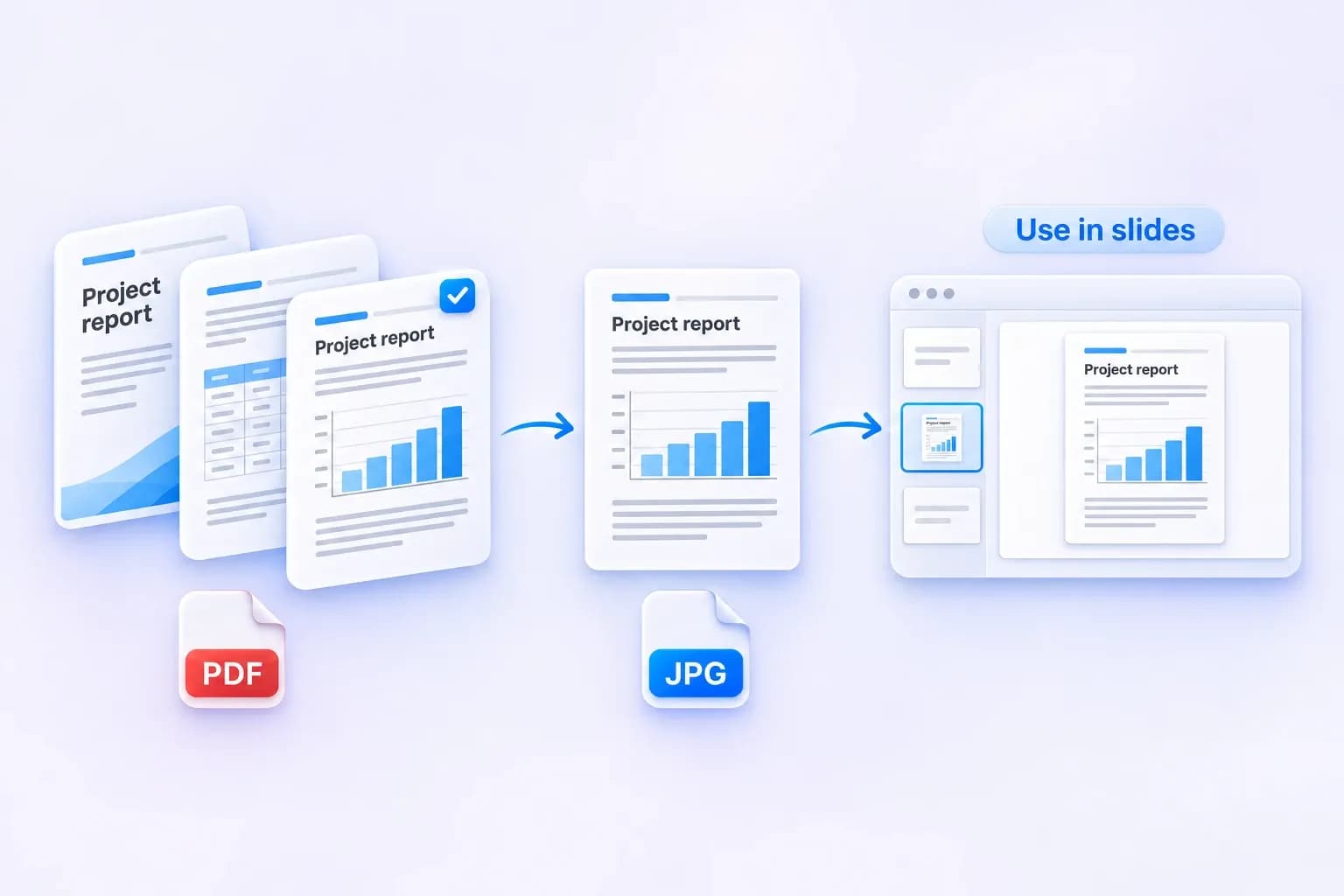
1つのPDFを選択し、すべてのページをJPGとして保存するか、必要なページだけを選択します。
レポートの1ページを抜き出し、残りを変換せずに次のプレゼンテーションで画像として使用できます。
高品質なPDFからJPGへの変換
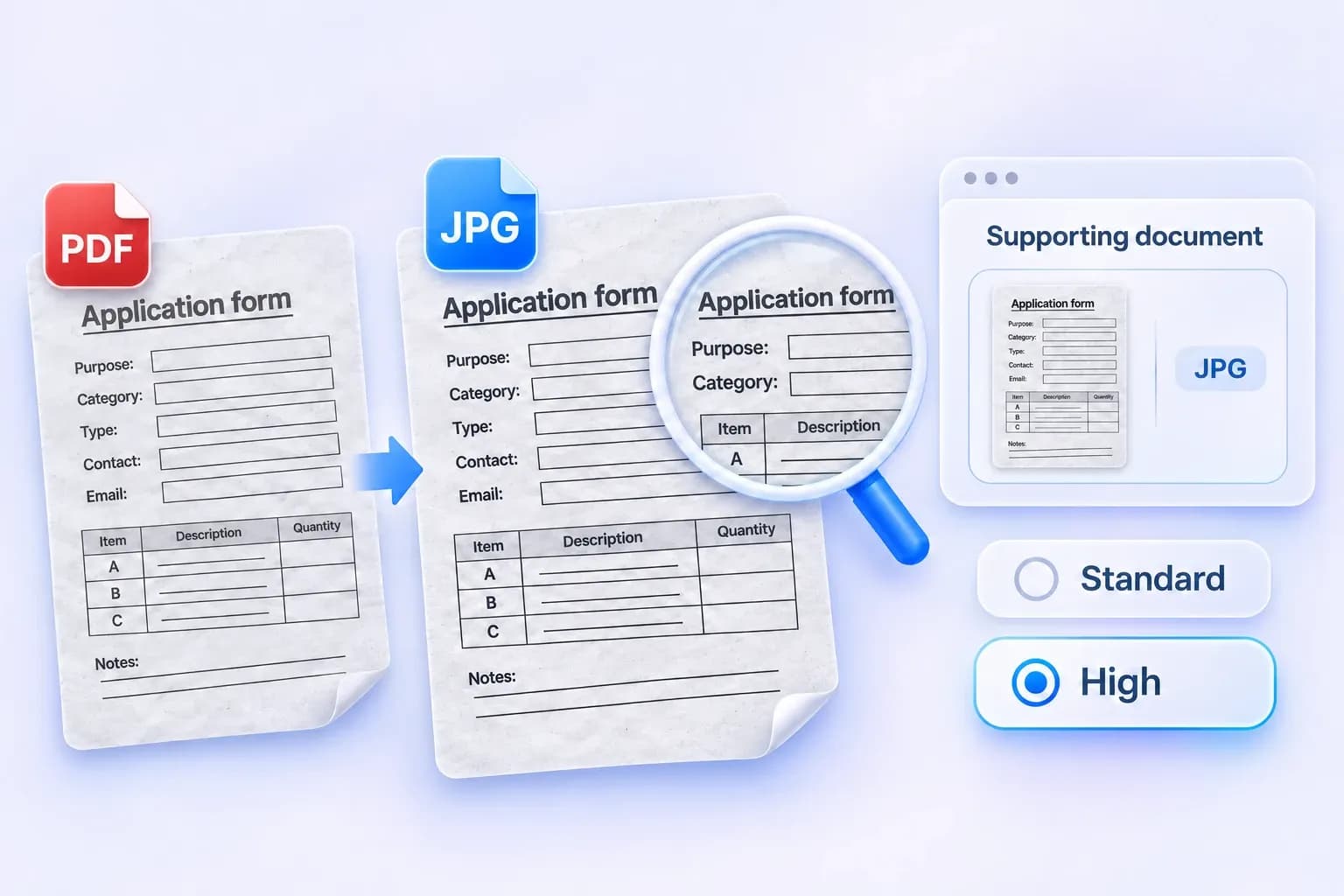
日常的な共有には「標準」を、より詳細が必要な場合は「高」を選択してください。
スキャンされたフォームやレシートなど、テキストが多いページの設定を選択してください。「高」はファイルサイズが大きくなる可能性があります。結果は元のスキャンにも依存します。
PDFをJPGとして保存 — 画像またはZIPをダウンロード
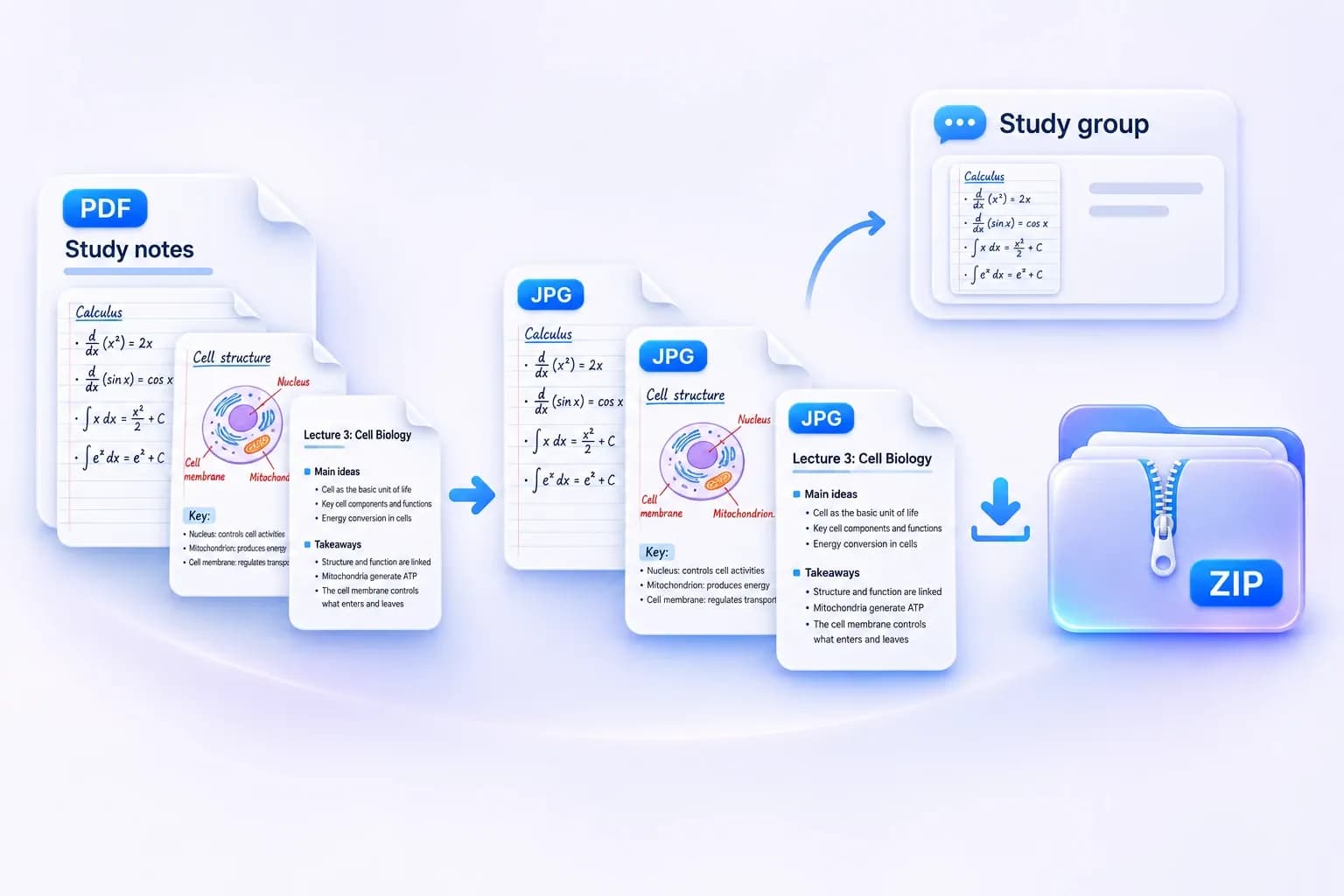
必要なページが1つだけの場合は1ページをダウンロードし、変換されたすべてのページをまとめてZIPで取得します。
スキャンした授業のノートや配布資料を、学習グループ用に個別のJPGに変換します。1ページだけ保存するか、セット全体をまとめて保存します。
PDFをJPGに変換する方法
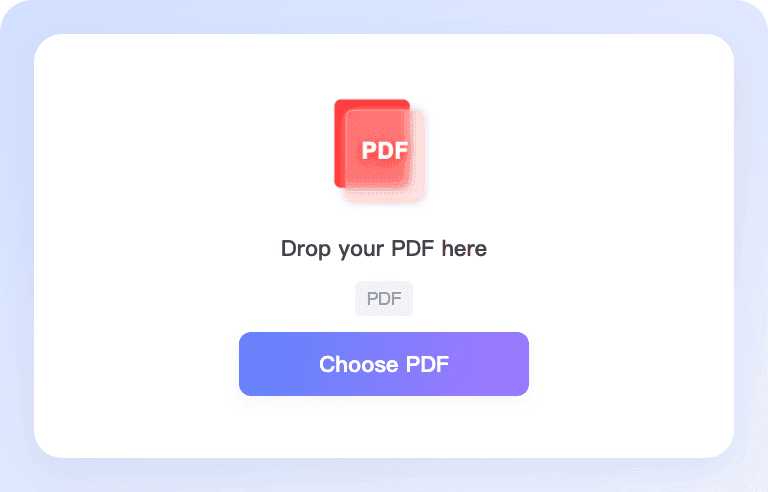
ステップ1. PDFをアップロード
「PDFを選択」をクリックするか、ドキュメントをアップロードエリアにドラッグします。50MB未満のPDFを1つ選択してください。
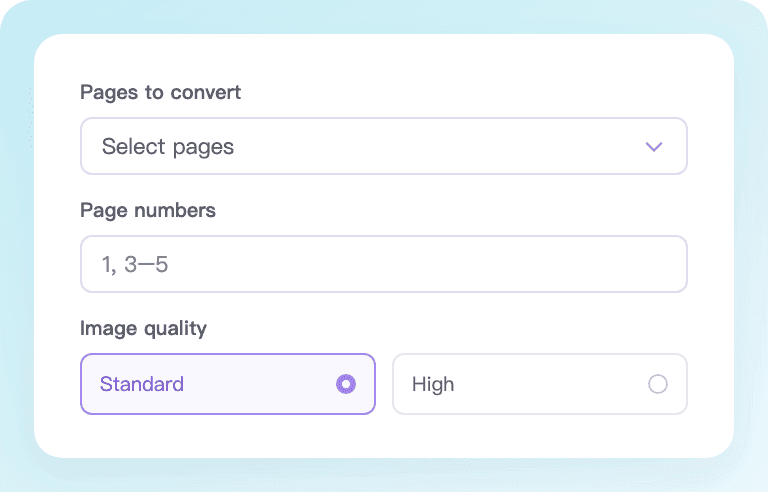
ステップ2:ページと品質を選択
すべてのページを変換するか、必要なページを選択します。日常使いには「標準」を、より詳細が必要な場合は「高」を選択します。
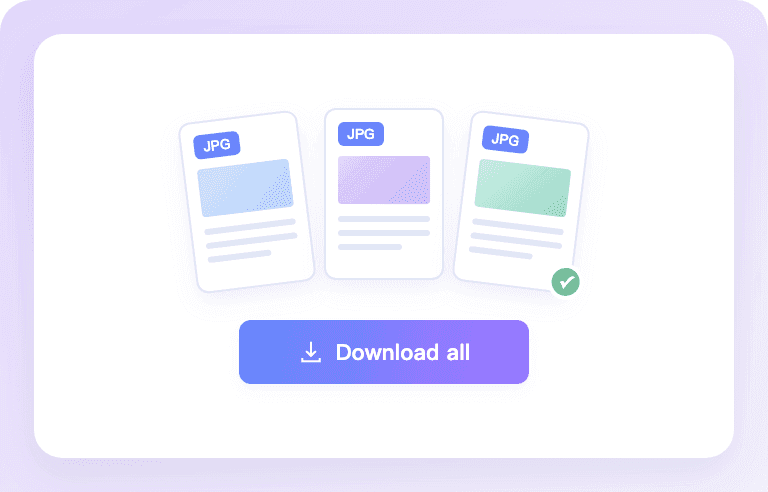
ステップ3:変換してダウンロード
「変換」をクリックしてJPGを作成します。選択したすべてのページが準備できたら、個々の画像をダウンロードするか、まとめてZIPで保存します。
あらゆるニーズに対応するPDFからJPGへの変換
スキャンしたフォームから学習ノートまで、PDFページを画像に変換して、作業や共有の方法を変えましょう。
オンラインアプリケーション
スキャンしたフォームやPDFのサポートページを、画像を受け付けるアプリケーションポータル用にJPGに変換します。必要なページのみを選択し、ポータルのファイル要件を確認してください。

レポートとプレゼンテーション
次のプレゼンテーションに、グラフ、要約、またはレポートページを取り入れましょう。JPGとして保存し、ドキュメントの残りの部分を変換せずにスライドに挿入します。
授業ノートと配布資料
スキャンしたノート、ワークシート、または講義の配布資料のページを学習グループと共有します。選択したページを個別の画像に変換して、簡単に参照できるようにします。
領収書と経費精算
PDFの領収書や請求書を画像として保存し、経費報告書に添付します。各ページを個別に保存して、適切な記録を適切な請求に添付できるようにします。

日常のドキュメント共有
簡単な視覚的参照が必要な場合は、PDFページを画像としてメッセージまたはメールで送信します。1ページを共有するか、完全なセットをまとめてダウンロードします。
カタログと製品シート
製品シート、メニュー、またはカタログページをJPGとして再利用し、画像を受け付ける顧客メッセージまたはリストに利用します。完全なページレイアウトを1つの画像に保持します。
Lynoteについてユーザーの声
デザインプレビュー · レイアウトのみのサンプルレビューであり、検証済みの顧客フィードバックではありません。
「レポートから1つのグラフページをスライドデッキに使う必要がありました。これでスクリーンショットを撮ってきれいにトリミングする手間が省けました。」
「アップロード用に2ページ目をJPGで必要としていたのですが、まさにそれが手に入りました。何もスキャンし直す必要がありませんでした。」
LynoteのPDFからJPGへの変換ツールを選ぶ理由
簡単に始められ、シンプルに使える、PDFから画像が必要な時にいつでも準備ができています。

使いやすい
PDFを選択し、ページを選び、変換します。明確なワークフローにより、必要な設定が1か所にまとめられています。

素早い変換
数ステップでPDFページからダウンロード可能なJPGに変換できます。処理時間はドキュメントとデバイスによって異なります。

無料で開始
ゲストとして50回の無料���換から始められます。正常に変換されたPDFページごとに1回の変換が使用されます。
サインアップ不要で開始
アカウントを作成する前に、ゲスト利用枠でコンバーターをお試しください。PDFをアップロードしてすぐに始められます。
インストール不要
ブラウザでPDFをJPGに変換します。別途アプリ、拡張機能、デスクトップコンバーターをインストールする必要はありません。

デスクトップ&モバイル
コンピューター、スマートフォン、タブレットでファイルを操作できます。レイアウトは使用している画面に適応します。
便利なダウンロード
必要なJPGを個別に保存するか、変換されたすべてのページをZIPでダウンロードしてセットをまとめて保持します。
PDFからJPGへの変換に関するよくある質問
はい。Lynoteの無料PDFからJPGへの変換ツールでは、ゲストはアカウントなしで開始でき、50回の無料変換が1回限り許可されます。正常に変換されたPDFページごとに1回の変換が使用されます。サインインしたユーザーは、Lynoteの1回限りの100回変換の許可に従います。サインインしても、ゲストの許可に加えて100回が追加されるわけではありません。それ以降の使用は、アカウントの利用可能な残高とプランに従います。
はい。「ページを選択」を選択し、必要なページをチェックするか、1,3-5などのページ番号と範囲を入力します。選択された各ページは、元のドキュメントの順序で個別のJPGになります。
JPGとJPEGは同じ画像形式を指します。Lynoteは変換されたPDFページを.jpg拡張子で保存するため、別のPDFからJPEGへのツールは必要ありません。
はい。日常使いには「標準」を、より詳細な情報が必要な場合は「高」を選択してください。「高」はファイルサイズが大きくなる可能性があります。結果は、元のPDFのコンテンツの品質にも依存します。
Lynoteは現在、一度に1つのPDFを処理します。そのファイル内のすべてのページまたは選択したページを変換し、準備ができたら別のドキュメントに置き換えることができます。
この変換ツールは、PDFページ全体をJPG画像として保存します。ページ内から個々の写真やイラストを抽出することはありません。
PDFを選択し、ページと画質を選択してから「変換」をクリックします。選択したすべてのページが準備できたら、個別のJPGを保存するか、「すべてダウンロード」を使用して、個別の画像を含むZIPファイルを取得します。各ページは独自の.jpgファイルとして保存されます。
はい。この変換ツールはWebブラウザで実行され、コンピューターとスマートフォン用のレイアウトがあります。インストールする別の変換ツールはありません。特にスマートフォンでは、大きくて複雑なファイルにはより多くのメモリが必要になる場合があります。
50 MB未満のPDFを1つ選択してください。ファイルが大きすぎる場合は、再試行する前にサイズを縮小してください。
現在の変換ツールでは、パスワードで保護されたPDFや権限が制限されたPDFはサポートされていません。変換を許可されている、サポートされているロック解除されたコピーを使用してください。


