JPGに変換
写真や日常の共有に


Lynoteのオンライン画像変換ツールを使って、JPG、PNG、WebP、HEICファイルを変換しましょう。出力形式を選択し、利用可能な場合は品質を調整し、画像を個別に、またはZIPファイルにまとめてダウンロードできます。

1 ファイル最大 50 MB · 最大 10 枚
0 枚の画像を変換しました。
画像はブラウザー内でローカルに処理されます。 HEIC はまだ対応していません。
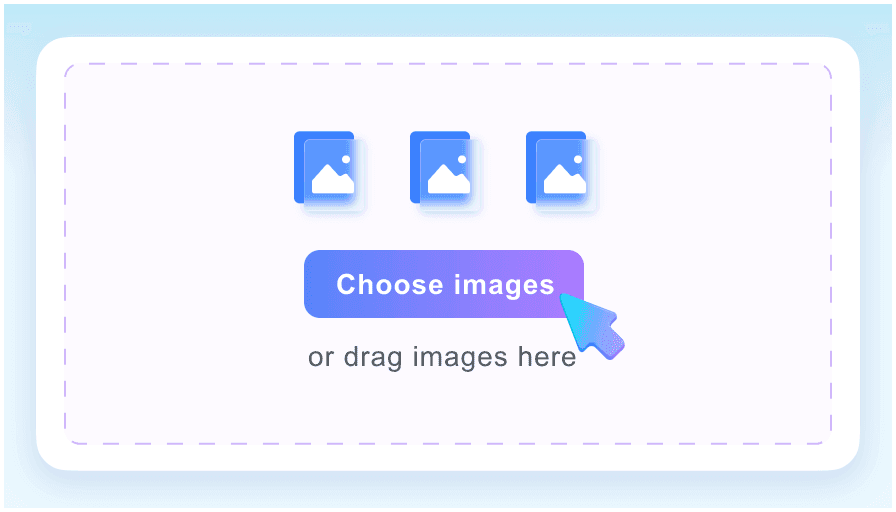
「画像を選択」をクリックするか、ファイルをアップロードエリアにドラッグします。一度に最大10枚の画像を追加できます。
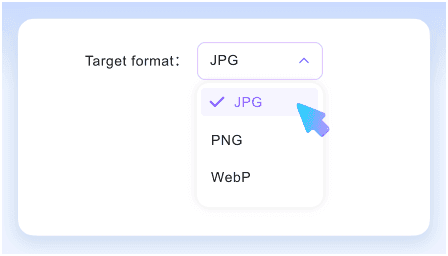
「ターゲット形式」で出力形式を選択し、利用可能な場合は品質を調整します。「画像を変換」をクリックして開始します。
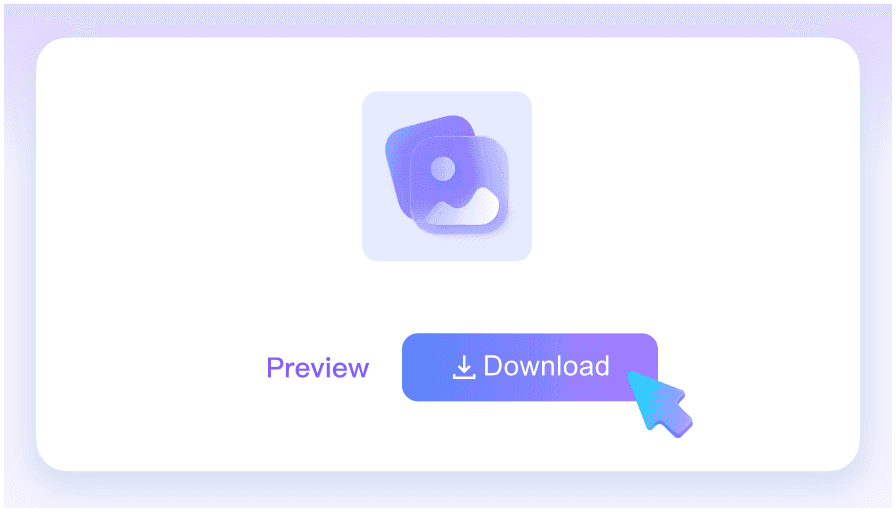
プレビューを開いて変換された画像を確認します。ダウンロードアイコンをクリックして保存するか、「すべてダウンロード」をクリックして変換された画像をZIPで取得します。
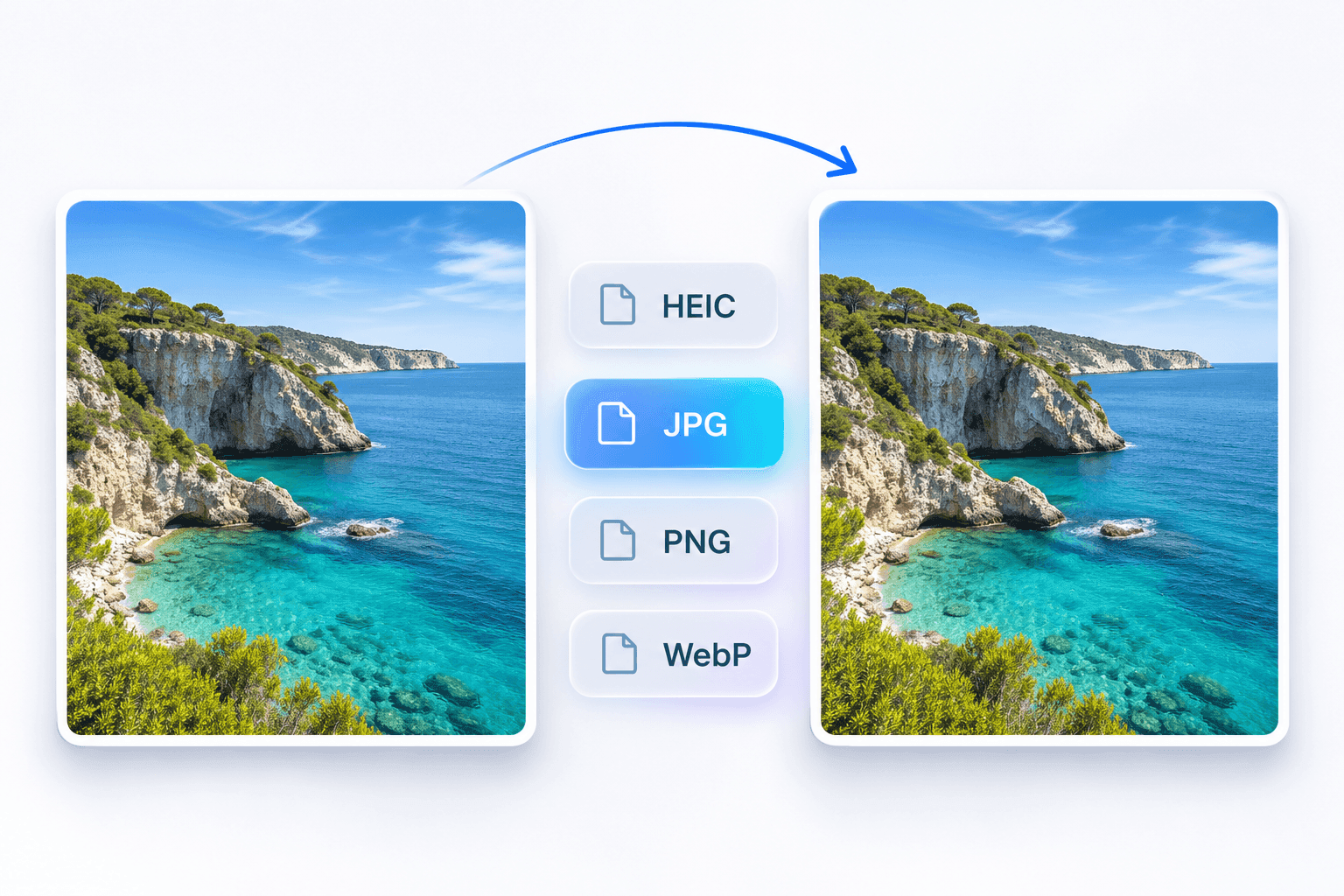
HEIC写真をJPGに変換して共有したり、WebPファイルをPNGに変換して編集したり、ウェブサイトやアプリが受け入れる形式で画像をエクスポートしたりできます。
この画像ファイル変換ツールは、JPG、PNG、WebP、HEICをサポートしています。出力形式を選択し、利用可能な場合は品質を調整してから、画像を変換してダウンロードします。
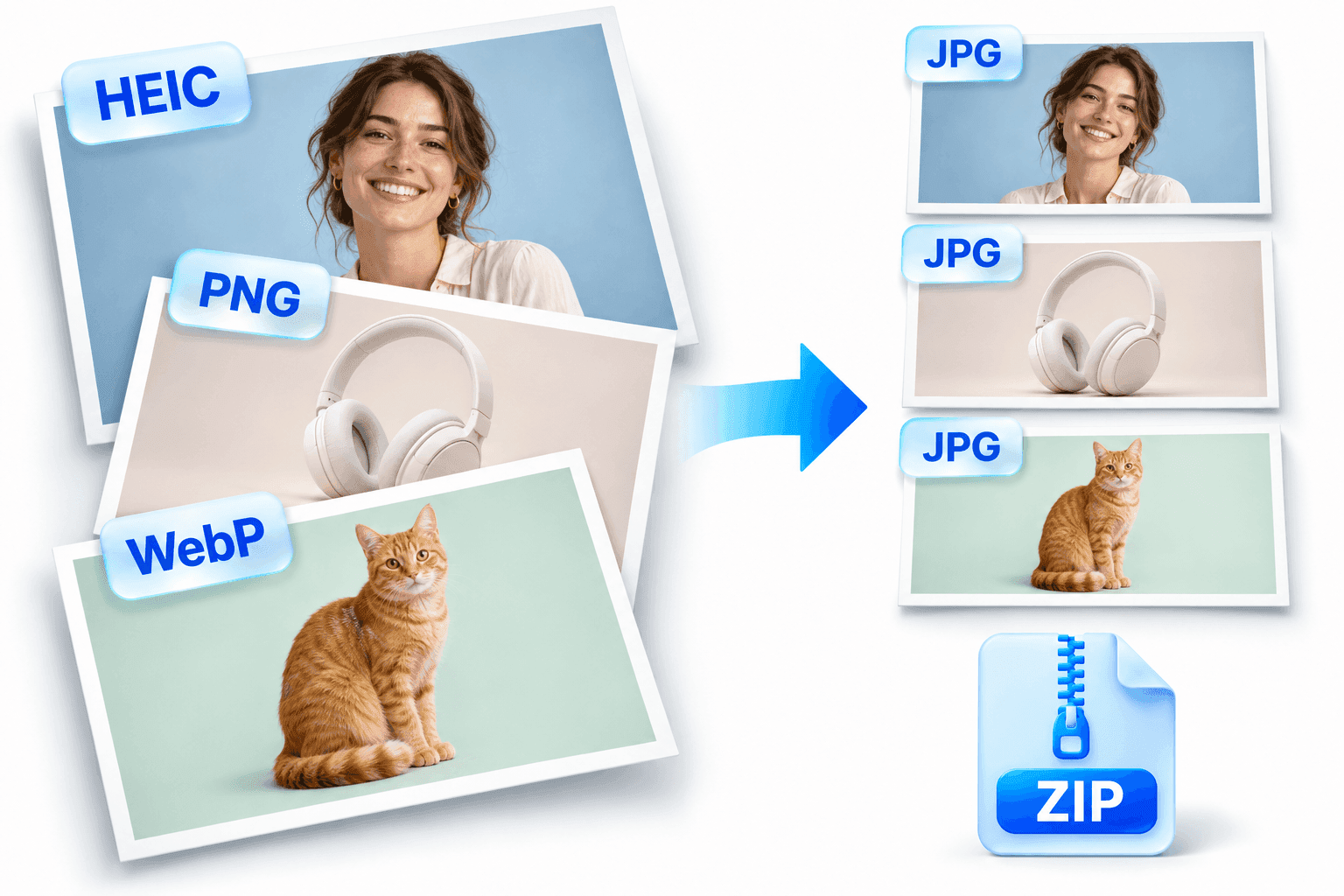
Lynoteのバッチ画像変換ツールを使用して、複数の画像の形式を一度に変更します。最大10個のファイルを追加し、バッチ全体に1つの出力形式を適用します。
画像を個別にダウンロードするか、変換された結果をまとめてZIPで保存します。1つのファイルが失敗しても、正常に変換された画像をダウンロードできます。
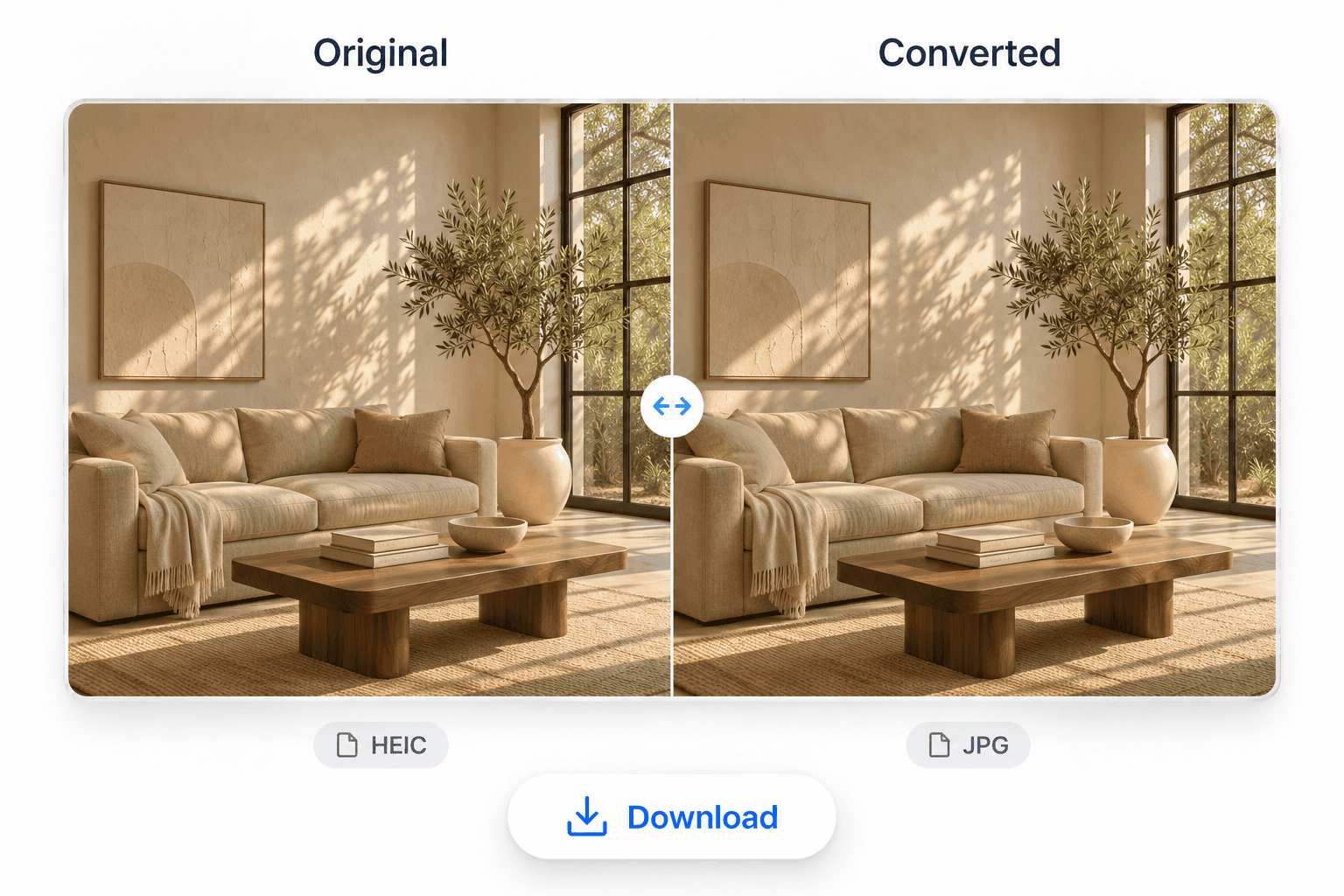
元の画像と変換後の画像を並べて比較できます。ダウンロード前にプレビューで詳細、色、外観を確認しましょう。
比較を確認したら、変換後の画像を保存してください。デバイス上の元のファイルは変更されません。
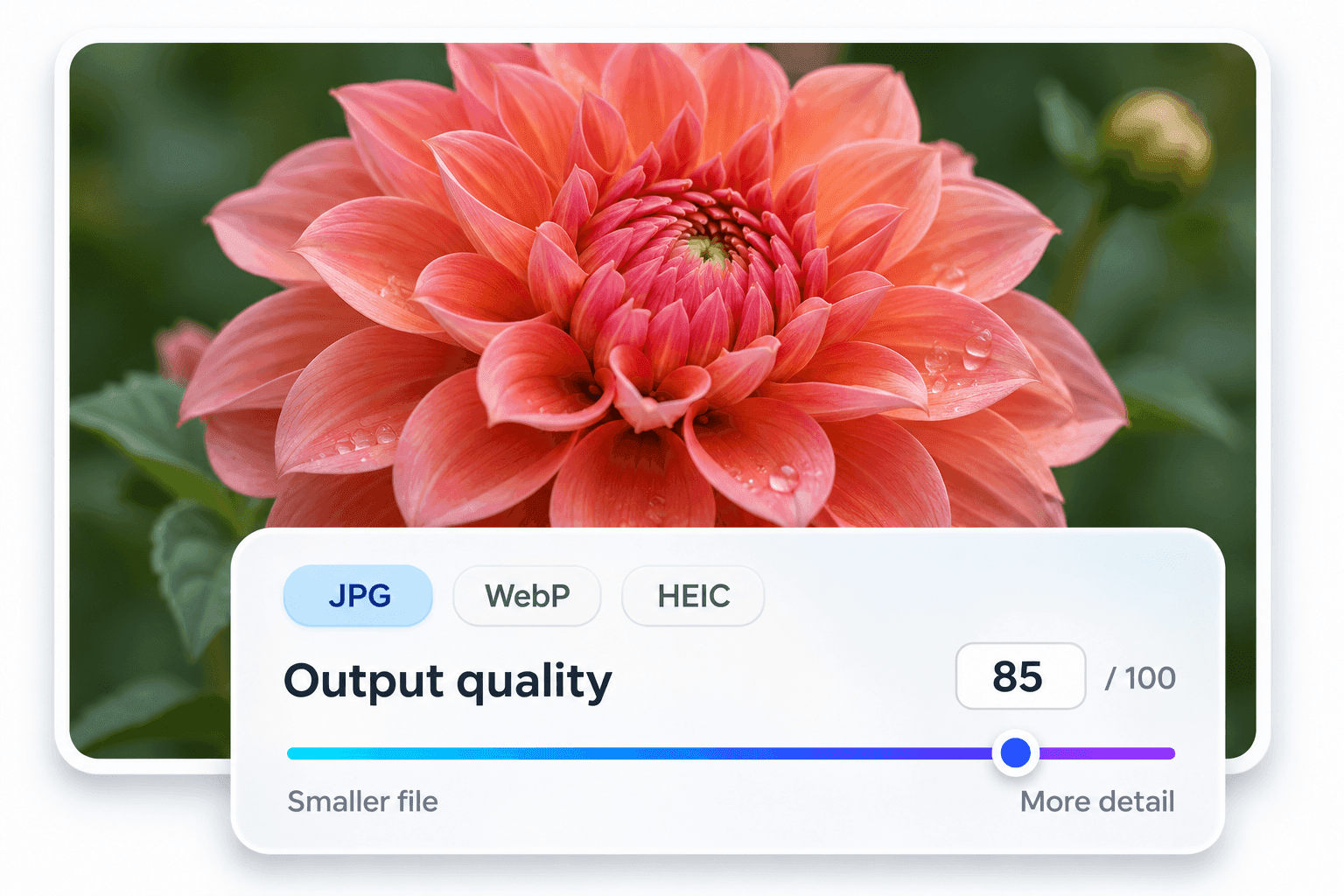
変換前にJPG、WebP、HEICの出力品質を調整できます。より多くの画像詳細を保持するには高い設定を、ファイルサイズを重視する場合は低い設定を選択してください。
商品写真を鮮明に保ちたい場合でも、画像をメール添付として共有したい場合でも、ウェブサイト用に軽量な画像を準備したい場合でも、ニーズに合った品質レベルを選択できます。
無料で利用でき、簡単に始められ、すべての結果が明確に理解できます。
JPG、PNG、WebP、HEICを1つのツールで相互変換。

一度に最大10枚の画像を、1つの出力形式で変換します。
ダウンロード前に、元の画像と変換後の画像を比較できます。

JPG、WebP、HEIC変換の出力品質を調整します。

無料クレジットから始められます。変換が成功すると画像ごとに1クレジットが使用され、変換失敗やダウンロードではクレジットは消費されません。

画像はブラウザでローカルに処理され、変換のためにサーバーにアップロードされることはありません。
用途、透明度、互換性で画像形式を比較します。
ウェブサイトやアプリで広くサポートされています。透明な領域には単色の背景が必要です。
透明度をサポートします。JPGをPNGとして保存しても、失われた詳細は回復しません。
透明度をサポートします。お使いのウェブサイトまたは公開ツールがWebPに対応しているか確認してください。
互換性のあるアプリまたはデバイスが必要です。HEICが受け入れられない場合は、JPGまたはPNGを選択してください。
画像形式、一括変換、ダウンロードに関する回答を見つける。
画像形式コンバーターは、画像を別のファイルタイプ(例:HEICからJPG、WebPからPNG)として保存します。ファイル拡張子を変更するだけでなく、ファイル自体を変換します。
JPG/JPEG、PNG、WebP、HEICの間で変換できます。JPGとJPEGは同じ画像形式です。
はい。最大10枚の画像を追加し、バッチ用に1つの出力形式を選択します。変換された画像を個別に、またはZIPでまとめてダウンロードします。
必ずしもそうではありません。ファイルサイズは、元の画像、出力形式、品質設定によって異なります。たとえば、JPG写真をPNGに変換すると、より大きなファイルが生成されることがあります。
いいえ。JPGをPNGに変換しても、JPGで失われた詳細が回復したり、背景が透明になったりすることはありません。
いいえ。画像変換はブラウザで実行され、画像の内容はデバイスで処理されます。変換のために画像がサーバーにアップロードされることはありません。
ファイルが破損しているか、サポートされていないバリエーションを使用しているか、制限を超えている可能性があります。ファイル横のメッセージを確認し、再試行するか別の画像を選択してください。正常に変換された画像はダウンロード可能です。
いいえ。このツールは画像形式を変換するものです。画像のサイズ変更や背景の削除はできません。