ChatGPTでPDF要約はできる?3つの方法と注意点

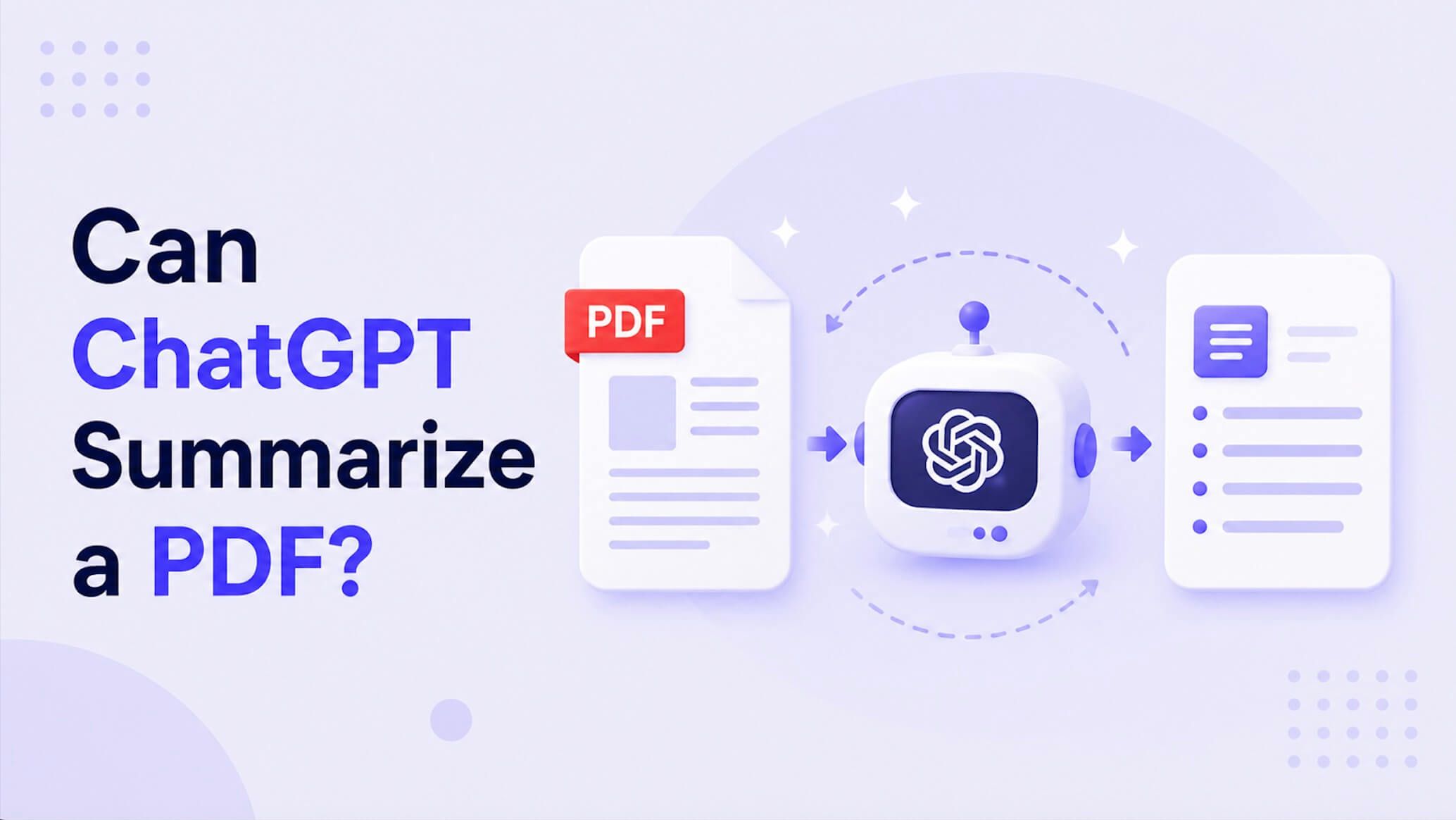
はい、ChatGPTでPDFを要約することはできます。ただし、少なくとも無料版では「PDFをそのままアップロードして終わり」というほど簡単ではありません。実際には、ひと工夫が必要です。もっとも手軽なのは、PDF内のテキストをコピーしてChatGPTのチャット画面に貼り付け、要約させる方法です。ただし、このやり方は長い文書、表やグラフを含む複雑なレイアウト、スキャンPDFでは精度が落ちやすくなります。PDFを直接アップロードしたい場合や、文書構造をより正確に扱いたい場合は、有料プランのChatGPT Plusが必要です。つまり、ChatGPTにPDF要約の機能自体はありますが、最適な方法はPDFの複雑さと、有料版を使うかどうかで変わります。
結論を先に:ChatGPTとPDF要約ツールの違い
読むべき資料が大量にあるとき、どのツールを選ぶかで作業効率は大きく変わります。汎用チャットAIのChatGPTで進めるべきか、それともPDF要約に特化したツールを使うべきか。ここで実用目線で整理します。
| 方法 | 仕組み | 向いているケース | 主な制限 |
|---|---|---|---|
| ChatGPT(無料版) | PDFのテキストをコピーしてチャット欄に貼り付ける。 | 短めでテキスト中心の記事や文書の一部を手早く要約したいとき(< 約2,000語)。 | レイアウト情報が大きく失われる。 表、段組み、画像は無視されたり崩れたりしやすい。文字数制限も厳しい。 |
| ChatGPT Plus(有料) | 添付機能でPDFファイルを直接アップロードする。 | 1件のやや複雑な文書(例:論文1本、レポート1本)を要約したいとき。 | 複数PDFの一括処理には非対応。 1回に扱えるのは基本的に1ファイルずつで、大量の資料整理には非効率。 |
| Lynote AI PDF Summarizer | Web画面に1つまたは複数のPDFをドラッグ&ドロップする。 | 学生、研究者、実務担当者など、複数の文書をまとめて要約したい人。 | 要約や学習支援に特化したツールであり、創作やコーディング向けの汎用チャットボットではない。 |
要点: 単発でシンプルなテキストPDFを要約するだけなら、無料版ChatGPTでも十分使えます。重要な文書を1件ずつしっかり扱うなら、ChatGPT Plusは有力な選択肢です。一方で、論文・レポート・章ごとの資料を複数同時に扱う研究や学習用途では、専用の一括処理ツールがほぼ必須です。
ChatGPTでPDFを要約する3つの実用的な方法
PDFを手元に用意して、「ChatGPTで要点だけ知りたい」と思ったとき、実際にどう進めればよいのでしょうか。選ぶべき方法は、使える機能とPDFの複雑さによって変わります。
始める前に確認したいこと
少し準備しておくだけで、どの方法でも結果がかなり安定します。まず、PDFが次の条件を満たしているか確認しましょう。
- テキストベースであること: 文字を選択できるPDFである必要があります。文字画像だけのスキャンPDFなら、先にOCR処理が必要です。
- ロックされていないこと: パスワード保護されているPDFや、コピー制限が有効なPDFは使えません。
- 極端に複雑でないこと: 多段組み、注釈が多い文書、表計算データが埋め込まれたPDFなどは、AIが内容を誤って解釈しやすくなります。
方法1:コピー&ペーストで要約する(無料で使う方法)
もっとも手軽なのがこの方法で、標準の無料版ChatGPT(GPT-3.5)で使えます。手順は簡単ですが、対応できるPDFには限界があります。
- PDFを開く: Adobe Acrobat、MacのPreview、またはWebブラウザなど、任意のPDFビューアでファイルを開きます。
- テキストを選択してコピーする: 要約したい範囲をドラッグして選択します。文書全体を対象にするなら、
Ctrl+A(MacではCmd+A)で全選択し、続けてCtrl+C(またはCmd+C)でコピーできます。 - ChatGPTに貼り付けて、明確な指示を書く: ChatGPTの画面を開き、まずはわかりやすい指示文を入力してから、コピーしたテキストを貼り付けます。たとえば次のように書けます。
以下に貼り付けたテキストを要約してください。主な論点と最終的な結論に絞って、5つの箇条書きでまとめてください。
そのあと、プロンプトの下にテキストを貼り付けて送信します。
この方法の正直なところ: かなり割り切ったやり方です。以前、表が多い30ページの市場調査レポートで試したところ、表の中身が単語と数字の羅列になってしまい、項目同士の関係がほぼ失われました。コピー&ペースト方式が構造化された文書で弱い最大の理由は、レイアウト情報が消え、整理されたデータがただの読みにくいテキスト列に変わってしまうからです。
方法2:ChatGPT PlusでPDFを直接アップロードする(有料プラン)
ChatGPT Plusに加入しているなら、作業はかなり簡単になり、扱える内容も広がります。これはGPT-4に搭載された高度なデータ分析機能(旧Code Interpreter)を利用する方法です。
- GPT-4を選ぶ: ChatGPTの画面上部で、GPT-4が選択されていることを確認します。
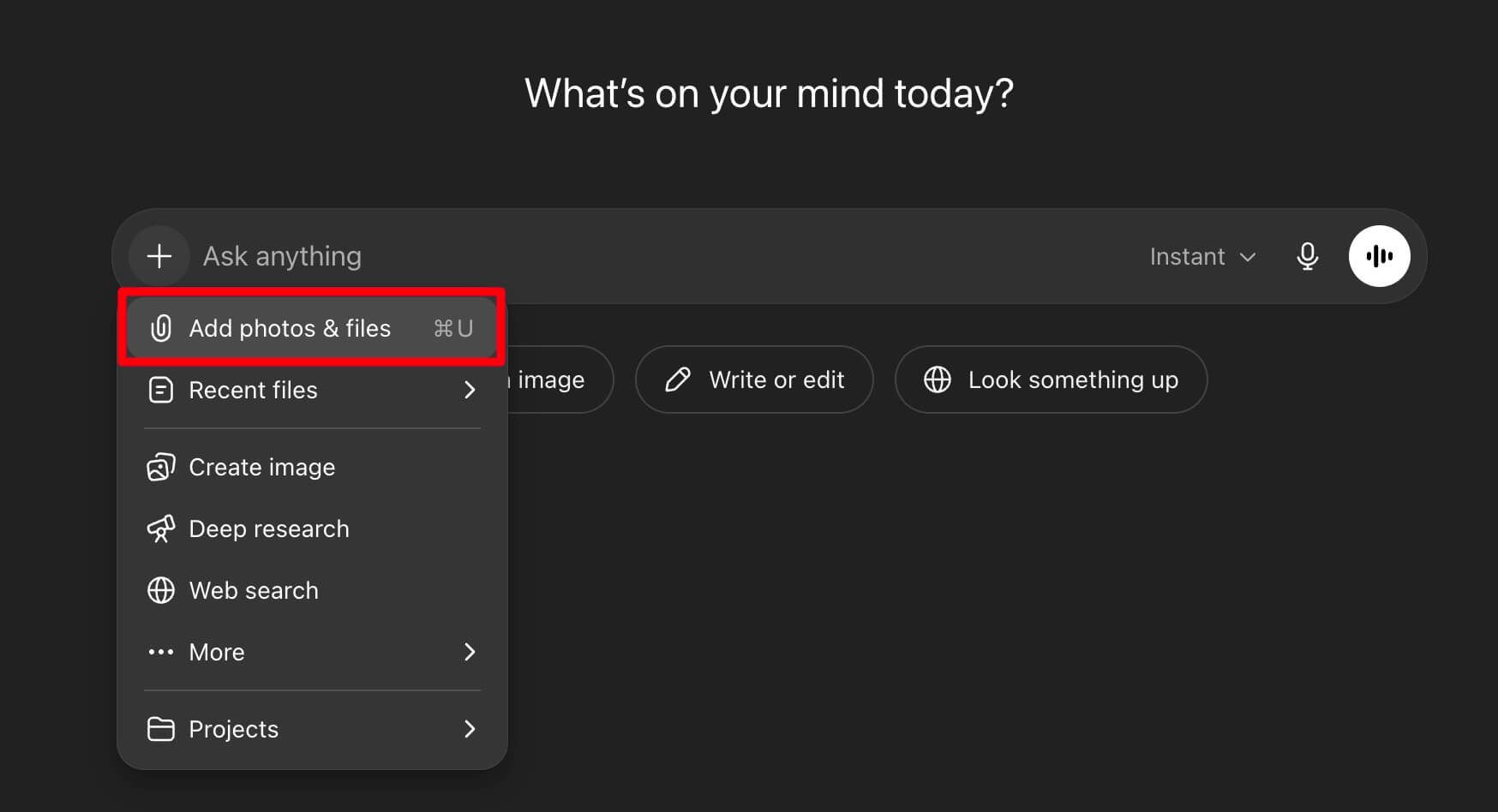
- ファイルを添付する: メッセージ入力欄の左側にあるクリップアイコン(
📎)を探してクリックします。 - PDFをアップロードする: ファイル選択画面が開いたら、対象のPDFを選んで「開く」をクリックします。アップロードが完了すると、メッセージ欄の上にファイルが表示されます。
- プロンプトを入力する: あとは先ほどと同じように指示を出しますが、今回はテキストを貼り付ける代わりに、添付した文書を参照して依頼します。たとえば次のように入力できます。
添付した研究論文を要約してください。中心となる方法論と、重要な発見を3点教えてください。
この方法は、1つの文書の文脈を保ったまま要約したい場合に非常に有効です。AIがファイル構造をより適切に読み取りやすくなるためです。
方法3:サードパーティ製プラグインを使う(以前の方法)
ChatGPT Plusで直接ファイルをアップロードできるようになる前は、PDFを扱う方法はGPT Storeで使えるサードパーティ製プラグインにほぼ限られていました。今でもそうしたプラグインは存在しますが、シンプルなPDF要約であれば、標準のファイルアップロード機能が使えるようになったことで必要性はかなり下がっています。ニッチな機能が役立つ場面はあるものの、有料プラン利用者にとっては、現在は方法2が実質的な標準です。
ChatGPTでPDF要約は無料でできる?
ここは特に誤解されやすいポイントなので、先に結論を整理します。
- はい、無料でも可能です。 標準のGPT-3.5モデルでテキストをコピー&ペーストする方法なら、追加料金はかかりません。レイアウトが崩れても問題ない、短くシンプルな文章の要約には向いています。
- ただし、快適さや精度を重視するなら無料では不十分です。 より実用的な方法であるPDFの直接アップロードには、ChatGPT Plusの契約が必要で、月額料金が発生します。このプランでは、より高性能なGPT-4、ファイルアップロード、そのほかの高度な機能が使えます。
イメージとしては、無料版は“代替手段でなんとか使う方法”、有料版は“正式に統合された機能を使う方法”です。
ChatGPTでPDFを要約するメリット・デメリット
ChatGPTは非常に優秀な汎用AIツールですが、その汎用性こそが弱点にもなります。学術文書や業務文書の分析に_特化して設計されたツール_ではありません。強みと弱みを理解しておくことが、使ってから後悔しないためのポイントです。
メリット
- 対話しながら要約を調整できる: 要約のトーンや形式(箇条書き、段落など)、想定読者に合わせて出力を指定できます。さらに「財務予測のセクションをもう少し詳しく説明して」のような追加質問も可能です。
- 使い始めやすい: ChatGPTは世界でもっとも広く使われているAIツールのひとつです。すでにアカウントを持っていて、操作画面に慣れている人も多いでしょう。
- 多言語に対応しやすい: 文書を要約したうえで、その要約を同じ会話内で別の言語に翻訳することもできます。
デメリット(しかも無視できない)
- コンテキストウィンドウの制限: どのAIモデルにも「コンテキストウィンドウ」があり、これは短期記憶のようなものです。非常に長いPDF(たとえば100ページの学位論文や情報量の多い契約書)では、最後まで処理する頃には冒頭の内容を十分に保持できず、要約が不完全になったり不正確になったりすることがあります。
- レイアウト情報が失われやすい: 前述のとおり、無料ルートでは見た目の構造がほぼ壊れます。表、グラフ、脚注、複数カラムのレイアウトは誤って解釈されたり、完全に無視されたりしがちです。文脈が重要な技術資料、論文、データ中心の文書では、これは大きな欠点です。
- 一括処理ができない: 本格的に使う人にとって、ここが最大のボトルネックになりがちです。たとえば文献レビューで15本の論文PDFを確認したい場合、ChatGPTでは1本ずつアップロードし、指示を出し、結果を待つ必要があります。フォルダごと渡して一度に全部の要約を得ることはできません。この1件ずつの作業フローは、かなりの時間を消費します。
- ハルシネーションの可能性: GPT-4でかなり改善されたとはいえ、複雑な文章や曖昧な表現を誤って解釈し、もっともらしく見えて実際には誤った内容を要約に含めてしまうことがあります。
ここまで制限が大きいなら、それを補える専用ツールはないのか気になりますよね。
もっと効率的にPDF要約するなら:Lynoteで一括要約する方法
ChatGPTの1件ずつ処理する流れがボトルネックになってきたら、用途に合った専用ツールを使うべきです。ChatGPTが汎用的な対話AIであるのに対し、LynoteのAI PDF要約ツールのようなサービスは、学生や研究者が日常的に直面する大量の文書分析に合わせて設計されています。 ワークフロー全体が、効率とスケールを前提に作られています。
以前、翌朝提出のクライアント向けレポートのために、市場調査のPDFを十数本まとめて整理しなければならない案件がありました。Lynoteにまとめてドラッグ&ドロップして、数分で簡潔かつ構造化された要約を返してもらえたときは、本当に助かりました。チャットボットに1本ずつアップロードしたり、延々とコピー&ペーストしたりするのとは違い、面倒な前処理ではなく、本来やるべき分析そのものに集中できたからです。
使い方はとてもシンプルです。
ステップ1:PDFを複数まとめてアップロード
LynoteのAI PDF要約ツールにアクセスします。画面はすっきりしていて、PDF要約に特化した設計です。PDFの入ったフォルダをそのままページにドラッグ&ドロップすることも、パソコンから複数ファイルを選択してアップロードすることもできます。これが、ChatGPTにはない一括処理機能です。

ステップ2:AI要約を開始
ファイルのアップロードが終わったら、あとは処理を開始するだけです。ツールが各文書を並行して処理します。論文などのレイアウトにも配慮して設計されているため、カラムや引用に引っかかりにくく、重要な内容を押さえた要約を作成できます。

ステップ3:要約を確認して書き出す
しばらくすると、Lynoteがアップロードした各文書ごとに、わかりやすく簡潔な要約を表示します。画面上で内容を確認したり、メモ用にテキストをコピーしたり、あとで使えるように書き出したりできます。出力は要点が整理されており、研究、ノート、レポートにそのまま活用しやすい形です。
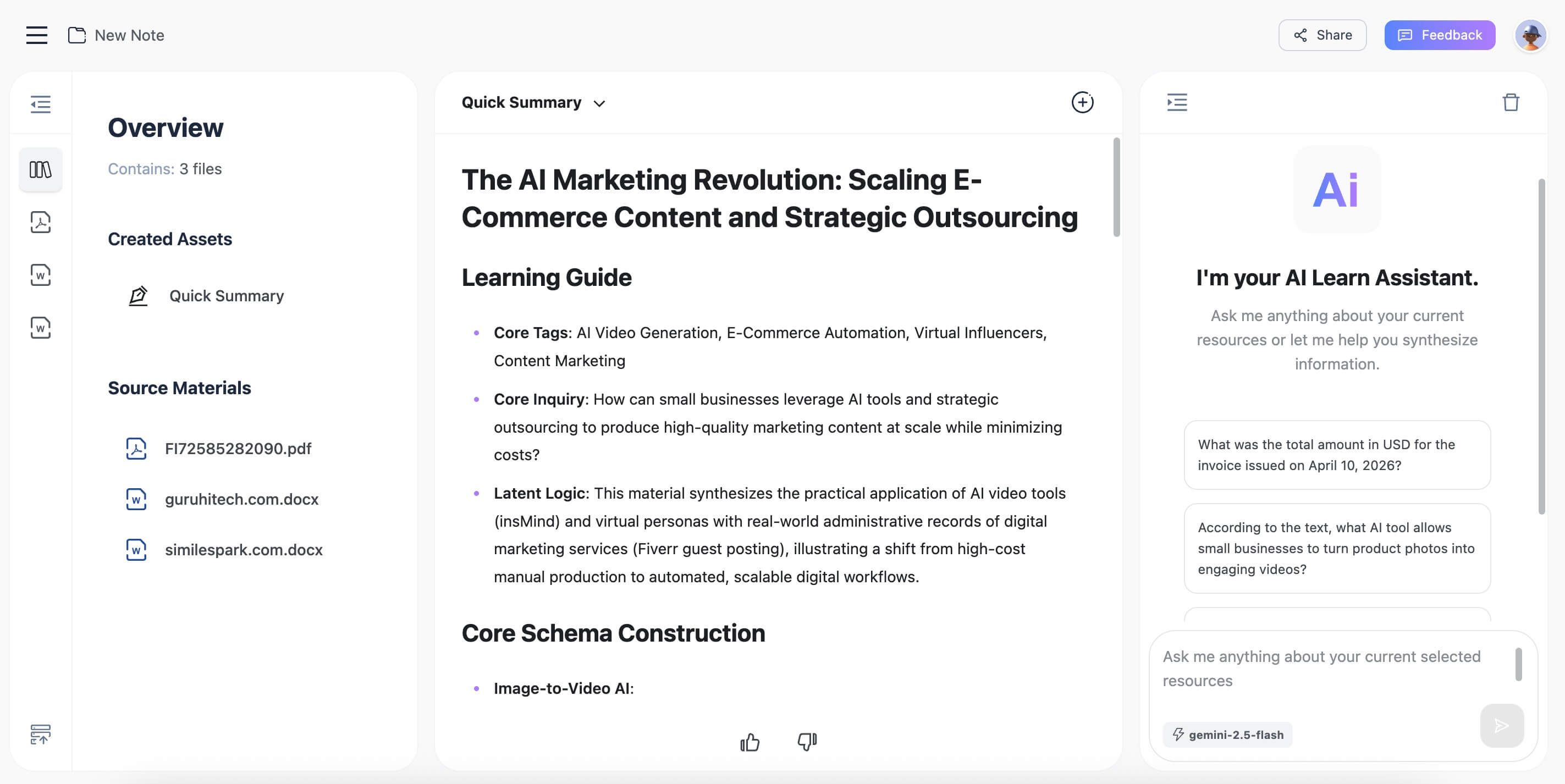
専門家の見解: Lynoteのような専用ツールが、学術研究や実務リサーチでChatGPTより優れている最大の理由は、用途に最適化されたワークフローにあります。手間のかかる手動の1件ずつ処理を、効率的で自動化された1対多の仕組みに置き換えられるからです。
よくある質問
スキャンしたPDFもChatGPTで要約できる?
直接はできません。一般的なスキャンPDFは文字の画像データなので、そのままではAIが内容を読み取れません。まずはOCR(光学文字認識)ツールで、画像を機械が読めるテキストに変換する必要があります。最近のスキャナーには、この処理を自動で行うものもあります。ChatGPT Plusにも一定のOCR機能はありますが、精度は安定しないことがあり、特に画質の低いスキャンや複雑なレイアウトではうまくいかない場合があります。精度を重視するなら、先に専用のOCRソフトを使うのが確実です。
ChatGPTのPDF要約が不正確だったり、重要な点が抜けるのはなぜ?
主な原因は2つあります。1つ目はコンテキストウィンドウです。文書が非常に長いと、モデルの「記憶」できる範囲を超えてしまい、前半の内容を十分に踏まえられなくなることがあります。2つ目は内容の複雑さです。元の資料が高度に専門的だったり、細かなニュアンスを含んでいたり、表に密なデータが並んでいる場合、AIは文脈全体を正確につかみにくく、要点を単純化しすぎたり、重要な内容を取り違えたりすることがあります。
ChatGPTで要約できるPDFの最大サイズは?
厳密なページ数の上限があるわけではなく、実際にはトークン上限で決まります。トークンは単語や語句を細かく分けた処理単位です。無料版のGPT-3.5は上限が比較的小さく(約4,096トークン、文字数換算でおよそ3,000語)、GPT-4はそれより大幅に大きい上限を持ちます(一部バージョンでは最大128,000トークン)。テキストをコピー&ペーストして使う方法では、1回のプロンプトに収まる量までしか扱えません。ChatGPT Plusのファイルアップロードでは、モデル全体のコンテキストウィンドウ内で処理されますが、極端に大きいPDFは処理性能の低下や分析漏れにつながることがあります。
PDF内のグラフや表が要約に反映されないのはなぜ?
これは重要で、直感に反しやすいポイントです。ChatGPTのような大規模言語モデルは、基本的にテキストの並びを順番に処理します。人のように文書全体を視覚的に「見て」理解しているわけではありません。PDFをAIが読める形に変換する際、グラフ・チャート・表の構造といった視覚情報は、わかりにくい文字列に崩れたり、場合によっては完全に落ちてしまいます。つまり、単語自体は拾えても、その意味を支える重要な視覚コンテキストが失われやすいのです。
結論:PDF要約にChatGPTは向いている?
ChatGPTは非常に優れた技術であり、テキスト要約の性能も実用的です。用途がシンプルで、短めのテキスト中心の文書をすばやく要約したいだけなら、しかも内容を簡単にコピー&ペーストできるなら、無料で使える有力な選択肢です。
ただし、作業が複雑になったり、扱う文書数が増えたり、精度が重要になったりすると、汎用ツールとしての限界が見えてきます。レイアウト崩れ、複数PDFの一括処理に弱いこと、コンテキストウィンドウの制約などにより、学生・研究者・実務担当者が本格的に使うには効率が落ちやすいのが実情です。
そうしたユーザーにとって本当に重要なのは、「AIでPDFを要約できるか?」ではなく、「AIで調査・読解の作業全体をどう効率化できるか?」という視点です。
編集部のおすすめ
- おすすめ: 複数の文書を日常的に扱うなら、LynoteのAI PDF要約ツールが有力です。
- 理由: 最大の強みである一括処理が、ChatGPTで特にネックになりやすいワークフロー上の制約をそのまま解消してくれます。学術論文や業務文書を複数まとめて読み解き、効率よく要約する用途に合わせて設計されています。
- 注意点: これは汎用AIではなく、特化型のツールです。詩を書いたり、コードをデバッグしたりする用途には向きません。その代わり、文書の分析と要約という1つの役割に集中し、その精度と効率に強みがあります。
単発のPDF要約だけでなく、作業量に合わせて使い続けられる仕組みを求めるなら、専用のPDF要約ツールを選ぶのが最も現実的です。