ChatGPTで音声ファイルを要約できる?実務目線で解説

はい、ChatGPTで音声ファイルを要約することはできます。ただし、多くのユーザーにとってはワンクリックで完了する作業ではありません。通常の無料版ChatGPTは、音声ファイルを直接聞いたり処理したりできません。音声を要約するには、まず別の文字起こしツールで音声をテキスト化する必要があります。その後、その文字起こし結果をChatGPTに貼り付けて要約します。一方、GPT-4oが使える有料版のChatGPT Plusでは、音声を含むファイルのアップロードに対応し、この手順はかなりシンプルになりました。ただし、学習や調査のために高品質な音声・動画要約を継続的に行いたい場合は、専用ツールのほうが、よりスムーズで精度の安定した使い勝手になることが少なくありません。
音声ファイル要約の結論:おすすめの方法を比較
時間がない人向けに先に結論をまとめます。試験前に講義録音 要約をしたい学生でも、会議前に録音データ 要約を済ませたいビジネスユーザーでも、どの方法が合うかは「どれくらいの頻度で使うか」と「どこまで手間を許容できるか」で決まります。
| 方法 | 作業の複雑さ | コスト | 向いている人 | 総合評価(1〜5) |
|---|---|---|---|---|
| 無料版ChatGPT + 手動で文字起こし | 高い:工程が多い(録音 > 文字起こし > コピー > 貼り付け > 指示入力) | 無料 | 短い音声をたまに要約したい人。重要度がそこまで高くない用途向け。 | 2/5 |
| ChatGPT Plus(GPT-4o) | 中程度:直接アップロードできるが、あくまで汎用ツール。 | 約20ドル/月 | すでにChatGPTを日常的に使っていて、手早く要約したい人。 | 3.5/5 |
| Lynote AI Summarizer | 低い:一連の流れが1つにまとまっている(音声をアップロード、またはリンクを貼る > 要約を取得) | フリーミアム / 有料プラン | 講義録音、会議録音、インタビューの要約を日常的に行う学生・研究者・ビジネスユーザー。 | 4.5/5 |
スコアは、音声要約という用途に対する効率と適合性をもとにした編集部の目安であり、実測ベンチマークではありません。
要点はシンプルです。学期に一度、教授の10分ほどの音声メモを要約する程度なら、無料の方法でも十分です。すでにChatGPT Plusを契約しているなら、新しい機能を活用する価値があります。ただし、講義録音 要約や会議録音 要約、インタビュー要約が毎週の業務や学習フローに組み込まれているなら、専用ツールのほうが明らかに使いやすいでしょう。
ChatGPTで音声ファイルを要約できる?仕組みを詳しく解説
ここからは仕組みを整理していきます。MP3をAIに入れるだけで完璧なノートが返ってくる、というのが理想です。ただ、実際の流れはもう少し複雑です。
無料版ChatGPTを支えるような標準的なAI言語モデルは、基本的にはテキストを処理する仕組みです。いわば「耳」を持っているわけではありません。講義の細かなニュアンス、会議中の発言のかぶり、現場録音の背景ノイズをそのまま聞き取って理解することはできません。理解できるのは、ユーザーが入力したテキストです。
ここで重要になるのが 文字起こし です。要約の質は、入力する文字起こしテキストの質に大きく左右されます。いわゆる「入力が悪ければ出力も悪くなる」という原則です。聞き間違い、話者ラベルの誤り、句読点の欠落が多い文字起こしでは、要約もわかりにくくなり、場合によっては内容を取り違えることもあります。
新しい選択肢:GPT-4o
OpenAIの新しいモデル、特にChatGPT Plusで使えるGPT-4oは、この状況を変えつつあります。このマルチモーダルモデルは、音声・画像・テキストをネイティブに扱えるよう設計されています。Plusユーザーであれば、音声ファイルをインターフェースに直接アップロードして要約を依頼できることが多く、手動で文字起こしする工程を省けます。
これは大きな進歩ですが、ChatGPTが依然として汎用ツールである点は押さえておくべきです。いわば万能ナイフのような存在です。音声要約はできますが、専用の学習・業務ツールのように、構造化されたノート、重要ポイントの整理、学習向けの補助機能まで最適化されているとは限りません。
ChatGPTで音声を要約する方法:手順をわかりやすく解説
では、録音データ 要約を実際に進めるにはどうすればよいのでしょうか。主な方法は2つあります。
始める前に確認したい準備
- クリアな音声ファイル: 音声が明瞭なほど、文字起こしの精度は上がります。背景ノイズはできるだけ減らし、話者はマイクに近い位置で話し、MP3やM4Aのような一般的な形式で保存しましょう。
- 文字起こしの手段(無料版向け): 音声をテキスト化する方法が必要です。無料のオンラインツール、スマホの音声入力・文字起こし機能(Google Recorderなど)、または専用の文字起こしサービスが使えます。
- 要約の目的: 何を得たいのかを先に決めておきましょう。ざっくりした概要が欲しいのか、アクション項目を抽出したいのか、特定の論点を詳しく整理したいのかで、ChatGPTへの指示文は変わります。
方法1:無料で進める手順(手動で文字起こし)
これは無料版ChatGPT(GPT-3.5)で使える、定番の2ステップ方式です。
- 音声ファイルを文字起こしする: 文字起こしツールを使って、録音データをテキストに変換します。短い音声メモなら、スマホ標準の録音アプリに文字起こし機能が付いている場合もあります。長めのファイルなら、Webベースのサービスを使う方法が一般的です。出力結果はそのまま使わず、名前・専門用語・句読点を手動で整える前提で考えておくと安心です。
- 文字起こし結果をコピーする: テキスト化できたら、全文を選択してコピーします。
- ChatGPTに要約を依頼する: ChatGPTを開き、わかりやすい指示文を書きます。テキストを貼って「要約して」とだけ送るのではなく、何をどうまとめてほしいかを具体的に伝えるのがポイントです。
指示文の例:
「あなたはリサーチアシスタントです。以下は量子コンピューティングに関する1時間の大学講義の文字起こしです。次の内容を含む要約を作成してください。
- 講義の中心となる主張
- 解説されている重要な概念3つの箇条書き
- 講師が受講者に投げかけた質問
文字起こし全文:
[ここに全文を貼り付け]」
この方法は無料で試しやすい反面、もっとも時間がかかりやすく、ミスも起こりやすい方法です。
方法2:ChatGPT Plusの手順(GPT-4oで直接アップロード)
ChatGPT Plusを使っているなら、手順はかなりシンプルになります。
- 対応モデルを選ぶ: GPT-4o など、ファイルのアップロードに対応したモデルを使っているか確認します。
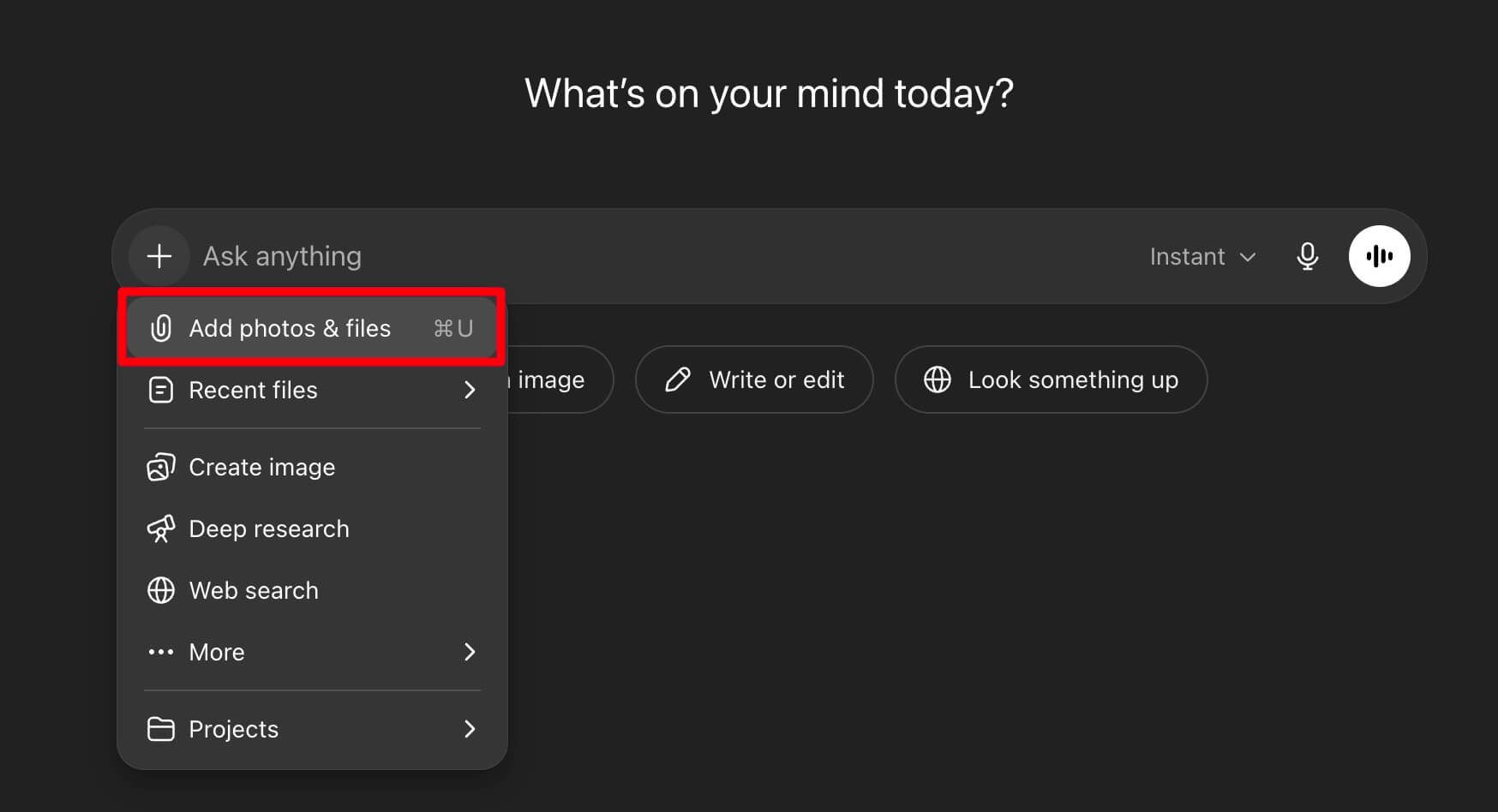
- 音声ファイルをアップロードする: メッセージ入力欄にあるクリップアイコン(または添付ボタン)を探します。クリックして、パソコン内の音声ファイルを選択してください。
- 指示文を具体的に入力する: 直接アップロードできても、要約の精度は指示の出し方で変わります。ファイルの処理が終わったら、必要な内容を具体的に伝えましょう。
直接アップロード時の指示文の例:
"プロジェクトのキックオフ会議を録音した音声ファイルをアップロードしました。主なプロジェクト目標、各タスクの担当者、会話内で言及された締切がわかるように要約してください。"
このやり方はかなりスピーディーですが、文字起こしはOpenAIの内部音声認識エンジンに依存します。やはり、明確で具体的な指示を添えたほうが結果は安定します。
ChatGPTで音声を要約するメリット・デメリット
ChatGPTのような高性能な汎用AIを音声ファイル要約に使うと、わかりやすい利点があります。一方で、実務でしっかり使いたい人ほど見逃せない弱点もあります。
メリット
- 柔軟性が高い: 要約の出力形式を自由に指定できます。ブログ記事風、メール文面、SNS投稿向けの短文など、用途に合わせて調整可能です。さらに、要約後に「2つ目のポイントを詳しく」「小学生にもわかるように説明して」など、追加でやり取りしながら内容を整えられます。
- 無料でも試せる(無料ワークフローの場合): コストをかけたくないなら、手動で文字起こししてから要約する方法で対応できます。
- 使い始めやすい: すでにChatGPTを使っている人なら、新しいソフトを覚えなくてもそのまま活用できます。
デメリット(しかも無視しにくい)
- 伝言ゲームのように誤りが引き継がれる: これは手動フローで最も大きな問題です。文字起こしの段階でミスが入ると、その誤りがそのまま要約にも反映されます。たとえば専門用語の聞き間違いがあると、要約全体が意味不明になることもあります。ChatGPTは元の音声を直接理解しているわけではなく、あくまで文字起こし結果をもとに処理します。
- 文脈に応じた機能が弱い: ChatGPTは、その音声が大学の講義なのか、会議録音なのか、インタビューなのかを前提知識として扱いません。重要語句を用語集にひも付けたり、内容から暗記カードを作ったり、過去のノートと関連付けたりするような学習向け機能は基本的にありません。
- ハルシネーションの可能性がある: あいまいな文字起こしや不完全なテキストを渡すと、ChatGPTが不足部分を補おうとして事実と異なる内容を生成することがあります。その結果、不正確な要約になるおそれがあります。
- タイムスタンプがない: 要約と元の音声が切り離されるため、気になる箇所があっても、すぐに該当部分の音声を聞き直しにくいです。情報の確認が必要な研究者、記者、学生にとっては大きな弱点です。
実務目線の結論: ChatGPTで音声ファイルを要約するのは、釘を打つのにドライバーを使うようなものです。急場しのぎには使えても、やりにくく、途中で精度を落としやすい方法です。特に「文字起こし → 要約」の2段階フローは、文字起こしの時点で大きな失敗ポイントを抱えます。
より実用的な方法:Lynoteで音声・動画をそのまま要約
ここで役立つのが、用途特化型のツールです。特定の課題を解決する前提で設計されているため、必要な作業をスムーズに進めやすくなります。学生、社会人、継続学習をしている人など、音声や動画コンテンツを日常的に扱うなら、LynoteのAI要約ツールのような専用サービスのほうが、ここまで触れてきた課題に合いやすいです。
Lynoteのような専用ツールが、ChatGPT+文字起こしツールの組み合わせより使いやすい最大の理由は、ミスが起きやすい中間工程を省けることです。 文字起こしと要約が1つの流れで処理されるため、教育用途や実務用途でも精度を保ちやすくなります。
Lynoteを使った場合の流れは、次のようにシンプルです。
ステップ1:AI要約ツールを開く
まずはLynoteのAI音声要約ツールにアクセスします。このツールは、記事・動画・音声ファイルなどの元データを、整理された知識に変える入口として使えるよう設計されています。
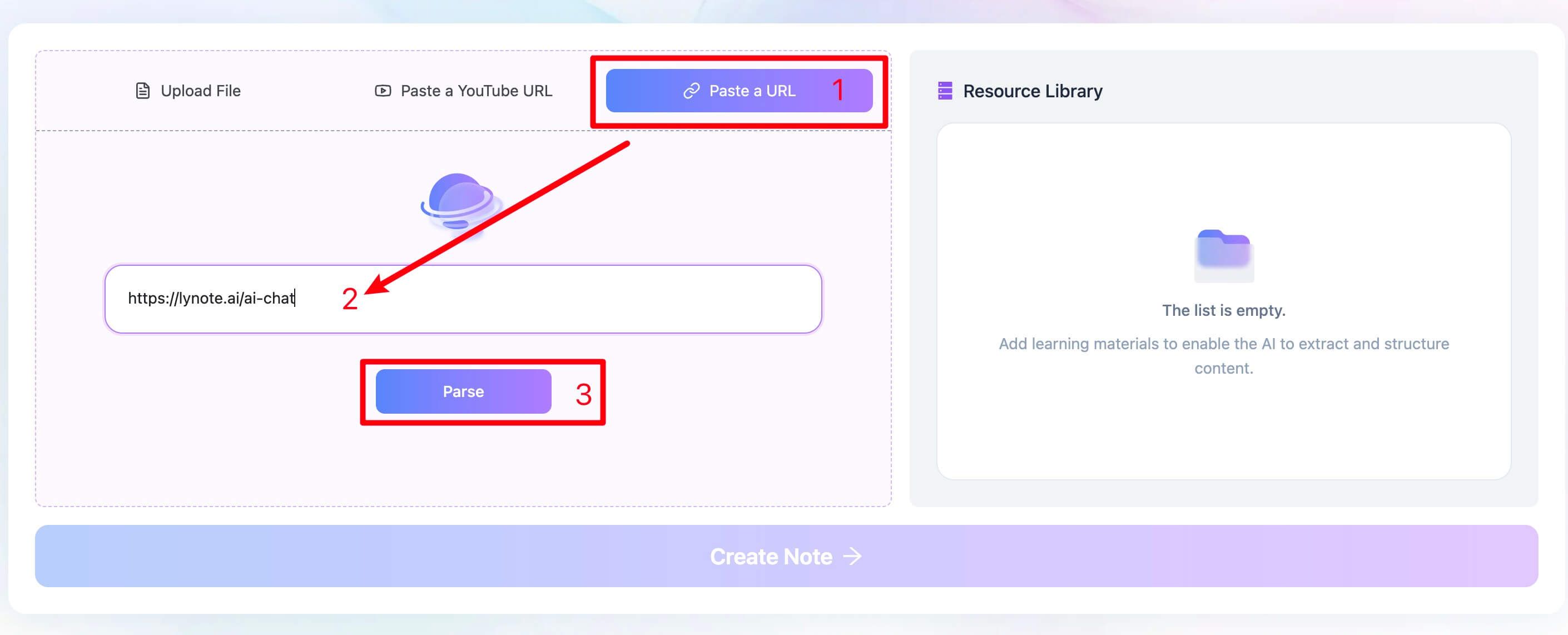
ステップ2:音声アップロードまたはリンク貼り付けを選ぶ
ここが実際の作業ポイントです。学習や業務の進め方に合わせて、使い方を選べます。
- 音声ファイルをアップロードする: 講義のMP3や、インタビューを録音したM4Aファイルがあれば、そのままアップロードできます。別の文字起こしツールを用意する必要はありません。
- YouTubeリンクを貼り付ける: 2時間のドキュメンタリーやカンファレンス講演を見つけたときも、最初から全部視聴する代わりにURLを貼るだけで要点を整理できます。
- Webページのリンクを貼り付ける: テキスト中心の記事やブログ投稿にも対応できるので、情報源をまとめて扱いやすいのも便利です。

ステップ3:構造化された要約を生成する
ソースを入力すると、AIが処理を開始します。返ってくるのは単なる長文ではありません。内容を解析したうえで、要点、全体像、復習しやすい形式のまとめなど、学習や見直しに使いやすい形で整理された要約を生成します。
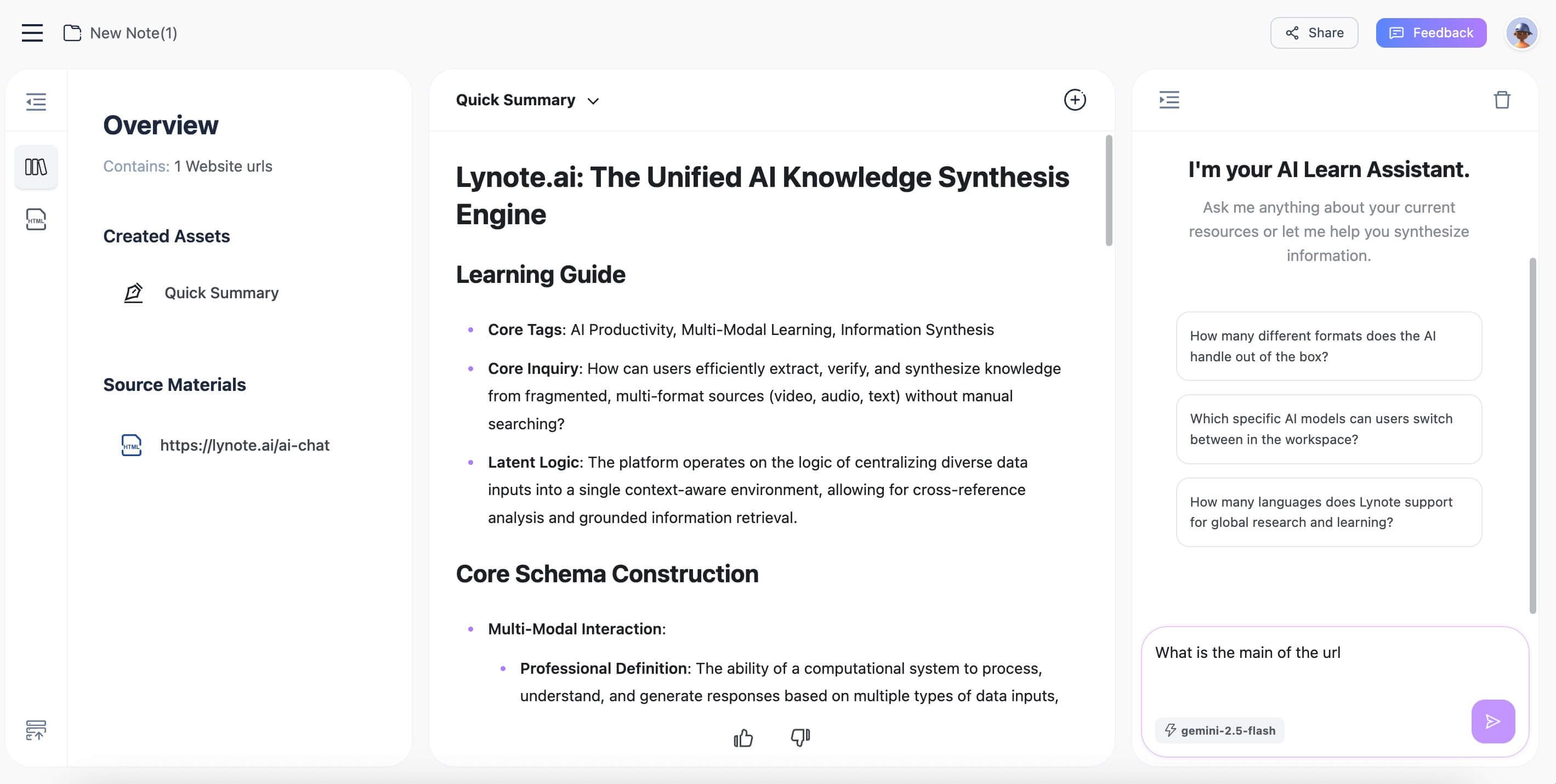
以前、マーケティング系カンファレンスの90分パネルディスカッションを録音したデータを扱ったことがあります。音質はあまり良くなく、複数人が同時に話す場面もありました。無料のオンライン文字起こしツールでは、内容を使える形にまとめるのが難しいほど乱れた結果になりました。試しにそのMP3をLynoteにアップロードしたところ、数分後には、各登壇者がどのテーマについて話していたかまで押さえた、筋の通った要約が得られました。完璧ではありませんでしたが、少なくとも2時間分の聞き直しとメモ整理を省けました。
AI要約で失敗しやすいポイントと精度を上げるコツ
どのツールを使う場合でも、よくあるつまずきどころを把握し、少し工夫した使い方をするだけで、要約の精度は上げやすくなります。
注意点1:音声品質が悪い
AIでできることは多いですが、ひどい録音そのものを補正することはできません。周囲の雑音が大きい、話者が遠い、強いなまりがあるといった条件では、音声ファイルの文字起こし精度が大きく落ちます。録音前に、できるだけマイクを音源の近くに置くことが大切です。
注意点2:まとまりのない雑談をそのまま要約する
AI要約は、講義やプレゼンのように構成がはっきりした内容と相性が良いです。一方で、5分おきに話題が変わる3時間の雑談のような音声データ要約は苦手です。こうした内容では、先に音声ファイルを文字起こしし、そのうえで要約したい部分を手動で切り出すほうが現実的なことがあります。
応用編:プロンプトを工夫して要約精度を上げる
最初に出てきた要約をそのまま採用する必要はありません。プロンプトで読み手、形式、焦点を明確にすると、結果がかなり変わります。
- 読み手: 「高校生向けに要約して」/「大学院レベルの研究者向けに要約して」
- 形式: 「重要ポイントを5つの箇条書きでまとめて」「1段落の要約にして」「議論されたメリット・デメリットを表にして」
- 焦点: 「財務面の影響だけに絞って要約して」/「導入部分は省いて、中心となる手法を要約して」
「ツール内で要約を何度も調整すれば十分では?」と思うかもしれません。答えは、はいです。ChatGPTのような対話型ツールや、Lynoteの今後の機能のように会話を続けられる環境なら、最初の要約をたたき台として扱い、対話しながら必要な情報に絞り込んでいけます。
よくある質問(FAQ)
ChatGPTで音声を要約するのは無料ですか?
はい、無料で行うことも可能です。ChatGPTの無料版(GPT-3.5)を使い、まず無料の外部ツールで音声を文字起こししてから、そのテキストを要約させる方法です。ただし、時間はかかりやすく、精度も下がる可能性があります。
音声要約にはChatGPTのどのモードが必要ですか?
いちばん手軽なのは、GPT-4oのようにファイルを直接アップロードできるモデルが使えるChatGPT Plusです。無料版の場合は音声ファイルをアップロードするのではなく、文字起こししたテキストを貼り付ける形になるため、基本的にはどのモードでも使えます。
会議録音の要約がまったく違っていたのはなぜですか?
ほとんどの場合、原因は文字起こしです。文字起こしツールが重要人物の名前、会社名、専門用語を聞き間違えると、AI要約もその誤りをもっともらしく取り込んでしまいます。要約する前に、重要語だけでも文字起こし結果を必ず目視で確認しましょう。
ChatGPTは多言語の音声や強いなまりのある音声にも対応できますか?
ある程度は対応できます。最近の文字起こしエンジンやAIモデルは大規模なデータで学習されており、多くの言語やアクセントにかなり対応できます。ただし、あまり一般的でない方言や、強いなまりに加えて音質も悪い場合は、精度が下がりやすくなります。
Lynoteのようなツールは、文字起こしツール+ChatGPTと比べて何が違いますか?
大きな違いは、作業フローが一体化され、用途に合わせて最適化されている点です。Lynoteは文字起こしから要約までを、学習向けに設計された1つの流れで処理できます。そのため、ミスを減らし、時間を大きく節約し、ChatGPTの汎用的なテキスト出力よりも、構造化ノートのような学習・研究に使いやすい形で結果を得やすくなります。
まとめ:用途に合った音声要約ツールの選び方
2024年の今、論点は「AIで音声ファイルを要約できるか」ではなく、「どの方法なら自分にとって最も実用的か」です。答えは、使い方次第で変わります。
- たまに使う人向け: ごくたまに短い録音データ要約をしたい程度なら、ChatGPT無料版と手動の文字起こしでも十分対応できます。手間はかかりますが、費用は抑えられます。
- ChatGPT Plusを日常的に使っている人向け: すでにChatGPT Plusを使っているなら、標準のファイルアップロード機能を使う方法は、単発の作業を素早く済ませるうえで自然で効率的です。
- 学習・実務で継続的に使う人向け: 講義録音要約、会議録音要約、インタビュー、教育動画の内容整理を継続して行うなら、専用ツールは効率化に直結します。
編集部のおすすめ
仕事や学習で音声・動画コンテンツの理解が欠かせない人にとって、Lynoteは有力な選択肢です。このツールは、作業全体で最も失敗しやすい「手作業の文字起こしによるミス」を直接減らせます。元ファイルから構造化ノートまでを一連の流れでつなげることで、時間を節約できるだけでなく、より信頼しやすく、活用しやすい成果物につながります。
率直に言えば、専用ツールはChatGPTのような万能型AIに比べると、機能の幅は自然と絞られます。ただし、その中核目的である「情報を理解しやすい知識に変えること」においては、その特化こそが最大の強みです。