iPad・iPhone向けAIノートアプリおすすめ5選【2026年版】

長いあいだ、私のiPadの中は「書きかけのノート置き場」になっていました。講義中の走り書きはあるアプリ、Webの切り抜きは別のアプリ、打ち合わせの議事録はさらに別のアプリに散らばったまま。いちおう整理されているようで、実際はかなりのカオスです。ひどいときは、生産性を下げる原因にすらなっていました。ペーパーレス生活のはずが、気づけばデジタル版のごちゃごちゃした引き出し状態。そんな状況が変わったのは、ノートアプリが進化してからです。単なる「デジタルの紙」ではなく、考える作業を支えてくれる賢いアシスタントになりました。
iPadやiPhoneに最適なノートアプリは、ただ書く場所があればいいわけではありません。大事なのは、自分の考え方や作業スタイルに合った仕組みを見つけることです。長いPDF、動画講義、音声録音のような既存コンテンツを、短く使いやすいノートにまとめたいなら、LynoteのようなAIノートアプリが有力です。要約のいちばん手間がかかる部分を自動化できます。一方で、Apple Pencilを使って手書きしたい、図を描きたい、書類に注釈を入れたいという人には、GoodnotesやNotabilityが今も定番です。このガイドでは、iPad・iPhoneで使えるおすすめノートアプリ5本を比較しながら、あなたの使い方に合う1本を見つけやすく整理していきます。
結論から見る iPad・iPhone向けノートアプリ5選
まずは細かい比較に入る前に、主要アプリの違いをざっくり確認しておきましょう。ここで大切なのは、1つの「絶対的な勝者」を決めることではなく、用途に合うアプリを見つけることです。AIで内容を整理・要約したいのか、それとも自分で手書きノートを作りたいのか。答えによって、選ぶべきアプリは自然と変わります。
| アプリ | 主な用途 | 主なAI機能 | Apple Pencil対応 | 料金体系 |
|---|---|---|---|---|
| Lynote | AIノート生成・AI要約 | コンテンツ要約(文書・動画・音声)、Q&A | 非対応(入力は元ファイル) | フリーミアム / サブスクリプション |
| Goodnotes | デジタル手書き・PDF注釈 | AIスペルチェック、手書き文字のテキスト化、AI計算サポート | 非常に優秀(中核機能) | 買い切り / サブスクリプション |
| Notability | 手書きノート・音声同期ノート | AI数式変換、手書き補正 | 非常に優秀(中核機能) | サブスクリプション |
| Evernote | クロスプラットフォームのテキスト管理・Webクリップ | AI検索、タスク自動化、AIクリーンアップ | 基本対応(マークアップ・スケッチ) | フリーミアム / サブスクリプション |
| Bear | Markdown・プレーンテキスト編集 | 最小限 / ほぼなし | 基本対応(描画・走り書き) | サブスクリプション |
要点: 講義資料や論文、調査資料などの元データをAIで処理して、学習やリサーチの時間を短縮したいなら、まずはLynoteから試すのがおすすめです。Apple Pencilでゼロから手書きノートを作るのが中心なら、GoodnotesかNotabilityが有力候補になります。
iPad・iPhone向けノートアプリおすすめ5選を詳しく比較
この一覧に入れたアプリは、それぞれ得意分野がはっきり異なります。ここからは、強み・弱み・向いている人を順番に見ていきます。
1. LynoteのAIノート作成ツール
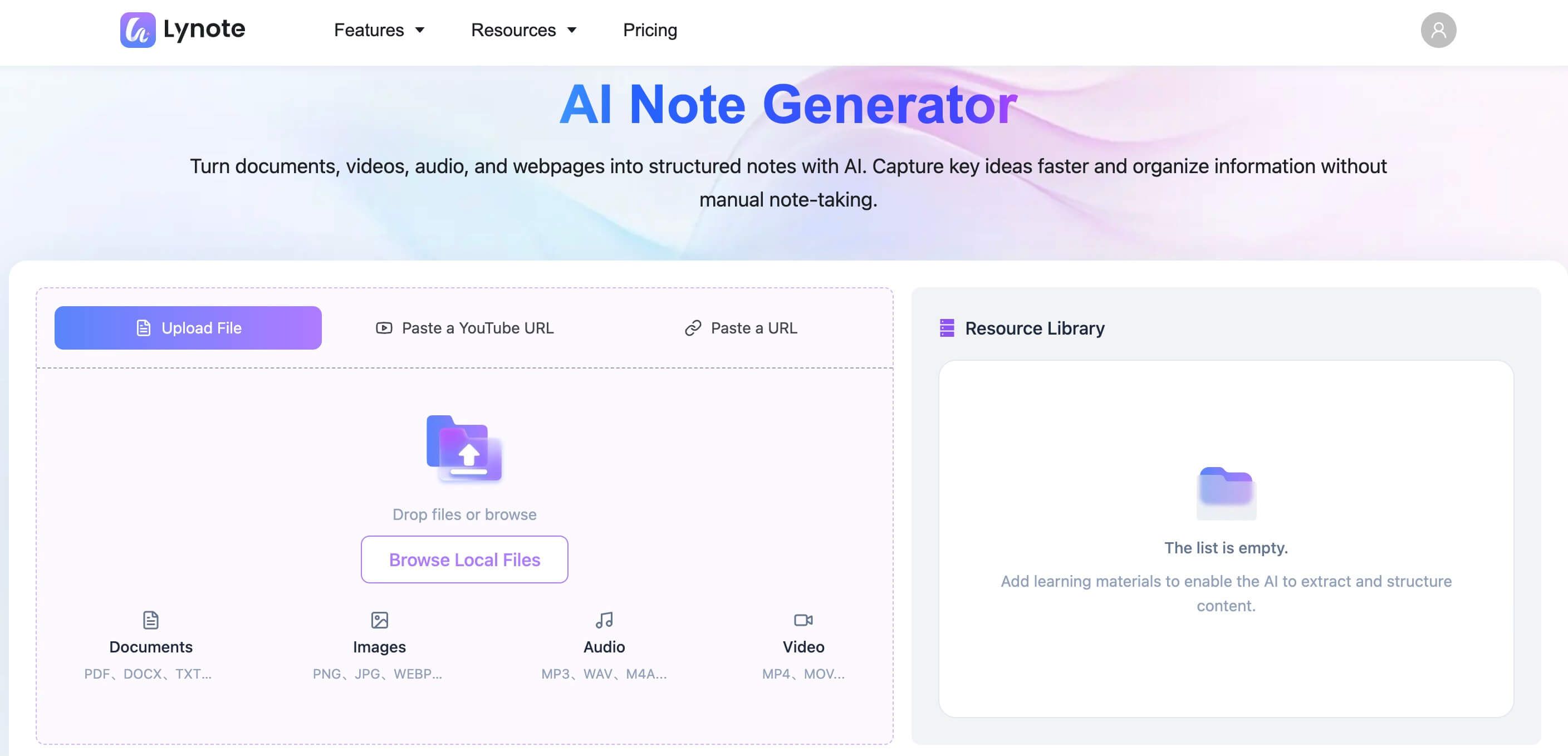
Lynoteは、ノート作成の考え方を大きく変えるタイプのサービスです。自分で一から書き始めるのではなく、まず元になる資料を用意します。たとえば情報量の多い教科書の1章、2時間のYouTube講義、複数の研究論文などです。するとLynoteのAIがその内容を読み取り、視聴し、あるいは音声を解析して、構造化された簡潔な要約ノートを作成します。
このやり方では、ノート作成は単なる書き起こし作業ではなく、内容を確認して整える作業へと変わります。特に学生やビジネスパーソンにとって大きな負担になりやすい「大量の情報を読み込む工程」を効率化できるのが強みです。
主な機能:
- 複数形式の入力に対応: PDF、Word文書、TXTファイル、MP3音声、MP4動画、YouTubeリンク、WebページURLを取り込めます。
- AI要約: 高度なAIで、元ファイルから重要な概念、主張のポイント、押さえるべきデータを抽出します。
- 一括処理: 複数ファイルをまとめてアップロード・解析できるため、文献レビューの整理や試験対策にも向いています。
- 編集できる出力: 生成されたノートは固定ではなく、編集・コピー・書き出しが可能です。他のアプリや学習ツールでも活用できます。
メリット:
- 最初の情報整理にかかる時間を大幅に減らせます。
- 手作業で要約すると負担が大きい長文コンテンツの処理に強いです。
- 同じテーマのPDFと動画のような複数メディアをまとめて扱えるのは大きな強みです。
デメリット:
- Apple Pencilでの手書きノートや自由なスケッチ作成には向いていません。
- 要約の質は、元資料のわかりやすさや構成に左右されます。
向いている人: 講義録音、学術論文、業務レポートなど、大量の資料をすばやく読み解いて要約したい学生・研究者・ビジネスパーソン。
2. Goodnotes
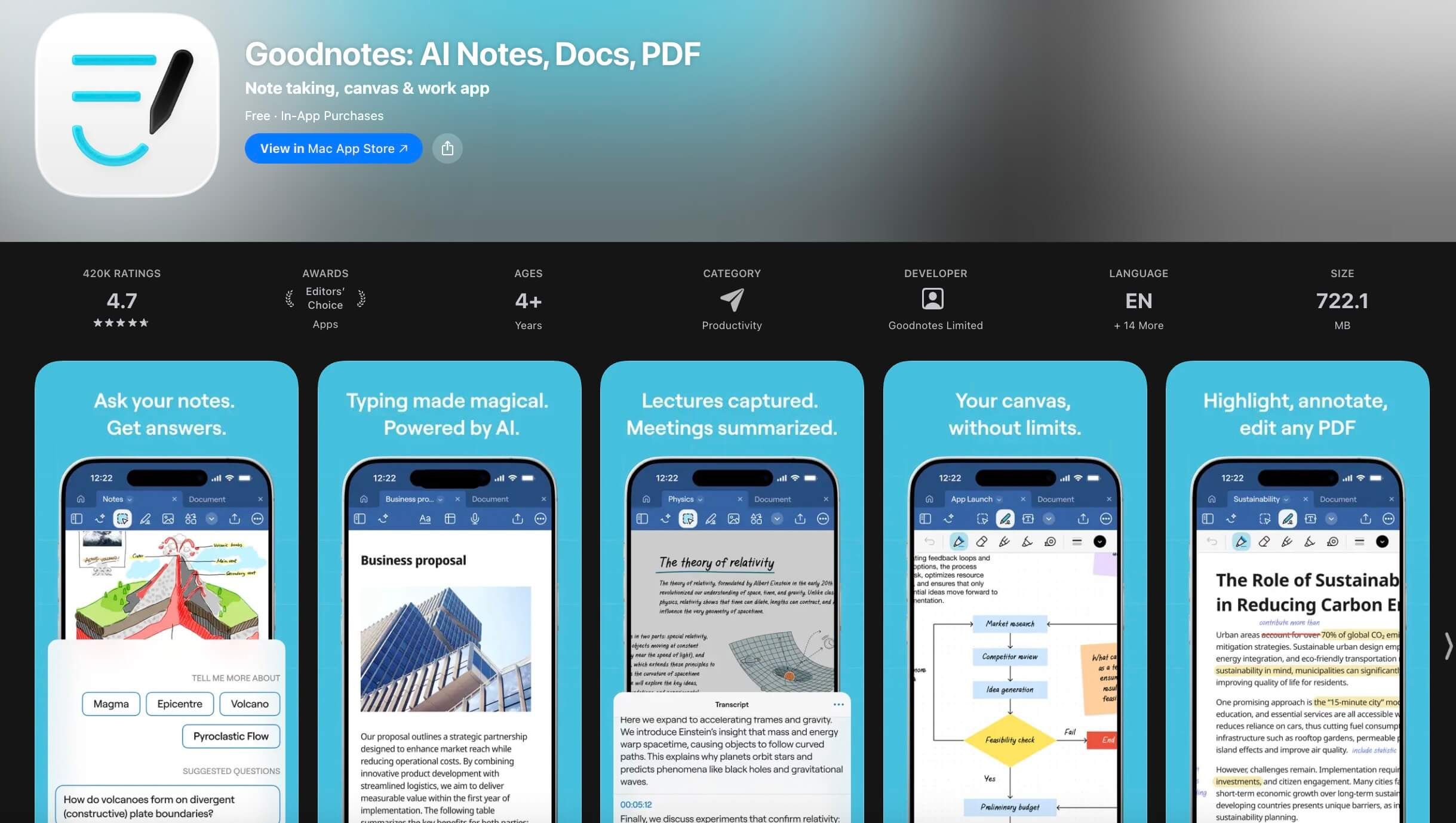
Goodnotesは長年、iPadで「紙に書く感覚」を再現したい人にとって定番の手書きノートアプリです。強みは、Apple Pencilとの高い親和性、ノートブックやフォルダで整理しやすい構成、そして豊富な用紙テンプレートにあります。感覚としては、無限に増やせるデジタルバインダーに近い使い心地です。
最近は、手書きノートのスペルチェックや数式の解答支援など、AI機能も少しずつ取り入れられています。ただし、アプリの中心にあるのはあくまでデジタル手書きです。PDFへの書き込み、図解、見やすく整った手書きノート作成のしやすさでは、今でも非常に優秀です。
主な機能:
- 書き心地の良さ: Apple Pencil使用時の低遅延と筆圧感知は業界トップクラス。
- 整理しやすい構成: 表紙や用紙テンプレートをカスタマイズできるノートを無制限に作成でき、フォルダで整理できます。
- PDF注釈: PDF、教科書、記事への書き込みやマークアップがスムーズ。
- AI機能も追加中: 手書きのスペルチェックや単語補完で、乱雑なノートも整えやすくなります。
メリット:
- デジタル手書きノートアプリとして最高クラスの書き味。
- プロジェクトや教科に合わせて柔軟に使える整理機能。
- テンプレートを作成・共有する大規模なユーザーコミュニティがある。
デメリット:
- AI機能は補助寄りで、AI要約やノート自動生成が中心ではありません。文書を自動で要約してくれるタイプではないです。
- デバイス間の同期は、Evernoteのようなクラウド中心のアプリより遅く感じることがあります。
おすすめの人: 図やレイアウトで理解しやすい人、講義ノートを手書きしたい学生、文書への書き込みを多用する人、高精度な“紙に近い”デジタルノート体験を重視する人。
3. Notability
NotabilityはGoodnotesと似た方向性のノートアプリですが、決定的に違うのが「音声同期ノート」機能です。録音を開始すると、入力した文字や手書きメモのすべてに音声とのタイムスタンプが紐づきます。あとから単語やスケッチをタップすると、その内容を書いた瞬間まで再生位置がジャンプします。講義を受ける学生や会議に参加するビジネスユーザーにとって、これは非常に実用的な機能です。
インターフェースはGoodnotesよりややシンプルで、ページ単位ではなく縦に連続してスクロールする設計を採用しています。途切れずにノートを取りたい人には、このスタイルのほうが使いやすい場合があります。Goodnotesと同様に、数式変換やプレゼン向けのAI機能も追加され始めていますが、Notabilityの本質は手書きと音声を自然に組み合わせられる点にあります。
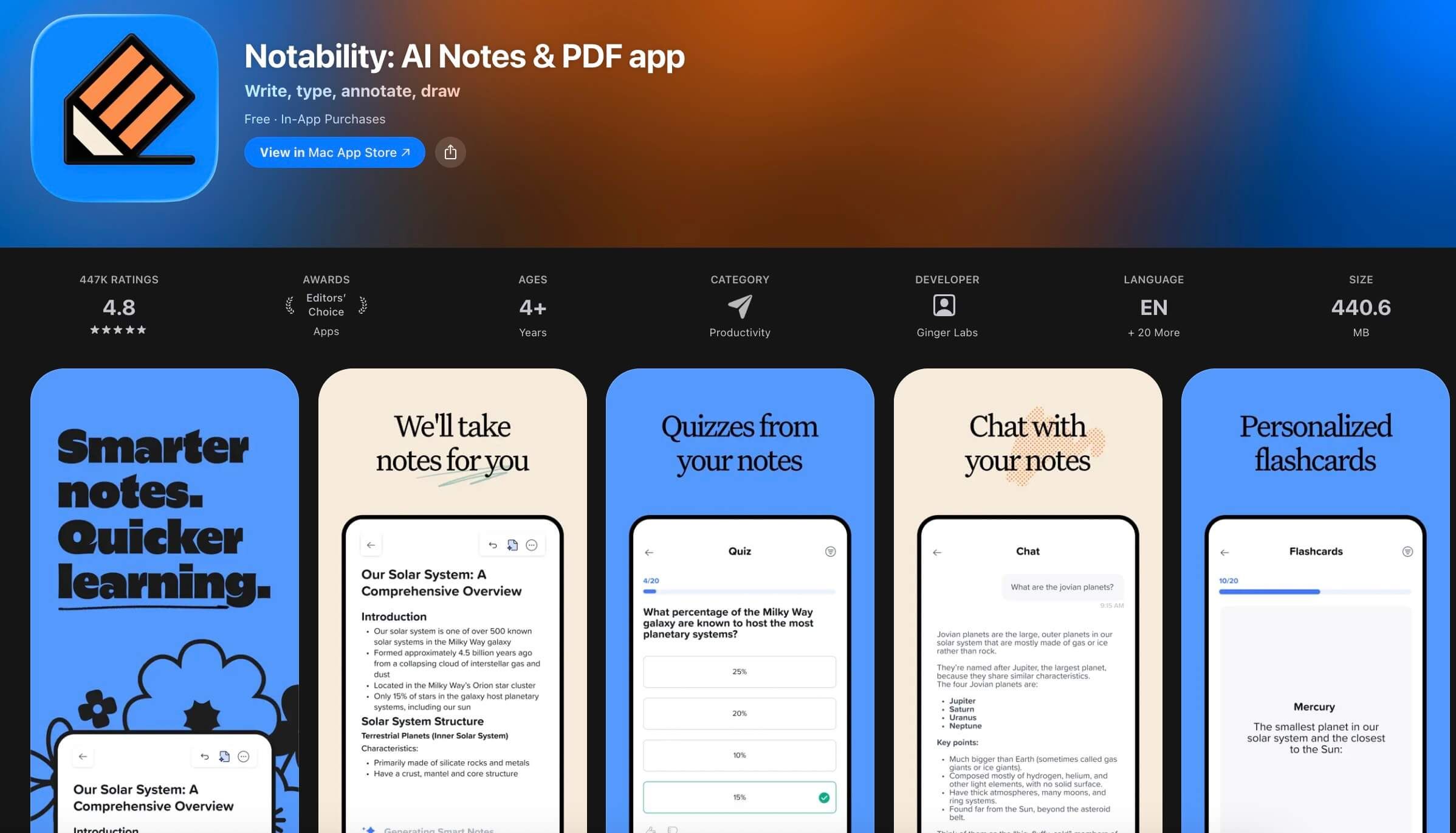
主な機能:
- 音声同期: ノートと録音データを連携できる、Notabilityを代表する機能。
- マルチノート: 2つのノートを並べて同時に作業できます。
- 無限スクロール: 長文ノートでも使いやすい、途切れのない連続ページ。
- マルチメディア対応: 写真、GIF、Webクリップをノートに簡単にドラッグ&ドロップできます。
メリット:
- 音声同期は講義や会議の振り返りに非常に便利。
- シンプルで直感的なUIで、初めてでも使いやすい。
- 手書きにもタイピングにも対応できる、バランスの良い機能構成。
デメリット:
- サブスクリプション制については、長年のユーザーを中心に不満の声もあります。
- 整理機能は、Goodnotesのフォルダ管理ほど強力ではありません。
おすすめの人: 講義を録音しながらノートを取りたい学生、インタビューを行う記者、会議の細かな内容まで漏れなく残したいビジネスユーザー。
4. Evernote
Evernoteはこの中でも老舗の存在で、複数のデバイスで使える定番アプリです。いわゆる「第二の脳」として使えるよう設計されており、どこからでもアクセスしやすいことと、検索機能の強さが大きな魅力です。手書きノートアプリというよりは、Webクリップ、書類、写真、テキストメモ、ToDoリストまでまとめて保存できるデジタル保管庫に近いサービスです。
最近のAI連携は、既存のノート資産をより活用しやすくする方向に進んでいます。AI検索では自然な言い回しの検索にも対応し、必要な情報を見つけやすくなりました。AI Cleanupは、貼り付けて散らかったテキストを自動で整形してくれます。新しい内容をAIで生成するというより、すでに持っている知識やメモを管理しやすくするためのAI機能が中心です。
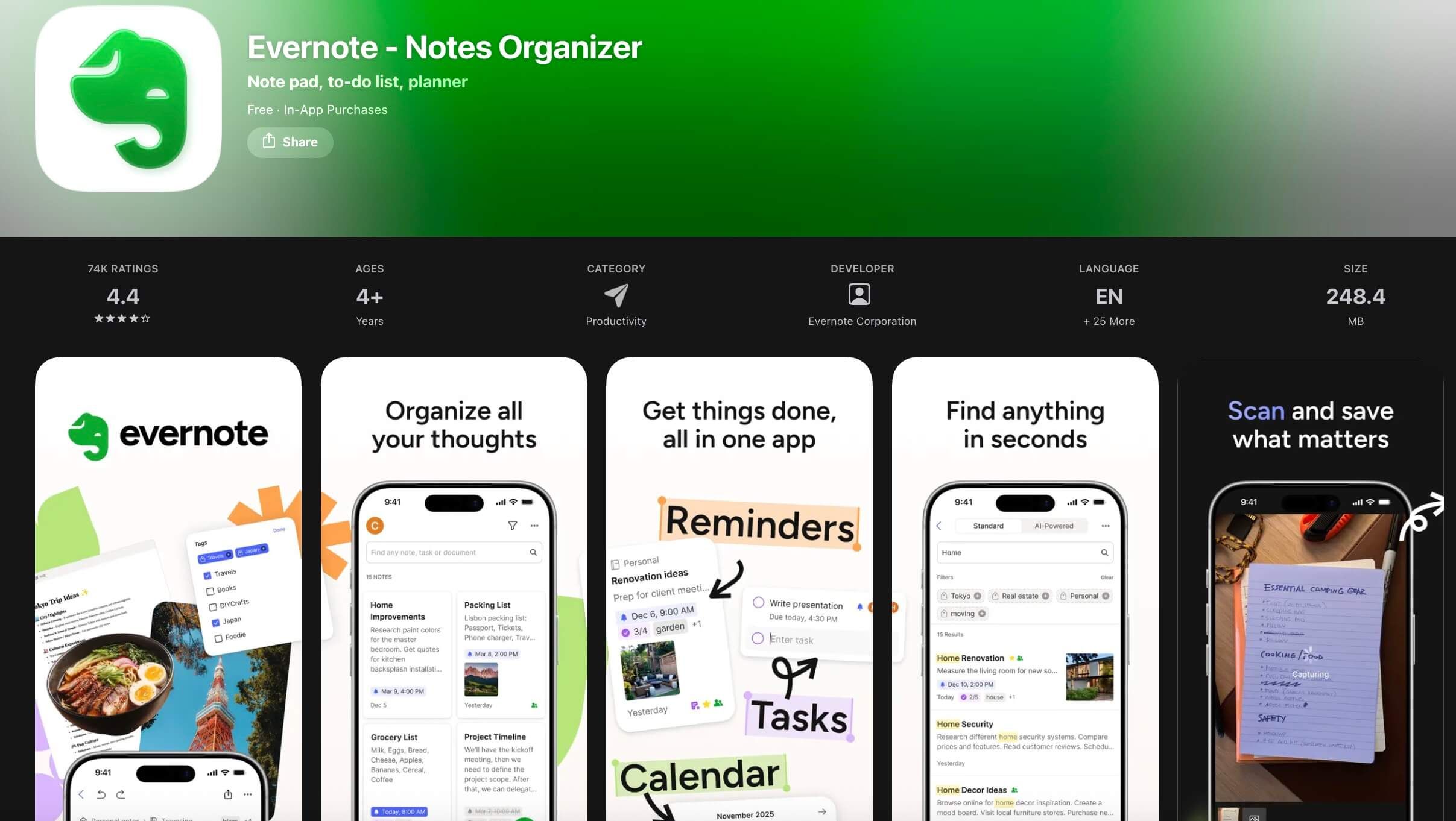
主な機能:
- 本格的なクロスプラットフォーム同期: iOS、Android、Windows、Mac、Webでシームレスに使えます。
- Web Clipper: 記事、調べもの、アイデア保存に便利な高機能ブラウザ拡張。
- 高度な検索: PDF、文書、画像内の文字まで検索できます。
- タスク管理: ToDoリストやリマインダーを統合し、メモをそのまま行動に移せます。
メリット:
- Web上の情報収集と整理のしやすさはトップクラス。
- 検索機能とタグ管理が強力で、必要な情報を見つけやすい。
- テキスト中心のメモ管理や文書保存に向いている。
デメリット:
- Apple Pencil対応は、手書き特化アプリと比べるとかなり基本的です。
- 無料プランの制限が多く、実用するには高めの有料プランを検討しやすいです。
おすすめの人: 複数のデバイスをまたいで使いながら、Web上の情報やテキストメモを確実に集約・整理したいビジネスユーザー、ライター、研究者。
5. Bear
ほかのノートアプリがごちゃついて感じる人にとって、Bearはかなり使いやすい選択肢です。美しくミニマルな設計で、Markdownで書くことにしっかり集中できます。文字の読みやすさを重視したクリーンなUIは心地よく、ハッシュタグベースの整理機能も、見た目以上に柔軟で実用的です。
Bearは、AI要約や高度な手書き機能で勝負するタイプのノートアプリではありません。ライターや開発者、そして素早く集中して書ける環境を重視する人向けに作られています。iPad・iPhone・Mac間でiCloud同期もスムーズなので、Apple製品を中心に使っている人には特に相性のいいアプリです。
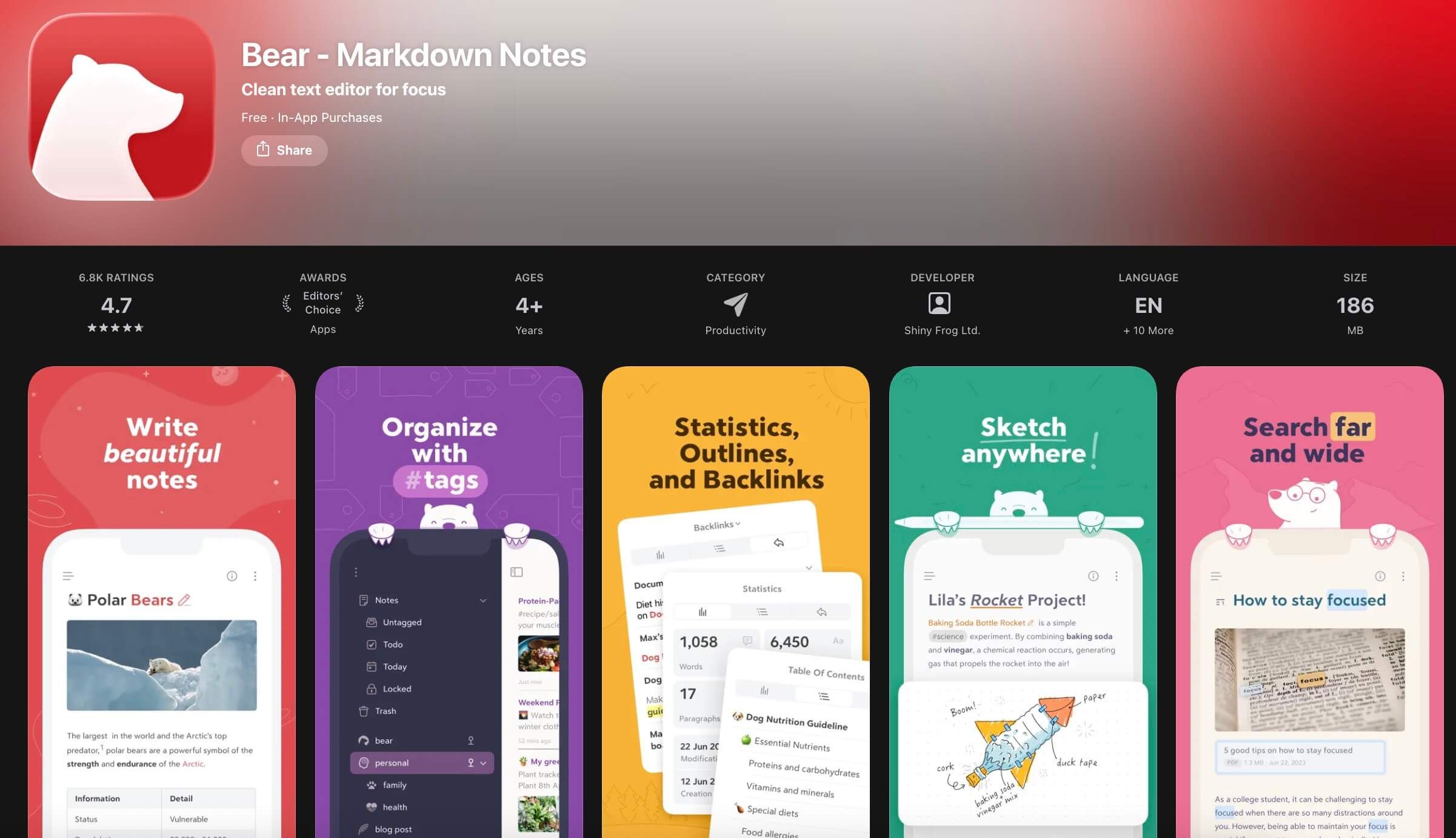
主な機能:
- Markdown対応: キーボードから手を離さず、すばやく効率よくテキストを整形できます。
- ハッシュタグ整理: ネストタグ(例:
#work/project/notes)を使って、柔軟なフォルダ構成のように管理できます。 - フォーカスモード: UI要素を非表示にして、執筆に集中しやすくします。
- 美しいテーマとタイポグラフィ: アプリの見た目を自分好みに調整し、書きやすい作業空間を作れます。
メリット:
- 洗練された、気が散りにくいインターフェース。
- 同期が速く、安定している。
- タグ管理がシンプルなのに強力。
デメリット:
- AI要約やコンテンツ生成の機能はない。
- WindowsとAndroidには非対応。
- 手書き・描画機能はかなり限定的。
おすすめの人: ライター、ブロガー、開発者など、テキスト中心で作業することが多く、Markdownを使ってシンプルでミニマルなUIを好む人。
LynoteでAIノートをすぐ作る方法
実際に使ってみると、その便利さがよく分かります。AIメモアプリの真価は、何時間もかかる作業を数秒〜数分に短縮できること。ここでは、その流れを順番に見ていきます。
始める前の準備
より精度の高い結果を得るために、まずは入力するファイルを確認しておきましょう。
- PDF: パスワード保護がかかっておらず、テキストを選択できる状態であることを確認してください(画像だけのPDFは不可)。スキャン文書の場合は、画質の良さが重要です。
- 音声・動画: 周囲の雑音が少なく、音声がクリアなほど、AI要約の精度が上がります。
- リンク: YouTubeやWebページのリンクは、公開状態でアクセス可能か事前に確認しておきましょう。
ステップ1. 元データをアップロードする
たとえば、期末試験の前夜10時。必読資料の40ページPDF、90分のゲスト講義のYouTubeリンク、さらに友人がまとめたWordノートが手元にあるとします。そんなときに慌てる代わりに、LynoteのAIノート生成ツールを開きます。画面上では複数ファイルをまとめてアップロードでき、PDFとWord文書をドラッグ&ドロップしつつ、同じセッション内でYouTubeリンクも貼り付け可能です。こうした一括処理は、時間短縮にかなり効きます。

ステップ2. 面倒な整理はAIに任せる
素材を読み込んだら、あとは「Create Note」ボタンをクリックするだけ。ここがいちばん便利なポイントです。LynoteのAIが動画を文字起こしし、文書を解析し、複数のソースから重要な主張・根拠・結論を抽出していきます。単に文章を拾い集めるのではなく、内容全体を踏まえて筋の通ったノートにまとめてくれるのが特徴です。自分で何時間もハイライトしたり打ち込んだりしていた作業を、プラットフォーム側が代わりに進めてくれます。

ステップ3. AIノートを確認・編集して書き出す
数秒後には、内容をひとつにまとめた要約ノートが表示されます。見出しや箇条書きで整理されていて、重要な情報だけを一か所に集約した形です。ここからが本当のスタートです。私自身、この流れの便利さを実感した場面がありました。クライアント向けプレゼンの準備中、会議の1時間前に業界レポート3本を渡されたのですが、それらをLynoteに入れると、市場トレンドと主要な統計を押さえた1ページの要約がすぐ完成。まるで何日も読み込んでいたかのように会議に臨めました。
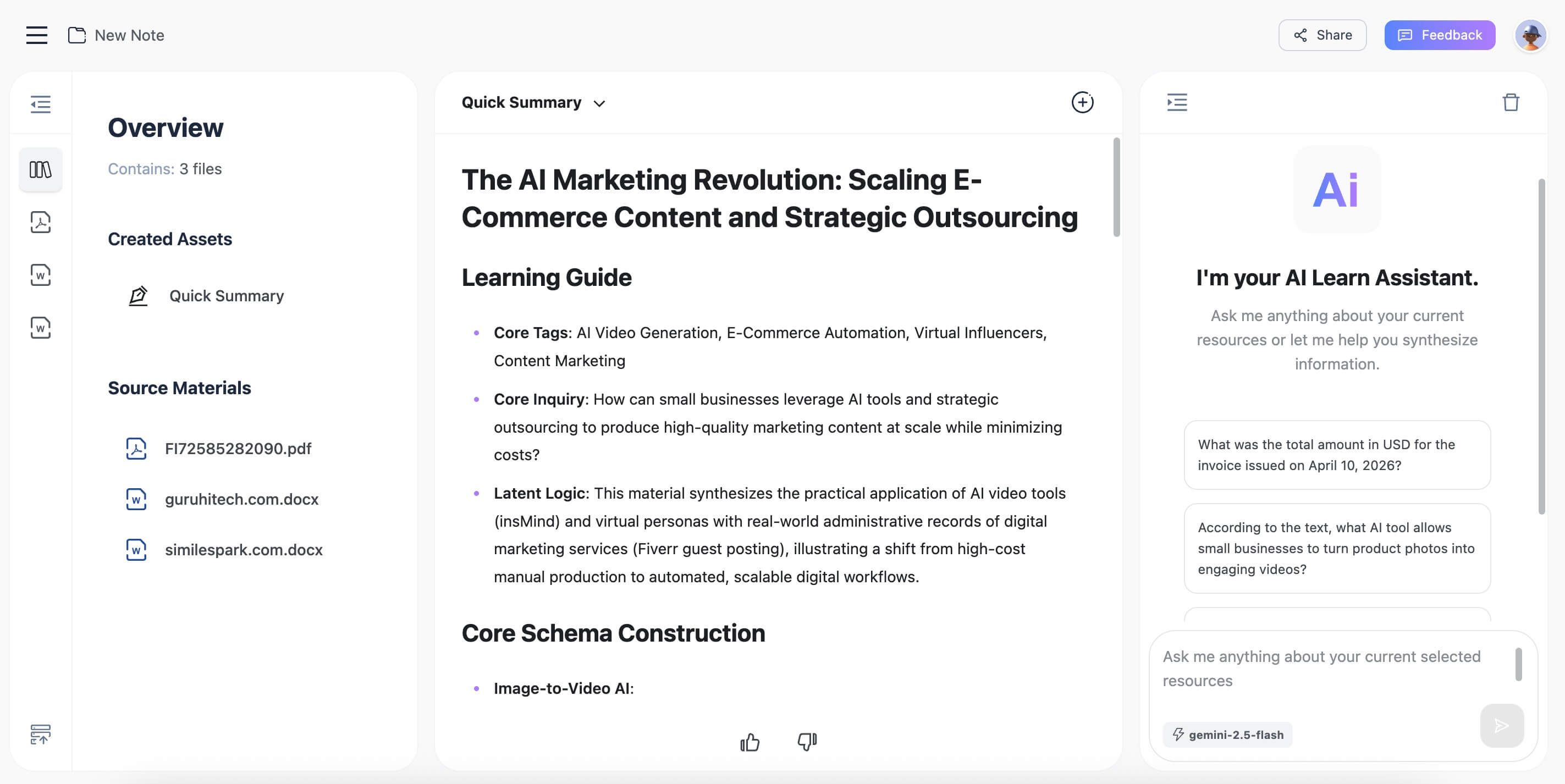
あとは、テキストを普段使っている学習アプリやノートアプリにコピーしたり、自分の考えを追記して編集したり、文書として書き出したりできます。何時間分もの作業を、ほんの数分まで圧縮できるわけです。

iPad・iPhoneでAIメモアプリが向いている人
最近増えているAIツールが、自分にも合うのか気になっている方は多いはずです。作業を効率化したい人なら誰でも恩恵はありますが、特に相性がいい人にとっては、こうしたアプリは使い方そのものを変える存在になります。
- 学生: もっとも恩恵を受けやすい層です。たとえば3時間の講義動画を、重要ポイントだけを押さえた2ページの要約にまとめたり、50ページある難解な論文を読む前に、主張の核と根拠を先に整理したりできます。学習ガイドを下準備してくれるリサーチアシスタントがいる感覚です。
- ビジネスパーソン・管理職: 時間はそのまま価値につながります。AIノートアプリを使えば、長い会議録音の要点整理、分厚いレポートの要旨把握、業界ニュースの記事要約まで効率よく進められます。細部を全部読む前に、次の行動につながるポイントへ素早くたどり着けるのが強みです。
- 研究者・アカデミック職: 文献レビューは非常に時間のかかる作業です。AIメモアプリなら、複数の論文をまとめて処理し、共通テーマ・相反する結論・重要な著者を短時間で整理できます。研究の初期工程を大きく前倒ししやすくなります。
- 学び続ける人: オンライン講座、ポッドキャスト、ドキュメンタリーなどで学ぶのが好きな人にも向いています。AIノートテイカーを使えば、触れた内容を次々に要約して、自分だけの知識ライブラリを作れます。あとから見返しやすく、記憶にも残しやすくなります。
自分に合うノートアプリの選び方
機能一覧を見比べる前に、まずは1つだけ考えてみてください。自分は普段、どんな流れでメモやノートを作っているか?
- 入力の中心はApple Pencilですか? それとも元データですか?
手書き、スケッチ、図解しながら考えるタイプなら、Goodnotes や Notability のようなアプリが合います。こうした使い方では、ゼロからノートを作ること自体がメインです。
一方で、PDF、動画、記事など、すでにある大量の情報を整理して要点化したいなら、必要なのは「作成」より「処理」です。この用途でLynoteが従来のノートアプリより優れている大きな理由は、複数の異なる形式の元データをまとめて取り込み、1つの統一された要約に整理できる点にあります。 - 他デバイスでも使いやすいことはどれくらい重要ですか?
iPad・iPhone・MacなどApple製品中心で使うなら、Bear や Goodnotes のようなアプリは同期がスムーズです。仕事ではWindows PC、外ではAndroidスマホでも見たいなら、Evernote のように幅広い環境で使いやすい設計のアプリが向いています。 - 整理のしかたは、きっちり派か柔軟派か。
バインダー、ノート、フォルダのように、決まった形で整理したいなら Goodnotes がしっくりきます。逆に、1つのノートを複数の文脈で扱いたい、もっと自由に情報をつなげたいなら、Bear のハッシュタグや Evernote のタグ機能のほうが使いやすいでしょう。
よくある質問
iPadで使える無料のノートアプリでおすすめは?
完全無料で使えて、しかも想像以上に高機能なのがApple標準の Notes アプリです。Apple Pencilに対応し、基本的な整理機能もあり、手持ちのデバイス間で同期できます。より高度な機能を求めるなら、EvernoteやLynoteのように無料プランを用意しているアプリも有力です。まずは基本機能を試してから、課金するか判断できます。
これらのアプリはApple Pencilと相性がいいですか?
はい。ただし、大きな違いがあります。Goodnotes や Notability はApple Pencilを中心に設計されたアプリで、手書き入力が主役です。書き心地も非常に自然です。Evernote や Bear にも簡単なスケッチや手書き機能はありますが、あくまで補助的な位置づけです。なお、Lynote のようなAIノート生成アプリは、Apple Pencilを入力手段として使いません。入力になるのは、要約したい元コンテンツそのものです。
AIで手書きや手入力のノートは完全に置き換えられますか?
いいえ。むしろ、完全に置き換えるべきではありません。自分の手で書いたり打ったりしてノートを取る行為には、記憶の定着や理解を助ける大きな意味があります。AIノートテイカーは、考えることの代わりではありません。あくまで加速装置です。難しい資料の最初の整理、全体像の要約、録音データの処理はAIに任せ、その出力を土台にして、自分なりの理解や気づき、つながりを加えていくのが理想です。
アプリ間でノートを移すと、画像やレイアウトが崩れるのはなぜですか?
これは、リッチテキスト形式のノートに共通規格がないためです。各アプリ(Goodnotes、Evernote など)は、手書き、画像、テキストボックスをそれぞれ独自形式で保存しています。そのため書き出し時には、PDFのような汎用形式に変換されてレイアウトが固定化されたり、プレーンテキストにすると装飾や配置情報が失われたりします。アプリを頻繁に乗り換える予定があるなら、ここは事前に意識しておきたいポイントです。
まとめ:AIでノート活用をもっと効率化
2026年に最適なノートアプリを選ぶ基準は、もう単なる「デジタルの紙」ではありません。大事なのは、自分の考え方や作業スタイルに合う“頭の拡張”を選ぶことです。今のノートアプリは、大きく分けて2つの方向に分かれています。手書き・手入力で作るタイプと、AIで情報を整理・要約するタイプです。
もしあなたのノート作りが、白紙から始める創造的で視覚的な作業で、Apple Pencilをしっかり使いたいなら、Goodnotes と Notability の手書き機能は非常に頼れる選択肢です。ゼロから自分のノートを組み立てていく体験では、今でもトップクラスです。
一方で、毎日入ってくる大量の情報をどう整理するかが最大の課題なら、AIノート生成アプリは生産性を大きく引き上げる選択になります。その用途では Lynote が特に有力です。情報過多の状態を、短く整理された実用的な知識へ変えてくれるよう設計されています。
機能数だけでアプリを選ばないことが大切です。自分の使い方を整理し、無料版を試しながら、本当に理解しやすく、効率よく使える1本を選びましょう。