PDF要約AIおすすめ5選【2026年版】

PDFがたまりすぎて、読むだけで手が止まっていませんか? 70ページ超の学術論文、情報量の多い業務レポート、学期分の講義ノートまで、PDFの情報過多は多くの人の悩みです。手作業で要点を抜き出すのは時間がかかり、集中力も生産性も削られます。そこで役立つのがPDF要約AIですが、選択肢が多すぎて、どれを選ぶべきか調べるだけでもひと苦労です。
PDF要約に最もおすすめのAIは Lynote です。特に学生や研究者に向いている理由は、PDF要約をノート作成や学習の流れにそのまま組み込めるからです。ただし、本当に「ベスト」なツールは、使い方によって変わります。Adobe製品を日常的に使っているなら、Adobe Acrobat の AI Assistant は連携のしやすさが魅力です。PDFに対して具体的に質問しながら読み解きたいなら、ChatPDF の対話型インターフェースが非常に優秀です。このガイドでは、注目の5ツールを実用目線で比較し、自分の作業スタイルに合うPDF要約ツールを見つけやすくします。
結論早見表:おすすめPDF要約AI 5選
まずは短時間で全体像をつかみたい方向けに、上位候補を一覧で比較します。評価では、要約の質、複雑なPDFへの対応力、そして全体的な使いやすさを重視しました。
| ツール | おすすめの用途 | 精度・文脈理解 (1-5) | レイアウト対応 (1-5) | 主な特徴 |
|---|---|---|---|---|
| Lynote | 学生・研究者 | 4.5 | 4.0 | ノート作成と一体化 |
| NoteGPT | ブラウザですぐ要約 | 3.5 | 3.0 | ブラウザ拡張機能 |
| ChatPDF | 対話型の質問応答 | 4.0 | 3.5 | 会話形式の操作性 |
| iLovePDF | PDF作業をまとめて処理 | 3.0 | 4.0 | 総合PDFツールの一部 |
| Adobe Acrobat AI | Adobeヘビーユーザー | 4.5 | 5.0 | エコシステムとの深い連携 |
スコアは、一般的な学術文書やビジネス文書での使用感をもとにした編集部の評価であり、厳密なベンチマーク測定ではありません。
結論は明快です。学習や調査のために、難解なPDFを使える知識へ整理したいなら Lynote が最適です。ブラウザを離れずにPDFの要点だけを素早くつかみたいなら NoteGPT が便利です。1つの文書を深く読み解き、質問しながら理解を進めたいなら ChatPDF が強みを発揮します。すでに iLovePDF や Adobe Acrobat で文書管理をしているビジネスユーザーなら、内蔵AIの手軽さは大きな魅力です。
PDF要約AIおすすめ5選を詳しく比較
私たちは機能一覧を眺めただけではありません。実際の利用シーンを想定し、複数カラムの学術論文、印影や手書き注記が入った読み取りづらい契約書、財務表が多い長文の事業計画書など、現実的に難しいPDFで各ツールを検証しました。評価の軸は次の4点です。
- 要約精度: 要約が、元文書の主張や重要データを誤読せずに押さえられているか。
- 複雑なレイアウトへの対応: 段組み、表、画像周辺のテキストを正しく読み取れるか。
- 速度とUI: PDFをアップロードしてから使える要約を得るまでが速いか。操作は直感的か。
- 独自機能: 他のツールにはない強みがあるか(例:チャット、ノート作成、各種連携)。
各ツールの実力を、率直に見ていきます。
1. Lynote:学習・ノート作成に最適
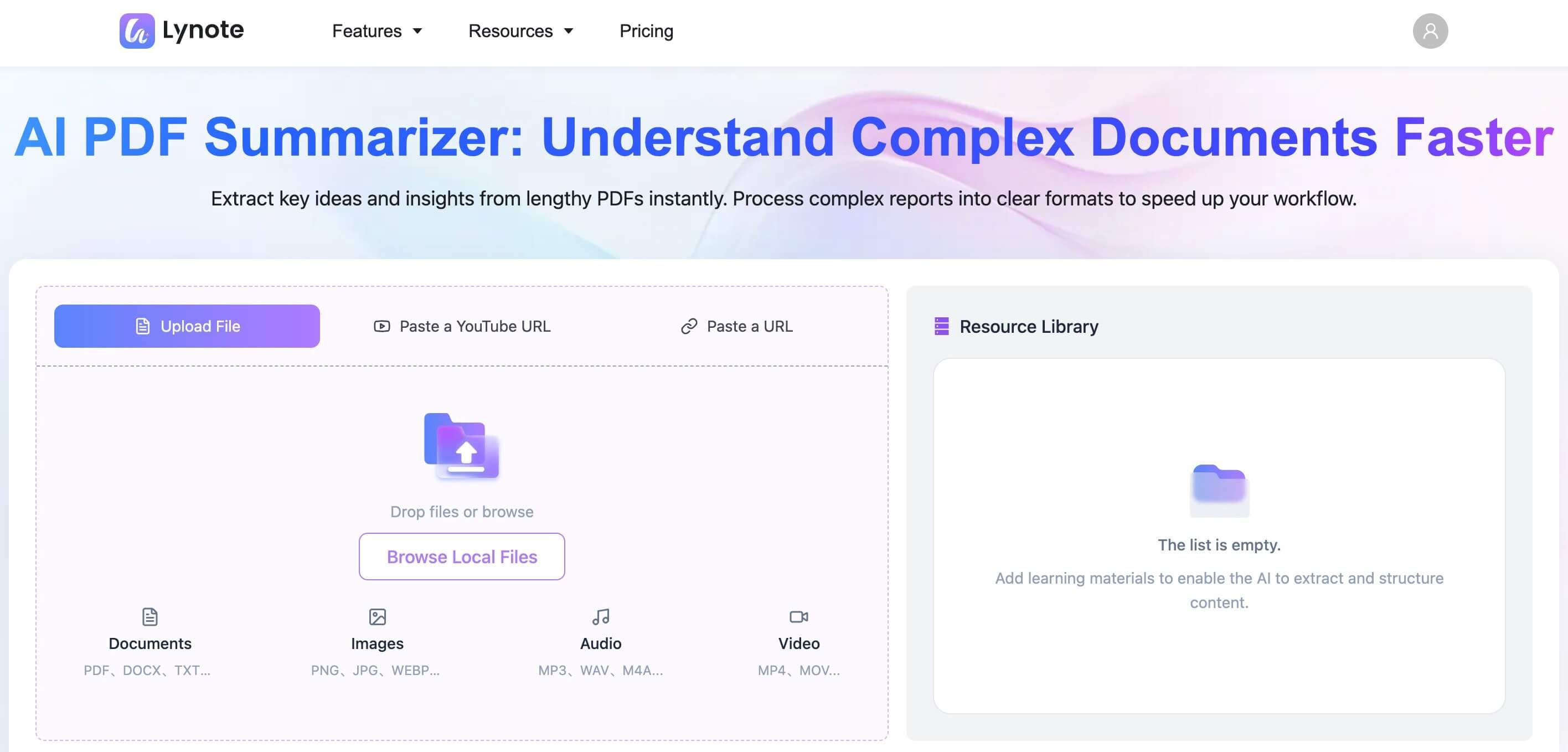
Lynote は単なるPDF要約ツールではなく、学生や研究者の学びを支えるAI学習アシスタントです。要約を「完成形」ではなく、知識を定着させるための出発点として捉えているのが大きな特徴です。受け身で読むだけの文書を、学習に使える能動的な教材へ変えていく設計になっており、単機能の要約ツールとは方向性が異なります。
このアプローチが特に効果的だと感じたのは、プレゼン準備の場面でした。3本の研究論文を別々に要約するのではなく、まとめてアップロードしたところ、Lynote は内容を横断的に分析し、つながりや矛盾点が分かる形で一貫したノートを生成してくれました。数時間かかる作業が、10分ほどの確認と微調整で済んだのは大きな利点でした。
主な機能
- AIによるPDF要約とノート自動生成。
- 複数の文書を同時にアップロードしてまとめて分析可能。
- AI生成ノートを整える、編集する、追記するための統合エディタを搭載。
- 今後の追加機能として、文書とのチャットや自動フラッシュカード生成も予定。
メリット
- ワークフロー重視: 単に要約を出すだけでなく、学習ノート作成の土台まで作れる。
- 複数文書の横断分析: 複数ソースの比較や、文書群からの情報整理に強い希少な機能。
- すっきりしたUI: 画面が見やすく、ファイル処理だけでなく学習に集中しやすい設計。
デメリット
- 比較的新しいサービス: チャット機能など一部の高度な機能は、近い将来の実装予定に含まれています。
- 学習用途に最適化: とりあえず1回だけPDFを要約したい人には、やや高機能に感じる可能性があります。
おすすめの人: 学生、研究者、学び直しを続ける人。情報量の多いPDFを、整理された実用的な学習ノートに変えたい人に向いています。
2. NoteGPT:ブラウザですぐ使えるPDF要約に最適
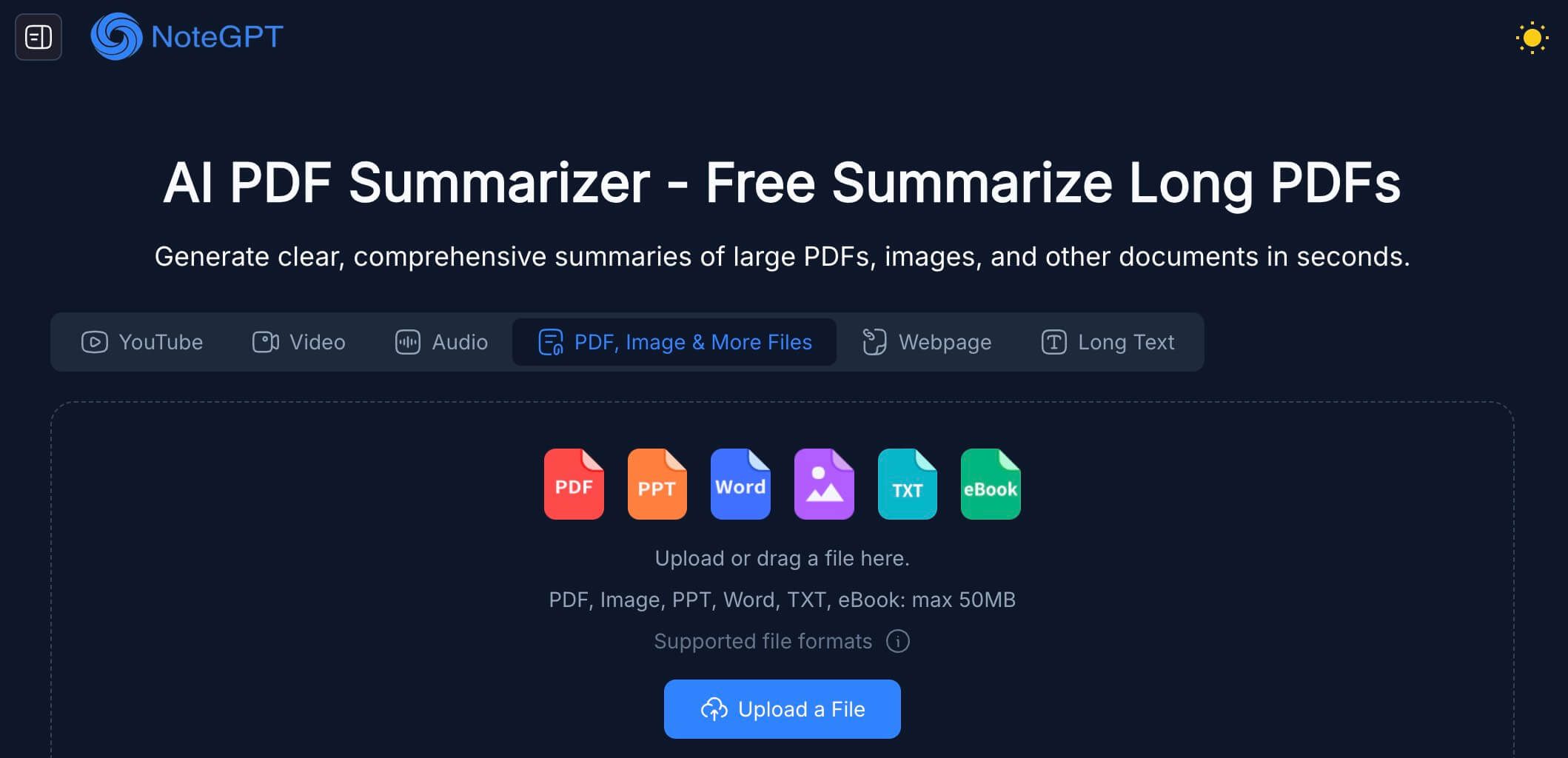
NoteGPTは、ブラウザ上でPDFや記事の要点をすばやくつかめる、手軽なPDF要約ツールとして使いやすいサービスです。最大の強みは手軽さで、オンラインで開いているPDFにそのまま使えるブラウザ拡張機能として提供されることが多い点にあります。感覚としては、本を読む前に裏表紙のあらすじを見て全体像をつかむのに近いです。
機能はシンプルで、やることが明確。その1点をきちんとこなしてくれるツールです。研究に使えそうな論文や記事を10本以上ざっと見極めたいとき、NoteGPTなら全文を読む前に短い要約を確認できるため、調査や文献選定の時間を大きく短縮できます。
主な機能
- PDFと記事の要約に対応。
- ブラウザ拡張機能で手軽に使える。
- 重要ポイントを箇条書きで抽出できる。
メリット
- とにかく手軽: ブラウザ拡張機能により、その場ですぐPDF要約や記事要約ができます。
- 結果が速い: 要約の生成が速く、文書の一次チェックや関連性の見極めに向いています。
- 操作が簡単: 複雑な設定や細かなオプションを気にせず使えます。
デメリット
- 深掘りにはやや弱い: 複雑な文章では、要約が表面的になり、細かなニュアンスを拾いきれないことがあります。
- 無料版に制限あり: 無料プランでは、処理できる文書数やファイルサイズに制限がある場合が多いです。
おすすめの人: ダウンロードせずに、複数のオンライン記事やPDFの関連性をすばやく判断したいユーザー。
3. ChatPDF:PDFに質問しながら読み解きたい人向け
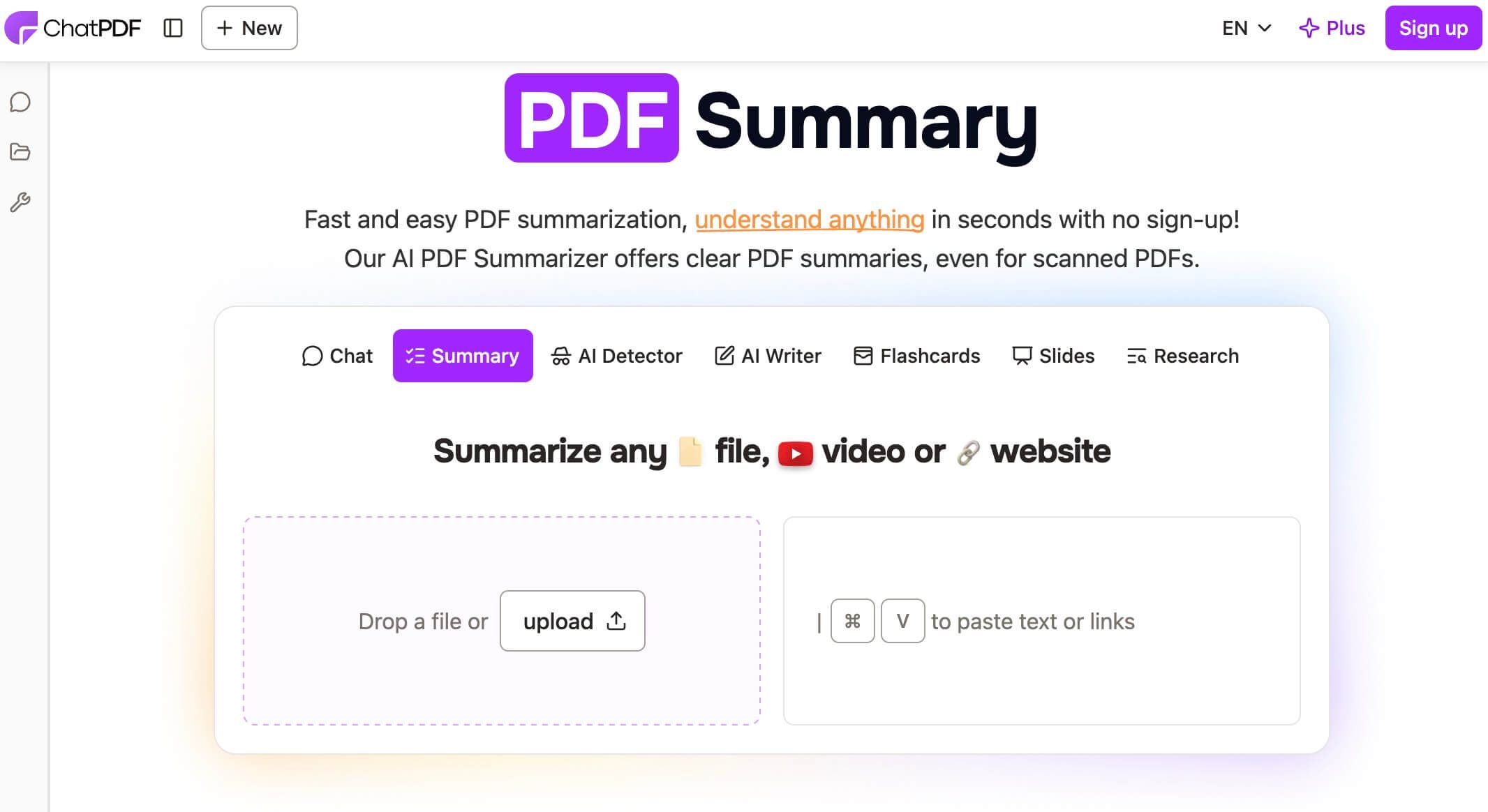
ChatPDFは、「PDFと対話する」インターフェースを広めた代表的なサービスで、今でもこの分野で有力な存在です。1回きりの固定された要約を出すのではなく、文書と会話するように使えるのが特徴です。PDFをアップロードすると、AIがその文書の内容を理解したアシスタントとして動き、内容に関する質問に答えてくれます。
特定情報をピンポイントで抜き出したい場面では、非常に便利です。私は200ページある技術マニュアルで、あるトラブル対応手順を探す際に使いました。関係のない章を読み進める代わりに、「主要センサーを再校正する手順は?」と質問したところ、数秒で該当ページ付きの回答が返ってきました。
主な機能
- 文書に質問できる対話型チャット機能。
- 回答にページ番号が表示され、内容を確認しやすい。
- 多言語に対応。
メリット
- 直感的で使いやすい: チャット形式なので自然に使え、文書の内容を対話しながら確認できます。
- 事実確認に強い: 情報量の多い文書から、特定のデータ・定義・引用を探すのに向いています。
- 流し読みを減らせる: 文書全体をざっと追わなくても、必要な情報にすぐたどり着けます。
デメリット
- 要約の質にばらつきがある: 質問応答向けに最適化されているため、専用のPDF要約AIと比べると、生成される要約のまとまりが弱いことがあります。
- 文脈は文書内に限定される: アップロードしたファイルの外にある情報を横断して整理・統合することはできません。
おすすめの人: 研究者・法務担当者・学生など、長いPDFの中から特定の答えや事実をすばやく見つけたい人。
4. iLovePDF Summarizer:PDF作業をまとめて済ませたい人向け
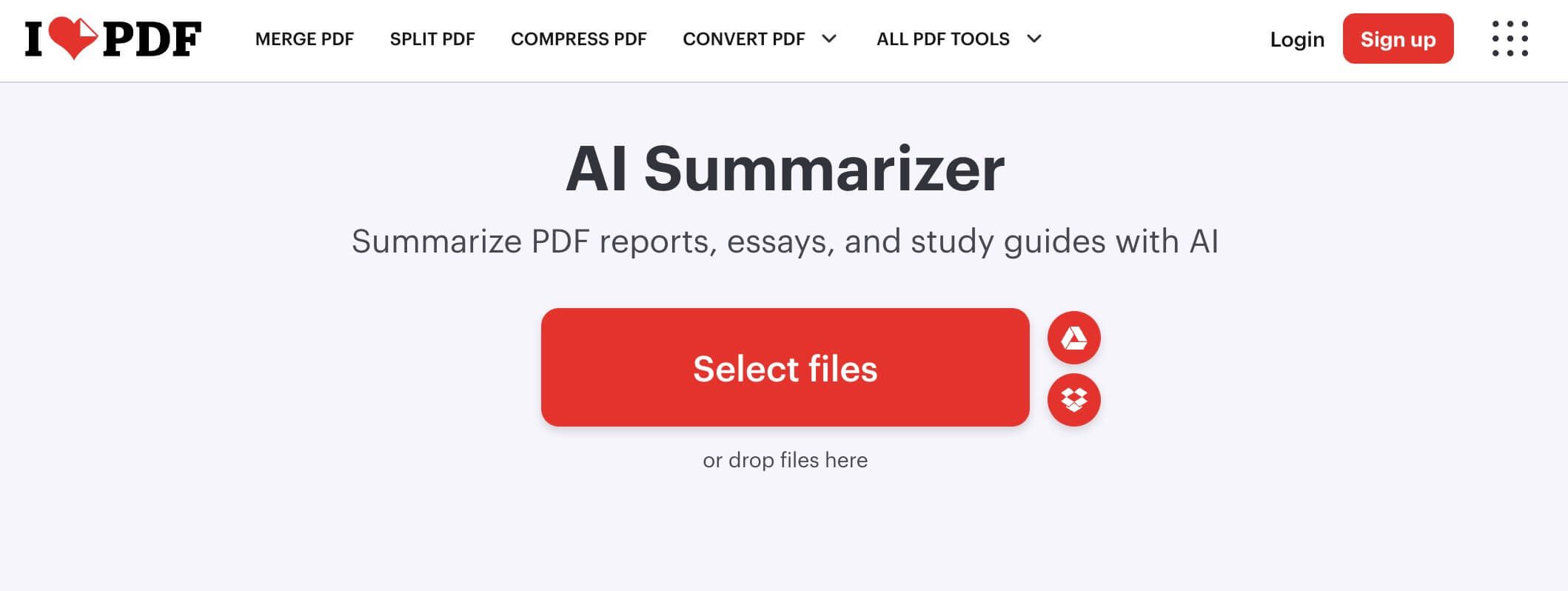
iLovePDFは、PDFの結合・分割・変換・圧縮ができる無料オンラインツール群として、すでに多くの人に知られています。AI要約機能は、そのラインナップに自然に加わった機能といえます。最大のメリットは、既存ユーザーにとっての使いやすさです。たとえばDOCXをPDFに変換するためにサイトを開いているなら、そのまま別タブでPDF要約まで進められます。
要約機能そのものはシンプルで実用的です。短くまとまった要約を作成でき、要点抽出にも対応しています。専門特化のAI要約ツールほど高度ではないものの、すでに多くのユーザーが使っているプラットフォーム内で使える、安定感のある選択肢です。
主な機能
- 20種類以上のPDFツールを備えた総合プラットフォームの一部。
- アップロードしてすぐ要約できるシンプルな画面設計。
- 要約の長さを選べる(短め/詳細)。
メリット
- 「PDF万能ツール」として使える: 要約以外のPDF機能も必要なら、コストパフォーマンスは非常に高めです。
- 信頼性が高い: PDF分野で長く使われてきた定番ブランドです。
- 無料で使いやすい: 主要機能は無料で利用でき、制限も比較的ゆるやかです。
デメリット
- PDF要約が主軸ではない: AIの要約精度や深さは、LynoteやAdobeのような専用ツールに比べると一歩譲ります。
- 高度な機能は少なめ: 対話型チャットや複数文書の同時分析には対応していません。
おすすめの人: 一般的なビジネスユーザーや個人ユーザーで、すでにiLovePDFを文書管理のさまざまな用途で使っている人。
5. Adobe Acrobat AI Assistant:Adobeユーザー向けの本命
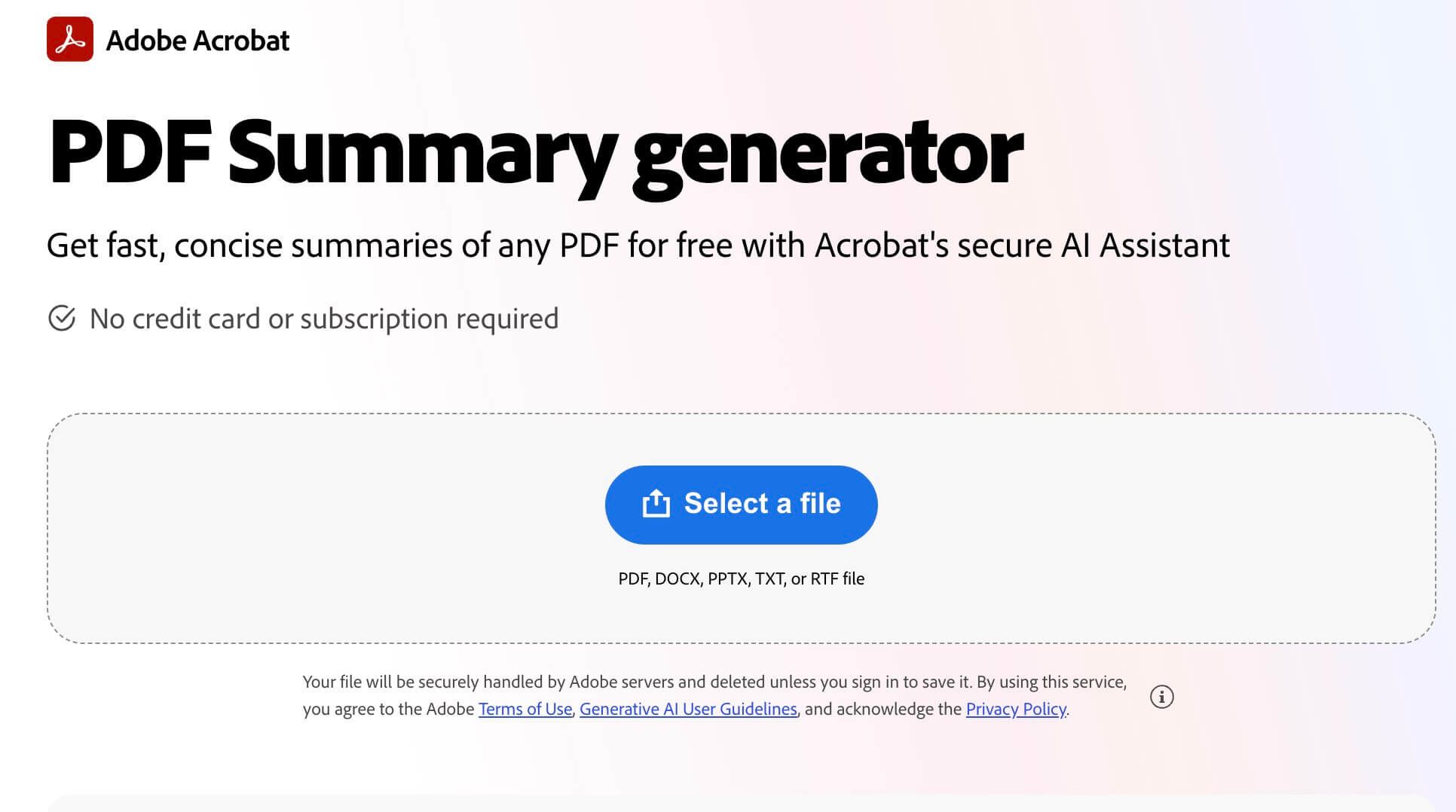
PDF形式を生み出したAdobeがAIアシスタントを搭載したとなれば、注目しないわけにはいきません。AdobeのAI Assistantは、Acrobat Pro契約者向けに提供される高機能な統合機能です。Adobeが強みとする高精度な文字認識と文書構造の解析を活かし、精度の高い要約や重要ポイントの抽出を行えます。
操作の流れも非常にスムーズです。AcrobatでPDFを開き、AI Assistantボタンをクリックするだけで、すぐに要約の生成、文書への質問、さらには内容をもとにしたメールやレポートの下書きまでサポートしてくれます。特に見落とされがちなのが、複雑なレイアウトへの強さです。段組み、表、埋め込みグラフのあるPDFでも、読み取りでつまずくことがほとんどありません。
主な機能
- Adobe Acrobat ReaderおよびProに直接統合。
- 高精度なPDF要約と質問応答に対応。
- 回答に引用元を付けて提示できる。
- メール、プレゼン資料、レポート向けの形式で出力を整えられる。
メリット
- 統合性はトップクラス: Adobe Acrobatを日常的に使う人にとって、ほぼ理想的な作業フローです。
- レイアウト認識が非常に優秀: 複雑で非標準的なPDFレイアウトでも、正確に読み解ける性能は業界トップクラスです。
- 信頼性とセキュリティが高い: Adobeのエンタープライズ水準のセキュリティ基準に支えられています。
デメリット
- 価格が高い: 有料のAdobe Acrobat Pro契約が必要で、導入コストは小さくありません。
- ライトユーザーにはオーバースペック: 機能の強さも価格帯も、主にビジネス用途や企業利用を想定しています。
おすすめの人: ビジネスパーソン、企業チーム、デザイナーなど、Adobe製品を業務の中心で使っている人。
徹底比較:PDF要約AIで本当に使いやすいのはどれ?
機能一覧を見るだけでは分からないことも、実際に比べると見えてきます。ここでは、読み取りが難しいPDFを使った実機テストをもとに、各ツールの違いを整理しました。
| 機能 | Lynote | ChatPDF | iLovePDF | Adobe Acrobat AI |
|---|---|---|---|---|
| 要約精度 | 4.5 / 5 | |||
| ニュアンスの把握に優れ、論旨も的確に捉える。 | 4.0 / 5 | |||
| 物語的な要約より、直接的な質問応答が得意。 | 3.0 / 5 | |||
| 実用レベルではあるが、やや汎用的な要約になりやすい。 | 4.5 / 5 | |||
| 精度が高く、文脈理解にも優れる。 | ||||
| 複雑なレイアウト対応 | 4.0 / 5 | |||
| 段組みの処理は良好で、表もおおむね維持できる。 | 3.5 / 5 | |||
| 十分使えるが、サイドバー付きのPDFでは迷うことがある。 | 4.0 / 5 | |||
| 強力なPDF解析エンジンを活用。 | 5.0 / 5 | |||
| 業界トップクラスで、読み取りミスは非常に少ない。 | ||||
| 速度(20ページの文書) | 約10〜20秒 | 約5〜15秒 | 約15〜25秒 | 約10〜20秒 |
| 対話機能 | ノート作成・編集 | リアルタイムQ&Aチャット | なし | リアルタイムQ&Aチャット |
| ファイルサイズ上限(無料プラン) | 比較的余裕あり | 1日2ファイル、1ファイル120ページ | 1タスク15MB | 閲覧のみ |
Adobe Acrobat AIがレイアウト処理で他を上回る最大の理由は、PDFの内部構造にネイティブにアクセスできることです。 これはPDF形式の開発元ならではの強みです。文書を後から解析して推測する必要があるツールと違い、AdobeのAIはPDFを構造レベルで理解できます。
LynoteでPDFを要約する方法【3ステップ】
長くて読みづらいPDFを、すぐ使えるノートに変えたい方へ。Lynoteなら手順はとてもシンプルです。
始める前に
- ファイルを確認: PDFにパスワード保護がかかっていないことを確認してください。
- スキャン品質: スキャンした文書を使う場合は、OCR(光学文字認識)の精度を高めるため、文字がはっきり読める状態であることが重要です。
- 対応形式: このガイドはPDF向けですが、Lynoteはそのほかの一般的な文書形式にも対応しています。
ステップ1:PDFをアップロード
LynoteのPDF要約AIにアクセスします。画面はシンプルで、ファイルのアップロードも迷いません。PDFをページ上にドラッグ&ドロップするか、クリックしてパソコン内のファイルを選ぶだけです。特に便利なのは、複数のPDFをまとめて選べること。1週間分の講義資料や論文を一気に読み込み、要点整理したいときにぴったりです。

ステップ2:PDF要約を生成
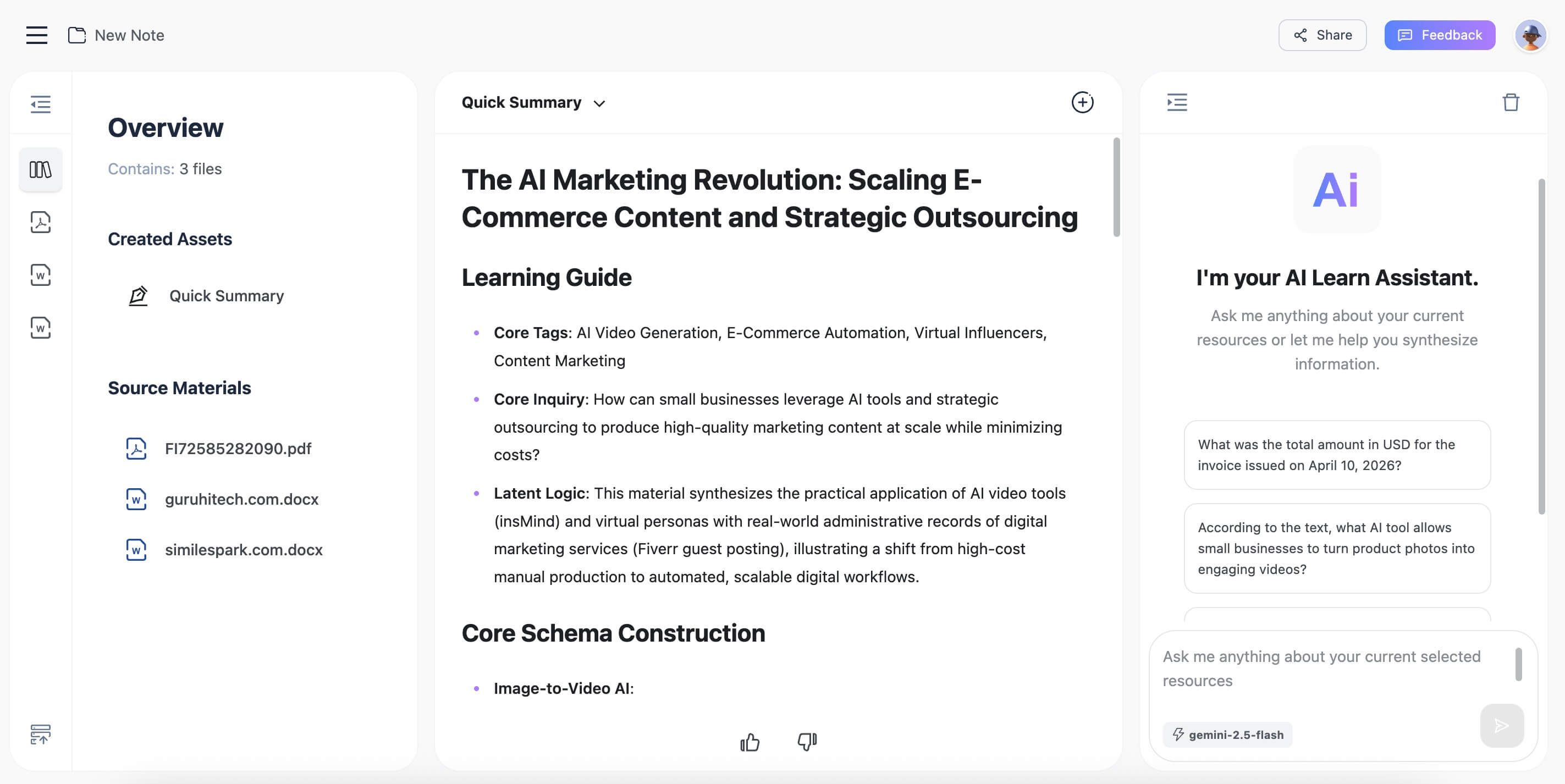
ファイルをアップロードしたら、目立つ「Create Note」ボタンをクリックするだけです。ここから Lynote のAIが動き始めます。文書の構成を分析し、中心となる主張、重要な根拠、主要な結論を見つけ出します。単に文章を拾い集めるのではなく、自分のノート作成の土台として使いやすい、筋の通った構造的な要約ノートを生成してくれます。

ステップ3. 要約を開いて活用する
数秒で分析が完了し、新しいノートがエディタに表示されます。これは固定されたただのテキストではありません。要約をそのままコピーすることもできますが、より重要なのは自由に編集できることです。自分の考えを書き足したり、要点を言い換えたり、ほかのノートとまとめたりできます。仕上がったら、普段使っているワープロソフトや学習アプリで使えるように、テキストを書き出すのも簡単です。

AI PDF要約ツールを使いこなすコツ
こうしたPDF要約AIを上手に使うには、ただ「要約」を押すだけでは不十分です。よくある失敗を避けるための実践的なポイントを紹介します。
- スキャンPDFの注意点: 「スキャンしたPDFもAIで要約できるの?」と思うかもしれません。答えは「はい」ですが、条件があります。まずAIはOCRで画像内の文字を機械が読めるテキストに変換する必要があります。スキャンがぼやけていたり、傾いていたり、手書きメモが入っていたりすると、OCRで誤認識が起こり、要約の精度が落ちることがあります。できるだけ高品質なスキャンを使うのが基本です。
- 入力が悪ければ出力も悪い: AI要約ツールの品質は、元の文書に大きく左右されます。文章がわかりにくい、構成が整理されていないPDFからは、わかりにくい要約しか得られません。元文にない明快さをAIが作り出すことはできません。
- 文脈の理解には限界がある: AIモデルはパターン認識や重要語の抽出は得意ですが、微妙な皮肉、含み、専門分野特有のニュアンスを取りこぼすことがあります。高度に専門的な論文や哲学的な文章では、AI要約はガイドや要点整理として使い、精読の完全な代わりにはしないのが安全です。
- 鵜呑みにせず必ず確認する: 特に重要な数値、固有名詞、日付を扱う場合、AI要約はあくまで下書きとして扱いましょう。ChatPDF や Adobe のような優れたツールは参照ページを示してくれるため、元のPDFに戻って事実関係をすぐ確認できます。
よくある質問
機密文書をAI要約ツールにアップロードしても安全ですか?
これは非常に重要なポイントです。Adobe や Lynote のような信頼できるサービスは、安全な接続(HTTPS)を使用し、ユーザーデータの所有権を主張しないことをプライバシーポリシーで明示しています。ただし、法務・医療・企業機密のような特にセンシティブな文書では、Adobe Acrobat AI のように、エンタープライズ向けのセキュリティとデータ保護を明確に保証しているサービスを選ぶべきです。機密情報を扱う場合は、無料の無名ツールは避けるのが無難です。
こうしたAIツールは日本語以外のPDFも要約できますか?
ChatPDF や Adobe の AI Assistant を含む主要なツールの多くは、多言語対応に優れています。元の言語を自動判別し、その言語のまま要約を返してくれることも少なくありません。ただし精度には差があり、一般的には英語、スペイン語、中国語のように利用者が多い言語で特に性能が安定する傾向があります。
技術系の論文PDFでAI要約がずれたのはなぜですか?
これはよくある、しかも重要な問題です。主な原因は、その分野に特化した知識が不足していることです。大規模言語モデルは、インターネット上の膨大で一般的なテキストをもとに学習しています。幅広い分野の知識は持っていますが、量子コンピューティングやビザンツ史のようなニッチな領域では、専門用語、略語、手法の重要度を正確に理解できないことがあります。その結果、本来は背景説明にすぎない部分を重要な発見として扱ってしまい、技術的には間違っていなくても、実用上は役に立たない要約になることがあります。対策としては、AI要約を出発点として使い、最後は自分の専門知識で補正することです。
結論:自分に合うPDF要約AIはどれ?
最適なPDF要約AIを選ぶには、まず自分の使い方をはっきりさせることが大切です。万人向けの「唯一のベスト」はなく、目的に合ったツールこそがベストです。
- 学生・研究者なら、目的は単なるPDF要約ではなく、理解して学ぶことです。Lynote は、文書を編集可能な学習ノートへつなげられる点で、最有力の選択肢です。
- Adobe製品を日常的に使うビジネスユーザーなら、価格は高めでも Adobe Acrobat AI Assistant の利便性と機能の強さは際立っています。
- 長いPDFから必要な事実を素早く探したい人には、対話形式で文書に質問できる ChatPDF が大幅な時間短縮につながります。
- Web上の記事を手早く要約したいだけなら、NoteGPT のブラウザ拡張機能が最もスピーディーです。
編集部のおすすめ
単なるPDF要約にとどまらず、学習や知識整理という本来の目的まで見据えた設計という点で、私たちの一番のおすすめは Lynote です。要約はゴールそのものではなく、その先の理解や活用につなげるための手段だという前提で作られています。複数の文書を同時に処理でき、生成結果をそのまま編集可能なノートに統合できる点は、学習や研究を本格的に進めたい人にとって、実用性の高いワークフロー改善と言えます。
率直な弱点: 比較的新しく、用途を絞ったツールのため、Adobe のような大手が持つオールインワン機能や、iLovePDF のような長年の知名度では及びません。ただし、コア機能であるPDF要約と学習活用に関しては非常に優秀です。
結局のところ、自分に合うPDF要約ツールを見つける一番確実な方法は、実際に試してみることです。後回しにしていたそのPDFをアップロードして、どれだけ時間を節約できるか確かめてみてください。