ChatGPTでリンク要約はできる?完全ガイド

はい、ChatGPTでリンク先の内容を要約することは可能です。ただし、やり方は使っているバージョンによって大きく変わります。無料版(現在はGPT-3.5)ではインターネット上のページに直接アクセスできないため、Webページの本文を自分でコピーしてチャットに貼り付ける必要があります。一方、有料版のChatGPT Plus(GPT-4)にはWeb閲覧機能があり、URLを渡すだけでリンク先の内容を直接読み取り、要約できます。この違いによって、手間のかかる手動作業になるか、スムーズに完結するかが分かれます。
結論:Webリンクを要約するおすすめの方法
まず結論だけ知りたい方のために、要点を先に整理します。どの方法が合うかは、予算、URL要約を使う頻度、そして要約結果をその後どう使いたいかで決まります。
| 方法 / ツール | 使い方 | 料金 | 作業効率(1〜5)¹ | 向いている人 |
|---|---|---|---|---|
| ChatGPT(無料版) | リンク先の本文を手動でコピー&ペースト | 無料 | 2/5 | たまに短めの記事をざっくり要約したい人。厳密さをそこまで求めない用途向け。 |
| ChatGPT Plus | URLを直接入力、追加質問も可能 | 約20ドル/月 | 4/5 | AIを幅広く使いたい契約者。1つのツールで手軽に完結させたい人向け。 |
| Lynote | URLを直接入力(WebページまたはYouTube) | 無料(主要機能) | 5/5 | 学習・調査・ノート整理のために、構造化された安定した要約が必要な学生、研究者、実務者。 |
¹_スコアは、使いやすさと必要な手順をもとにした編集部基準の目安であり、実測ベンチマークではありません。_
結論: すでにChatGPT Plusを使っているなら、Web閲覧機能はかなり便利です。一方で、調査や学習で継続的にWebページ要約や記事要約を行うなら、Lynoteのような専用ツールのほうが、この用途に限れば月額課金なしでより効率的かつ使いやすい選択肢になります。
ChatGPTでリンクを要約する方法:2つのやり方
Webページを要約したい場合でも、使える機能によって手順はかなり異なります。ここでは、無料版での回避策から、有料版でのURL直接要約まで、2つの方法を順番に見ていきます。
始める前に確認したいこと
- リンク先を確認する: 対象のWebページが一般公開されていて、強いペイウォールやログイン画面の先にないことを確認してください。AIツールが代わりにログインすることはできません。
- 記事の長さ: 無料版の方法では、極端に長い記事(例:1万語のレポートなど)はコンテキストウィンドウの上限を超える可能性があり、分割して貼り付ける必要があります。
- コンテンツの種類: 文字中心の記事がもっとも要約しやすいです。画像、動画、複雑なJavaScriptベースの図解が中心のページでは、AIが読み取れるテキストが少ない場合があります。
方法1:手動でコピー&ペーストする(無料版ChatGPT)
これは無料版のChatGPTで使える、もっとも基本的な方法です。短め〜中程度の長さの記事を、まずは手早く把握したいときに向いています。
たとえば夜11時、翌朝の会議前に専門的な業界分析の記事を読まなければならない場面を想像してください。細部まで覚える必要はなく、重要なポイントだけつかめれば十分です。
- リンクを開く: 要約したい記事やWebページをブラウザで開きます。
- 本文を選択してコピーする: カーソルで記事の必要な本文を選択します。できれば広告、サイドバー、コメント欄は除き、本文部分を中心にコピーしてください。
Ctrl+C(MacではCmd+C)でコピーします。 - ChatGPTを開く:
chat.openai.comで新しいチャットを開きます。 - 指示文を作成して貼り付ける: ここが重要です。本文をそのまま貼るだけではなく、先に何をしてほしいかを明確に伝えます。その下にコピーした本文を貼り付けてください。
指示文の例はこちらです。
以下の記事の重要なポイントを、忙しい管理職向けに5つの箇条書きで要約してください。

[ここにコピーした本文を貼り付け]
- 結果を確認して調整する: ChatGPTが要約を生成したら内容を確認します。少し違うと感じたら、「もっと簡潔にして」や「2つ目のポイントを詳しく説明して」のように追加で依頼できます。
方法2:URLを直接要約する(ChatGPT Plus)
ChatGPT Plusを使っているなら、手順はかなり簡単です。基盤となるGPT-4がWebを直接閲覧できるため、コピー&ペーストの手間を省けます。
これは、注釈付き参考文献リストを作成している学生にも便利です。たとえば10本の研究リンクがあり、それぞれについて短い要約段落が必要な場合に役立ちます。
- Web閲覧機能が使える状態か確認する: ChatGPTにログインします。GPT-4を選択すると、通常はWeb閲覧機能が標準で有効になっています。以前のバージョンのように、特別なモードを切り替える必要は基本的にありません。
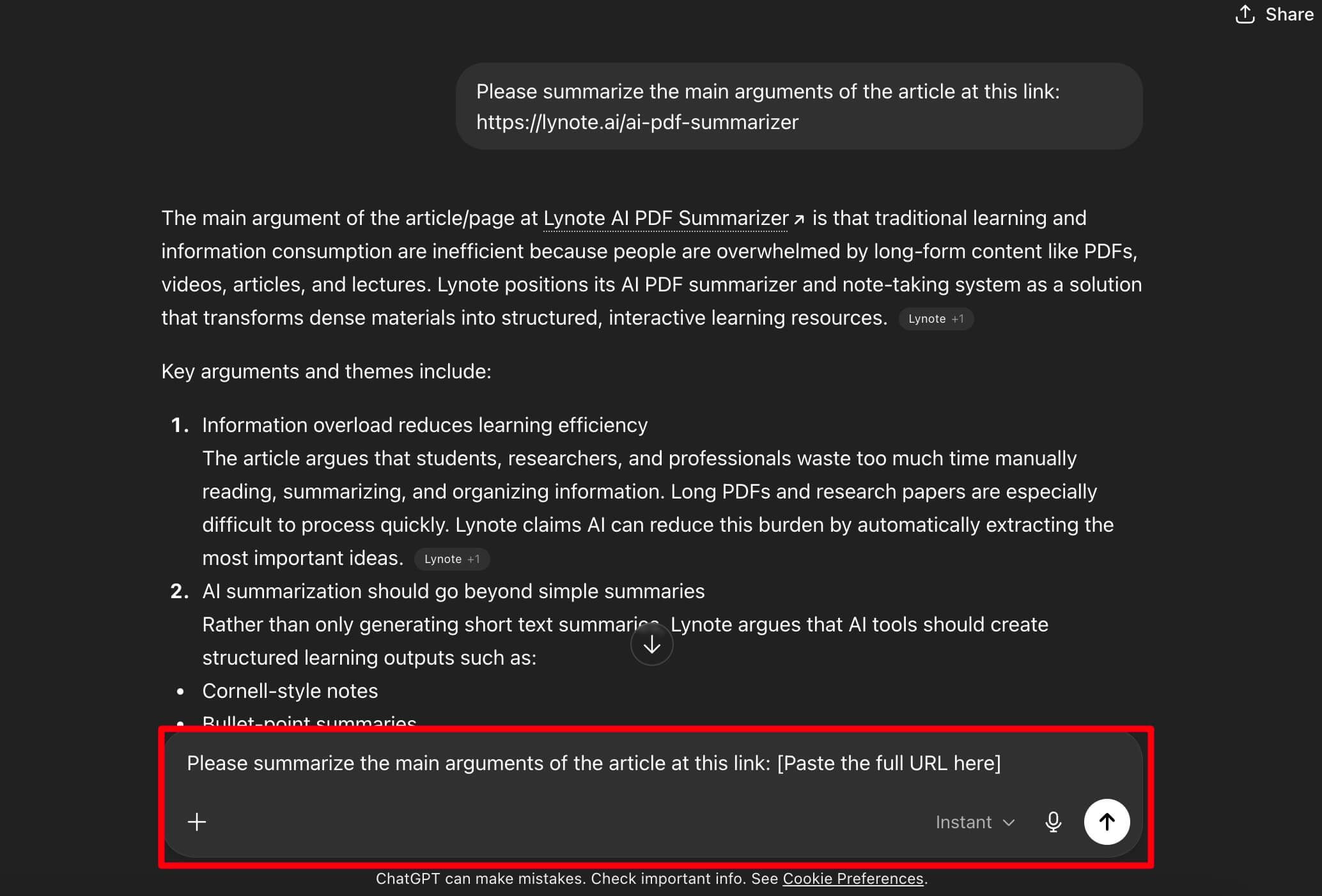
- URL付きで指示を出す: プロンプトはかなりシンプルです。やってほしい内容を伝え、URLを添えるだけでOKです。
効果的なプロンプトの例:
このリンク先の記事の主な論点を要約してください: [ここに完全なURLを貼り付け]
- ChatGPTに処理させる: 「Webを閲覧しています」や「リンクを開いています」といった表示が出ます。バックグラウンドでページにアクセスし、内容を読み取っています。数秒かかることがあります。
- 要約を受け取る: モデルが読み取った内容をもとに要約を返します。無料版と同じく、追加質問をしてさらに深掘りしたり、出典を尋ねたり、出力形式を整え直したりできます。
ChatGPTでリンク要約するメリット・デメリット
ChatGPTのような高性能な汎用AIを、要約のような特定用途に使うと、便利さと弱点の両方があります。いわば万能ナイフで野菜を切るようなもので、使えはするものの、専用の包丁のほうが効率的です。
メリット
- 柔軟性が非常に高い: 最大の強みは、要約の出し方を目的に合わせて細かく調整できることです。子ども向け、専門家向け、詩のような文体、表形式など、指示次第で出力を変えられます。対話しながら何度でも調整できるのも大きな利点です。
- 新しいツールを覚えなくていい: すでに日常業務でChatGPTを使っているなら、新しいUIを学んだり、別サービスに登録したりする手間がありません。
- 追加で質問できる: 要約は出発点にすぎないことも多いです。ChatGPTなら「著者は3つ目の主張にどんな根拠を示していますか?」や「この記事は誰向けに書かれていますか?」と、そのまま深掘りできます。静的な要約ではなく、対話型のリサーチ補助として使えるのが魅力です。
デメリット
- 文脈が抜けやすく、ハルシネーションも起こりうる: 長い本文をそのまま貼り付けると、特に分割して入力した場合、AIが全体の流れを見失うことがあります。さらに生成AIの性質上、元の文章にない内容をもっともらしく補ってしまうこともあります。学術用途や業務用途では大きなリスクです。
- レイアウト情報を拾いにくい: ChatGPTが読むのは主にテキストであり、ページの見た目や構成そのものではありません。グラフ、図表、情報ボックス、画像が持つ重要な文脈を見落とす可能性があります。たとえば売上グラフを無視した決算資料の要約は、不完全な要約になってしまいます。
- 無料版は手作業が多くて面倒: コピーして貼り付け、指示を書いて要約させる流れは、すぐに手間になります。1日に1〜2本を超えて記事を要約したいなら、この手作業はかなりの時間ロスになりがちです。
- 学習向けには最適化されていない: 出力は基本的にテキストのかたまりです。ノート化、フラッシュカード作成、リサーチ整理といった、学習特化ツールで重視される機能とは連携していません。
リンク要約ならLynoteという選択肢も
ChatGPTは幅広く使える万能型ですが、用途によっては専用ツールのほうが適しています。特に、オンラインの情報を読んで理解したい学生や研究者、学習目的で使う人にとっては、特化型ツールのほうがより直接的で使いやすい選択になりやすいです。
そこで役立つのがLynoteです。Lynoteは、効率よく学ぶために設計されたAIツールキットで、汎用チャットではなく、学習用途に合った専用の要約機能を備えています。
私自身、最近受けた資格講座でこれを実感しました。課題として、内容の濃いブログ記事やホワイトペーパー15本の読書リストが出されたのですが、最初の3本をChatGPTでコピー&ペーストしながら要約したときは正直かなり大変でした。そこで残りはLynoteに切り替え、各リンクを入力したところ、数分で記事ごとの整理されたノートがまとまり、すぐ見直せる状態になりました。丸1日かかりそうだった作業が、集中した1時間ほどで終わったのです。
Lynote AI要約ツールを使う流れはとてもシンプルです。
ステップ1. AI要約ツールを開く
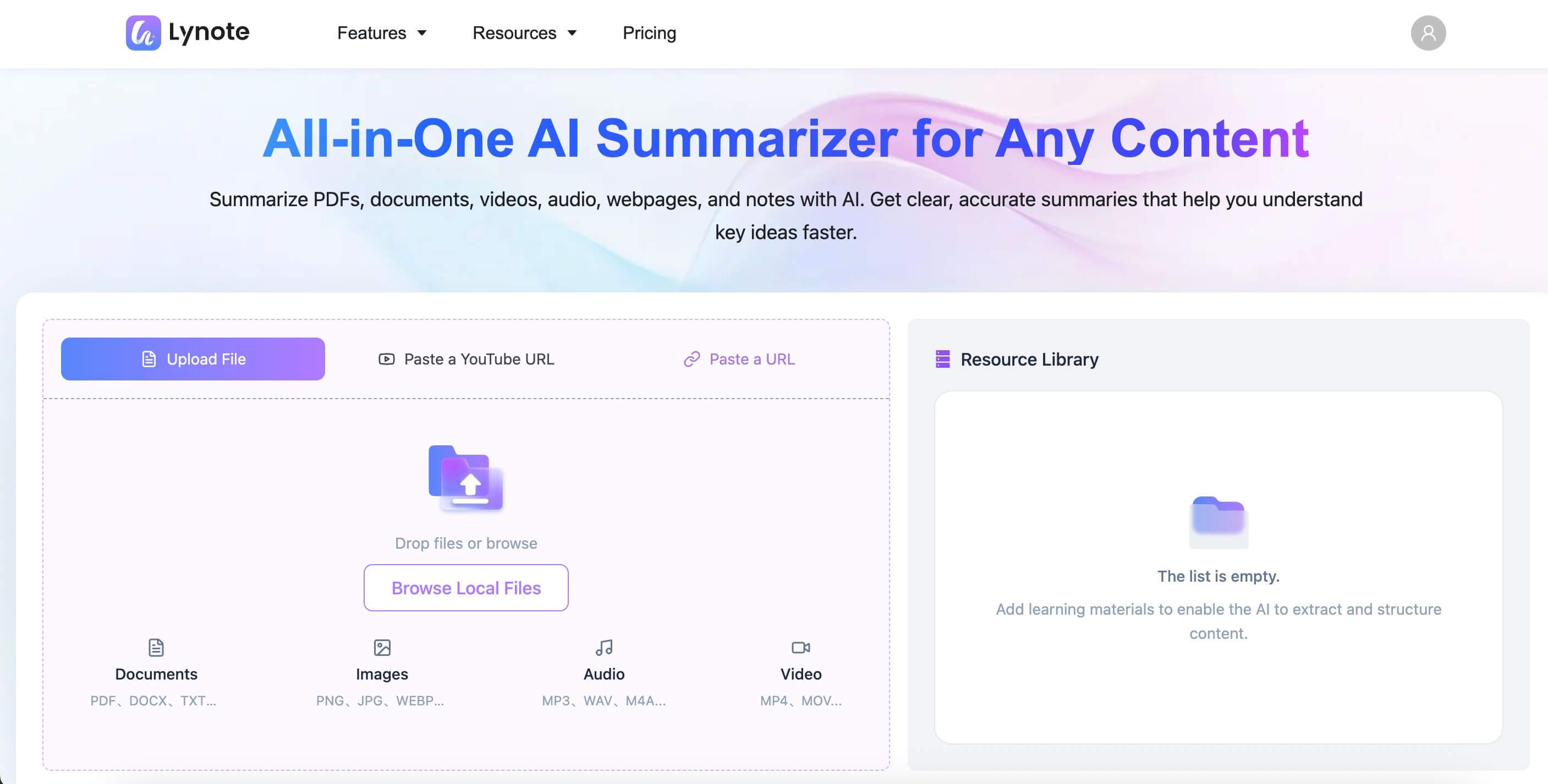
ブラウザを開き、LynoteのAI要約ツールに直接アクセスします。複雑な初期設定は不要で、画面もシンプル。Webページ要約に必要な操作に絞られています。
ステップ2. Webページのリンクを入力する
画面には、ドキュメントをアップロードする方法と、リンクを使う方法が表示されます。該当するタブを選び、要約したい記事、ブログ投稿、YouTube動画などの完全なURLを入力欄に貼り付けてください。
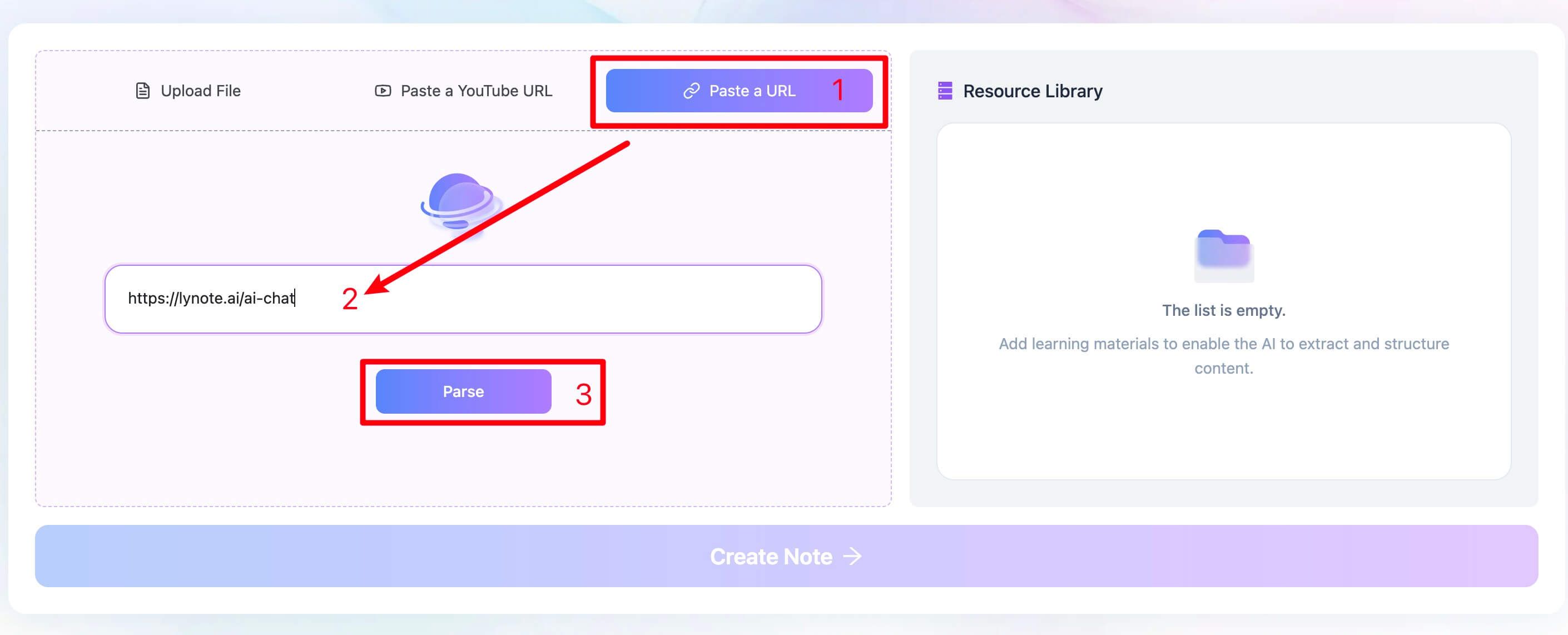
ステップ3. 構造化された要約を生成する
「Summarize」ボタンをクリックします。LynoteのAIがリンク先にアクセスして内容を解析し、質の高い要約を生成します。特に重要なのは、汎用チャットボットよりも出力が整理されやすい点です。要点や重要な概念が、理解しやすく学習にも使いやすい形でまとまります。
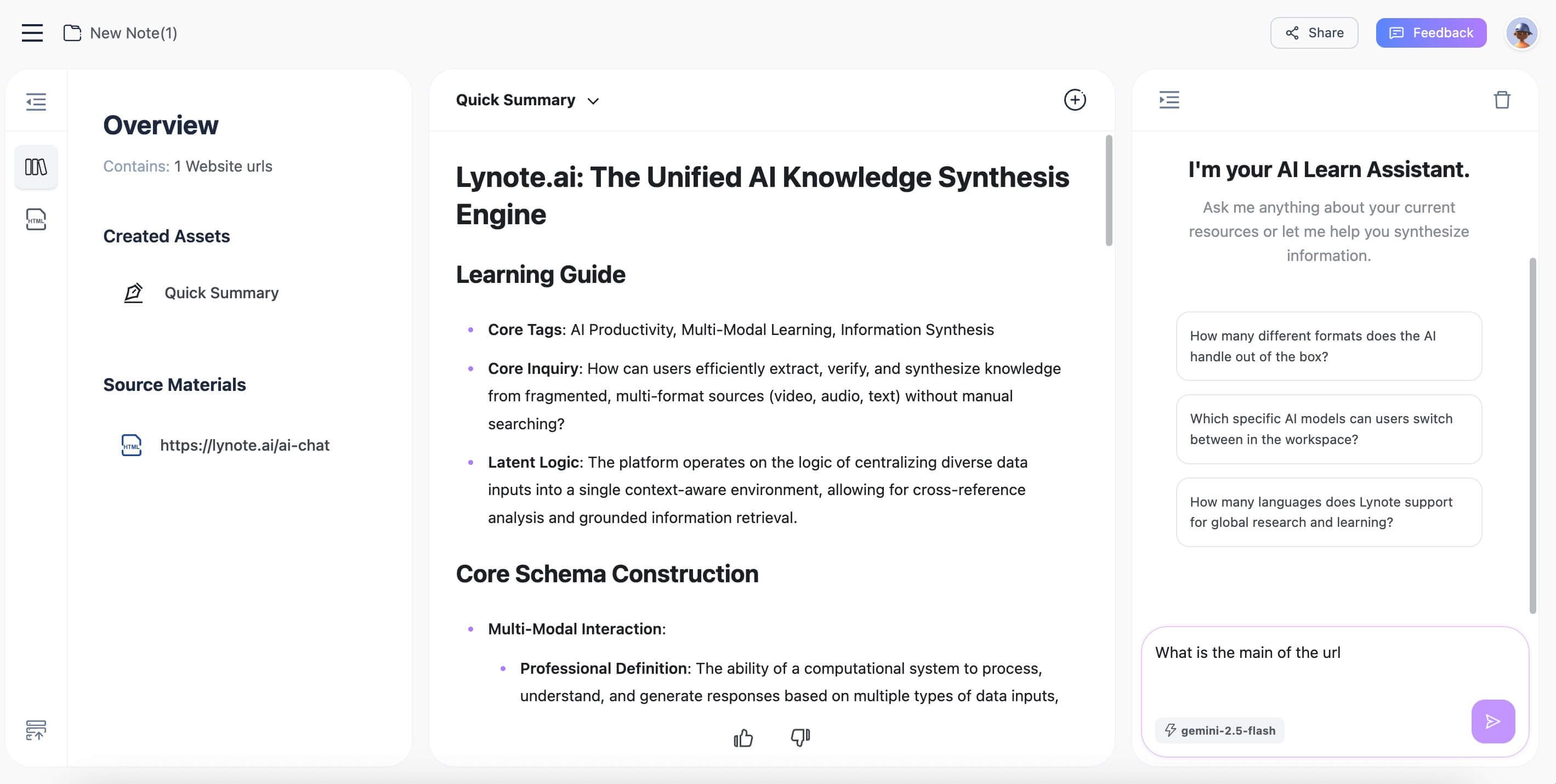
専門家の見解: Lynoteのような専用ツールが、リサーチ用途でChatGPTより使いやすいことが多い最大の理由は、会話らしさよりも、学習に使いやすい構造化された出力に重点を置いているからです。単なる文章の要約ではなく、あとで活用しやすいノートを作る前提で設計されています。
AI要約でよくある失敗と実践的なコツ
リンクを貼るだけで、いつも理想的な要約が得られるとは限りません。ここでは、よくあるつまずきポイントと対処法をまとめます。
落とし穴1: 有料記事・非公開コンテンツ
リンク先が購読やログインを必要とするページ(たとえば The Wall Street Journal や社内イントラネット)だった場合、AIも通常の匿名ユーザーと同じようにアクセスできません。そのため、内容を読めないと表示されるか、悪いケースでは公開されている短いプレビュー部分だけを要約してしまい、不完全なのにそれらしく見える結果になることがあります。
落とし穴2: JavaScript中心のページ構造
最近のWebサイトは構造が複雑で、スクロールに合わせて本文を動的に読み込むJavaScriptを多用していることがあります。こうしたページでは、AIのクローラーがうまく本文全体を取得できず、最初に表示されたテキストしか読めないことがあります。要約が不自然に短いと感じたら、これが原因かもしれません。
落とし穴3: ニュアンスを取りこぼす
AIは皮肉、風刺、アイロニー、微妙なレトリックの読み取りが得意ではありません。たとえば The Onion のような風刺記事でも、プレスリリースと同じ調子で真面目に要約してしまうことがあり、解釈を大きく誤る原因になります。
より精度の高い要約を得るためのプロンプトのコツ
ChatGPTでも他のツールでも、要約の質は入力内容で大きく変わります。まずは次のようなプロンプトの言い換えを試してみてください。
- 対象読者を指定する: "この文章を、_経済を学ぶ高校生向けに_わかりやすく要約してください。"
- 出力形式を指定する: "この記事をもとに、3列の表を作成してください:重要用語 | 定義 | 例。"
- 目的を明確にする: "この製品レビューを読み、筆者が挙げている主なメリットとデメリットを抽出してください。"
- 段階的に依頼する: "まず、この記事における筆者の中心的な主張を特定してください。次に、それを支える主要な根拠を3つ挙げてください。最後に、全体を1段落で要約してください。"
よくある質問(FAQ)
ChatGPTでURLを要約するのは無料ですか?
はい、半分は無料です。通常版のChatGPTで手動のコピペ方式を使うなら、無料でURL先の内容を要約できます。一方、ChatGPTにURLを直接読み込ませるには、有料のChatGPT Plus契約が必要です。
無料版のChatGPTはなぜリンクにアクセスできないのですか?
無料版のChatGPTは、GPT-3.5のようなインターネットへ常時接続していないモデルをベースにしています。回答は学習済みデータに基づいており、その知識には更新期限があります。そのため、Webページをリアルタイムで閲覧することはできません。こうしたWebブラウジング機能は、GPT-4のような上位モデルで使えるプレミアム機能です。
ChatGPTはPDFリンクも要約できますか?
これは少し注意が必要です。リンク先が公開されたPDFファイルへの直接URL(末尾が.pdf)であれば、ChatGPT Plusでアクセスして要約できることはよくあります。ただし、複雑なレイアウトやスキャンPDFでは精度が安定しないことがあります。PDFを安定して要約したいなら、文書構造の処理を前提に作られたLynote AI要約ツールのような専用ツールのほうが安心です。
AI要約でグラフやチャートのデータが抜け落ちるのはなぜですか?
これはAI要約でよくある弱点です。ChatGPTのブラウザ機能を含め、多くのAI要約ツールは基本的にテキストを解析する仕組みです。読み取っているのはページのHTMLコードであり、チャートやグラフは通常、ページ内に埋め込まれた画像ファイル(.jpg、.png)です。AIは画像ファイルの存在は認識できても、その中の数値や関係性までは読めないことがあります。その結果、視覚要素に含まれる傾向、数値、重要な示唆を丸ごと見落とす場合があります。
結論:目的に合った要約ツールの選び方
ChatGPTでリンク要約はできます。答えは間違いなく「はい」です。ただし、重要なのはそこから先です。本当に考えるべきなのは、_自分の使い方に合うのはどの方法か_という点です。
要点だけ整理すると、次のとおりです。
- ニュース記事をたまに1本だけ要約したい人なら、無料版ChatGPT+コピペで十分です。手早く使えて、操作も簡単、追加費用もかかりません。
- すでにChatGPT Plusを契約しているヘビーユーザーなら、内蔵のWebブラウジング機能はとても便利です。リンク要約を、会話ベースの作業フローの中でそのまま進められます。
- 学生・研究者・ビジネス職など、オンライン情報を継続的に読み解いて理解・整理したい人には、専用ツールのほうが明らかに向いています。
編集部おすすめ:Lynote
学習やリサーチを効率化したいなら、Lynoteが最有力候補です。手間のかかる複数ステップの作業を、目的に合ったシンプルなフローに置き換えられます。
- おすすめする理由: ただ文章を短くするだけでなく、学習に使いやすい構造化ノートまで作れるよう設計されているからです。Webページ、文書、YouTube動画まで1か所で扱えるため、学習ハブとして使いやすいのも強みです。
- 正直なデメリット: ChatGPTをすでに開いている人にとっては、Lynoteは新しく使い始めるツールになります。ただ、本気で学習効率を上げたい人なら、乗り換えにかかる小さな手間以上に、時間短縮と理解の深まりという形で十分に元が取れます。