Adobe AcrobatでPDFとチャットする方法(手順ガイド)

150ページある論文の3ページ目を前にして、締め切りはもう目前。必要な答えがどこかに書かれているのは分かっていても、びっしり詰まった本文から探し出すのは気が遠くなる作業です。これまでは延々とスクロールしたり、CTRL+Fで検索したりするのが定番でしたが、欲しい情報にうまく当たらないことも少なくありませんでした。今のやり方はもっとシンプルです。PDFそのものに質問すること。そう、いまはPDFとチャットできる時代で、Adobe Acrobatもついにこの機能に対応しました。
結論から言うと、Adobe Acrobat Proの新機能「AI Assistant」を使えば、PDFとチャットできます。 この機能はソフト内に直接組み込まれており、手作業で探し回らなくても、PDFに質問したり、PDF 要約 AIのように内容を要約したり、文書内の重要情報を見つけたりできます。静的なPDFを、質問応答できるインタラクティブな知識ベースに変えてくれるため、学生、法務担当者、大量の資料を扱う人にとって大きな時短になります。このガイドでは使い方を手順どおりに解説しつつ、学習や調査により特化した代替ツールもあわせて紹介します。
PDFチャット比較:Adobe Acrobat AIとLynote
まず結論を知りたい方向けに、要点だけ先にまとめます。選ぶべきツールは、AI機能付きのオールインワンPDF編集ソフトが欲しいのか、それとも学習・調査向けに設計されたAIネイティブな専用ツールが必要なのかで変わります。
| 機能 | Adobe Acrobat AI Assistant | Lynote AI Chat |
|---|---|---|
| 主な用途 | オールインワンのPDF編集・作成・コメント機能に、PDFチャットが新機能として追加された構成。 | 学習・調査向けに、文書から理解・要約・ノート作成を進めるAI活用ツール。 |
| 使いやすさ(1-5) | 3/5(統合はされているが、高機能な業務向けアプリ内にあり少し分かりにくい)。 | 5/5(チャットと要約の流れに特化した、すっきりしたミニマルな画面)。 |
| 主な機能 | 要約、PDF 質問応答、引用リンク、基本的な書式提案。 | 文書チャット、AI生成要約、PDF一括アップロード、今後追加予定のフラッシュカード/ノート作成。 |
| 向いている人 | すでにAcrobat Proを契約している企業ユーザー、デザイナー、法務担当者。 | 論文 PDF 要約や資料学習を効率化したい学生、研究者、学術関係者、独学ユーザー。 |
スコアは、PDFとチャットする用途における使い勝手をもとにした編集部の目安であり、実測ベンチマークではありません。
要するに、普段からAdobe製品を使っていて、すでにAcrobat Proに課金しているなら、AI Assistantは便利で実用的な追加機能です。一方で、フル機能のPDFエディタの複雑さは不要で、資料をアップロードしてすぐ理解し、学びに活かしたいなら、Lynoteのような専用ツールのほうがよりスムーズに使えます。
Adobe AcrobatでPDFとチャットする方法:公式の手順
Adobeは、AIチャット機能である「AI Assistant」をAcrobat Proの最新バージョンに直接組み込んでいます。便利な機能ですが、最初は場所が少し分かりにくいかもしれません。ここからは、実際の使い方をステップごとに見ていきます。
始める前に確認したいこと
- Acrobat Proの契約: AI Assistantは有料機能です。Adobe Acrobat Pro(デスクトップ版またはWeb版)の有効な契約が必要です。無料版のAdobe Readerでは利用できません。
- 最新バージョン: AI機能は比較的新しく追加されたため、Acrobatアプリが最新バージョンに更新されていることを確認してください。
- インターネット接続: AI処理はクラウド上で行われるため、安定したインターネット接続が必要です。
ステップ1:Adobe Acrobat ProでPDFを開く
まずはAdobe Acrobat Proのデスクトップアプリを起動します。File > Open から作業したいPDFを開くか、ファイルをAcrobatのウィンドウにドラッグ&ドロップしてください。この方法は、PC内に保存されたローカルファイルにも、Adobe Cloud Storage上のファイルにも対応しています。
ステップ2:AI Assistantを見つけて起動する
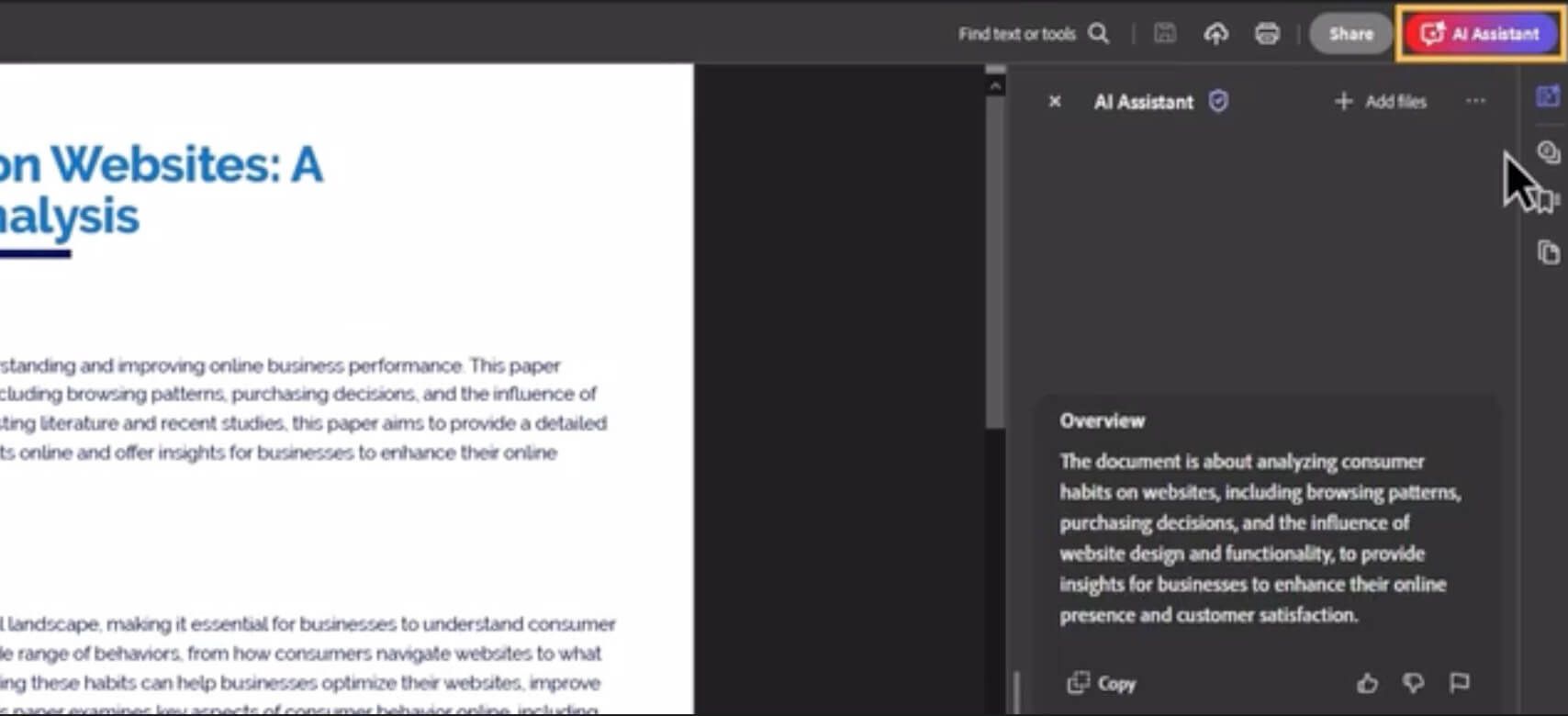
文書を開いたら、AI Assistant のアイコンを探します。Adobeでは通常、画面右上のグローバルバーに配置されており、青くきらめくチャット風のアイコンで表示されます。
別の方法として、画面左側の All tools パネルから開くこともできます。下にスクロールして「Generative AI」セクションを見つけ、AI Assistant を選択してください。クリックすると、文書の右側に新しいパネルが開きます。
ステップ3:AIに最初の要約を作成させる
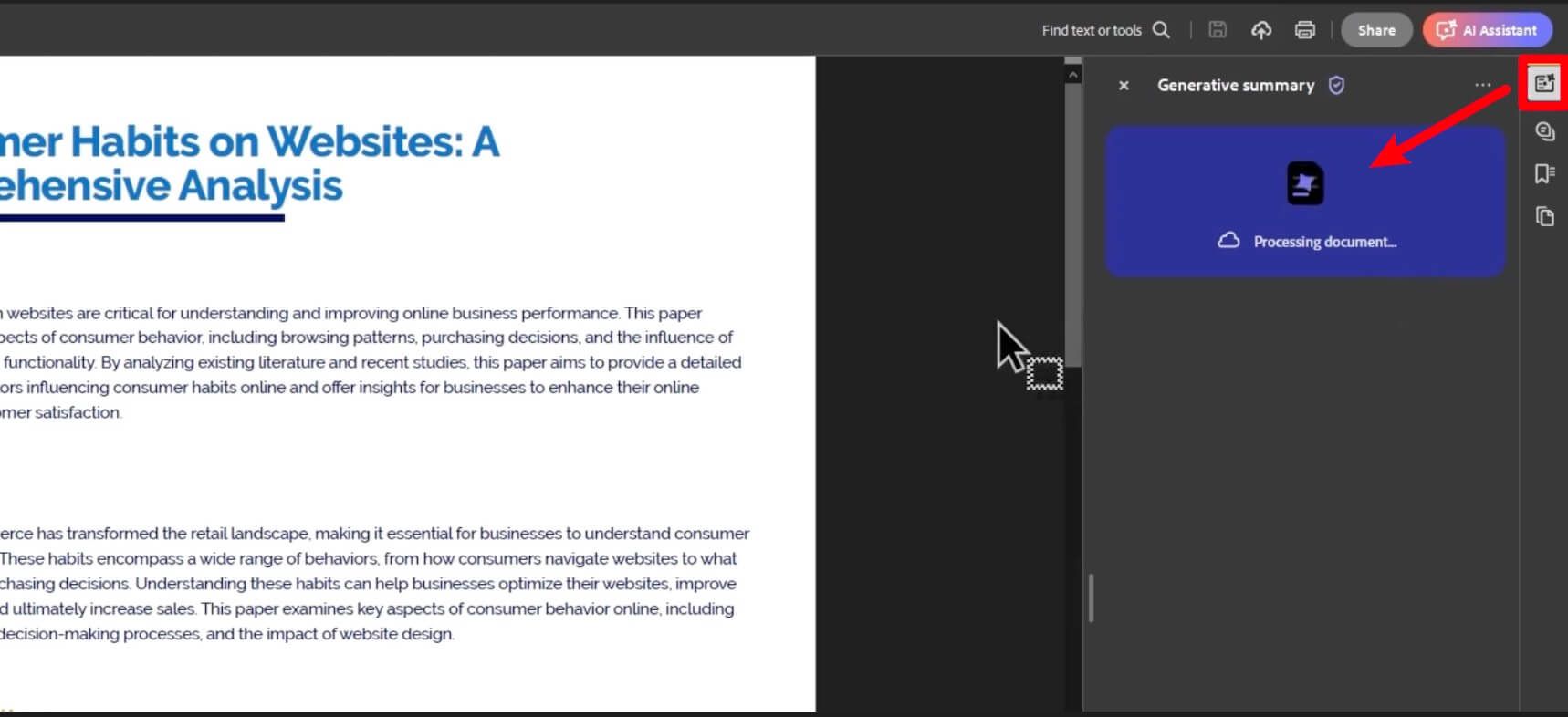
AI Assistantが最初に行うのは、文書の内容を処理することです。短いファイルならほぼ一瞬で終わりますが、長くて複雑な文書(たとえば200ページの技術マニュアルなど)の場合は、数秒かかることがあります。
処理が終わると、アシスタントが文書の簡潔なAI生成要約を自動で表示します。細かい質問に入る前に全体像をつかめるので、PDFをAIで読む最初の入り口として便利です。
ステップ4:PDFに質問する
ここからが本番です。AI Assistantパネル下部のチャットボックスに、文書内容について知りたいことをそのまま入力できます。
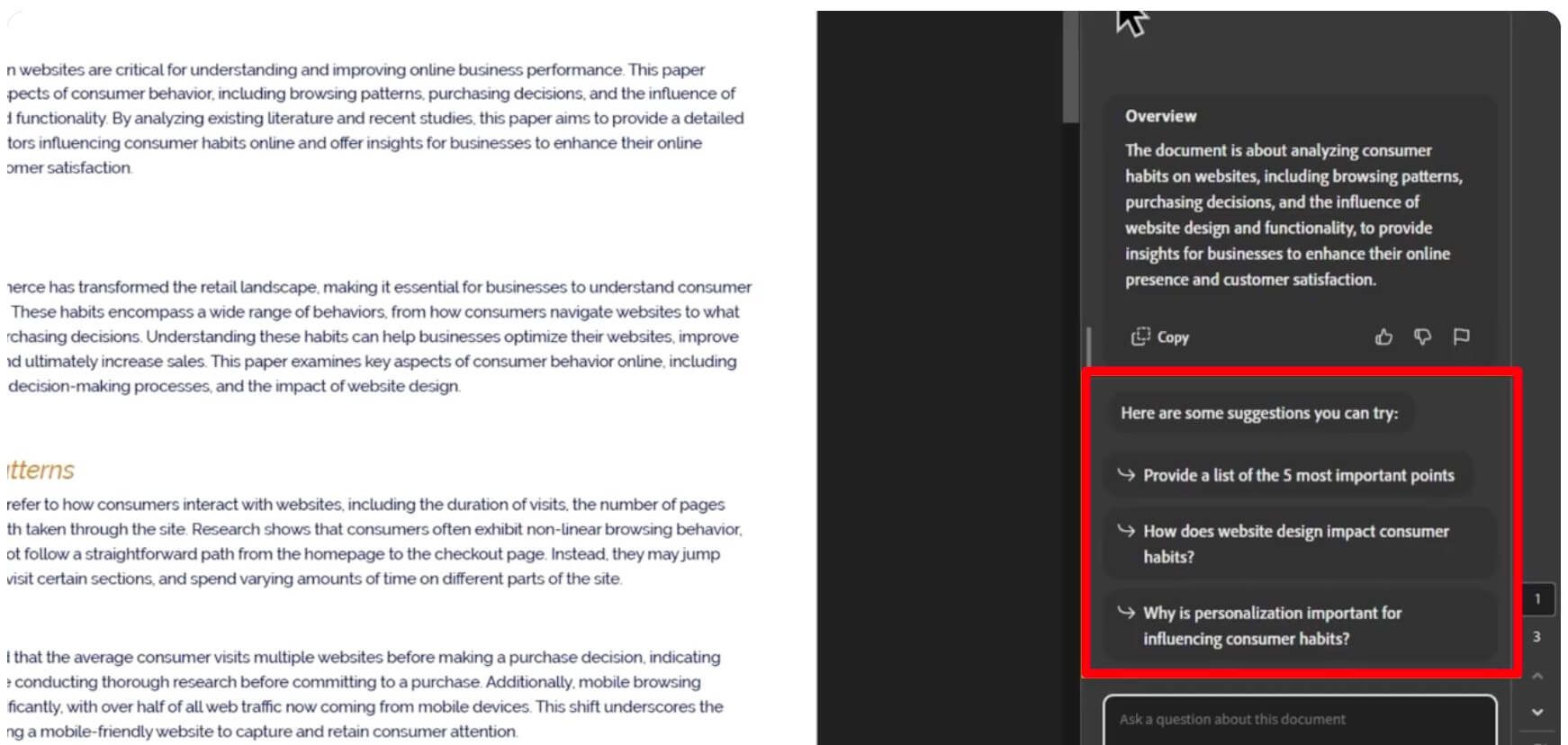
たとえば、次のように質問できます。
- 「この研究の主な結論は何ですか?」
- 「このレポート内で『Project Titan』に言及している箇所をすべて挙げてください。」
- 「セクション4で使われている手法を説明してください。」
- 「32ページの重要な論点を要約してください。」
AIが文書全体を読み取り、簡潔な回答を返してくれます。多くの場合、クリックできる引用元も表示され、PDF内の該当ページへそのまま移動できます。情報の裏取りをしたいときや、回答の文脈まで確認したいときにとても便利です。さらに会話を続けて追加質問できるので、テーマをより深く掘り下げられます。
PDFとチャットするなら? Lynote AI Chatという選択肢
Adobeのツールは、すでにAdobe製品を使っている人には便利です。ただ、必要なのが「教材や資料をすばやく読み込み、PDFに質問したい」ということだけなら、やや多機能すぎると感じることもあります。そんなときに使いやすいのが、Lynoteのような専用ツールです。Lynoteは、文書をアップロードして内容を理解し、学習や調査に活かすことに特化して設計されています。画面はすっきりしていて操作もシンプル。学生や研究者のワークフローに合わせて最適化されているのが特長です。
使い始め方はとても簡単です。
ステップ1:PDF文書をアップロード
LynoteのAI PDF要約ツールにファイルを入れる手順はとてもシンプルです。ダッシュボードには見やすいアップロードエリアがあり、PDFファイルをそのままドラッグ&ドロップできます。複雑なメニューをたどる必要はありません。
ここで特に便利なのが、一括アップロードです。たとえば授業で1週間分の配布資料や論文PDFをまとめて読む必要がある場合でも、複数ファイルを一度に選んでアップロードできます。時間を大きく節約でき、資料をまとめてPDF解析AIにかける準備が整います。

ステップ2:PDFを解析して要約する
文書をアップロードしたら、**「Create Note」**ボタンをクリックするだけです。これがLynoteのAIエンジンを動かす起点になります。単にチャットの準備をするだけでなく、内容を深く解析し、質の高い構造化された要約を生成します。この最初の要約は、質問を始める前の学習ガイドとして機能し、重要な概念、主要な論点、結論の要点をすばやくつかめます。理解の土台を作り、より的確な質問を考えるうえで重要なステップです。

ステップ3:PDFに質問する
解析が完了すると、チャット画面が開きます。ここから文書の内容に直接アクセスできます。知りたいことをそのまま質問するだけです。たとえば、学術論文の難しい概念でつまずいたら、もっとやさしく説明してもらえます。文学作品の中で特定の登場人物の動機を知りたいときも、質問すればOKです。回答はすぐに返ってくるので、余計な手間なく、資料への理解をより深く具体的にしていけます。
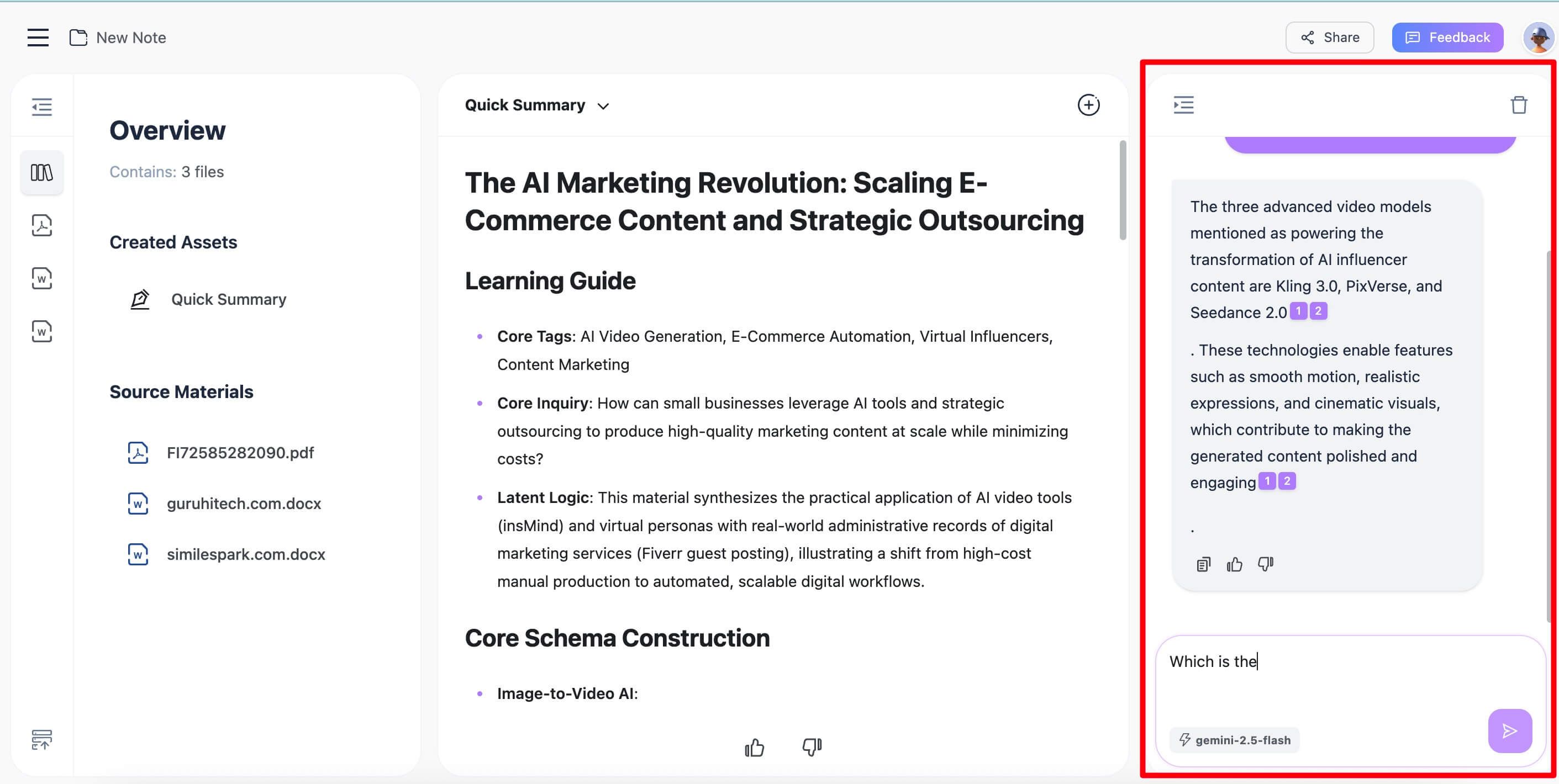
結論: Lynoteの流れは、文書をアップロードしてから内容を理解するまでが一直線です。余計な機能や気が散る要素がなく、学習のためのAIに集中して使えます。
機能比較:Adobe AI Assistant と Lynote
ざっくりした結論だけでも参考にはなりますが、本気で選ぶなら実際の性能まで見ておきたいところです。複雑で実務的な文書を、これらのツールはどこまで扱えるのでしょうか。
要約の質
AdobeのAI Assistantは、ビジネスレポートや法務文書の全体像をすばやくつかみたいときに役立つ、しっかりした高レベル要約を返してくれます。実用的で、精度も安定しています。
一方、Lynoteは学習用途に特化しているため、より構造的で、概念の整理に強い要約を出しやすい傾向があります。特に学術文書や教材では、中心となる主張、根拠となる論点、結論を見つけるのが得意です。単なる付加機能というより、製品の中核として設計されている印象があります。
複雑な質問への対応とスキャンPDF(OCR)
違いがはっきり出やすいのがこの部分です。たとえば、脚注や表を含む多段組みの学術PDFのような負荷の高いケースを考えてみましょう。
- Adobe AcrobatはPDF形式を長年扱ってきた強みがあり、レイアウトの整合性を保つのが得意です。AIも本文とサイドバーの違いを比較的うまく見分けられます。さらに、スキャン文書向けのOCR(光学文字認識)は業界トップクラスで、ぼやけた文字画像でも質問できる文書に変換できることがよくあります。ただし、複雑な表データではAIが迷うこともあります。
- Lynoteは、きれいなテキストの解析に向いた設計です。通常のテキストベースPDFでは非常に高いパフォーマンスを発揮します。スキャン文書については、元のスキャン品質に結果が左右されます。
Adobe Acrobatが低品質なスキャンで強い主な理由は、AIが文書を処理する前に前処理を行う、成熟した内蔵OCRエンジンを備えているためです。 ただし、もともとデジタルで作成されたきれいなPDFであれば差はかなり縮まり、学習や調査の質問では、Lynoteの特化型AIのほうが、より明快で直接的な答えを返す場面も少なくありません。
使いやすさと作業フロー
この2つのツールは、使ってみると体験の方向性がかなり違います。
- Adobe AI Assistant は、多機能なPDFツールにAI機能が追加された感覚です。編集、署名、フォーム入力の機能と並んで使えるので、こうした作業を行き来することが多い実務ユーザーには相性がいいでしょう。
- Lynote は、文書のアップロード→解析→チャットに特化した専用ツールという印象です。余計なメニューや機能が少なく、画面設計もこの流れに集中しています。試験勉強や論文レビューのように、資料を深く読み込みたい場面に向いています。
料金と制限:AdobeのPDF質問応答機能は無料?
先に結論を言うと、AdobeのAI Assistantは無料ではありません。 利用には複数のコストがかかります。
- 基本契約: まず、有料版の Acrobat Pro を契約している必要があります。個人向けの標準プランは、通常月額20〜30ドル前後です。AI Assistant は無料版の Adobe Reader では使えません。
- AI Assistant の追加料金: Acrobat Pro の契約に加えて、Adobe は「AI Assistant アドオン」のサブスクリプションを提供しています。開始当初は無料ベータ期間がありましたが、現在はフル機能を使うには追加の月額料金が必要です。
- 利用上限: 生成AIツールは計算リソースを多く使うため、多くのサービスと同様に利用制限があります。Adobe のプランにも、月ごとの「生成クレジット」や質問回数の上限が設定される場合があります。ヘビーユーザーは追加クレジットの購入が必要になることがあります。
ファイルの制限も気になるかもしれません。Adobe は一般的に大きなファイルでも安定して扱えますが、AI解析では極端に長い文書(例:500ページ超)に処理上限が設けられる可能性があります。最新情報は、必ず Adobe の現行のフェアユースポリシーを確認してください。
この料金体系は、業務効率化のコストとして吸収できる企業には合理的です。一方で、学生や個人研究者にとっては、合計費用が大きなハードルになることもあります。
PDFとチャットでより正確な答えを得るコツ
どのツールを使う場合でも、出力の質は入力の質に大きく左右されます。ここでは、PDFから答えを探す精度を上げるための実践的なコツを紹介します。
- 曖昧に聞かず、具体的に質問する: 「この文書は何について書かれていますか?」のような聞き方だと、一般的な要約が返ってきやすくなります。代わりに、焦点を絞った質問をしましょう。たとえば「プロジェクト管理のセクションで挙げられている主要リスクを3つ教えてください」のように聞くと、より使える答えになります。
- 出力形式も指定する: AIには回答の形まで指示できます。たとえば「箇条書きでまとめてください」や「このデータを簡単な表で示してください」と加えるだけで、複雑な情報でもかなり読みやすくなります。
- 特定の章やページを指定する: 情報が載っている場所が分かっているなら、それを質問に含めましょう。たとえば「『Methodology』の章によると、この研究のサンプルサイズはいくつですか?」のように聞くと、AIが探す範囲を絞りやすくなり、無関係な情報を拾うリスクを減らせます。
- AIは“案内役”として使う: これが最も重要です。AIはときどき誤読したり、複雑な文章を取り違えたりすることがあります。必ず出典リンクや引用元を開いて、元の文章に戻って確認してください。 AIの回答は非常に優秀なナビゲーションとして使い、絶対的な事実として鵜呑みにしないことが大切です。
よくある質問
AdobeでスキャンPDFにも質問できますか?
はい、可能です。Adobe Acrobat Pro には高性能なOCR(光学文字認識)機能が標準搭載されています。画像ベースのスキャンPDFを開くと、Acrobat がOCRの実行を促すことがあります。テキスト認識が完了すれば、AI Assistant は通常のPDFと同じように内容を読み取り、解析できます。ただし、精度は元のスキャン品質に大きく左右されます。
AIでPDFを読むとき、データの安全性は大丈夫ですか?
これは非常に重要なポイントです。Adobe や Lynote を含む多くのクラウド型 PDF 解析 AI ツールでは、処理のために文書内容がサーバーへ送信されます。信頼できる企業は、同意なしに個人データを学習へ利用しないことをプライバシーポリシーで明示しています。ただし、機密性の高い文書や社外秘の資料(例:社内財務データ、非公開の法務案件)を、組織の情報セキュリティ方針を確認せずに公開AIサービスへアップロードするのは避けるべきです。
なぜAIはPDFから間違った答えを返すことがあるのですか?
とても良い質問です。しかも直感に反する部分でもあります。AIは人間のように「読んで理解する」わけではありません。テキストを数学的な表現(トークン)に変換し、統計的なパターンをもとに回答を作ります。そのため、誤答は次のような理由で起こります。
- レイアウトの誤認: 表、脚注、図のキャプションなどを本文の一部として誤って解釈し、不自然な回答につながることがあります。
- 微妙な言い回しの取りこぼし: 皮肉、反語、高度にニュアンスのある議論は、人間なら読み取れてもAIには難しい場合があります。
- ハルシネーション: まれに、文書内の別々の事実をAIが不適切に結びつけ、存在しない誤った記述を作ってしまうことがあります。
対処法: だからこそ、出典へ戻れる機能が重要です。回答に違和感があるときは、必ず引用元をクリックして、前後の文脈を含めた原文を確認してください。
結局どのPDFチャットツールを選ぶべき?
PDFとチャットできる機能は、もはや未来的な話ではなく、仕事や学習の効率、理解度を大きく高める実用的な手段です。Adobe Acrobat のような総合型ツールと、Lynote のような特化型ツールのどちらが合うかは、あなたがまず何をしたいのかで決まります。
- Adobe Acrobat AI Assistant は、すでに Adobe の制作・文書管理環境を日常的に使っている実務ユーザーにとって自然な選択です。Acrobat Pro でPDFの編集、署名、共同作業を日常的に行っているなら、統合されたAI機能は便利で、導入する価値のある強化機能と言えます。
- Lynote は、学生、研究者、アカデミック用途のユーザーに特に向いています。ミニマルな設計、文書から学ぶことに絞った機能、シンプルな操作フローによって、余計な手間なく、質問から理解までをスピーディーに進められます。
編集部のおすすめ
学習・調査という目的に限れば、おすすめはLynoteです。
理由: 目的が明確に絞られているため、学習向けの操作体験が速く、直感的です。多機能なPDFエディタにありがちな余計な機能に気を取られず、本当に重要な「内容を理解して知識として吸収すること」に集中できます。
正直なデメリット: Lynote はPDFエディタではありません。テキストの編集、フォームへの署名、レイアウトの再設計といった作業には使えません。あくまで文書の学習・解析に特化したツールであり、その用途では非常に優れています。