Come estrarre testo da PDF in Chrome: 4 metodi utili

Hai aperto un PDF in una scheda di Chrome. Il testo è lì davanti a te. Lo selezioni, premi Ctrl+C e lo incolli in un documento… ma ottieni caratteri illeggibili, un unico blocco di testo senza formattazione o, peggio ancora, niente. È un problema comune che ogni giorno fa perdere tempo a studenti, ricercatori e professionisti.
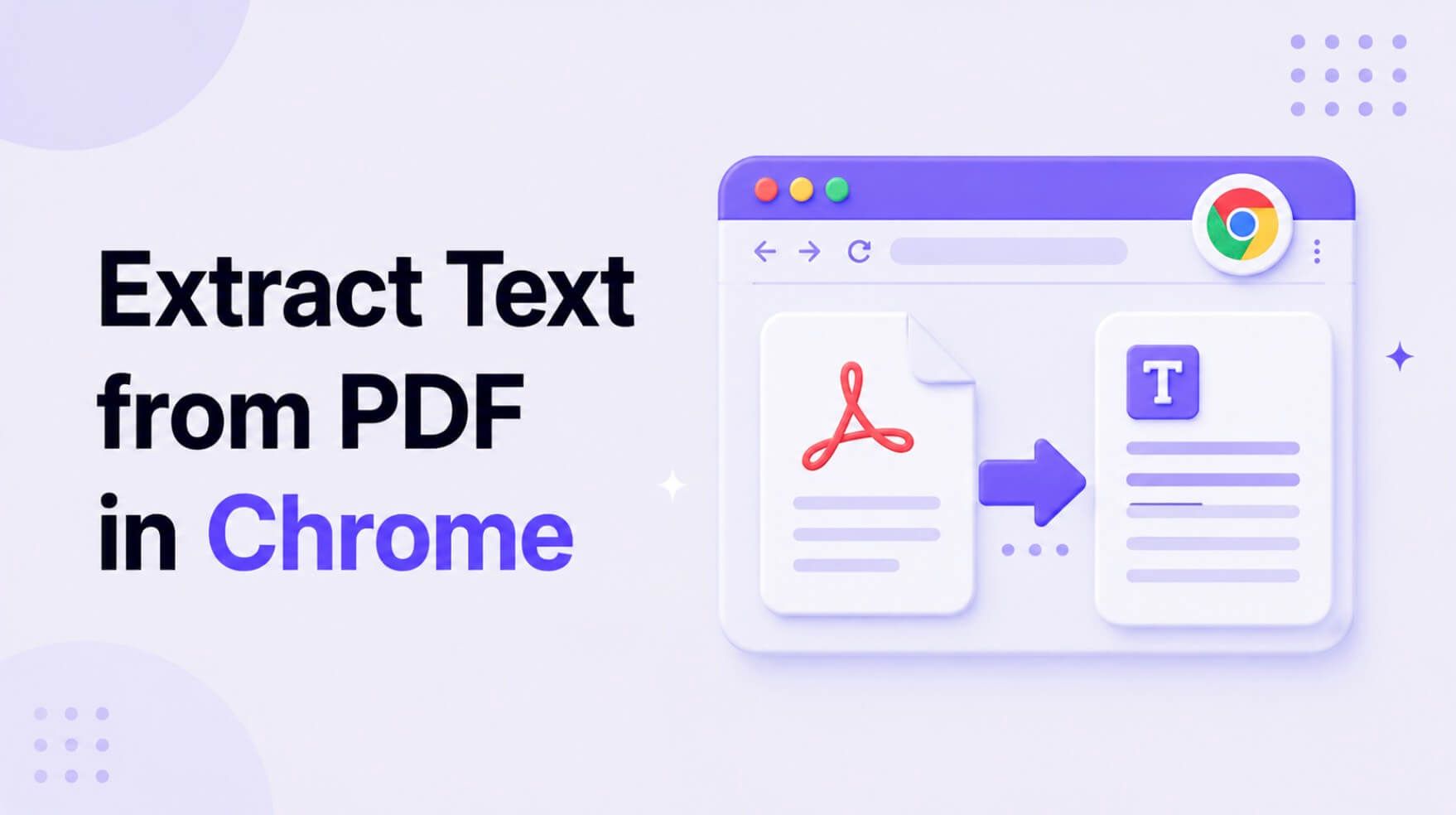
La possibilità di estrarre testo da PDF direttamente in Chrome dipende interamente da come è stato creato il file. Se si tratta di un PDF testuale (un PDF “vero”), spesso puoi usare la funzione integrata di copia e incolla di Chrome, anche se la formattazione potrebbe saltare. Se invece è un documento scansionato o un PDF basato su immagini, il testo non è davvero testo: fa parte di un’immagine. In questi casi serve uno strumento con tecnologia OCR, come un’estensione di Chrome o un’app web AI dedicata, per riconoscere testo da PDF e renderlo selezionabile e utilizzabile.
Il metodo migliore per estrarre testo da PDF in Chrome
Se hai poco tempo, ecco la risposta rapida. Il metodo migliore dipende dalla complessità del PDF e dal livello di precisione che ti serve.
| Metodo | Ideale per | Precisione (1-5) | Rischio privacy |
|---|---|---|---|
| Strumento web AI (OCR) | Documenti scansionati, report lunghi, layout complessi | 5/5 | Basso (strumenti affidabili) |
| Estensione Chrome (OCR) | Estrazioni rapide di testo da pagine web o PDF | 3/5 | Medio |
| Copia e incolla integrati | PDF semplici e testuali | N/D (non funziona sulle scansioni) | Nessuno |
| Disattivare l’estrazione | Proteggere informazioni sensibili | N/D | N/D |
I punteggi sono valutazioni redazionali basate sulle prestazioni con documenti scansionati comuni, non benchmark misurati.
In sintesi: per PDF semplici e moderni, prova prima il copia-incolla integrato. Se il file è scansionato, di bassa qualità o se la formattazione è importante, uno strumento web AI dedicato è la scelta più affidabile. Un’estensione Chrome è utile per estrazioni veloci e occasionali, quando la comodità conta più della precisione assoluta.
Si può estrarre testo da PDF in Chrome?
Sì, puoi assolutamente estrarre testo da un PDF in Chrome, ma il punto che crea confusione è come farlo. Chrome ha un visualizzatore PDF nativo che ti permette di aprire e leggere file PDF senza installare software aggiuntivo. Per molti documenti, questo basta.
Il problema nasce quando il PDF non è quello che sembra. Potresti chiederti: “Perché in un PDF riesco a selezionare il testo e in un altro no?” La risposta dipende dall’origine del file.
I due tipi di PDF: testuali e basati su immagini (scansionati)
Prima di scegliere lo strumento giusto, devi capire qual è il problema. In generale, i PDF rientrano in due categorie, e sapere quale hai davanti fa tutta la differenza.
PDF testuali (PDF “veri”)
Questi sono lo standard migliore. Di solito vengono creati salvando un documento da programmi come Microsoft Word, Google Docs o Adobe InDesign. In questi file, il testo è memorizzato come vero testo digitale. Ogni lettera è un carattere che il computer riconosce.
- Come riconoscerli: puoi cliccare e trascinare il cursore per selezionare singole parole e frasi in modo fluido. La selezione si aggancia con precisione al testo.
- Vantaggio: puoi cercare nel documento con Ctrl+F e copiare-incollare il contenuto (anche se non sempre in modo perfetto).
- Limite: anche in questi casi la copia può rovinare la formattazione, soprattutto con colonne, tabelle o elenchi.
PDF basati su immagini (PDF scansionati)
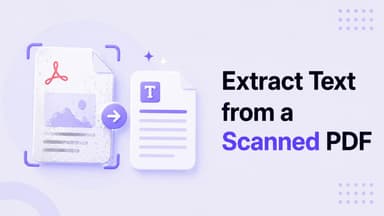
È qui che iniziano la maggior parte dei problemi di estrazione. Un PDF basato su immagini è, in pratica, una fotografia del documento. Quando qualcuno scansiona un contratto cartaceo, una pagina di libro o un vecchio report, sta creando un’immagine del testo, non il testo vero e proprio.
- Come riconoscerli: non puoi selezionare singole parole. Quando provi a cliccare e trascinare, selezioni l’intera pagina come se fosse una grande immagine oppure non riesci a selezionare nulla. Anche Ctrl+F non trova niente.
- La difficoltà: per il computer, il testo in un PDF scansionato non è diverso dagli alberi in una fotografia. È solo un insieme di pixel. Per estrarre testo da PDF scansionato, serve una tecnologia che sappia leggere l’immagine e riconoscere la forma delle lettere. Questa tecnologia si chiama OCR.
Ora che conosci la differenza, vediamo quali soluzioni funzionano davvero per ciascun tipo di PDF.
Metodo 1: usare un’estensione Chrome per OCR istantaneo
Per estrarre al volo piccole porzioni di testo da PDF scansionati o anche da immagini presenti su un sito, un’estensione Chrome è spesso la soluzione più rapida. In genere queste estensioni aggiungono un’icona alla barra degli strumenti del browser. Quando trovi testo non selezionabile, fai clic sull’icona, disegni un riquadro attorno all’area da estrarre e il motore OCR dell’estensione elabora quella piccola immagine.
Tra le opzioni più usate ci sono:
- Blackbox: molto usato dagli sviluppatori per copiare codice dai video, ma funziona con qualsiasi testo visibile sullo schermo.
- Selectext: progettato appositamente per riconoscere ed estrarre testo da video e immagini direttamente in Chrome.
Come funziona:
- Installa l'estensione dal Chrome Web Store.
- Fissala alla barra degli strumenti per averla sempre a portata di mano.
- Quando apri una pagina con un PDF basato su immagini, fai clic sull'icona dell'estensione.
- Il cursore cambierà, permettendoti di disegnare un rettangolo attorno al testo da estrarre.
- L'estensione elabora l'area selezionata e copia negli appunti il testo riconosciuto.
La verità, senza giri di parole: questo metodo è molto comodo. Non devi uscire dalla scheda né caricare il file. Però non è una soluzione universale. La precisione dell'OCR può essere altalenante, soprattutto con testi densi, caratteri piccoli o layout complessi come le tabelle. Inoltre, spesso stai inviando porzioni dello schermo a un server di terze parti: un aspetto da valutare con attenzione se il documento contiene dati sensibili.
Metodo 2: usare uno strumento AI per un'estrazione più accurata
Se devi estrarre testo da PDF scansionato multipagina, da un paper accademico di bassa qualità o da un documento legale in cui ogni parola conta, una semplice estensione di Chrome spesso non basta. È qui che entrano in gioco gli strumenti AI online dedicati. Usano motori OCR lato server più potenti, addestrati su grandi quantità di dati, e per questo riescono a riconoscere il testo da PDF con molta più precisione.
Per questo tipo di lavoro, uno strumento come Trascrizione AI di Lynote offre una soluzione solida che va oltre il semplice copia-incolla del testo. Anche se viene presentato come strumento di trascrizione, il motore alla base è un potente sistema OCR che gestisce i PDF con facilità.
Ecco un esempio concreto: una volta ho dovuto estrarre dati da un report di impatto ambientale di 50 pagine, un PDF scansionato degli anni '90. Il testo era leggermente sbiadito e le tabelle molto fitte. Un'estensione di Chrome ha trasformato le tabelle in un blocco illeggibile. Caricandolo invece su uno strumento AI dedicato ci sono voluti circa 30 secondi, e in cambio ho ottenuto un documento di testo completamente modificabile, con la struttura delle tabelle in gran parte preservata. È questa la differenza.
Ecco come estrarre testo dal tuo PDF con alta precisione:
- Carica il tuo file PDF. Vai nell'area di lavoro di Lynote. Puoi trascinare il PDF direttamente nella pagina oppure fare clic su "Sfoglia file locali" per selezionarlo dal computer. Per un'estrazione occasionale non è necessario registrarsi.
- Estrai il testo dal PDF. Una volta caricato, fai semplicemente clic sul pulsante "Create Note". Il motore AI inizierà a lavorare eseguendo una scansione OCR approfondita dell'intero documento. Supporta oltre 130 lingue, quindi è efficace anche con documenti internazionali.
- Controlla ed esporta il testo. In pochi istanti si aprirà una nuova area di lavoro con il testo completamente estratto e modificabile. Puoi rivederlo, correggerlo direttamente nell'editor, copiare singole sezioni oppure scaricare l'intero testo come file pulito.


Il motivo principale per cui uno strumento dedicato come Lynote supera un'estensione del browser con i PDF complessi è il suo motore OCR specializzato e l'ambiente di elaborazione. A differenza di un'estensione, che esegue una scansione rapida e localizzata, una web app può dedicare più risorse di calcolo a decifrare testi difficili, correggere l'inclinazione e interpretare la struttura del documento.

Metodo 3: il semplice copia e incolla (per PDF testuali)
Non complicarti la vita. Se hai capito che si tratta di un PDF testuale, la prima cosa da provare è sempre il classico copia e incolla.
- Apri il PDF nel browser Chrome.
- Fai clic e trascina il cursore per selezionare il testo desiderato.
- Fai clic con il tasto destro e scegli "Copia", oppure usa la scorciatoia da tastiera Ctrl+C (su Windows/ChromeOS) o Cmd+C (su Mac).
- Incolla il testo (Ctrl+V o Cmd+V) nella destinazione che preferisci, ad esempio Google Docs, Word o un blocco note.
Attenzione ai limiti: questo metodo è veloce, ma non sempre affidabile. Preparati a questi problemi:
- Interruzioni di riga sballate: il testo potrebbe essere incollato come un'unica riga lunghissima oppure con un a capo dopo ogni riga del PDF, costringendoti a riformattare tutto a mano.
- Formattazione persa: grassetto, corsivo, elenchi puntati e collegamenti ipertestuali spesso vanno persi.
- Tabelle rovinate: copiare tabelle da un PDF è notoriamente difficile e spesso il risultato è un ammasso confuso di testo e numeri.
Questo metodo funziona meglio per copiare un paragrafo semplice o poche frasi. Per contenuti più complessi, nel lungo periodo risparmi tempo usando uno strumento OCR PDF online, anche con un PDF testuale, perché interpreta meglio il layout originale.
Confronto prestazioni: accuratezza, formattazione e privacy
Scegliere il metodo giusto significa trovare il compromesso migliore. Quello che guadagni in velocità potresti perderlo in precisione o privacy.
| Criterio | Estensioni Chrome | Strumenti AI online | Copia e incolla integrato |
|---|---|---|---|
| Precisione OCR | Discreta o buona con testo pulito. Va in difficoltà con note scritte a mano, scansioni a bassa risoluzione e font complessi. | Eccellente. Pensati per i casi difficili, inclusi layout a più colonne e documenti timbrati. | N/D (non esegue OCR) |
| Conservazione del layout | Scarsa. Estrae solo testo grezzo. Tabelle ed elenchi di solito vengono distrutti. | Da buona a eccellente. L'AI moderna riesce spesso a mantenere la formattazione di base, come paragrafi ed elenchi. | Scarsa. Quasi sempre rompe colonne e tabelle, richiedendo molta pulizia manuale. |
| Velocità | Molto veloce per piccoli estratti. Bastano pochi clic e il testo finisce negli appunti. | Veloce. Pochi secondi per il caricamento, più il tempo di elaborazione (in genere <1 min per ~50 pagine). | Immediato per copiare, ma può tradursi in ore di sistemazione del testo. |
| Privacy | Un aspetto critico. Le selezioni sullo schermo vengono spesso inviate a server di terze parti. Leggi con attenzione l'informativa sulla privacy. | Varia in base al fornitore. I servizi affidabili hanno policy chiare, ma stai comunque caricando il tuo documento. | Privacy massima. Il file non lascia mai il tuo computer. |
Come impedire a Chrome di estrarre testo
Curiosamente, alcuni utenti hanno il problema opposto: vogliono impedire che il testo venga copiato dai loro PDF. È un'esigenza comune per chi crea contenuti e vuole proteggere la proprietà intellettuale, oppure per le aziende che condividono documenti interni riservati.
Anche se non puoi rendere un PDF protetto al 100% dalla copia (uno screenshot e un OCR possono sempre aggirare il blocco), puoi comunque rendere l'operazione molto più difficile.
- Imposta i permessi del PDF: il metodo più efficace è configurare i permessi prima di distribuire il PDF. Con software come Adobe Acrobat Pro puoi impostare una "password dei permessi" che disattiva in modo specifico la copia del contenuto. Quando il file viene aperto in Chrome o in altri lettori, l'opzione di copia risulterà disattivata.
- Gestisci i permessi delle estensioni: se sei un amministratore di sistema o tieni particolarmente alla sicurezza, puoi controllare quali estensioni possono essere eseguite. Per impostazione predefinita, le estensioni richiedono il permesso di "leggere e modificare i dati sui siti web visitati". Puoi gestire questi permessi facendo clic con il tasto destro sull'icona dell'estensione, andando su "Gestisci estensioni" e controllando l'accesso ai siti. Puoi limitare le estensioni a siti specifici oppure richiedere l'attivazione manuale con un clic, evitando che analizzino automaticamente le pagine.
- "Appiattisci" il PDF: per chi vuole il massimo controllo, puoi convertire ogni pagina del tuo PDF testuale in un'immagine ad alta risoluzione e poi ricompilare queste immagini in un nuovo PDF. In pratica lo trasformi in un PDF scansionato, costringendo chi vuole copiare il testo a usare uno strumento OCR. È un approccio drastico, ma funziona come deterrente.
Domande frequenti
Perché il testo copiato da un PDF ha spazi strani e righe spezzate?
Succede per via di come i PDF sono strutturati internamente. Un PDF non salva sempre il testo come frasi o paragrafi logici. Spesso lo memorizza come singole righe o blocchi di testo posizionati in coordinate precise sulla pagina. Quando fai copia e incolla, il lettore si limita a prendere questi blocchi nell'ordine in cui li trova, senza il contesto originale del paragrafo. Ecco perché compaiono interruzioni di riga innaturali.
Il lettore PDF integrato di Chrome può fare OCR su un PDF scansionato?
No. Al momento, il visualizzatore PDF nativo di Google Chrome non include un motore OCR integrato. Può solo mostrare il PDF così com'è. Se provi a selezionare il testo in un documento scansionato, in realtà selezionerai l'immagine, non il testo al suo interno. Per riconoscere testo da PDF scansionato devi usare un'estensione oppure uno strumento OCR PDF online esterno.
Le estensioni per estrarre testo da PDF sono sicure?
Dipende dall'estensione e dal livello di riservatezza del documento. Molte estensioni gratuite sono supportate da pubblicità oppure possono raccogliere dati sulle tue abitudini di navigazione. Quando usi un'estensione OCR, stai inviando ai server dello sviluppatore un'immagine di una parte del tuo schermo per l'elaborazione. Per una pagina web pubblica, il rischio è basso. Per un contratto aziendale riservato o un estratto conto, invece, il rischio per la sicurezza è concreto. Prima di installare qualsiasi estensione, leggi sempre l'informativa sulla privacy e le recensioni degli utenti.
Perché font e immagini si spostano dopo aver estratto il testo?
Gli strumenti per estrarre testo, soprattutto quelli basati su OCR, puntano prima di tutto a riconoscere correttamente i caratteri. Non sono pensati per convertire un documento in modo perfetto dal punto di vista dell'impaginazione. Spesso la ricostruzione del testo comporta la creazione di un nuovo file a partire dai caratteri riconosciuti. Questo nuovo documento può usare font predefiniti e seguire un layout diverso, con il risultato che immagini e altri elementi si spostano o spariscono del tutto.
Conclusione: scegli lo strumento giusto per il tuo PDF
Non esiste un unico modo "migliore" per estrarre testo da PDF in Chrome: esiste il metodo più adatto al tuo documento e a ciò che devi fare.
Scelta della redazione: Per risultati affidabili e di alta qualità su qualsiasi tipo di PDF, uno strumento web con AI dedicato è la soluzione migliore. Richiede un passaggio in più, cioè caricare il file, ma l'accuratezza dell'OCR PDF online sui PDF scansionati e la capacità di gestire file lunghi o complessi ti fanno risparmiare molto tempo rispetto alle alternative. Inoltre, la privacy di uno strumento affidabile è in genere più chiara rispetto a quella di un'estensione del browser scelta a caso.
Ecco la guida finale per decidere:
- Per un PDF semplice e testuale: inizia con il copia e incolla integrato. È immediato e spesso basta per copiare testo da PDF in Chrome.
- Per estrarre al volo una citazione da un PDF scansionato o da un'immagine: una estensione di Chrome è l'opzione più rapida.
- Per documenti importanti, lunghi o scansionati: usa un potente strumento web con AI come Lynote. L'accuratezza e l'affidabilità sono difficili da eguagliare, così puoi convertire PDF in testo e ottenere contenuti davvero utilizzabili senza perdere ore in correzioni.

Scritto da Janet L. Harris
Specialista in Scrittura AI
Janet esamina i rilevatori AI e gli strumenti di umanizzazione, con un focus su accuratezza, limitazioni e uso responsabile. Vedi tutti gli articoli →