ChatGPT non legge il PDF? Ecco perché e come risolvere in 3 passaggi

Hai il PDF perfetto tra le mani: un articolo accademico pieno di contenuti, un contratto cliente scannerizzato o un capitolo di manuale. Lo carichi su ChatGPT per ottenere un riassunto o un’analisi, poi arriva il blocco: “Nessun testo può essere estratto da questo file.” È un problema molto comune e decisamente frustrante, perché interrompe il lavoro sul più bello. Se stai fissando questo messaggio di errore, sappi che non sei l’unico: il problema non sei tu, ma il fatto che ChatGPT non è stato progettato per questo tipo di PDF.
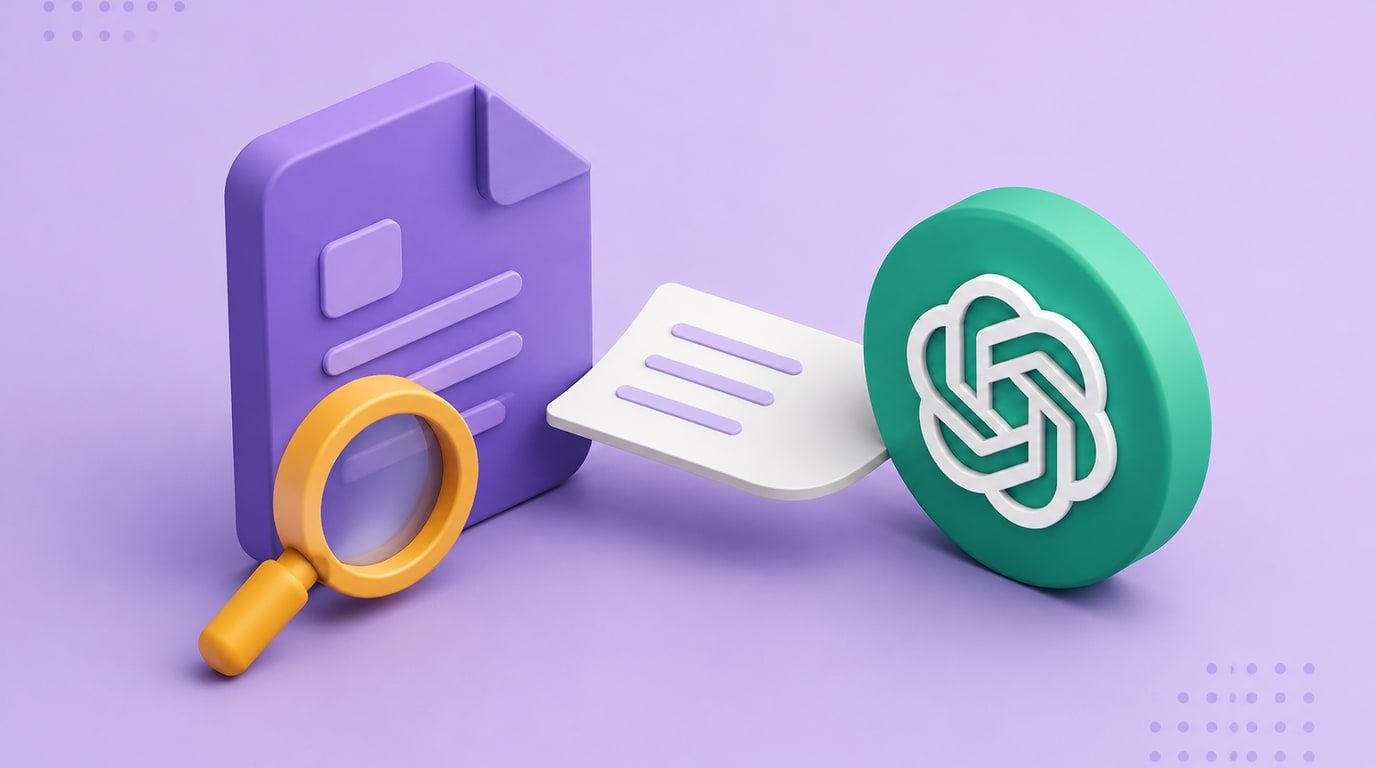
Il punto chiave è questo: ChatGPT è un modello linguistico, non un convertitore universale di documenti. Funziona molto bene con testo digitale pulito e già leggibile. Ma molti PDF, soprattutto quelli scannerizzati o con layout complessi, sono in realtà immagini di testo, non testo vero e proprio. ChatGPT non ha un sistema OCR integrato per “leggere” questi documenti basati su immagini. È un po’ come chiedere a un linguista brillante, ma senza vista, di descrivere la foto di una pagina di libro. In questa guida vedrai perché compare questo errore e come estrarre testo da PDF in modo affidabile con una soluzione pratica in tre passaggi.
ChatGPT o estrattore testo PDF con OCR?
Se hai poco tempo, ecco la conclusione in breve. Il modo giusto per convertire PDF in testo dipende interamente dal tipo di PDF che hai davanti. È un documento semplice con testo selezionabile oppure un PDF scannerizzato più difficile da leggere?
Questa tabella ti aiuta a capire quando conviene provare con le funzioni native di ChatGPT e quando invece è meglio usare un estrattore testo PDF pensato apposta per l’OCR.
| Funzione / Scenario | ChatGPT (upload nativo) | Estrattore OCR dedicato (es. Lynote) |
|---|---|---|
| PDF scannerizzato / PDF immagine | Non funziona (Punteggio: 1/5) | Ottimo (Punteggio: 5/5) |
| Layout a più colonne | Risultato incostante; spesso mescola il testo | Buono; mantiene l’ordine di lettura |
| File protetti da password | Non funziona (Punteggio: 1/5) | Non funziona (per motivi di sicurezza) |
| Velocità (per PDF puliti) | Rapido con file brevi e semplici | Rapido; ottimizzato per grandi volumi |
| Caso d’uso migliore | Analizzare PDF semplici nati in digitale (es. documenti esportati da Word) | Estrarre testo da PDF scannerizzati, foto di documenti o layout complessi |
I punteggi sono valutazioni redazionali indicative (1=scarso, 5=eccellente), non benchmark misurati.
La conclusione è semplice: se il tuo PDF è stato creato direttamente in un editor di testo come Microsoft Word o Google Docs, ChatGPT potrebbe riuscire a leggerlo. Per tutto il resto — soprattutto documenti scannerizzati, fotografati o con impaginazioni elaborate — ti serve uno strumento con un motore OCR dedicato.
4 motivi per cui ChatGPT non riesce a leggere un PDF
Forse ti stai chiedendo: "Se io vedo il testo sullo schermo, perché ChatGPT non lo vede?" La risposta sta nel modo in cui è costruito un PDF. Un PDF non è sempre ciò che sembra. Ecco le quattro cause principali dietro al classico errore di estrazione del testo.
1. PDF immagine o scannerizzato (la causa più comune)
Questa è di gran lunga la causa più frequente. Quando scansioni un documento cartaceo o salvi un file come "PDF immagine", non stai salvando del testo. Stai salvando una fotografia della pagina. Per il computer, le lettere in quel file non sono diverse dai pixel presenti in una foto di un albero.
- Scenario: Sei uno studente e vuoi analizzare un articolo accademico di 30 pagine che il professore ha scannerizzato da un libro di biblioteca. Lo carichi e ChatGPT non vede altro che una serie di immagini.
- Ostacolo tecnico: Senza OCR (riconoscimento ottico dei caratteri), cioè il processo che analizza le immagini e converte i caratteri in testo digitale, ChatGPT è di fatto cieco rispetto al contenuto. Per leggere il file ha bisogno di un livello di testo, ma un PDF scannerizzato spesso non lo contiene.
2. Layout complessi e formattazione
I PDF sono ottimi per mantenere il design visivo: colonne, tabelle, intestazioni, piè di pagina e immagini flottanti. Ma proprio questo vantaggio diventa un limite quando devi copiare testo da PDF immagine o da file complessi. Il parser integrato di ChatGPT è piuttosto basilare e si aspetta un flusso di testo lineare e semplice.
- Scenario: Sei un analista e hai un report di mercato pieno di testo su due colonne, grafici con note e tabelle di dati. Quando ChatGPT prova a leggerlo, il testo delle colonne si intreccia e frasi sensate diventano incomprensibili.
La crescita dell'azienda nel terzo trimestre è stata il risultato della nuova strategia di marketing... notevole, con 5 milioni di unità raggiunte... focalizzata sui social media. - Ostacolo tecnico: Il parser non distingue bene tra un cambio di colonna e la fine di un paragrafo. Legge il testo in base alla posizione sulla pagina, non secondo il suo flusso logico, e il risultato è un contenuto confuso.
3. File protetti da password o crittografati
Qui il motivo è più diretto. Se un PDF richiede una password per essere aperto o ha restrizioni sulla copia del testo, ChatGPT rispetta queste impostazioni di sicurezza. Non proverà — e non può — aggirarle.
- Scenario: Un collega ti invia via email un report finanziario riservato, protetto da password, da analizzare. Non puoi semplicemente caricarlo e aspettarti che ChatGPT lo apra.
- Ostacolo tecnico: Il contenuto del file è crittografato. Finché non viene sbloccato con la password corretta, i dati restano illeggibili per qualsiasi applicazione, inclusi i modelli AI.
4. File danneggiato o codifica non standard
È meno comune, ma può succedere. Il file PDF potrebbe essere danneggiato oppure usare una codifica del testo insolita che il parser di ChatGPT non riconosce. Può accadere dopo un download incompleto, una conversione difettosa o con documenti molto vecchi. Il livello testuale può anche esistere tecnicamente, ma essere talmente alterato da risultare inaccessibile.
In sintesi: il motivo principale per cui uno strumento dedicato funziona meglio di ChatGPT per estrarre testo da PDF è il suo motore OCR integrato, progettato appositamente per convertire immagini di testo in caratteri leggibili dalla macchina e comprensibili anche da un sistema AI.
La soluzione: come estrarre testo da PDF in 3 passaggi
Quando ChatGPT non riesce a leggere un PDF, non perdere tempo a provare prompt diversi o a ricaricare lo stesso file. La soluzione più rapida è pre-elaborare il PDF con uno strumento pensato proprio per questo. Un estrattore testo PDF con OCR potente è il modo più affidabile per convertire un PDF scannerizzato in testo e recuperare contenuti da file complessi.
Ecco come fare in meno di un minuto con uno strumento come Trascrizione AI di Lynote, gratuito per l’uso di base e utilizzabile senza creare un account.
Passaggio 1. Carica il PDF che dà problemi
Per prima cosa, apri l’estrattore testo PDF di Lynote. Invece di caricare il file su ChatGPT, trascina direttamente il PDF problematico nell’area di upload di Lynote. In alternativa, puoi cliccare per sfogliare i file sul computer e selezionarlo manualmente. È una soluzione ideale per appunti scannerizzati, report con layout complessi o PDF immagine che ChatGPT rifiuta subito.

Passaggio 2. Estrarre testo da PDF
Una volta caricato il file, ti basta cliccare sul pulsante "Create Note". È il passaggio decisivo. Il backend di Lynote entra subito in azione e applica al documento un motore OCR avanzato. Non si limita a cercare un livello di testo già presente: analizza la pagina come immagine, riconosce i caratteri e ricostruisce il testo in formato digitale. Supporta oltre 130 lingue, quindi funziona bene anche con documenti internazionali.

Passaggio 3. Controlla e copia il testo del PDF
Nel giro di pochi secondi vedrai comparire il testo estratto e pulito in un editor online. A questo punto hai una versione testuale che ChatGPT può capire facilmente. Puoi scorrerla rapidamente per verificare eventuali errori OCR evidenti, fare piccole correzioni e poi copiare tutto il contenuto. Da lì, ti basta incollarlo direttamente nel prompt di ChatGPT e continuare con analisi, riassunto o domande. Puoi anche scaricare il testo come file .txt per usarlo in seguito.

Questo processo in tre passaggi colma in modo efficace il divario tra un PDF basato su immagini e il mondo testuale di ChatGPT.

Oltre alla soluzione: cosa cercare in un estrattore testo PDF
Quando capisci che serve uno strumento dedicato, ti accorgi subito che le opzioni sono tante. Ma cosa distingue un buon tool da uno mediocre? Ecco le funzioni davvero importanti da valutare, soprattutto se lavori spesso con i documenti.
- OCR ad alta precisione: È l’aspetto più importante. Il compito principale dello strumento è convertire immagini in testo con accuratezza. Un buon motore riduce al minimo gli errori (per esempio confondere
lcon1oppurernconm) e gestisce font e risoluzioni diverse. - Supporto multilingua: Se lavori con documenti internazionali, articoli accademici o testi storici, assicurati che lo strumento riconosca correttamente caratteri e segni diacritici delle lingue che ti servono. Strumenti come Lynote, con supporto per oltre 130 lingue, offrono una flessibilità fondamentale.
- Elaborazione in batch: Devi estrarre testo da un’intera cartella di fatture scannerizzate o da una dozzina di paper? Uno strumento che permette di caricare più file insieme e processarli in coda fa risparmiare moltissimo tempo rispetto alla gestione manuale, uno per uno.
- Opzioni di esportazione flessibili: Estrarre il testo è solo metà del lavoro. Poi devi poterlo usare davvero. Cerca opzioni semplici con un clic per copiare negli appunti, scaricare come file .txt o .docx oppure continuare il flusso in altri strumenti. Le soluzioni più moderne possono anche permetterti di chattare con il documento o tradurre il testo estratto nella stessa interfaccia.
Scegliere uno strumento con queste funzioni trasforma un blocco frustrante in una parte fluida del tuo flusso di ricerca e analisi.
Consiglio pratico: come gestire testo estratto disordinato o impreciso
Anche la migliore tecnologia OCR non è perfetta al 100%, soprattutto con scansioni di bassa qualità, appunti scritti a mano o layout molto complessi. Se il testo estratto risulta un po’ confuso, non scoraggiarti. Ecco alcuni accorgimenti pratici per sistemarlo in fretta.
- Sistema i paragrafi spezzati: Se il testo proveniente da colonne diverse è stato unito male, vedrai righe lunghe e poco leggibili. Il modo più veloce per correggerlo è incollare il testo in un editor semplice (come Blocco note o TextEdit) e premere manualmente "Invio" per ripristinare i paragrafi. Richiede un minuto, ma rende il testo molto più leggibile sia per te sia per ChatGPT.
- Usa Trova e sostituisci per gli errori ricorrenti: L’OCR commette spesso errori tipici. Se noti molti
1al posto diloppure!al posto dii, usa la funzione "Trova e sostituisci" del tuo editor di testo (Ctrl+H o Cmd+Shift+H). Poche sostituzioni mirate possono correggere il 90% degli errori in pochi secondi. - Semplifica prima di chiedere un riassunto: Prima di incollare il testo pulito in ChatGPT per ottenere un riassunto, valuta se eliminare sezioni irrilevanti come intestazioni, piè di pagina, numeri di pagina e didascalie. In questo modo l’AI si concentra sul contenuto principale e spesso restituisce un risultato più preciso e sintetico.
Un minimo di pulizia all’inizio può evitarti molta confusione dopo e portare a risultati decisamente migliori nell’analisi con AI.
Domande frequenti
ChatGPT-4o può leggere il testo da un PDF scannerizzato?
No, non direttamente. Anche i modelli più avanzati come GPT-4o non hanno ancora un motore OCR integrato e accessibile all’utente nella normale funzione di caricamento file. Se carichi un PDF scannerizzato o un PDF composto solo da immagini, riceverai lo stesso errore: "non è stato possibile estrarre testo". Devi prima usare uno strumento OCR esterno per convertire il PDF in testo, poi incollare quel testo nel prompt.
Perché il copia-incolla dal mio PDF funziona ma ChatGPT no?
È un’ottima domanda, perché rivela i livelli nascosti di un PDF. Molti PDF contengono sia un livello immagine (quello che vedi) sia un livello di testo invisibile (generato quando il file è stato creato). Quando selezioni e copi, il lettore PDF che usi, come Adobe Acrobat o Preview, prende il contenuto da quel livello di testo nascosto. Se però quel livello è danneggiato, mancante o codificato male, il parser lato server di ChatGPT, più semplice, non riesce a leggerlo, anche se il software sul tuo computer ci riesce.
Esiste un modo gratis per rendere il testo del PDF leggibile da ChatGPT?
Sì. Il metodo descritto in questo articolo, usando il piano gratuito di uno strumento come Lynote, è una delle opzioni gratis più efficaci. Usa un motore OCR di alta qualità senza richiedere pagamento o account per le estrazioni di base. Esistono anche altri strumenti OCR PDF online gratis, ma spesso sono pieni di pubblicità, meno accurati o impongono limiti molto rigidi sulla dimensione dei file.
Perché la formattazione (grassetto, corsivo) scompare dopo l’estrazione?
Gli strumenti per estrarre testo da PDF, soprattutto quelli basati su OCR, puntano a riconoscere i caratteri, non a mantenere la formattazione avanzata del testo. Per questo l’output è quasi sempre testo semplice. In genere è anche la soluzione migliore per i modelli AI, che lavorano soprattutto sul contenuto semantico e non sullo stile visivo del documento.
Conclusione: usa lo strumento giusto
ChatGPT è uno strumento rivoluzionario per lavorare con il linguaggio, ma non è una soluzione universale per qualsiasi formato di file. L’errore "impossibile estrarre testo da questo file" non è un bug: indica un limite reale dello strumento. Il modello è progettato per elaborare testo pulito e digitale, non per leggere PDF scannerizzati, PDF immagine o layout complessi in cui il testo non è direttamente estraibile.
Per studenti, ricercatori e professionisti che lavorano spesso con documenti diversi, il punto è semplice: non forzare ChatGPT, affiancagli lo strumento giusto. Aggiungendo al tuo flusso di lavoro un estrattore testo PDF con OCR dedicato, trasformi un problema ricorrente in un processo affidabile in due passaggi: prima estrai il testo, poi lo analizzi. Così risparmi tempo e riesci a usare l’AI in modo efficace su tutti i documenti, non solo su quelli più semplici.

Scritto da Janet L. Harris
Specialista in Scrittura AI
Janet esamina i rilevatori AI e gli strumenti di umanizzazione, con un focus su accuratezza, limitazioni e uso responsabile. Vedi tutti gli articoli →