Come estrarre testo da un PDF scansionato: 3 metodi efficaci

Hai un PDF scansionato — una dispensa universitaria, un contratto firmato, un vecchio manuale — e ti serve copiare un paragrafo. Provi a trascinare il cursore sul testo, ma non succede nulla. L’intera pagina viene selezionata come se fosse un’unica immagine. È un problema molto comune e decisamente frustrante, ma il testo non è sparito: è solo bloccato dentro il file.
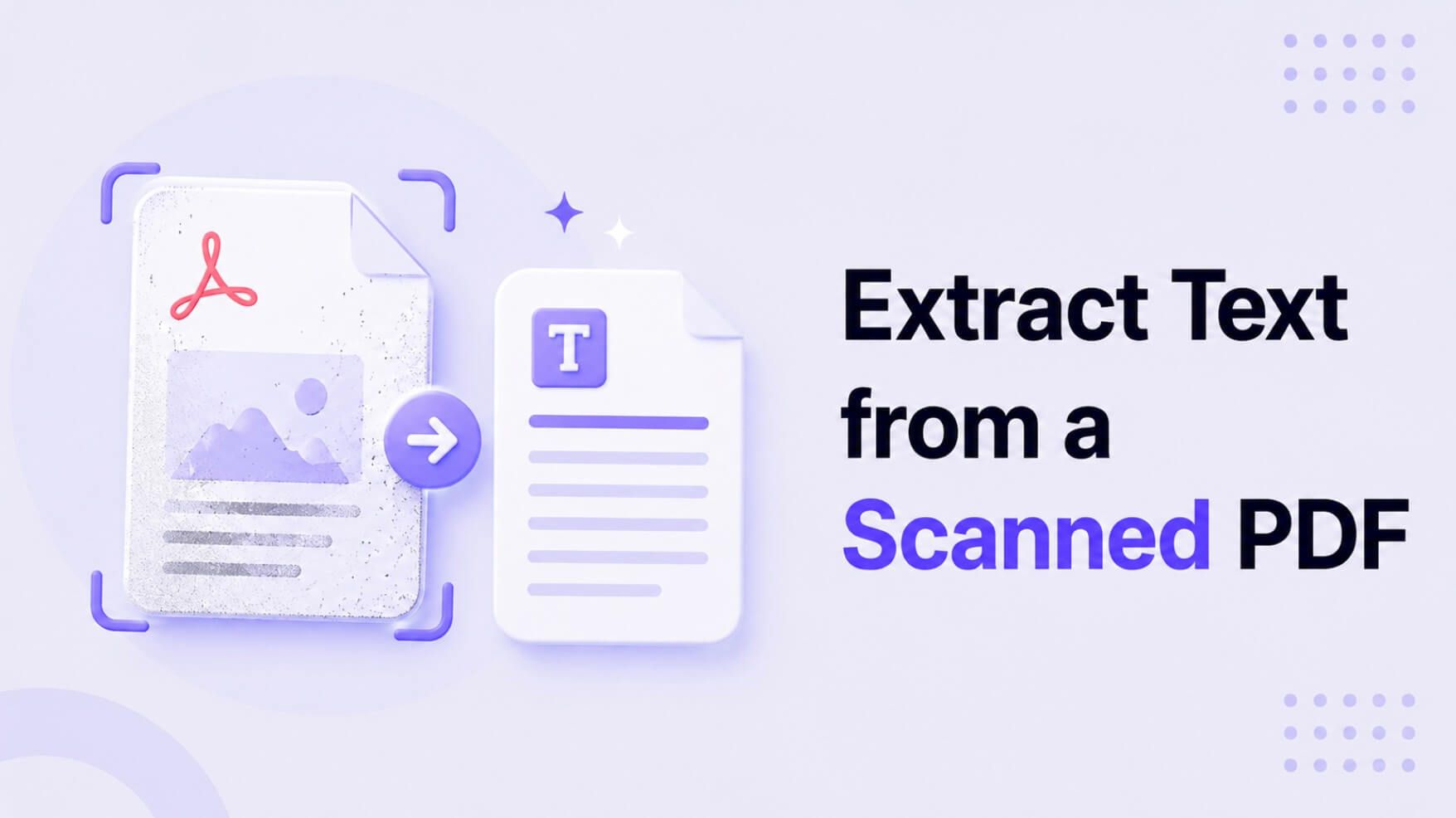
Un PDF scannerizzato è, in pratica, la fotografia di un documento. Il computer vede pixel, non lettere: per questo non puoi selezionare, copiare o cercare il testo. Per sbloccarlo serve un processo chiamato OCR (Optical Character Recognition). La tecnologia OCR analizza l’immagine, riconosce la forma di lettere e numeri e la converte in testo modificabile e leggibile dalla macchina. In questa guida vediamo tre metodi affidabili per estrarre testo da PDF scansionato, dalle soluzioni OCR PDF online gratis fino ai software professionali.
Come copiare testo da PDF scannerizzato: i metodi migliori
Se hai poco tempo, ecco il punto essenziale: il metodo giusto dipende da quanto ti servono velocità, precisione e tutela della privacy.
| Metodo | Ideale per | Precisione (1-5) | Costo tipico |
|---|---|---|---|
| Strumenti OCR online | Estrazioni rapide e occasionali da documenti semplici (es. poche pagine di appunti). | 3.5 | Gratis (con limiti) |
| Adobe Acrobat Pro | Professionisti che cercano alta precisione e buona fedeltà del layout nei documenti di lavoro. | 4.5 | Abbonamento (~$20/mese) |
| Software OCR dedicati | Grandi volumi, archiviazione o elaborazioni complesse in batch con massimo controllo. | 5.0 | Costo iniziale elevato ($100+) |
I punteggi sono stime redazionali basate sulle prestazioni tipiche, non benchmark misurati. I risultati variano in base alla qualità del documento.
In breve: per studenti, ricercatori e impiegati che ogni tanto hanno bisogno di riconoscere testo da PDF o copiare testo da un PDF immagine, uno strumento OCR PDF online gratis è spesso il punto di partenza più pratico. Se invece lavori ogni giorno con documenti sensibili o hai bisogno di mantenere il formato con la massima precisione, investire in Adobe Acrobat Pro ha senso.
PDF nativo o PDF scansionato: capire la differenza
Prima di vedere il “come”, conviene chiarire il “perché”. Non tutti i PDF sono uguali. La frustrazione che provi nasce proprio dalla differenza tra due tipi fondamentali di file: PDF nativi e PDF scansionati.
- PDF nativi: di solito vengono creati da una fonte digitale, ad esempio esportando un documento Microsoft Word o un Google Doc. Hanno già un livello di testo incorporato. I caratteri sono definiti come dati, non come pixel. Per questo puoi selezionare, copiare, cercare e modificare il testo come in qualsiasi altro documento.
- PDF scansionati: nascono da uno scanner fisico o dalla fotocamera dello smartphone. Ogni pagina è un’immagine piatta (come un JPEG o un TIFF) inserita dentro un contenitore PDF. Non c’è un livello di testo: c’è solo la foto del testo.
Come capire quale dei due hai davanti? Il test è semplice: apri il PDF e prova a evidenziare una singola frase con il cursore. Se riesci a selezionare il testo in modo preciso, hai un PDF nativo. Se invece il cursore crea un grande riquadro blu su un’intera sezione o su tutta la pagina, allora hai un PDF basato su immagine, cioè scannerizzato. Ed è qui che l’OCR diventa lo strumento indispensabile.
Metodo 1: OCR PDF online gratis per conversioni rapide
Per la maggior parte dei casi — ad esempio estrarre una citazione da un articolo accademico scansionato o convertire una fattura cartacea in testo — uno strumento online gratuito è la strada più veloce. Questi convertitori web non richiedono installazione e possono convertire PDF scansionato in testo in pochi secondi.
I vantaggi sono evidenti: sono gratis, accessibili da qualsiasi browser e molto rapidi. Quello che spesso si sottovaluta, però, sono i compromessi. I servizi gratuiti possono avere limiti sulla dimensione del file o sul numero di pagine elaborabili ogni giorno. E soprattutto, per usarli devi caricare il documento su un server esterno: una soluzione non sempre adatta se il contenuto è riservato o sensibile.
Detto questo, per materiali non sensibili la comodità è difficile da battere. Un ottimo esempio moderno è lo strumento per estrarre testo da PDF, che usa un motore basato sull’AI per offrire un’estrazione pulita del testo senza richiedere la registrazione per l’uso di base.
Ecco il flusso tipico:
- Carica il tuo PDF scansionato. Vai nell’area di lavoro di Lynote. Vedrai diverse opzioni di input, ma se il file è sul tuo dispositivo usa la scheda "Carica file". Puoi trascinare direttamente il PDF scannerizzato nella pagina oppure fare clic su "Sfoglia file locali" per selezionarlo dal computer.
- Estrai il testo dal PDF. Una volta caricato il file, fai clic sul pulsante "Crea nota". Questa azione invia il documento al motore AI, che avvia subito il processo OCR. Analizza l’immagine di ogni pagina, riconosce i caratteri (con supporto per oltre 130 lingue) e ricostruisce il contenuto come testo digitale.
- Controlla ed esporta il testo. In pochi secondi, il testo estratto apparirà sulla sinistra del pannello principale dell’editor. Puoi selezionarlo tutto e copiarlo negli appunti. In alternativa, puoi consultare il riassunto del PDF oppure fare domande sul contenuto.


Mi è capitata una situazione molto tipica da studente: mi avevano assegnato una lettura scansionata di 30 pagine per un seminario di storia e il giorno dopo scadeva la consegna del paper finale. Ricordavo che il professore aveva citato uno storico preciso, ma non riuscivo a ricordare in quale punto del testo. Invece di perdere un’ora a scorrere tutto nel panico, ho caricato il PDF in uno strumento OCR online. In meno di un minuto avevo un documento ricercabile. Mi è bastato un rapido Ctrl+F con il nome dello storico per arrivare subito alle tre pagine chiave. Una piccola cosa, ma mi ha davvero salvato la serata.

Metodo 2: usare l’OCR integrato di Adobe Acrobat Pro
Se lavori con i PDF in ambito professionale, è probabile che tu abbia accesso ad Adobe Acrobat Pro. È uno standard di settore per un motivo: le sue funzioni OCR integrate sono potenti e affidabili. Questo metodo è ideale quando non ti serve solo il testo grezzo, ma vuoi anche mantenere il più possibile il layout originale del documento, i font e la formattazione.
A differenza di molti strumenti online che si limitano a estrarre il testo, Acrobat crea un PDF con immagine ricercabile. In pratica conserva l’immagine originale della scansione, ma aggiunge sopra un livello di testo invisibile e selezionabile. Il documento appare identico, ma ora è completamente ricercabile e puoi anche fare copia-incolla dal file.
Potresti chiederti: vale davvero la pena pagare? Se hai già un abbonamento a Creative Cloud, la risposta è quasi scontata. In caso contrario, il costo mensile può essere alto se devi usare l’OCR su PDF scannerizzato solo ogni tanto.
Prima di iniziare:
- Devi avere un abbonamento a pagamento a Adobe Acrobat Pro (la versione gratuita di Adobe Reader non include l’OCR).
- Per ottenere risultati migliori, assicurati che il PDF scansionato sia nitido e abbia una risoluzione di almeno 300 DPI.
Come riconoscere il testo in Acrobat Pro:
- Apri il PDF scansionato nell’applicazione Adobe Acrobat Pro.
- Vai al pannello "Strumenti". Lo trovi nella barra in alto o nel riquadro laterale destro.
- Seleziona lo strumento "Migliora scansioni". Riunisce diverse funzioni utili per migliorare i documenti acquisiti tramite scanner.
- Nella barra di "Migliora scansioni" che compare, fai clic su "Riconosci testo". Si aprirà un piccolo menu a discesa. Scegli "In questo file".
- Si aprirà una finestra con le impostazioni. Nella maggior parte dei casi, quelle predefinite vanno bene. Puoi indicare la lingua del documento per migliorare la precisione. Fai clic su "Riconosci testo" per avviare il processo.
A questo punto Acrobat elaborerà ogni pagina. Se il documento è lungo, potrebbero volerci alcuni minuti. Al termine, prova di nuovo a selezionare il testo: ora dovresti poter evidenziare, copiare testo da PDF immagine e cercare parole nel documento come se fosse sempre stato un PDF nativo.
Il motivo principale per cui Adobe Acrobat Pro spesso mantiene meglio l’impaginazione rispetto agli strumenti OCR PDF online gratis è il suo motore avanzato di analisi del documento, progettato per ricostruire tabelle e colonne complesse invece di limitarsi a estrarre blocchi di testo grezzo.
Metodo 3: Per volumi elevati — software OCR dedicato
Quando passi dall’elaborazione di un singolo file alla digitalizzazione di un intero archivio, è il momento di usare un software OCR dedicato. Strumenti come ABBYY FineReader o Kofax OmniPage sono la soluzione professionale per estrarre testo da PDF scansionato su larga scala.
Per l’utente medio può essere una soluzione eccessiva. Ma per studi legali, ricercatori universitari o aziende che vogliono eliminare la carta, è un investimento spesso indispensabile. Ecco cosa distingue queste piattaforme:
- Elaborazione in batch: puoi caricare centinaia di PDF scannerizzati in una sola volta e lasciare che il software lavori anche durante la notte, esportandoli tutti nel formato che preferisci.
- Riconoscimento avanzato del layout: questi strumenti gestiscono molto bene le impaginazioni complesse. Possono identificare in modo intelligente intestazioni, piè di pagina, colonne, tabelle e immagini, ricostruendole fedelmente in un formato modificabile come un documento Word.
- Integrazione e automazione: molti programmi OCR dedicati possono essere automatizzati. Ad esempio, puoi configurare una "cartella monitorata" in cui ogni nuova scansione inserita viene convertita automaticamente e salvata in un’altra posizione.
- Massima precisione: anche se gli strumenti online e Acrobat offrono già ottimi risultati, i software dedicati spesso mettono a disposizione controlli più dettagliati per migliorare il riconoscimento su scansioni di bassa qualità, risultando più efficaci nei casi difficili.
La verità è semplice: se ti serve davvero, te ne accorgerai. Se il tuo flusso di lavoro prevede di convertire più di 10-20 documenti scannerizzati a settimana, oppure se hai a che fare con file molto vecchi, rovinati o complessi, provare la versione di prova gratuita di un software OCR dedicato è un passo sensato.
Problemi comuni nell’estrazione del testo (e come risolverli)
La tecnologia OCR può sembrare quasi magica, ma non è infallibile. Se ottieni testo confuso o un layout disordinato, il problema di solito rientra in una di queste situazioni.
- Problema: la qualità della scansione di partenza è scarsa.
- Perché succede: per riconoscere testo da PDF, l’OCR ha bisogno di lettere nitide e ben definite. Scansioni sfocate, storte o a bassa risoluzione (sotto i 200 DPI) sono come chiedere a qualcuno di leggere al buio: il risultato sarà pieno di dubbi e errori.
- La soluzione: se possibile, esegui una nuova scansione a una risoluzione più alta (300 DPI è lo standard consigliato). Assicurati che la pagina sia ben appoggiata sullo scanner e correttamente allineata. Una buona acquisizione iniziale è il fattore più importante per ottenere un buon risultato finale.
- Problema: il layout è complesso (tabelle, colonne, caselle di testo).
- Perché succede: un OCR di base legge da sinistra a destra e dall’alto verso il basso. Se incontra, per esempio, un articolo accademico a due colonne, potrebbe leggere la prima riga della colonna uno, poi la prima della colonna due, e così via, mescolando tutto.
- La soluzione: è qui che strumenti professionali come Acrobat o software dedicati fanno la differenza. Usano un OCR "a zone" capace di identificare i vari blocchi di testo e processarli nell’ordine corretto. Se usi uno strumento gratuito, la scelta più pratica spesso è estrarre il testo grezzo e sistemare manualmente la formattazione.
- Problema: il testo contiene scrittura a mano, timbri o font insoliti.
- Perché succede: la maggior parte dei motori OCR è addestrata su font stampati standard. La variabilità della scrittura a mano è molto più difficile da interpretare, e un grande timbro rosso con scritto "PAGATO" sopra un paragrafo può coprire completamente le parole sottostanti.
- La soluzione: per la scrittura a mano serve un software ICR (Intelligent Character Recognition) specializzato, che è una categoria diversa. Per i documenti timbrati, spesso non esiste una soluzione semplice oltre alla correzione manuale successiva. In ogni caso, rileggi sempre con attenzione il testo estratto, soprattutto nelle aree con elementi non standard.
Domande frequenti
Quanto è accurata l’estrazione del testo con OCR?
I moderni sistemi OCR basati su AI possono essere estremamente accurati e, con documenti dattiloscritti di buona qualità, superano spesso il 99% di precisione. Tuttavia, l’accuratezza cala quando la scansione è scarsa, il layout è complesso o i font sono insoliti. Per documenti importanti, conviene sempre prevedere una rapida revisione manuale.
Perché formattazione e font cambiano dopo l’estrazione del testo?
Questo è un punto fondamentale. L’OCR estrae il contenuto (i caratteri), ma deve poi ricostruire la formattazione. Non si tratta di una copia perfetta, ma di una ricreazione del documento. Il nuovo file usa font di sistema standard (come Arial o Calibri), non necessariamente quelli esatti presenti nell’immagine originale. Per questo il testo può andare a capo in modo diverso, modificando interruzioni di pagina e spaziature, soprattutto se il documento di partenza aveva un layout complesso.
Posso estrarre testo da un PDF scansionato senza installare software?
No. In pratica, per convertire PDF scansionato in testo serve necessariamente un software OCR. La vera scelta è un’altra: usare un servizio web (quindi un OCR PDF online gratis o a pagamento), un programma desktop da installare come Acrobat, oppure un’app sul telefono. Senza un qualche tipo di OCR in esecuzione, non è possibile farlo.
Qual è il modo migliore per estrarre testo da PDF scansionato gratis?
Per la maggior parte degli utenti, uno strumento affidabile di OCR PDF online gratis come Trascrizione AI di Lynote è una delle opzioni migliori. Offre un buon equilibrio tra precisione, velocità e semplicità d’uso, senza richiedere installazione o abbonamenti per le attività più comuni. Se però il documento contiene dati sensibili, fai sempre attenzione agli aspetti legati alla privacy.
Verdetto finale e scelta della redazione
Scegliere come estrarre testo da un PDF scannerizzato non significa trovare l’unico strumento "migliore" in assoluto, ma quello più adatto al tipo di lavoro che devi fare.
- Se ti serve una conversione rapida e occasionale di un documento non sensibile, inizia con uno strumento OCR online gratuito.
- Se lavori spesso con documenti professionali e hai bisogno di mantenere una formattazione affidabile, Adobe Acrobat Pro è una scelta solida.
- Se il tuo lavoro richiede di digitalizzare archivi o grandi volumi di scansioni, vale la pena investire in un software OCR dedicato.
Scelta della redazione: Per la maggior parte di studenti, ricercatori e professionisti d’ufficio che si trovano ad affrontare questo problema solo ogni tanto, uno strumento online moderno come Lynote è la soluzione più pratica. Offre un ottimo equilibrio: è gratis per iniziare subito, usa un motore AI molto accurato e non richiede alcuna installazione. Se i software desktop danno più controllo sul layout nei documenti legali o finanziari più complessi, per l’uso quotidiano — ad esempio rendere un PDF scannerizzato ricercabile e poterne copiare il testo — Lynote fornisce risultati in pochi secondi.

Scritto da Janet L. Harris
Specialista in Scrittura AI
Janet esamina i rilevatori AI e gli strumenti di umanizzazione, con un focus su accuratezza, limitazioni e uso responsabile. Vedi tutti gli articoli →