Recensione Compressione PDF Dropbox: Dropbox può ridurre le dimensioni dei PDF?

Stai cercando un'opzione per comprimere PDF con Dropbox prima di inviare un file di grandi dimensioni? Questa recensione spiega cosa può fare Dropbox con i PDF, cosa non può fare e quando Lynote Compress PDF è il modo migliore per ridurre le dimensioni di un file PDF.
Dropbox è eccellente per archiviare, sincronizzare, visualizzare in anteprima e condividere documenti. Ma molti utenti si aspettano che funzioni come un vero compressore PDF, specialmente quando un file è troppo grande per l'e-mail o un portale di caricamento. La domanda chiave è semplice: Dropbox può comprimere i PDF, o hai bisogno di uno strumento dedicato?
Vai alla Sezione
- Cosa sapere prima di iniziare
- Cosa significa comprimere un PDF?
- Perché comprimere un PDF prima di condividerlo?
- Dropbox vs PDF compresso: qual è la differenza?
- Recensione: Comprimere PDF con Dropbox
- Come comprimere un PDF prima di caricarlo su Dropbox
- FAQ
- Raccomandazione finale
Cosa sapere prima di iniziare
Prima di utilizzare Dropbox per la condivisione di PDF, tieni a mente tre punti. Primo, Dropbox è principalmente un servizio di archiviazione cloud e condivisione file. Secondo, un PDF sincronizzato non è automaticamente più piccolo solo perché è archiviato in Dropbox.
Terzo, se hai bisogno di un vero supporto per la compressione PDF con Dropbox, potresti rimanere deluso. Dropbox può aiutarti a organizzare e inviare file, ma non è stato creato come un motore di compressione PDF dedicato. Per una reale riduzione delle dimensioni del file, usa uno strumento come Lynote Compress PDF prima di caricarlo.
Cosa significa comprimere un PDF?
Comprimere un PDF significa ridurne le dimensioni del file mantenendo il documento utilizzabile. Ciò di solito comporta l'ottimizzazione delle immagini, la rimozione di dati non necessari e la facilitazione del caricamento o della condivisione del file. Un PDF compresso dovrebbe comunque preservare il layout, il testo e i dettagli visivi importanti.
Questo è importante perché la condivisione cloud è diversa dalla compressione reale. Un servizio può archiviare lo stesso file in modo più efficiente dietro le quinte, ma ciò non significa sempre che il PDF scaricato diventi più piccolo. Quando le persone cercano comprimere PDF Dropbox, di solito vogliono che le dimensioni effettive del file PDF si riducano.
Perché comprimere un PDF prima di condividerlo?
I PDF di grandi dimensioni possono essere scomodi anche quando si utilizza l'archiviazione cloud. Richiedono più tempo per essere caricati, le connessioni più lente potrebbero fallire e i destinatari potrebbero avere difficoltà a scaricarli. Un PDF più piccolo è più facile da inviare, revisionare, archiviare e sottomettere.
La compressione è particolarmente utile per contratti scansionati, rapporti, presentazioni, portfolio e documenti ricchi di immagini. Aiuta anche quando è necessario caricare un PDF in un modulo che ha un limite di dimensione del file rigoroso. Dropbox può condividere file di grandi dimensioni, ma non risolve tutti i problemi di limite di dimensione.
Dropbox vs PDF compresso: qual è la differenza?
La frase Dropbox vs PDF compresso può essere confusa perché Dropbox e un PDF compresso risolvono problemi diversi. Dropbox ti aiuta ad archiviare e condividere file online. Un PDF compresso è la versione effettivamente più piccola del file stesso.
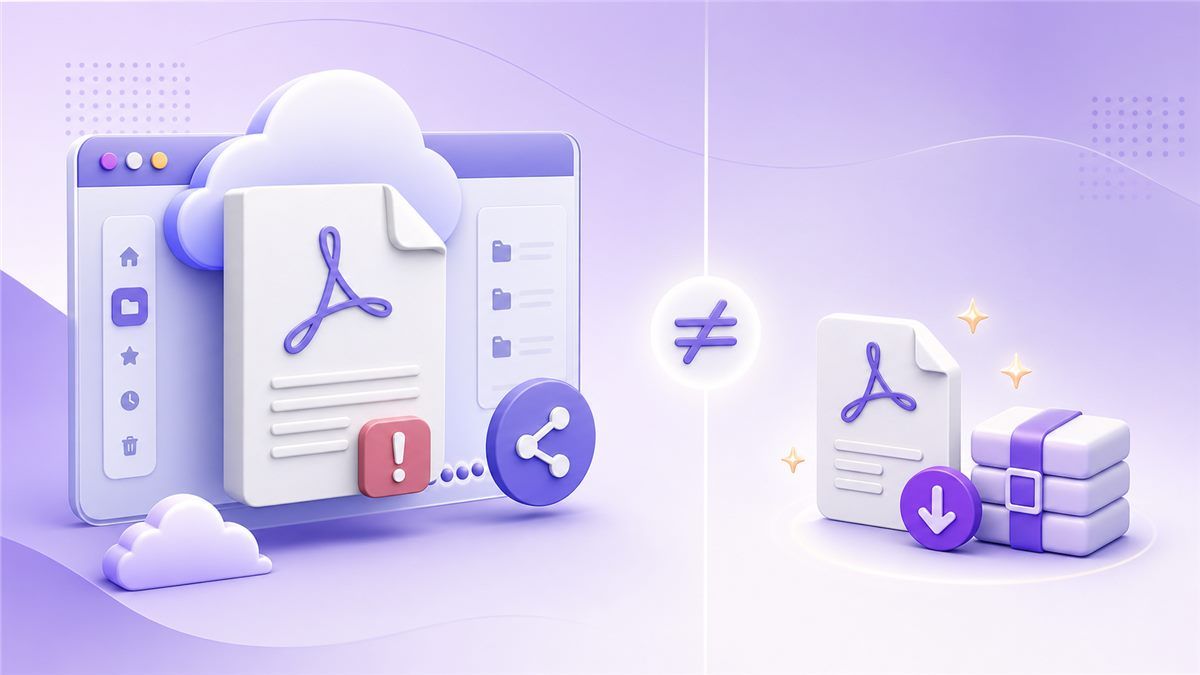
Se carichi un PDF da 40 MB su Dropbox, potrebbe essere ancora un PDF da 40 MB quando qualcuno lo scarica. Il file è più facile da accedere tramite un link, ma non è necessariamente più piccolo. Se un sito web richiede un PDF da 10 MB, un link di Dropbox di solito non sostituirà il file compresso effettivo.
Condivisione Dropbox
La condivisione tramite Dropbox è ottimale quando il destinatario può aprire un link. Carichi il file, crei un link di condivisione e lo invii senza allegare direttamente il file. Questo evita i limiti di allegati e-mail.
Tuttavia, il PDF stesso potrebbe rimanere di grandi dimensioni. Se il destinatario deve scaricarlo, archiviarlo o caricarlo altrove, il problema delle dimensioni può ripresentarsi. Ecco perché la condivisione non è la stessa cosa della compressione.
PDF compresso
Un PDF compresso è più piccolo a livello di file. Puoi allegarlo a un'e-mail, caricarlo su un portale, archiviarlo localmente o inviarlo tramite strumenti cloud. Il documento stesso diventa più facile da gestire.
È qui che Lynote ti aiuta. Invece di creare solo un link di condivisione, Lynote crea un PDF più piccolo che puoi usare ovunque. Puoi quindi caricare il file compresso su Dropbox se desideri comunque la condivisione cloud.
Recensione: Comprimere PDF con Dropbox
Quindi, Dropbox comprime i PDF da solo? Nel modo in cui la maggior parte degli utenti lo intende, no. Dropbox non è un vero compressore PDF che ti permette di caricare un PDF, scegliere la compressione e scaricare un PDF più piccolo.
Dropbox può visualizzare in anteprima i PDF, archiviarli, sincronizzarli tra dispositivi e renderli più facili da condividere. Può anche creare miniature o anteprime per la visualizzazione. Ma queste ottimizzazioni di anteprima non sono la stessa cosa della riduzione delle dimensioni effettive del file PDF.
Cosa fa bene Dropbox
Dropbox è utile quando hai bisogno di un accesso affidabile ai documenti su tutti i dispositivi. È anche utile per condividere un PDF con un cliente, un compagno di classe, un collega o un revisore. Il flusso di lavoro dei link è semplice e familiare.
Dropbox funziona bene anche per la collaborazione. Puoi mantenere le versioni in un unico posto ed evitare di inviare più allegati e-mail. Per la gestione dei file, è un'ottima opzione.
Cosa non fa Dropbox
Dropbox non ti offre un chiaro flusso di lavoro di compressore PDF Dropbox. Non ottieni un semplice processo di caricamento-compressione-download per i PDF. Inoltre, non puoi mirare in modo affidabile a una dimensione specifica del file più piccola.
Questo è importante se il tuo obiettivo è superare un limite di dimensione del file. Se un modulo governativo, una domanda di lavoro, un portale scolastico o un sistema client richiede un PDF più piccolo, la condivisione tramite Dropbox potrebbe non essere sufficiente. Hai bisogno di una vera compressione PDF prima di caricarlo.
Dropbox può comprimere i file PDF?
Se ti stai chiedendo se Dropbox può comprimere i file PDF per la condivisione, la risposta dipende da cosa intendi. Dropbox può aiutarti a evitare i limiti di allegati e-mail permettendoti di inviare un link. Ma in genere non crea un file PDF scaricabile più piccolo per te.
Se hai bisogno di un file effettivamente più piccolo, comprimilo prima con Lynote. Quindi carica il PDF più piccolo su Dropbox per l'archiviazione o la condivisione. Questo ti offre entrambi i vantaggi: dimensioni del file ridotte e comodo accesso al cloud.
Come comprimere un PDF prima di caricarlo su Dropbox
Il flusso di lavoro più pulito è comprimere prima il PDF, quindi caricarlo su Dropbox. Questo evita confusione e ti fornisce un file che funziona anche al di fuori di Dropbox. Aiuta anche se il destinatario deve scaricare e inviare il file altrove.
Passaggio 1: Apri Lynote Compress PDF
Vai su Lynote Compress PDF nel tuo browser. Non è necessario installare un'applicazione desktop. Lo strumento è progettato per le persone che desiderano un flusso di lavoro di compressione PDF veloce e semplice.
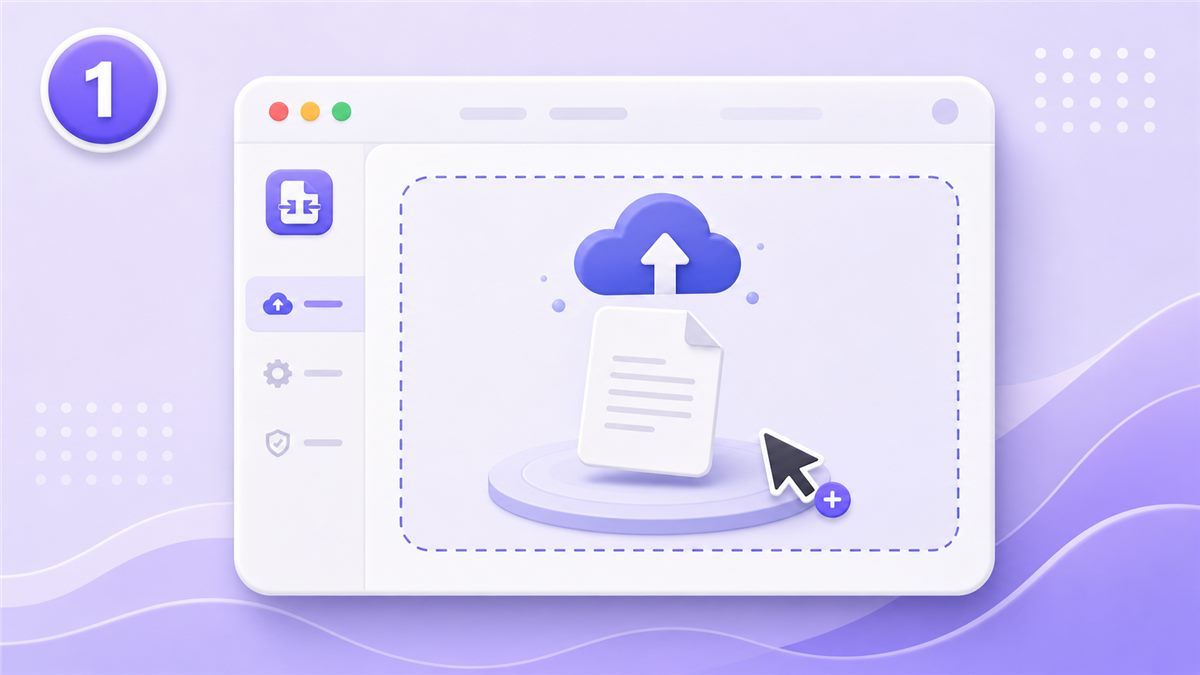
Questo è il percorso migliore se hai cercato comprimere PDF Dropbox ma in realtà hai bisogno di un file più piccolo. Puoi iniziare con il PDF originale e creare una copia compressa. Conserva l'originale come backup.
Passaggio 2: Carica il tuo PDF
Trascina il tuo PDF in Lynote o scegli il file dal tuo dispositivo. Questo funziona bene per PDF scansionati, rapporti, moduli, curriculum, portfolio e file aziendali. L'obiettivo è ridurre le dimensioni del file mantenendo il documento leggibile.
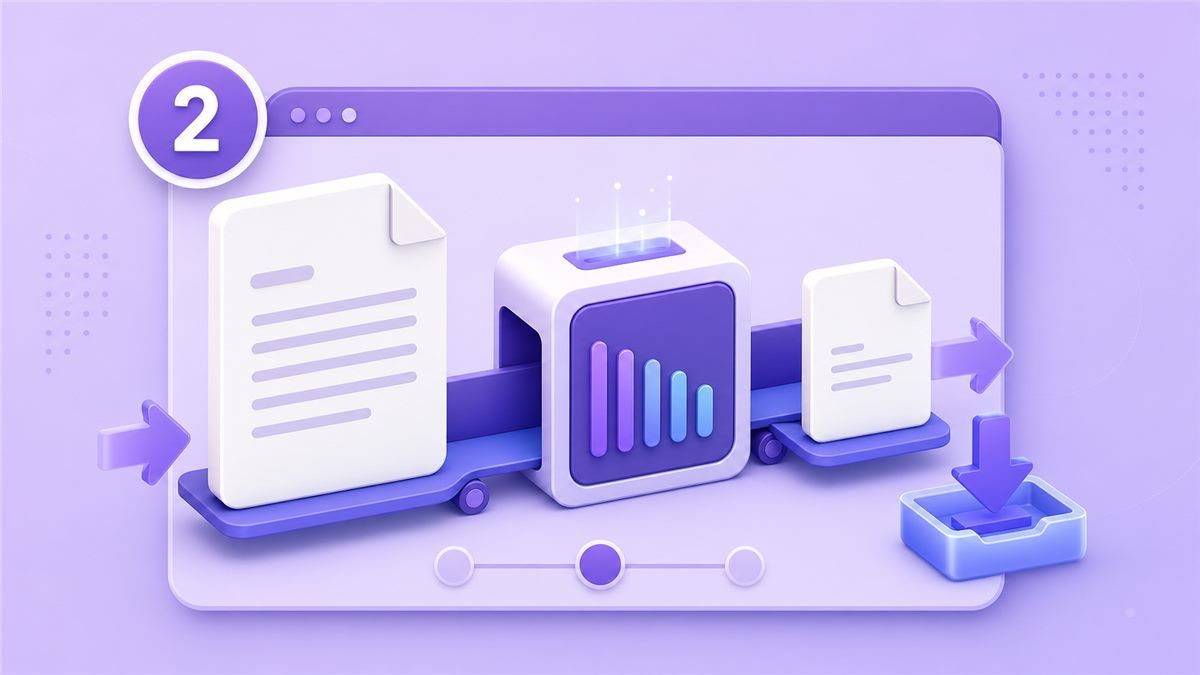
Dopo la compressione, scarica il PDF più piccolo. Aprilo e controlla immagini, firme, grafici e testo piccolo. Un buon file compresso dovrebbe comunque apparire abbastanza pulito da poter essere inviato o presentato.
Passaggio 3: Carica il PDF più piccolo su Dropbox
Ora carica il PDF compresso su Dropbox. Poiché il file è più piccolo, dovrebbe sincronizzarsi più velocemente ed essere più facile da scaricare per i destinatari. Puoi comunque creare un link di condivisione Dropbox se questo è il tuo metodo di consegna preferito.
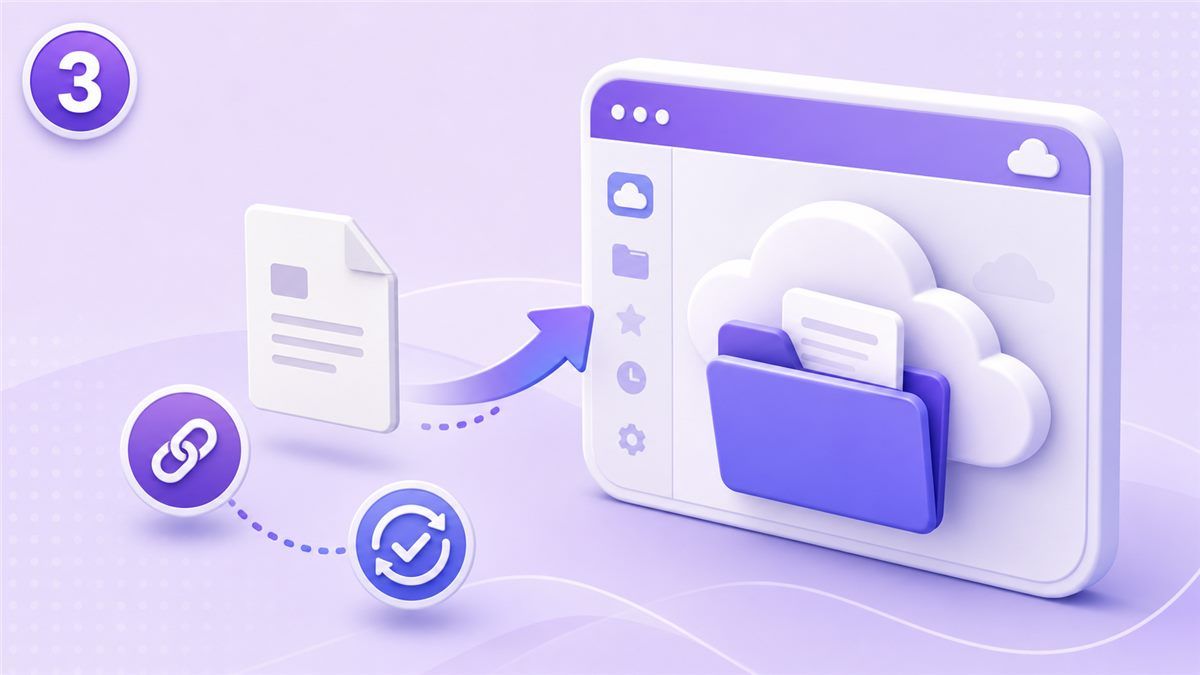
Questo flusso di lavoro è più affidabile che sperare che Dropbox comprimerà il file per te. Ti offre un vero PDF compresso più la condivisione cloud. Per la maggior parte degli utenti, questa è la migliore combinazione.
E per quanto riguarda la compressione delle foto con Dropbox?
Alcuni utenti cercano anche comprimere foto Dropbox perché i PDF ricchi di immagini spesso contengono foto di grandi dimensioni. Dropbox può archiviare o visualizzare in anteprima le foto in modo efficiente, ma ciò non significa che ottimizzerà le immagini all'interno del tuo PDF. Il file PDF può rimanere di grandi dimensioni.
Se il tuo PDF è stato creato da foto, comprimere il PDF finale è solitamente più veloce che modificare ogni immagine manualmente. Lynote può aiutare a ridurre le dimensioni complessive del file PDF in un unico flusso di lavoro. Se hai ancora le foto originali, puoi anche ridimensionarle prima di ricostruire il PDF.
Come usare i file PDF di Dropbox dopo la compressione
Se vuoi sapere come usare i file PDF di Dropbox dopo la compressione, il processo è semplice. Carica il PDF più piccolo, organizzalo nella cartella giusta e condividi un link con il destinatario. Puoi anche conservare la versione originale in una cartella di archivio separata.
Questo rende Dropbox più utile. Invece di archiviare solo un file di grandi dimensioni, puoi conservare sia la versione originale che quella compressa. Nominali chiaramente in modo da non inviare accidentalmente quello sbagliato.
Dropbox Comprimi PDF vs Lynote Comprimi PDF
| Caratteristica | Dropbox | Lynote Comprimi PDF |
|---|---|---|
| Scopo principale | Archivia e condividi file | Riduci le dimensioni del file PDF |
| Vera compressione PDF | Limitata o non diretta | Sì |
| Flusso di lavoro carica-comprimi-scarica | No | Sì |
| Funziona prima del caricamento sul portale | Non sempre | Sì |
| Ottimo per condividere link | Sì | Sì, dopo il download |
| Miglior caso d'uso | Archiviazione cloud | PDF più piccoli |
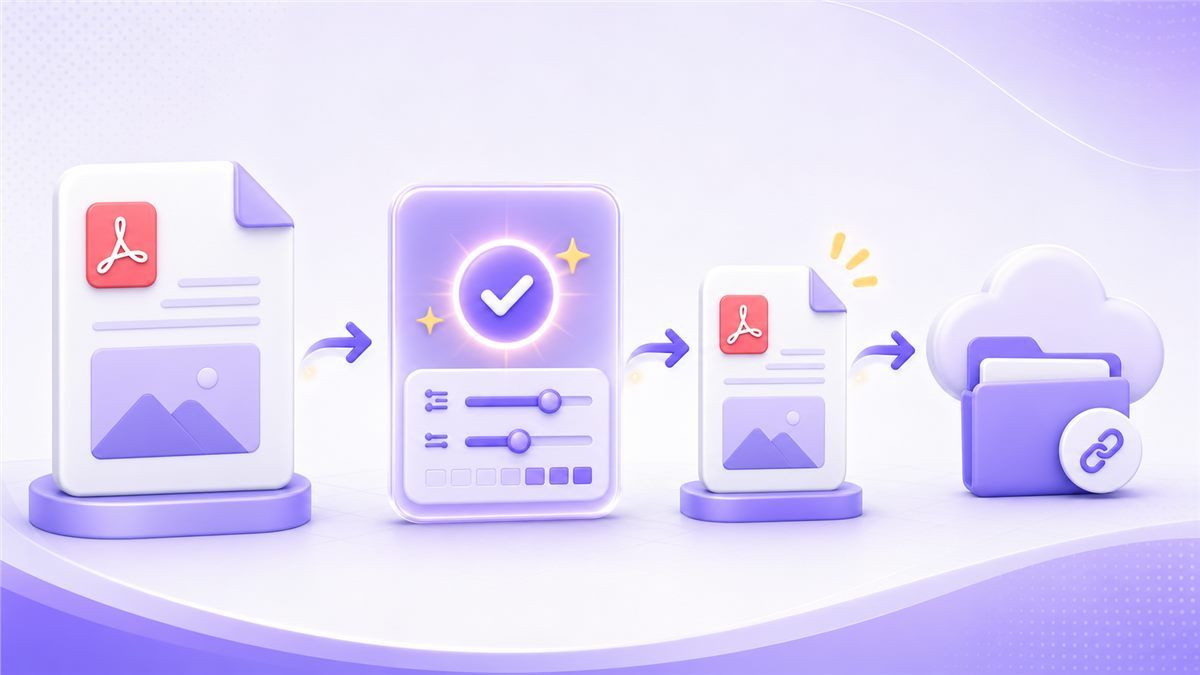
Dropbox è il migliore quando hai bisogno di un posto dove archiviare e condividere documenti. Lynote è il migliore quando hai bisogno che il PDF stesso diventi più piccolo. Usati insieme, creano un flusso di lavoro più fluido.
FAQ
Dropbox comprime i PDF?
Dropbox di solito non comprime i PDF nel modo in cui gli utenti si aspettano da un compressore PDF. Può archiviare, visualizzare in anteprima, sincronizzare e condividere i PDF. Ma se hai bisogno di un file effettivamente più piccolo, usa prima Lynote Compress PDF.
Dropbox può comprimere i file PDF per l'e-mail?
Dropbox può aiutarti a evitare i limiti di allegati e-mail permettendoti di inviare un link di condivisione. Tuttavia, il file PDF stesso potrebbe non essere più piccolo. Se il destinatario ha bisogno di un PDF scaricabile più piccolo, comprimilo con Lynote prima di condividerlo.
Dropbox è un compressore PDF?
No, Dropbox è principalmente un servizio di archiviazione e condivisione cloud. Non è un compressore PDF Dropbox dedicato con impostazioni di compressione e un file di output più piccolo. Lynote è stato creato per il passaggio di compressione.
Qual è il modo migliore per comprimere un PDF prima di Dropbox?
Usa Lynote Compress PDF, scarica il file più piccolo, quindi caricalo su Dropbox. Questo crea un vero PDF compresso e mantiene Dropbox disponibile per la condivisione. È il flusso di lavoro più pratico per i file di grandi dimensioni.
Dropbox può comprimere le foto all'interno di un PDF?
Non in modo affidabile. Dropbox può visualizzare in anteprima o archiviare le foto, ma non riduce necessariamente le foto incorporate all'interno di un PDF. Per i PDF ricchi di immagini, comprimi il PDF stesso con Lynote.
Raccomandazione finale
Questa recensione su comprimere PDF con Dropbox si riduce a un semplice punto: Dropbox è ottimo per la condivisione, ma non è lo strumento migliore per ridurre le dimensioni del PDF stesso. Usa prima Lynote Compress PDF, quindi carica il file più piccolo su Dropbox per una facile condivisione.

Scritto da Danny
Responsabile Marketing di Prodotto
Danny spiega come le funzionalità di Lynote si adattano a flussi di lavoro reali, dalla produttività quotidiana ai casi d'uso di scrittura basati sul prodotto. Vedi tutti gli articoli →