Come Comprimere un PDF su Windows: 5 Metodi Semplici

Devi inviare un PDF di grandi dimensioni dal tuo PC ma il file è troppo grande? Questa guida spiega come comprimere i file PDF di Windows utilizzando cinque metodi pratici, inclusi soluzioni integrate, opzioni offline e Lynote Compress PDF per un risultato online più rapido.
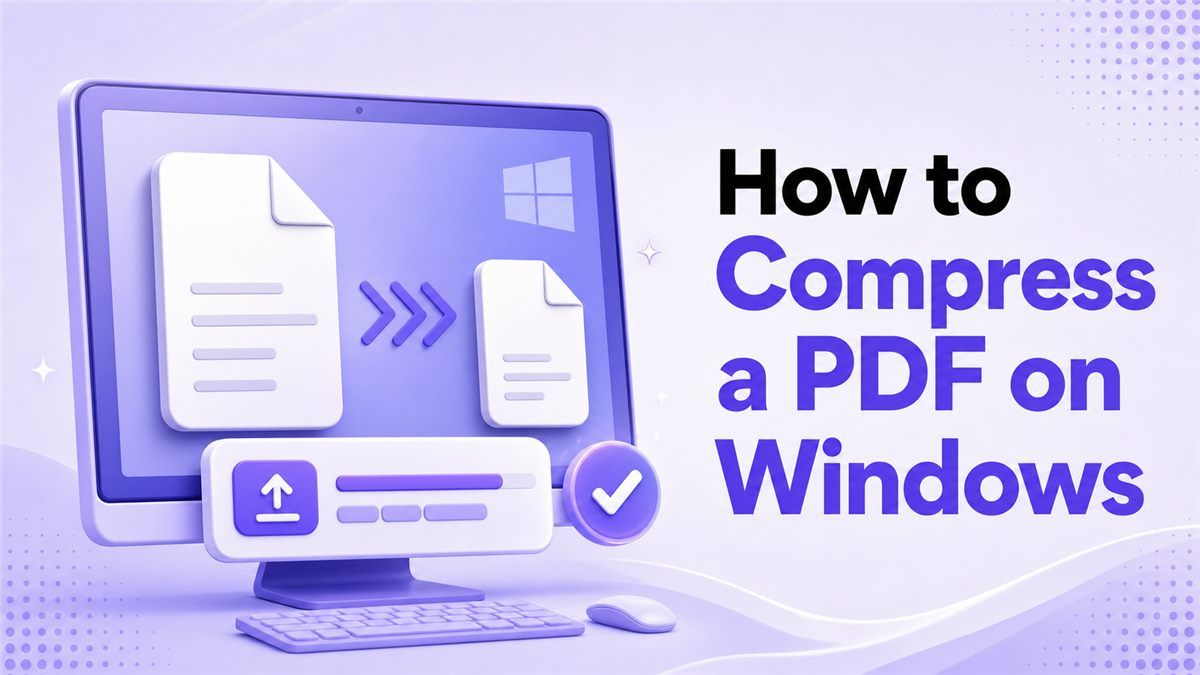
I PDF di grandi dimensioni possono rallentare le email, superare i limiti di caricamento e occupare spazio di archiviazione. Questo è comune con documenti scansionati, rapporti ricchi di immagini, contratti, presentazioni e file di applicazioni. La buona notizia è che gli utenti Windows hanno diversi modi per ridurre le dimensioni dei PDF senza ricostruire il documento da zero.
Perché comprimere i PDF su Windows?
Un PDF più piccolo è più facile da caricare, inviare via email, archiviare e condividere. Se lavori con portali scolastici, domande di lavoro, rapporti aziendali o documenti per clienti, i limiti di dimensione dei file possono diventare rapidamente fastidiosi. Imparare a comprimere i file PDF di Windows ti aiuta a evitare quegli errori di caricamento dell'ultimo minuto.
La compressione non riguarda solo la riduzione di un file. L'obiettivo reale è mantenere il documento leggibile riducendo il peso inutile del file. Un buon metodo dovrebbe preservare la chiarezza del testo, le immagini, le firme, le tabelle e il layout generale.
Metodo 1: Comprimere un PDF online con Lynote
L'opzione più semplice è utilizzare un compressore online come Lynote Compress PDF.
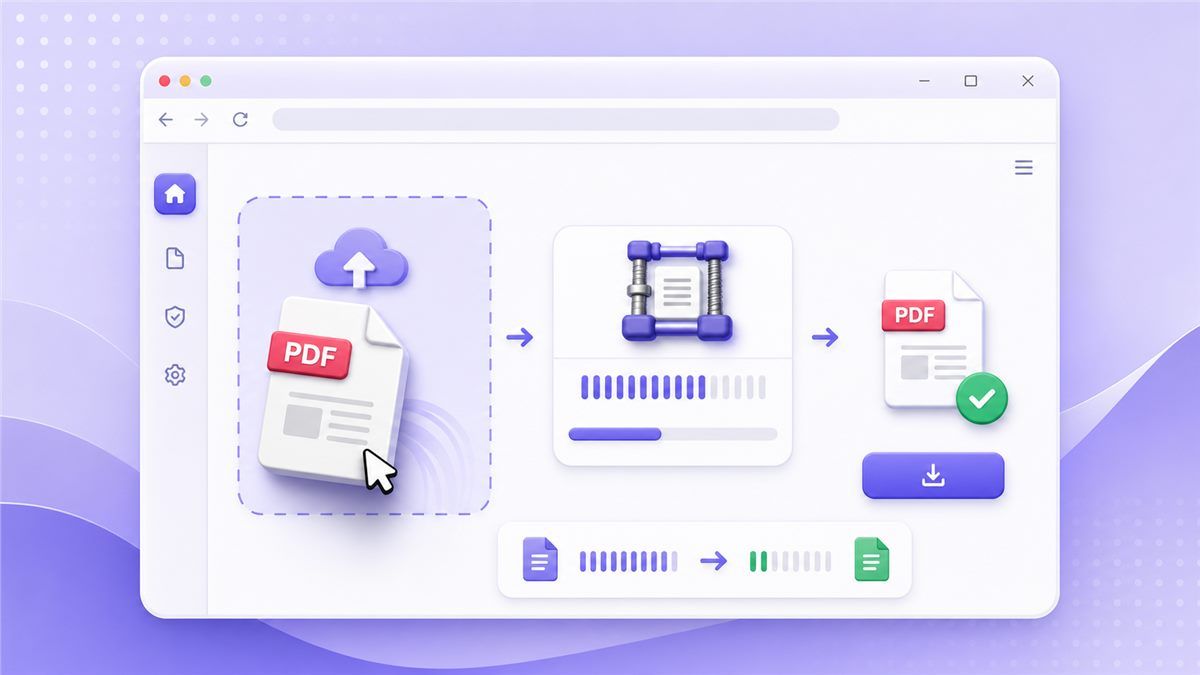
Funziona nel tuo browser, quindi non è necessario installare software o cercare tra le impostazioni nascoste di Windows. Questa è la risposta più semplice se vuoi sapere come comprimere un PDF su Windows rapidamente.
Come usare Lynote Compress PDF
- Apri Lynote Compress PDF.
- Carica o trascina il tuo PDF nello strumento.
- Lascia che Lynote comprima il documento online.
- Scarica il PDF più piccolo.
- Apri il file e controlla la qualità.
Lynote è utile quando devi comprimere le dimensioni di un file PDF su Windows senza imparare un flusso di lavoro complicato. È anche utile quando il PDF include immagini, pagine scansionate o grafici. Puoi usarlo per curriculum, rapporti, fatture, lavori universitari e documenti aziendali.
Perché questo metodo funziona meglio per la maggior parte degli utenti
Molte persone cercano come comprimere un file PDF su Windows gratuitamente perché hanno bisogno di un risultato rapido, non di un processo tecnico. Lynote mantiene il flusso di lavoro semplice: carica, comprimi, scarica. Questo lo rende una scelta forte quando la velocità è importante.
Evita anche il problema del "prova e riprova" delle soluzioni desktop. Non è necessario convertire il PDF in un altro formato o creare un file zip che potrebbe non essere d'aiuto con i moduli di caricamento. Per la maggior parte dei file di uso quotidiano, Lynote è il percorso più pulito.
Metodo 2: Usa Microsoft Word per ridurre le dimensioni del PDF
Microsoft Word a volte può essere d'aiuto se il tuo PDF è stato creato da un documento Word.
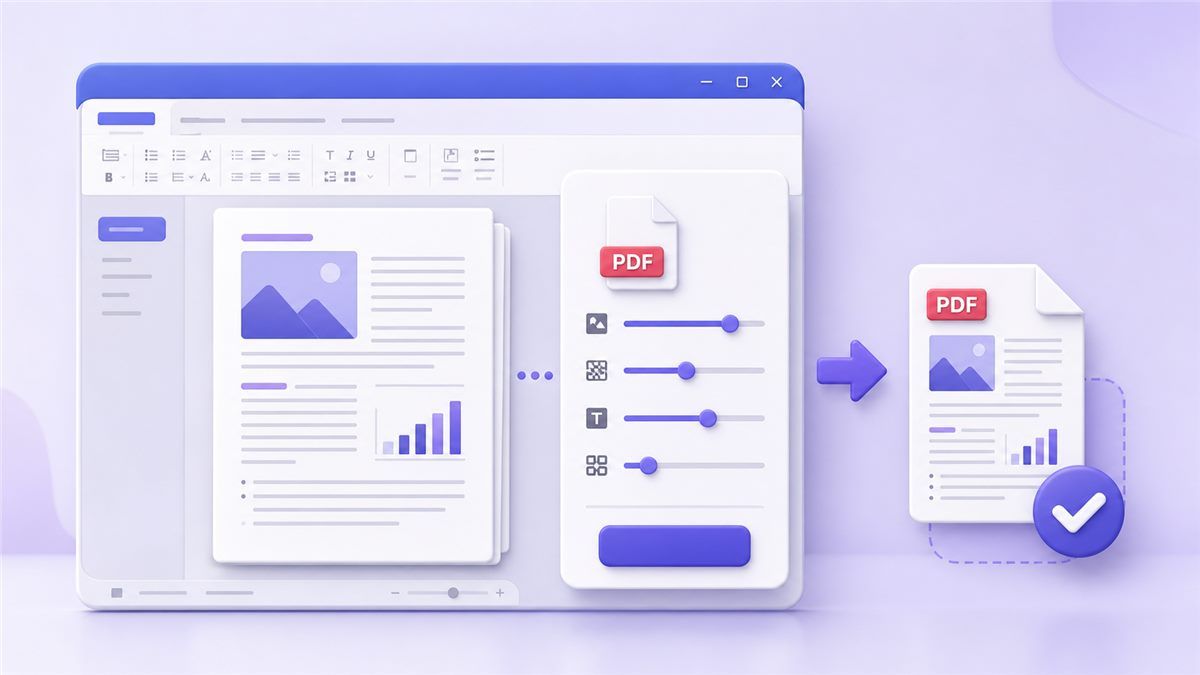
Puoi aprire il file sorgente, esportarlo di nuovo e scegliere le impostazioni di ottimizzazione durante l'esportazione. Questa è un'opzione pratica se ti stai chiedendo come ridurre le dimensioni di un file PDF su Windows 10 senza un'altra app.
Come comprimere con Word
Apri il documento Word originale se lo hai ancora. Clicca su File, scegli Salva con nome o Esporta e seleziona PDF come tipo di file. Quando disponibile, scegli un'opzione come dimensione minima o pubblicazione online.
Questo metodo funziona meglio prima che il PDF sia finalizzato. Se hai solo il PDF e non il documento sorgente, Word potrebbe alterare la formattazione quando converte il file. Questo lo rende meno affidabile per contratti, documenti progettati e file scansionati.
Quando Word è una buona soluzione
Usa Word quando il tuo file è prevalentemente testuale e controlli il documento originale. Può aiutarti a rendere un file PDF più piccolo che gli utenti Windows possono condividere più facilmente. Non è l'ideale per PDF con layout complessi, moduli o grafici incorporati.
Se la formattazione cambia, fermati e usa Lynote. Un file più piccolo non è utile se le tue pagine appaiono diverse. Confronta sempre il PDF esportato con l'originale prima di inviarlo.
Metodo 3: Comprimere le immagini prima di creare il PDF
Se il tuo PDF è grande a causa di foto o screenshot, riduci prima quelle immagini.
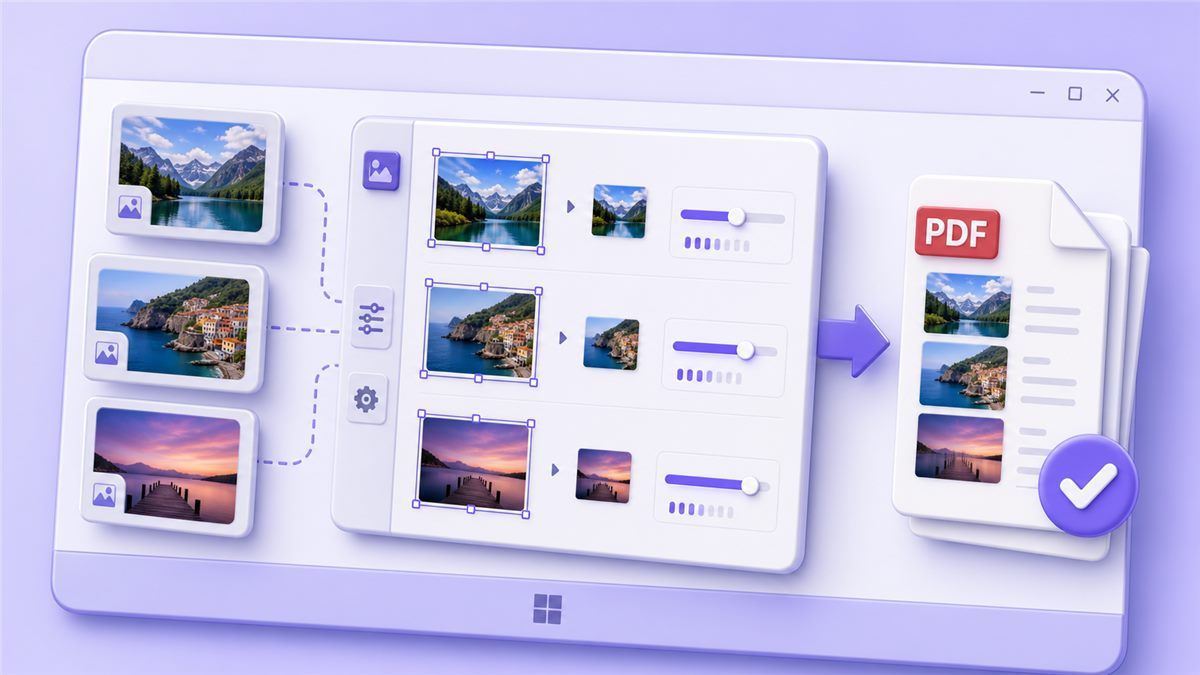
Questo funziona bene per rapporti, portfolio, manuali e documenti in stile presentazione. È una soluzione intelligente per chiunque si chieda come ridurre le dimensioni di un PDF su Windows prima dell'esportazione.
Come preparare immagini più piccole
Apri le immagini in un editor di foto o in uno strumento di immagine di Windows. Ridimensiona le immagini grandi a una larghezza ragionevole e salvale con un'impostazione di qualità bilanciata. Quindi ricostruisci o esporta nuovamente il PDF.
Questo può ridurre significativamente le dimensioni finali del PDF. Tuttavia, richiede più tempo perché devi gestire manualmente le immagini sorgente. È l'ideale per le persone che hanno ancora accesso ai file di progetto originali.
Controlla attentamente la qualità dell'immagine
Non ridurre le immagini così tanto da renderle sfocate. Foto di prodotti, scansioni di documenti d'identità, certificati, grafici e diagrammi necessitano di dettagli sufficienti per rimanere utili. Se il PDF esiste già, Lynote è solitamente più veloce che ricostruire l'intero documento.
Questo metodo è utile per creatori e team. Ma se hai bisogno di comprimere un PDF in Windows in meno di un minuto, un compressore online è solitamente più conveniente. La riduzione manuale delle immagini è migliore per documenti pianificati, non per caricamenti urgenti.
Metodo 4: Comprimere il file PDF in un archivio Zip su Windows
Windows può creare cartelle zip compresse senza software aggiuntivo.
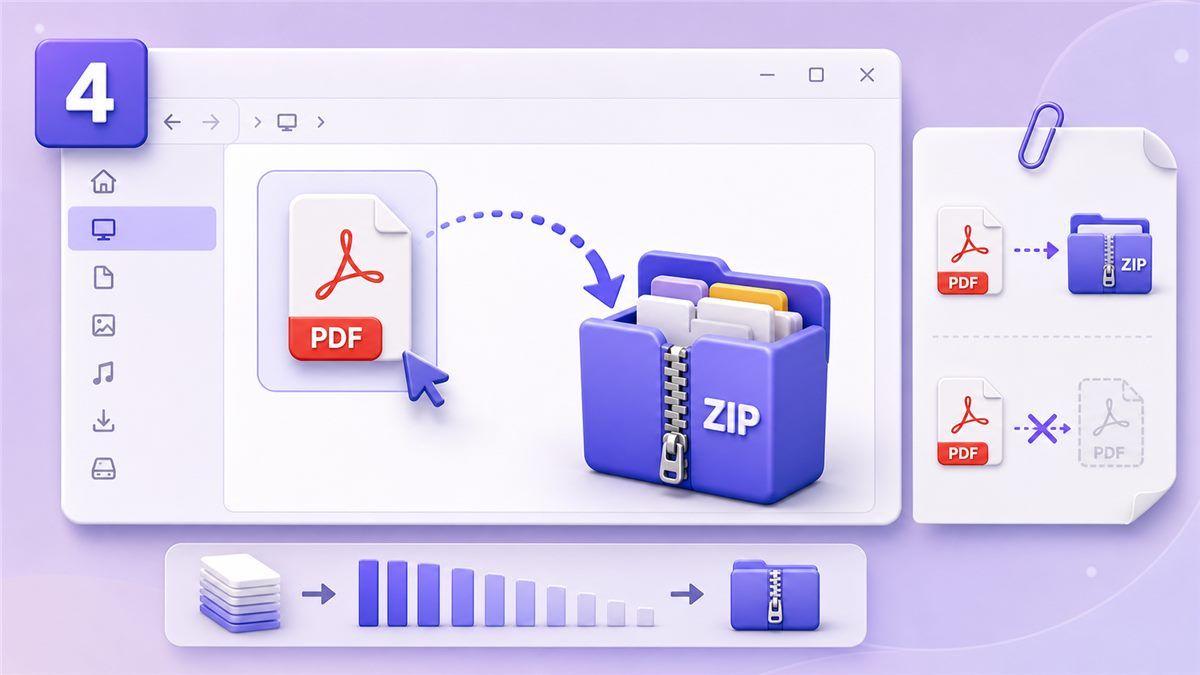
Clicca con il tasto destro sul tuo PDF, scegli Invia a e seleziona Cartella compressa (zippata). Questo crea un file zip che potrebbe essere leggermente più piccolo.
Quando la compressione Zip è d'aiuto
La compressione Zip funziona meglio per i file che non sono già compressi. Sfortunatamente, i PDF spesso contengono già immagini compresse e dati incorporati. Ciò significa che la compressione in zip potrebbe non ridurre molto le dimensioni.
Questo metodo può comunque essere utile se devi raggruppare più PDF insieme. Non è la risposta migliore su come ridurre le dimensioni di un file PDF su Windows quando un sito web richiede che il PDF stesso sia al di sotto di un certo limite. Molti portali non accetteranno un file zip al posto di un PDF.
Miglior caso d'uso per i file Zip
Usa lo zip quando invii via email diversi documenti a una persona che può decomprimerli. Non fare affidamento sullo zip per portali di applicazioni, sistemi scolastici o moduli governativi. Questi sistemi di solito richiedono direttamente il file PDF.
Se il tuo sistema di caricamento dice "solo PDF", usa Lynote. Riduce il file PDF effettivo invece di avvolgerlo all'interno di un altro archivio. Questo lo rende più utile per i limiti di caricamento reali.
Metodo 5: Usa un'app PDF desktop
Le app PDF desktop possono comprimere i file offline e possono offrire impostazioni avanzate.
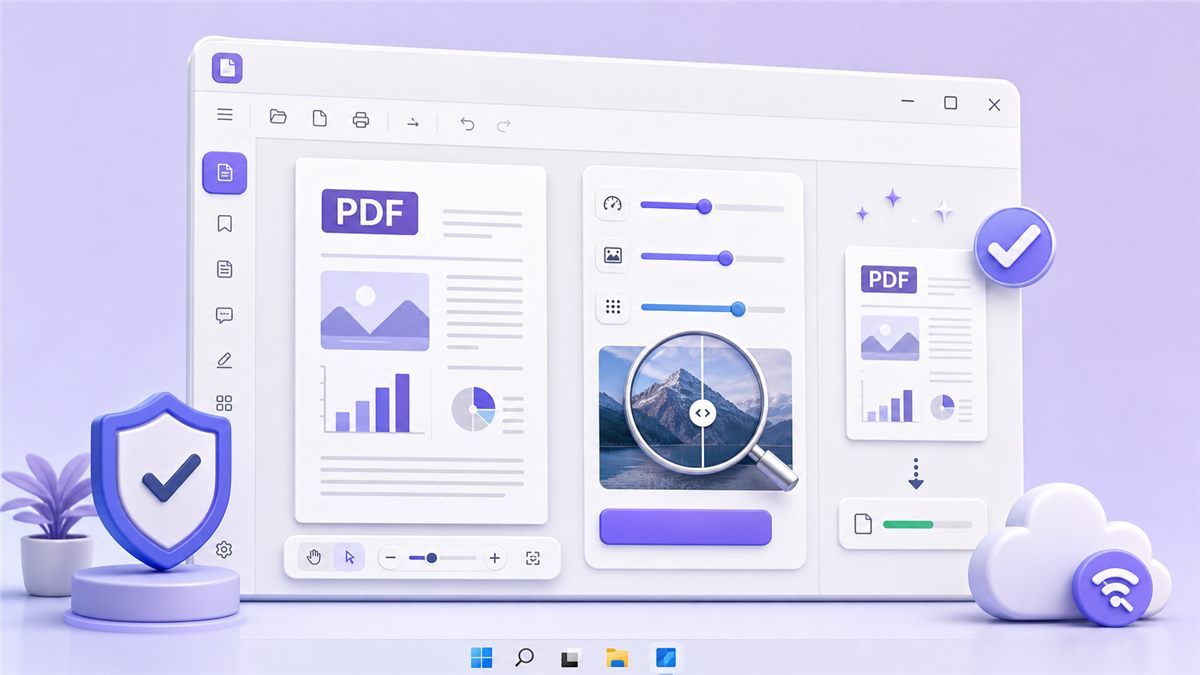
Alcuni strumenti ti permettono di scegliere la qualità dell'immagine, la risoluzione o il livello di compressione. Questo è utile se hai spesso bisogno di ridurre le dimensioni dei file PDF offline nei flussi di lavoro di Windows 10.
Come funziona solitamente la compressione desktop
Apri il PDF nell'app desktop. Cerca opzioni come ottimizza, riduci dimensioni file o comprimi PDF. Scegli un livello di compressione, salva una copia e controlla l'output.
Il vantaggio è l'accesso offline e un maggiore controllo. Lo svantaggio è che molti strumenti desktop richiedono installazione, aggiornamenti o piani a pagamento. Possono anche sembrare troppo pesanti se devi comprimere un solo file.
Quando le app desktop hanno senso
Usa un'app desktop se gestisci file sensibili e preferisci l'elaborazione offline. Può anche essere utile se comprimi PDF ogni giorno. Per un uso occasionale, Lynote è più veloce perché funziona direttamente nel tuo browser.
Un'app desktop è un buon flusso di lavoro a lungo termine per gli utenti esperti. Ma per un'attività una tantum, può richiedere più configurazione del necessario. Ecco perché molti utenti scelgono prima la compressione online.
Pro e contro di ogni metodo
| Metodo | Ideale per | Pro | Contro |
|---|---|---|---|
| Lynote Compress PDF | Compressione online rapida | Facile, nessuna installazione, basato su browser | Richiede internet |
| Microsoft Word | Documenti sorgente | Ottimo per file prevalentemente testuali | Potrebbe modificare la formattazione |
| Riduzione immagini | PDF pianificati | Forte controllo sulle dimensioni dell'immagine | Manuale e più lento |
| Cartella Zip | Condivisione di più file | Integrato in Windows | Spesso non riduce molto i PDF |
| App PDF desktop | Flussi di lavoro offline | Più impostazioni | Potrebbe richiedere installazione o pagamento |
Se hai bisogno di comprimere rapidamente un PDF su Windows 10, Lynote è il punto di partenza più semplice. Se hai bisogno di controllo offline, un'app desktop potrebbe essere migliore. Se hai ancora il file Word originale, anche esportare un PDF più piccolo può funzionare.
Consigli degli esperti per una migliore compressione PDF
Inizia con il PDF originale ogni volta che è possibile. Ricomprimere un file molte volte può danneggiare la qualità dell'immagine senza risparmiare molto spazio extra. Conserva una copia di backup intatta prima di testare qualsiasi metodo.
Controlla il PDF finale prima di inviarlo. Ingrandisci testo piccolo, firme, grafici e screenshot. Un buon risultato di compressione dovrebbe rendere il file più piccolo mantenendo il documento professionale.
Pensa al requisito di caricamento. Se il limite è di 10 MB, non è necessario ridurre il file a 1 MB. La migliore risposta su come ridurre le dimensioni di un file PDF su Windows è il metodo che rispetta il limite preservando la chiarezza.
Quale metodo dovresti scegliere?
Scegli Lynote se desideri l'opzione più veloce basata su browser. È particolarmente utile quando devi rendere i file PDF di Windows più piccoli senza installare software. Per studenti, chi cerca lavoro, liberi professionisti e team d'ufficio, questo è solitamente il metodo più pratico.
Scegli Word se hai ancora il documento sorgente. Scegli la riduzione delle immagini se il PDF è ricco di immagini e lo stai ricostruendo. Scegli un'app desktop se hai spesso bisogno di compressione offline.
Lo Zip è il metodo meno affidabile per i limiti di dimensione dei PDF. Va bene per raggruppare i file, ma di solito non risolve i requisiti di caricamento rigorosi. Per la compressione effettiva dei PDF, usa Lynote o uno strumento PDF appropriato.
Domande frequenti
Come si comprime un file PDF su Windows?
Puoi usare uno strumento online, le impostazioni di esportazione di Microsoft Word, la compressione delle immagini prima dell'esportazione, una cartella zip o un'app PDF desktop. Il metodo più veloce è caricare il file su Lynote Compress PDF. Ti aiuta a comprimere il file PDF effettivo senza installare nulla.
Come si comprime un PDF in Windows 10?
Se hai bisogno di comprimere un PDF in Windows 10, usa Lynote nel tuo browser o esporta un PDF più piccolo da Word. Puoi anche usare un'app PDF desktop per la compressione offline. Controlla sempre il risultato prima di condividerlo.
Come si riducono le dimensioni di un file PDF su Windows 11?
Gli stessi metodi funzionano su Windows 11. Puoi usare Lynote online, le impostazioni di esportazione di Word, il ridimensionamento delle immagini, le cartelle zip o il software PDF desktop. Per la maggior parte degli utenti, Lynote è il modo più semplice per ridurre direttamente le dimensioni del file.
Posso comprimere un PDF su Windows gratuitamente?
Sì. Puoi provare la compressione zip integrata di Windows, le impostazioni di esportazione di Word o un compressore online gratuito. Se vuoi sapere come comprimere un file PDF su Windows gratuitamente, Lynote è un'opzione comoda basata su browser.
Come si rende un PDF più piccolo su Windows?
Usa un compressore PDF invece di limitarti a zippare il file. Carica il PDF su Lynote, comprimilo, quindi scarica la versione più piccola. Questo è solitamente più facile che modificare manualmente le immagini o ricostruire il documento.
Come si comprimono i file PDF in Windows 7?
Se il tuo browser supporta ancora lo strumento online, puoi usare Lynote su Windows 7. Puoi anche provare strumenti PDF desktop più vecchi o esportare un file più piccolo da Word. Il metodo online è spesso più semplice perché non dipende da funzionalità più recenti di Windows.
Conclusione
Ora sai come comprimere i file PDF di Windows con cinque metodi pratici. Per il risultato più veloce, usa Lynote Compress PDF per caricare, comprimere e scaricare un PDF più piccolo online senza software aggiuntivo.

Scritto da Danny
Responsabile Marketing di Prodotto
Danny spiega come le funzionalità di Lynote si adattano a flussi di lavoro reali, dalla produttività quotidiana ai casi d'uso di scrittura basati sul prodotto. Vedi tutti gli articoli →