Le 10 Migliori App da Voce a Testo per iPhone e iPad

La trascrizione vocale su iPhone può significare due cose diverse: parlare in un campo di testo mentre si scrive, o trasformare una registrazione in una trascrizione in seguito. Per il primo compito, inizia con Dettatura Apple. Per una registrazione di Memo Vocali, prova la trascrizione integrata di Apple se il tuo dispositivo la supporta; per un file audio che desideri caricare, modificare e riutilizzare, scegli uno strumento di trascrizione di file. Riunioni e registrazioni offline richiedono scelte diverse ancora.
Di seguito sono riportate 10 opzioni pratiche per iPhone e iPad. Prima di confrontare abbonamenti o dichiarazioni di accuratezza, decidi se stai parlando ora o lavorando con audio che hai già registrato. Questa singola domanda esclude metà delle app sbagliate.
Scelte Rapide: Quale Strumento di Trascrizione Vocale per iPhone Dovresti Usare?
| Il tuo compito | Inizia con | Perché |
|---|---|---|
| Parla in un messaggio, email o campo di ricerca | Dettatura Apple | È integrato nella tastiera di iPhone e iPad. |
| Trascrivi una registrazione di Memo Vocali supportata | Memo Vocali Apple | Nessuna app aggiuntiva è necessaria sui dispositivi idonei. |
| Trasforma un file audio esistente in testo modificabile in Safari | Lynote Speech to Text | Carica una registrazione da File senza installare un'app di trascrizione. |
| Cattura una riunione e organizza la conversazione | Otter.ai | Trascrizioni focalizzate sulle riunioni, ricerca e condivisione. |
| Mantieni l'audio registrato sul tuo dispositivo | Whisper Notes | La sua trascrizione mobile funziona localmente, soggetta ai requisiti del dispositivo. |
| Richiedi una trascrizione prodotta da un essere umano | Rev | La trascrizione umana è disponibile insieme alle opzioni AI. |
La distinzione importante: Una tastiera di dettatura inserisce le parole dove si trova il cursore. Uno strumento di trascrizione elabora una registrazione o una riunione e ti fornisce una trascrizione da rivedere. Nessuno dei due è automaticamente un sostituto dell'altro.
Le 10 Migliori App di Trascrizione Vocale per iPhone e iPad
Queste sono raccomandazioni per caso d'uso, non una classifica di accuratezza. Ho verificato il supporto del dispositivo e i flussi di lavoro principali rispetto alla documentazione del prodotto e agli elenchi dell'App Store, ma non ho eseguito la stessa registrazione su tutti e 10 gli strumenti. Tratta con cautela qualsiasi affermazione generica che uno sia il "più accurato".
1. Lynote Speech to Text: Il Migliore per Audio Esistente in Safari
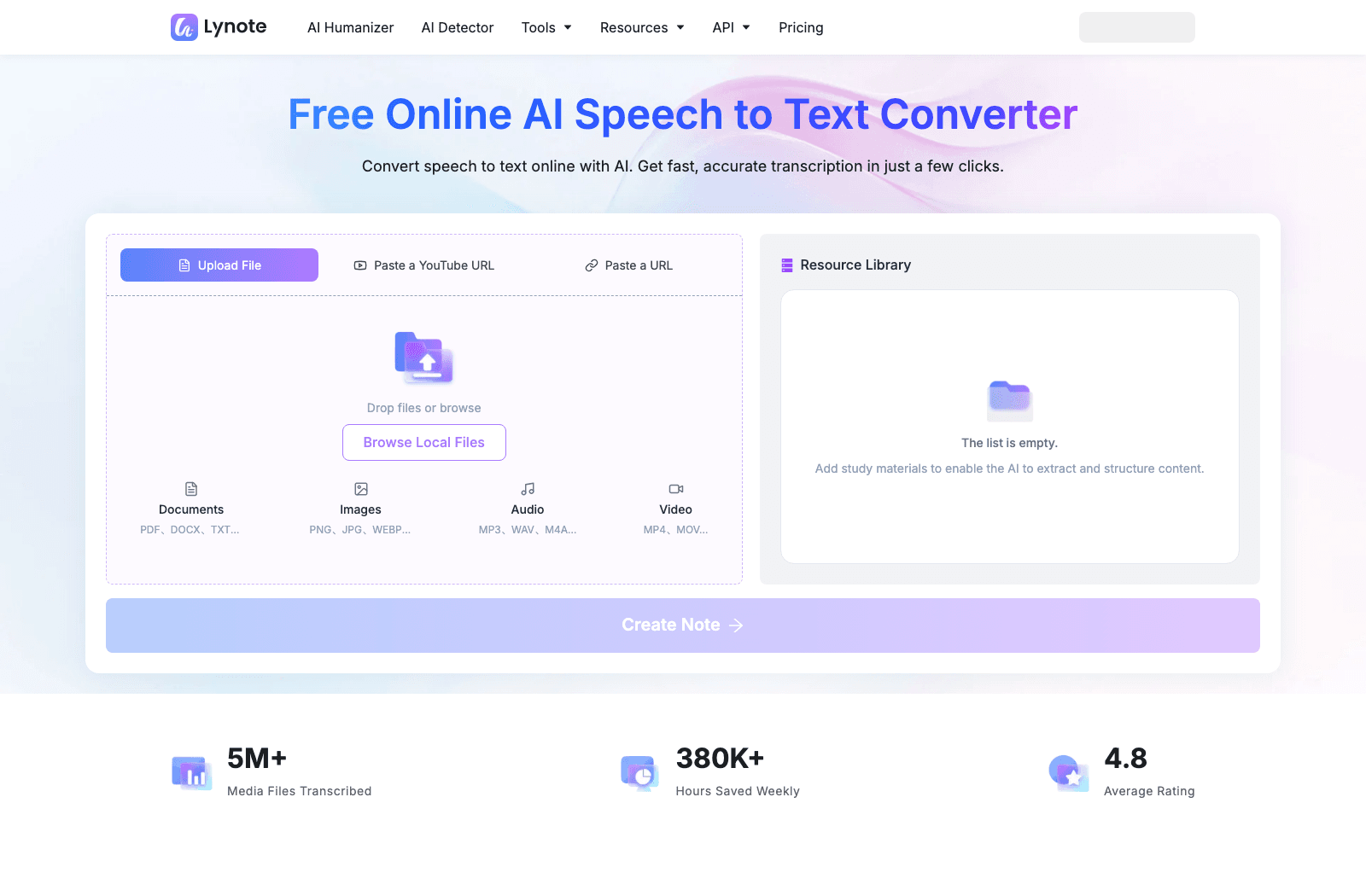
Hai una lezione, un'intervista o un memo vocale salvato in File? Lynote ti permette di caricarlo tramite Safari e lavorare dalla trascrizione senza installare un'altra app iOS. La sua pagina attuale elenca audio MP3, WAV e M4A, oltre a video MP4 e MOV.
La distinzione è semplice: Lynote inizia con un file salvato. Non metterà un microfono sulla tastiera di Messaggi, quindi usa Dettatura Apple quando hai bisogno che le parole appaiano mentre parli.
- Funzionalità: Caricamento di file basato su browser, trascrizione modificabile, strumenti di testo di follow-up.
- Pro: Nessuna installazione iOS per il flusso di lavoro del browser; gestisce i formati audio registrati comuni.
- Contro: Non sostituisce la dettatura da tastiera live a livello di sistema.
- Ideale per: Persone con audio o video già salvati sul proprio iPhone o iPad.
- Accesso: Strumento online con un'opzione di partenza gratuita; verifica i limiti attuali sulla pagina dello strumento.
2. Dettatura Apple: La Migliore Dettatura Vocale Integrata Gratuita
Per il problema quotidiano "Voglio dire questo invece di digitarlo", prova il microfono sulla tastiera di Apple prima di scaricare qualsiasi cosa. Tocca un campo di testo e parla; le parole appariranno al tuo cursore in Messaggi, Mail, Note e molte altre app su iPhone o iPad.
Il Memo Vocale della scorsa settimana è un problema diverso. La Dettatura non ha un passaggio di importazione file e non puoi usarla per cercare una lunga conversazione in seguito. Se l'elaborazione offline è importante, controlla le impostazioni del tuo dispositivo e della lingua piuttosto che presumere che ogni sessione di Dettatura rimanga sul telefono.
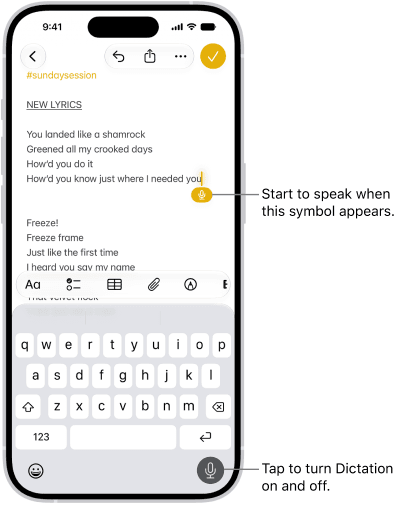
- Funzionalità: Input vocale da tastiera integrato e punteggiatura automatica dove supportato.
- Pro: Già sul dispositivo; utile in molti campi di testo.
- Contro: Non progettato per elaborare un file audio esistente o etichettare i parlanti.
- Ideale per: Messaggi, email, note e brevi bozze parlate dal vivo.
- Accesso: Incluso con dispositivi iPhone e iPad compatibili.
3. Memo Vocali Apple: La Migliore Trascrizione di Registrazioni Integrata
Se hai registrato qualcosa in Memo Vocali, apri quella registrazione prima di cercare un'app di trascrizione. Su iPhone e iPad idonei, Apple può visualizzare le parole pronunciate durante o dopo la registrazione, e puoi copiare il testo altrove. Per un singolo memo, questo potrebbe essere tutto ciò di cui hai bisogno.
Il problema è l'idoneità. Apple elenca iPhone 12 o successivi per la trascrizione su iPhone e iPad supportati con iPadOS 18 o successivi; anche la lingua e la regione contano. Se il controllo della trascrizione manca sul tuo dispositivo, si tratta di un problema di compatibilità, non di un'impostazione che ogni utente può semplicemente attivare.
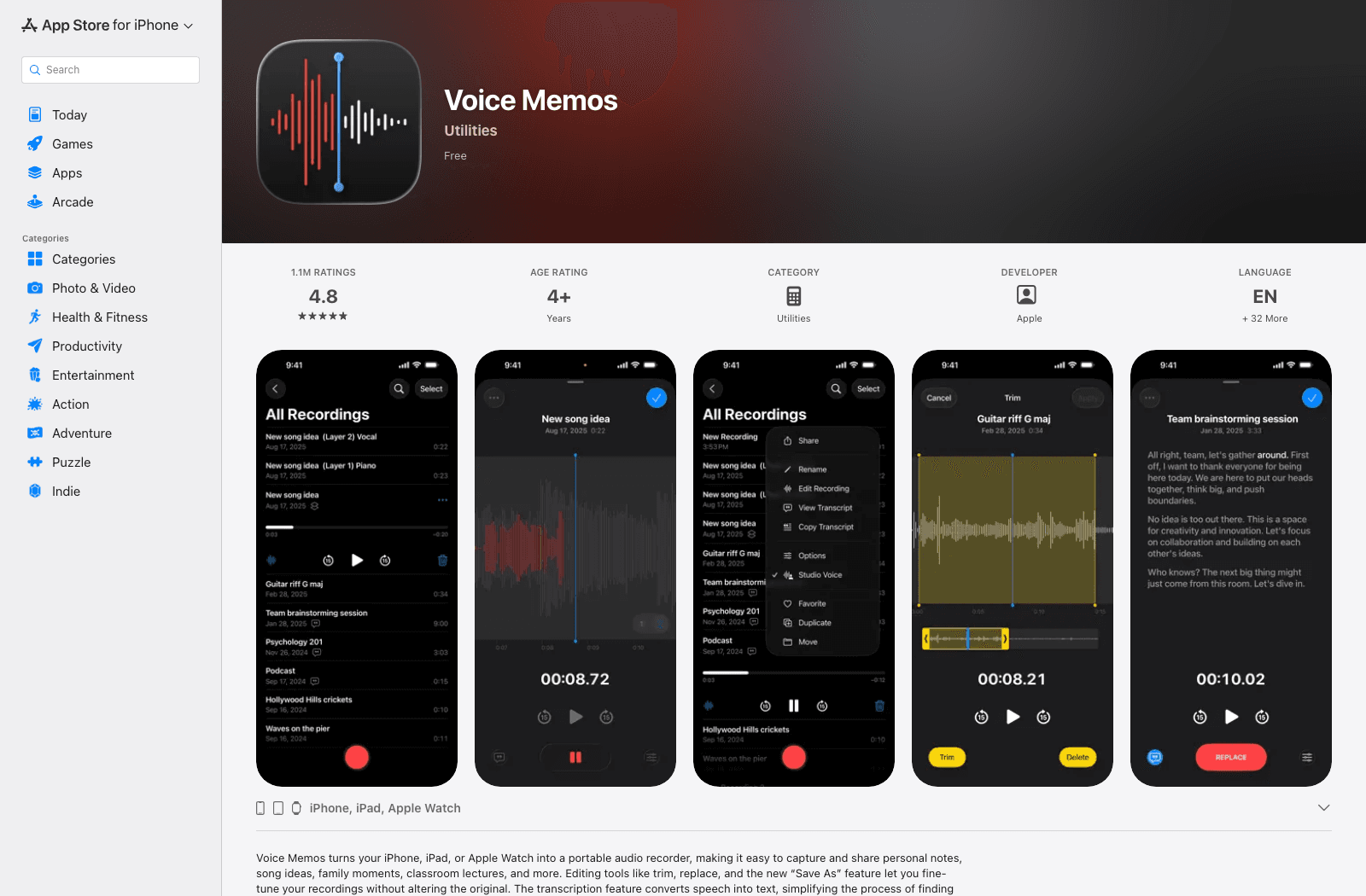
- Funzionalità: Registra, visualizza una trascrizione, cerca contenuti parlati, copia testo su dispositivi supportati.
- Pro: Integrato nell'app di registrazione di Apple; veloce per un singolo Memo Vocale.
- Contro: L'idoneità varia e non è un importatore generico per file audio arbitrari.
- Ideale per: Registrazioni personali effettuate in Memo Vocali.
- Accesso: Incluso sui dispositivi Apple supportati.
4. Otter.ai: Il Migliore per Riunioni e Note Condivise
Otter inizia a guadagnarsi il suo posto quando una registrazione è più lunga di un memo personale e più di una persona ha bisogno di trovarci qualcosa in seguito. L'app per iPhone e iPad registra e trascrive conversazioni, quindi ti offre modi per cercare e condividere il risultato.
Per un'idea veloce durante il ritorno a casa, è più spazio di lavoro di quanto ti serva. Per una riunione ricorrente o una lezione in cui rivedi decisioni e citazioni, quella struttura extra è utile. Controlla l'attuale limite di registrazione prima di renderlo il tuo predefinito per ogni riunione.
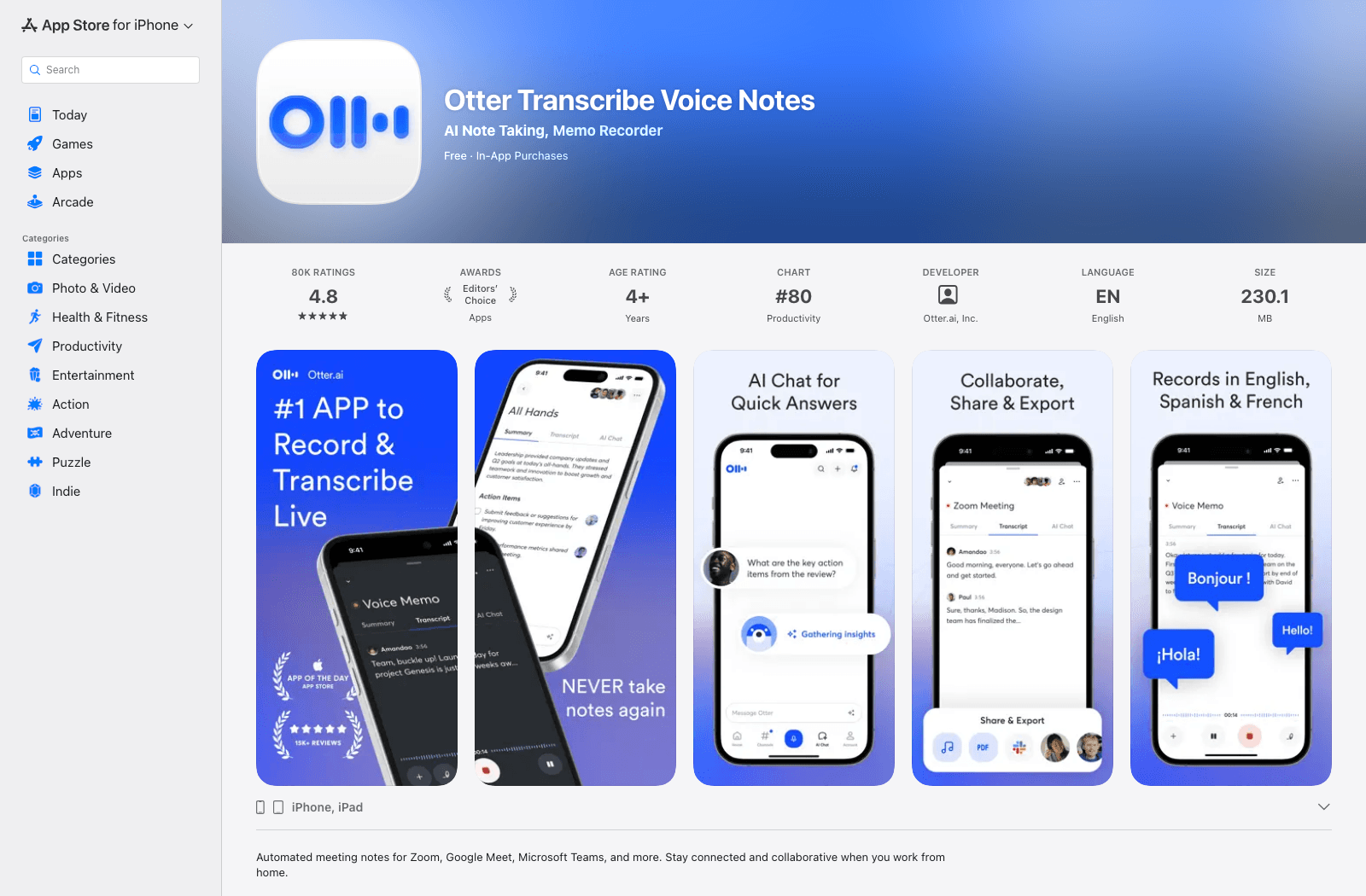
- Funzionalità: Trascrizione di riunioni in tempo reale, note ricercabili, revisione orientata al parlante, condivisione.
- Pro: Progettato per flussi di lavoro di conversazione collaborativi e ripetibili.
- Contro: Richiede più configurazione e gestione dell'account rispetto a un registratore integrato.
- Ideale per: Team, riunioni, interviste e lezioni.
- Accesso: Servizio gratuito per iniziare con piani a pagamento e limiti di utilizzo variabili.
5. Notta: Il Migliore per Conversazioni Multilingue
Notta copre due situazioni che spesso si verificano nella stessa settimana: registrare una conversazione ora e importarne una catturata in precedenza. Puoi rivedere le trascrizioni su iPhone o iPad, il che è comodo se un'intervista più lunga è scomoda da modificare su uno schermo piccolo.
Per il lavoro multilingue, non fermarti al numero di lingue del titolo. Controlla la tua particolare coppia di lingue e se il tuo piano include la traduzione o l'esportazione di cui hai bisogno. La trascrizione di base e l'output bilingue non sono necessariamente lo stesso diritto.
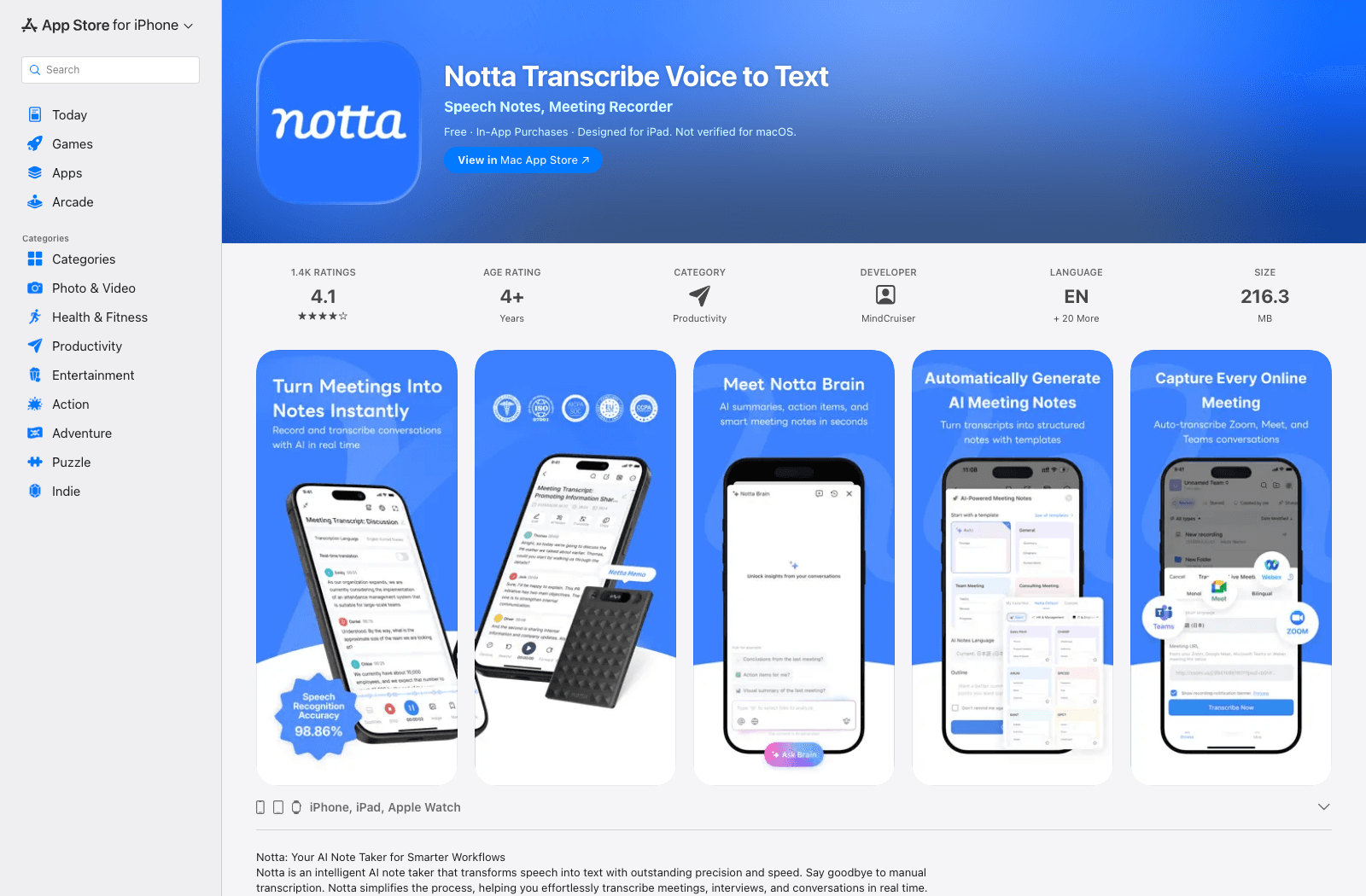
- Funzionalità: Registrazione mobile, audio/video importato, revisione ed esportazione della trascrizione.
- Pro: Flessibile tra parlato dal vivo e media salvati; disponibile su iPad.
- Contro: Le esigenze avanzate di lingua ed esportazione possono dipendere dal piano.
- Ideale per: Interviste, lezioni e riunioni multilingue.
- Accesso: Opzioni app e web; verifica l'attuale limite gratuito e le funzionalità a pagamento.
6. Rev: Il Migliore Quando la Revisione Umana è Importante
Rev è l'opzione da considerare quando una trascrizione approssimativa creerà più lavoro di quanto ne risparmi. Registra nella sua app per iPhone o iPad, quindi scegli una trascrizione AI più veloce o ordina una prodotta da un essere umano. Quest'ultima può avere senso per un'intervista che intendi citare, piuttosto che un promemoria personale che leggerai una volta.
Quel percorso umano costa di più e richiede tempo; non è un aggiornamento gratuito al registratore. Rivedi nomi, numeri e citazioni rispetto all'audio tu stesso, anche quando un'altra persona l'ha trascritto.
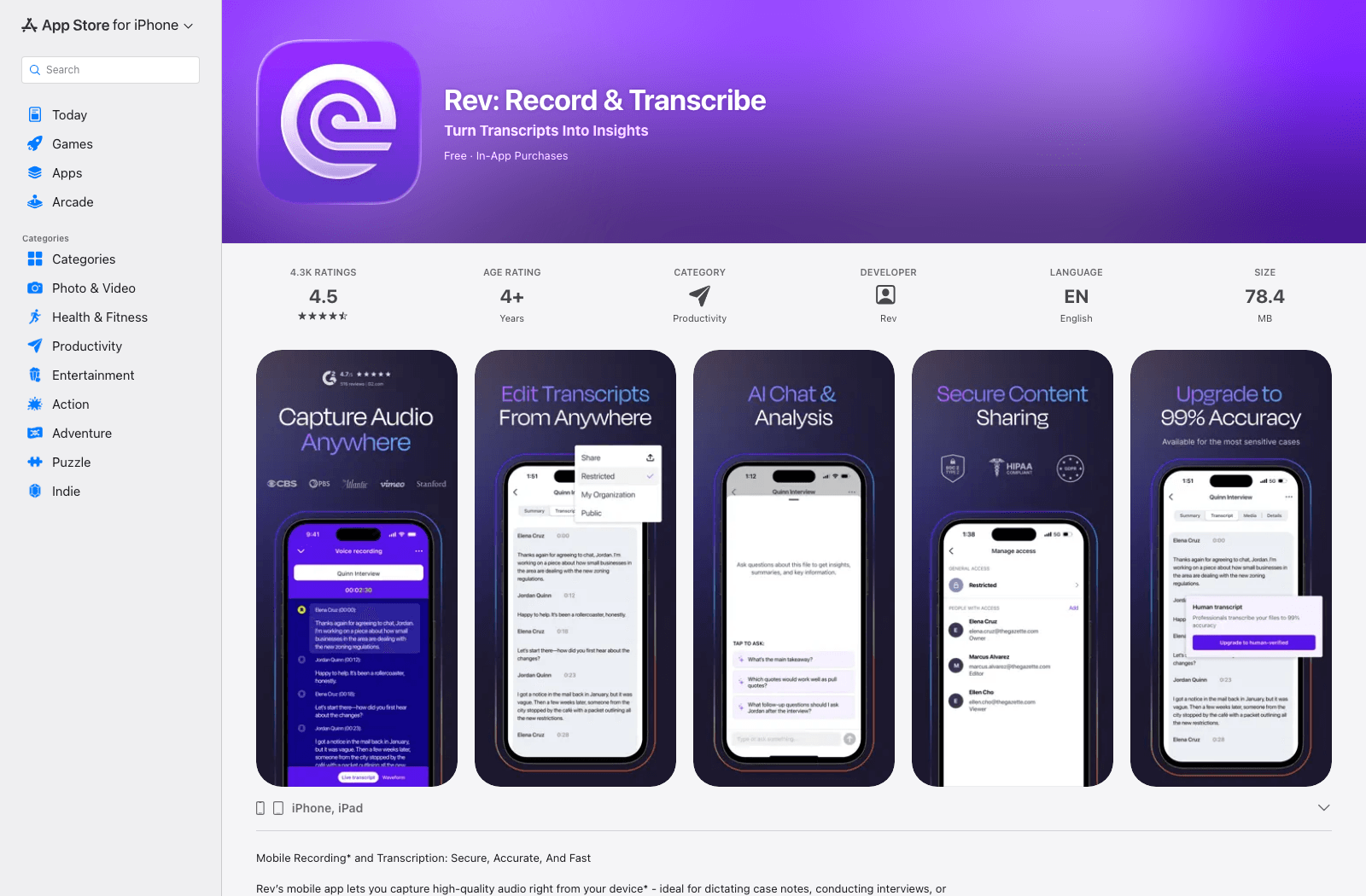
- Funzionalità: Registrazione in-app, trascrizione AI, trascrizione umana opzionale, revisione della trascrizione.
- Pro: Esiste un percorso di trascrizione umana quando il testo automatizzato è insufficiente.
- Contro: Il servizio umano aggiunge costi e tempi di consegna.
- Ideale per: Giornalisti, ricercatori e flussi di lavoro di interviste professionali.
- Accesso: Il download dell'app è gratuito; i servizi di trascrizione e i termini del piano variano.
7. Just Press Record: Il Migliore per Note Vocali con un Tocco
Just Press Record è attraente perché c'è poco tra avere un'idea e salvarla: tocca, parla e torna alla trascrizione più tardi. Si sincronizza su tutti i dispositivi Apple, inclusi iPhone e iPad, quindi una nota catturata mentre sei fuori può essere modificata su uno schermo più grande.
Un limite è facile da perdere: la descrizione dell'App Store dice che non può registrare chiamate telefoniche o audio riprodotto in altre app. Se la conversazione avviene in una chiamata, conferma il tuo metodo di acquisizione prima di pagare per questa app.
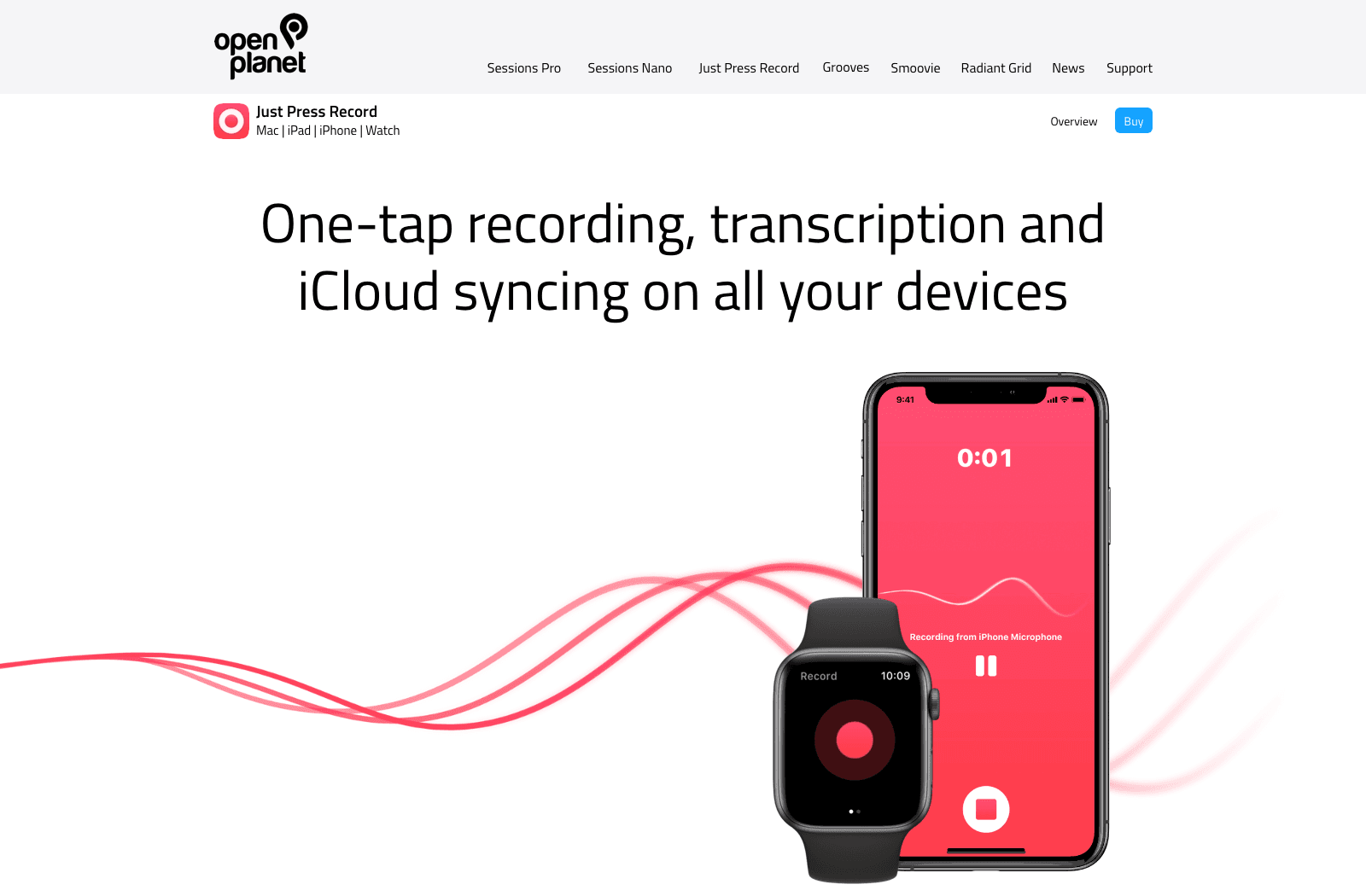
- Funzionalità: Registrazione con un tocco, trascrizione, modifica della trascrizione, sincronizzazione con dispositivi Apple.
- Pro: Acquisizione veloce e un flusso di lavoro mirato senza una grande dashboard per riunioni.
- Contro: Non registra chiamate o audio di altre app.
- Ideale per: Idee, note vocali personali e semplici registrazioni in movimento.
- Accesso: Download a pagamento dall'App Store; verifica il prezzo locale attuale.
8. Transkriptor: Il Migliore per Flussi di Lavoro con File Audio e Video
Transkriptor è pensato per la pila di registrazioni che hai già: lezioni, interviste o clip video che necessitano di testo che puoi modificare o trasformare in sottotitoli. L'importazione di un file su iPhone o iPad è più utile qui di un microfono da tastiera live.
Prima di inviare una lezione di un'ora, guarda i minuti disponibili sul tuo piano e il formato in cui puoi esportare il risultato. Questi limiti contano più del fatto che l'app stessa sia gratuita da installare.
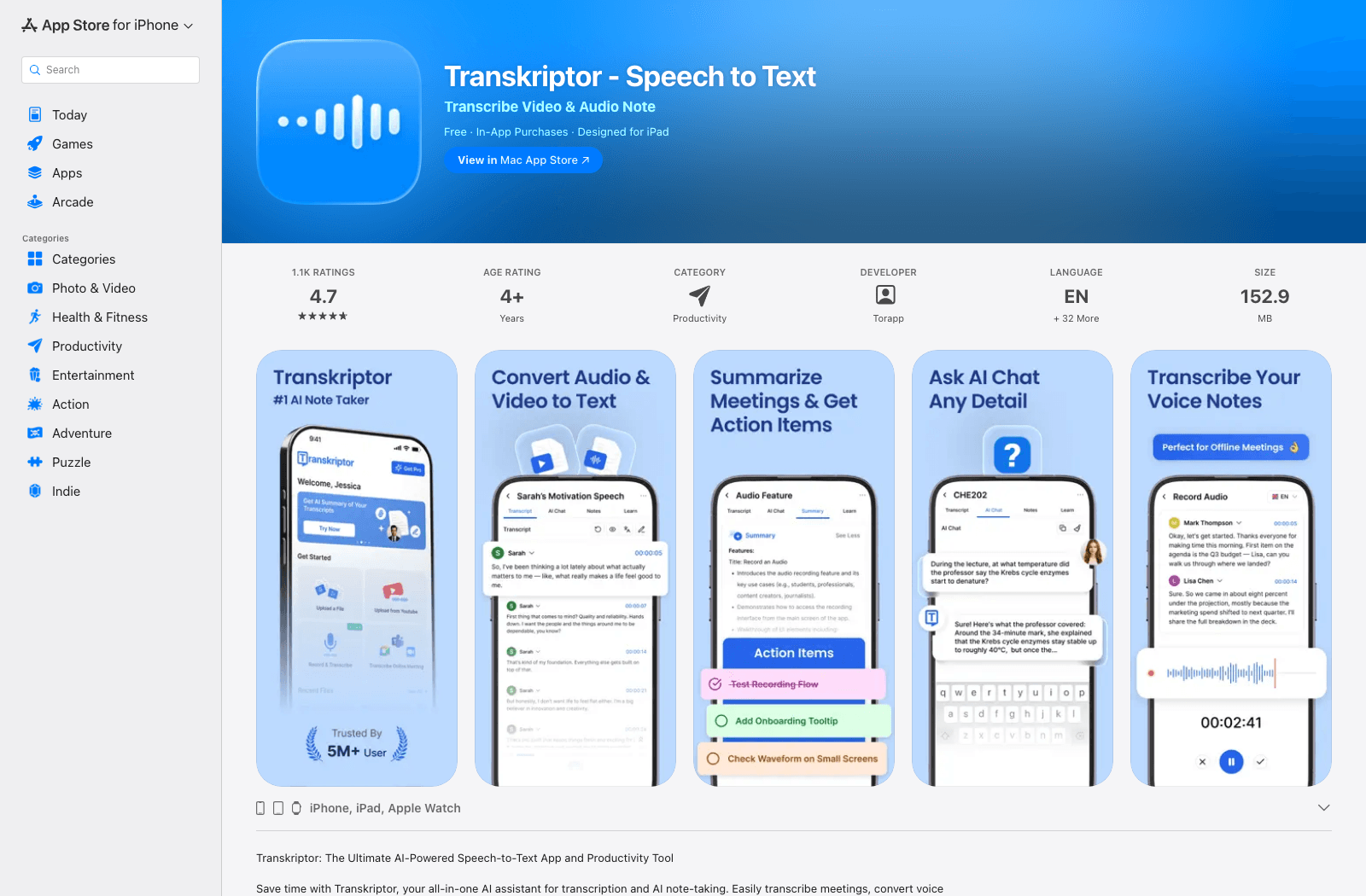
- Funzionalità: Importazione audio/video, revisione della trascrizione, opzioni di esportazione, strumenti orientati al parlante.
- Pro: Più adatto per media salvati e trascrizioni riutilizzabili rispetto a uno strumento da tastiera.
- Contro: L'uso continuativo potrebbe richiedere un abbonamento a pagamento.
- Ideale per: Lezioni registrate, interviste e progetti da video a testo.
- Accesso: App gratuita per iniziare con acquisti in-app.
9. Whisper Notes: Il Migliore per la Trascrizione Offline
Whisper Notes merita un'occhiata quando il problema è il caricamento della registrazione. Su iPhone e iPad supportati, può trascrivere audio registrato o importato sul dispositivo. Questo è utile per viaggiare senza connessione o per materiale che preferisci non inviare a un servizio cloud.
Il suo prodotto per Mac offre anche la digitazione vocale a livello di sistema, ma non è quello che fa l'app per iPhone/iPad. Su mobile, pensa alla registrazione e alla trascrizione di file. Controlla i requisiti del dispositivo e del sistema operativo prima dell'acquisto, in particolare se hai un iPhone più vecchio.
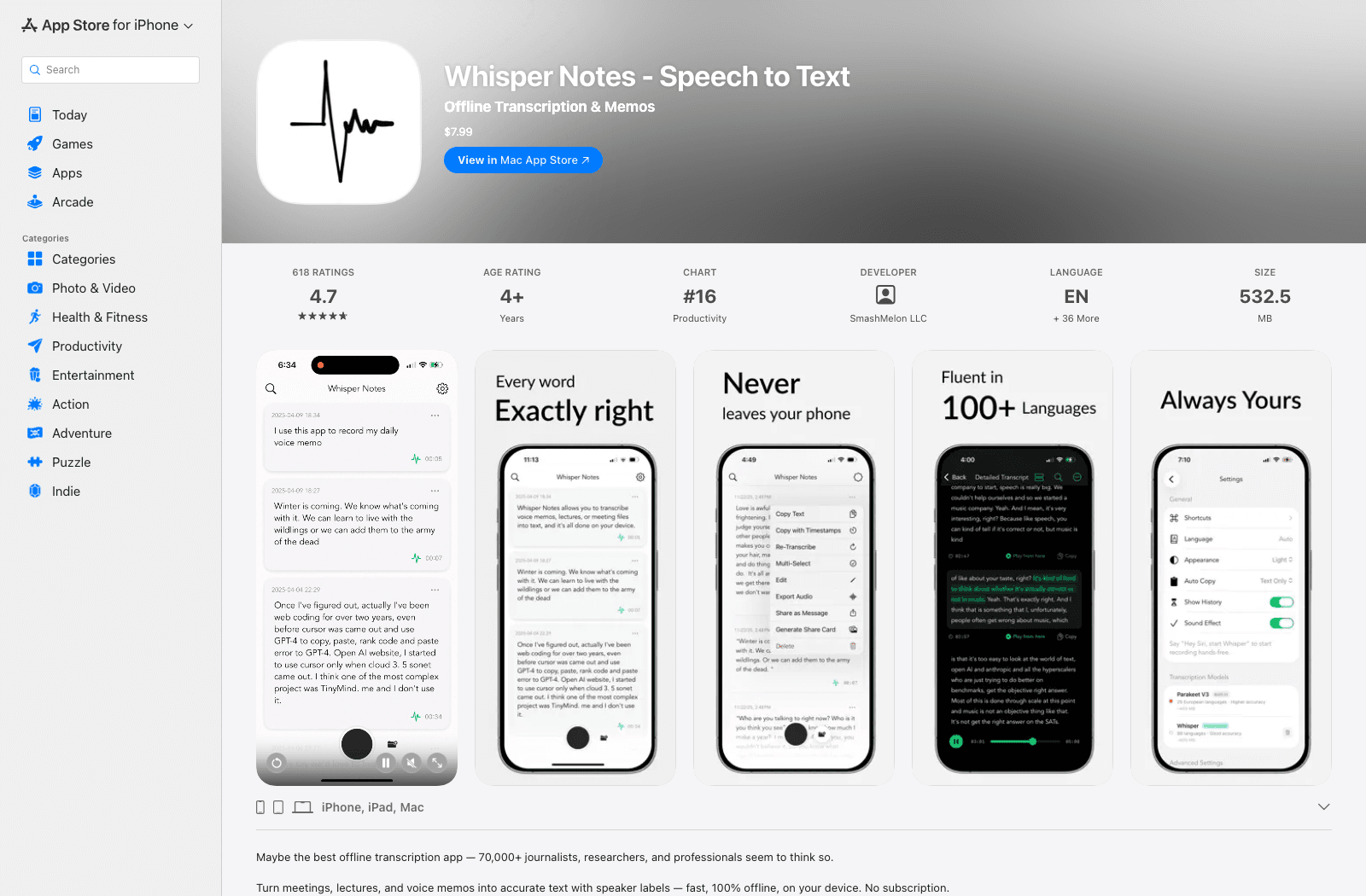
- Funzionalità: Trascrizione audio sul dispositivo, registrazione e importazione di file, revisione della trascrizione.
- Pro: Funziona offline dopo la configurazione; l'audio registrato rimane sul dispositivo durante l'elaborazione.
- Contro: Acquisto iniziale e requisiti del dispositivo; non è una tastiera di dettatura mobile a livello di sistema.
- Ideale per: Utenti attenti alla privacy e trascrizione di registrazioni offline.
- Accesso: Acquisto una tantum dell'app mobile; verifica la compatibilità attuale dell'App Store.
10. Microsoft Word Dictate: Il Migliore per Scrivere Documenti a Voce
Se il testo finito appartiene a un documento Word, dillo lì. La funzione Dettatura mobile di Microsoft consente agli utenti idonei di iPhone e iPad di parlare nel documento che stanno già modificando, il che evita un passaggio attraverso un'app di trascrizione separata.
Non acquistare Microsoft 365 solo supponendo che questo trascriverà un file di riunione esistente; non è questo il flusso di lavoro. Controlla l'accesso alla Dettatura del tuo account e prova prima il microfono della tastiera di Apple se devi solo pronunciare alcuni paragrafi.
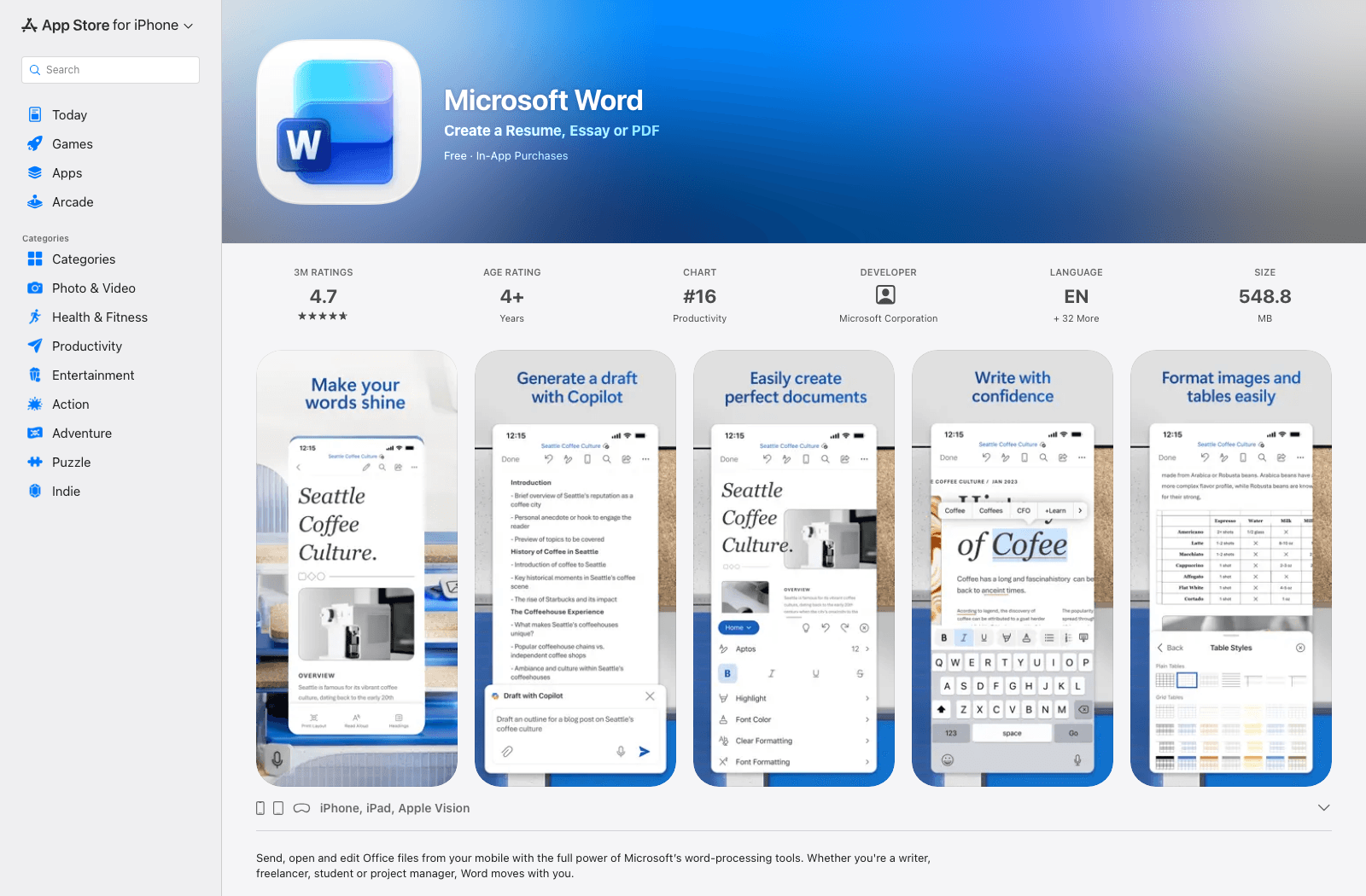
- Funzionalità: Dettatura vocale all'interno di documenti Word e successiva modifica del documento.
- Pro: Mantiene la scrittura vocale all'interno del documento a cui appartiene.
- Contro: L'idoneità della funzionalità potrebbe richiedere Microsoft 365; nessun flusso di lavoro generale di importazione di file audio.
- Ideale per: Persone che già scrivono e modificano in Word su iPhone o iPad.
- Accesso: L'app Word è gratuita da scaricare; verifica il diritto alla Dettatura per il tuo account.
App di Trascrizione Vocale per iPhone e iPad a Confronto
In questa tabella, "importazione file" significa convertire audio che hai già salvato, non registrare qualcosa di nuovo. "Offline" si riferisce al passaggio di trascrizione, non semplicemente al fatto che l'app possa archiviare una registrazione senza connessione.
| Strumento | Accesso iPhone/iPad | Parla nel testo | Audio esistente | Riunioni | Trascrizione offline | Modello di costo |
|---|---|---|---|---|---|---|
| Lynote | Browser Safari | No | Sì | Riunioni registrate | No | Inizio gratuito; verifica i limiti |
| Dettatura Apple | Integrata | Sì | No | No | Varia per lingua/impostazioni | Inclusa |
| Memo Vocali Apple | Integrata su dispositivi idonei | No | Registrazioni Memo Vocali | Registrazione di base | Dipendente dal dispositivo | Inclusa |
| Otter.ai | App iOS | No tastiera | Sì | Ottima vestibilità | No | Inizio gratuito; livelli a pagamento |
| Notta | App iOS/iPad e web | Discorso live in-app | Sì | Ottima vestibilità | Controlla la modalità attuale | Inizio gratuito; livelli a pagamento |
| Rev | App iOS/iPad | Registrazione in-app | Sì | Interviste/riunioni | No per la trascrizione | Prezzi AI e servizi umani |
| Just Press Record | App Apple | No tastiera | Registrazioni in app | Acquisizione semplice | Controlla la modalità di elaborazione attuale | App a pagamento |
| Transkriptor | App iOS/iPad e web | Registrazione in-app | Sì | Ottima vestibilità | No | Inizio gratuito; livelli a pagamento |
| Whisper Notes | App Apple | No tastiera mobile | Sì | Riunioni registrate | Sì | Acquisto una tantum |
| Microsoft Word Dictate | App Word | In Word | No | No | No | Potrebbe essere richiesto Microsoft 365 |
Evita di considerare "download gratuito" come "trascrizione illimitata gratuita". Un confronto utile verifica cosa puoi fare prima di pagare, se la tua registrazione è accettata e se la trascrizione finita può lasciare l'app nel formato di cui hai bisogno.
Come Scegliere Senza Pagare per il Flusso di Lavoro Sbagliato
Se le parole devono apparire dove stai digitando, usa la dettatura. Inizia con Dettatura Apple per messaggi e campi di testo generici. Se scrivi principalmente in Word e hai già l'abbonamento giusto, vale la pena controllare Dettatura Word.
Se il discorso è già avvenuto, usa la trascrizione. Per un Memo Vocale supportato, verifica prima se il controllo della trascrizione di Apple è disponibile. Se hai un file M4A, MP3, WAV o video in File, scegli un servizio che accetti quel file piuttosto che provare a riprodurlo ad alta voce in un microfono da tastiera.
Se più persone stanno parlando, guarda oltre il testo grezzo. Ricerca, etichette dei parlanti, note condivise ed esportazione sono spesso più importanti che ottenere rapidamente il testo sullo schermo. Otter, Notta e Transkriptor affrontano diverse parti di quel flusso di lavoro; Rev aggiunge un percorso di trascrizione umana.
Se la tua registrazione non può lasciare il dispositivo, rendilo un filtro di primo passaggio. Un'app di trascrizione offline è più appropriata di un caricamento tramite browser. Controlla anche le regole di registrazione della tua organizzazione e ottieni il consenso dove richiesto prima di registrare altre persone.
Come Trascrivere un Memo Vocale di iPhone con Lynote
Usa questo percorso quando hai un Memo Vocale ma vuoi lavorare con il suo file audio in uno spazio di lavoro di trascrizione basato su browser. Si applica anche a una registrazione compatibile già salvata in File su un iPad.
-
In Memo Vocali, apri la registrazione, scegli Condividi e salva una copia in File se necessario.
-
Apri Lynote Speech to Text in Safari, scegli Carica File e Sfoglia File Locali, quindi seleziona la registrazione da File.

-
Aggiungi il file allo spazio di lavoro, usa Crea Nota e segui l'azione di trascrizione mostrata per il tuo caricamento.

-
Leggi la trascrizione riproducendo i passaggi poco chiari. Correggi nomi, numeri e termini specialistici prima di copiare o esportare il testo.

Questo è un flusso di lavoro di caricamento file, non un modo per dettare direttamente in un'altra app per iPhone. Se la tua app Memo Vocali idonea mostra già una trascrizione e devi solo copiare una frase, il percorso integrato potrebbe essere più veloce.
Domande Frequenti sulla Trascrizione Vocale su iPhone
La trascrizione vocale è gratuita su iPhone?
Dettatura Apple è inclusa per la digitazione vocale in tempo reale. La trascrizione di Memo Vocali è disponibile anche su dispositivi e lingue supportati, mentre le app di terze parti variano: alcune offrono un inizio gratuito limitato, altre richiedono l'acquisto di un'app o un abbonamento. Controlla sempre cosa consente il livello gratuito per la durata della registrazione, l'importazione e l'esportazione dei file.
Anche un iPad può fare la trascrizione vocale?
Sì. L'iPad supporta la Dettatura da tastiera e i modelli di iPad supportati possono mostrare le trascrizioni di Memo Vocali. Tutte le 10 opzioni in questa guida offrono un percorso per iPad, sia tramite un'app che un browser mobile, anche se una particolare funzionalità potrebbe dipendere dal software, dall'account o dal modello del dispositivo.
Posso trasformare un Memo Vocale di iPhone esistente in testo?
Su un dispositivo idoneo, apri la registrazione in Memo Vocali e controlla la sua trascrizione. Altrimenti, esporta o condividi l'audio con uno strumento di trascrizione di file che accetti il suo formato. Dettare nella tastiera non è la stessa cosa che importare la registrazione salvata.
Quali strumenti di trascrizione vocale per iPhone funzionano offline?
Whisper Notes offre la trascrizione sul dispositivo su hardware supportato. Alcune funzionalità vocali di Apple elaborano anche localmente in condizioni particolari, ma non dare per scontato che ogni lingua, dispositivo e flusso di lavoro sia offline. Controlla la funzionalità specifica che intendi utilizzare prima di affidarti ad essa senza connettività.
Queste app possono registrare chiamate telefoniche?
Non darlo per scontato. La registrazione delle chiamate è separata dalla registrazione del parlato tramite il microfono, e le capacità delle app e le leggi variano a seconda della località. Just Press Record afferma specificamente di non registrare chiamate telefoniche o audio da altre app; conferma qualsiasi funzionalità di registrazione delle chiamate e i requisiti di consenso prima di utilizzarla.
Verdetto Finale
Per digitare a voce, usa prima la Dettatura integrata di Apple. Per una registrazione supportata già all'interno di Memo Vocali, controlla la sua trascrizione prima di installare qualsiasi altra cosa. Per un file esistente che desideri elaborare su un browser di iPhone o iPad, Lynote è la scelta semplice basata sul caricamento; Otter è più adatto per riunioni in corso, e Whisper Notes è da considerare quando l'elaborazione offline è il fattore decisivo.
Inizia con lo strumento gratuito già sul tuo dispositivo, quindi aggiungi uno specialista solo quando risolve una vera lacuna: importazione di file, riunioni, trascrizione umana o elaborazione offline. Questa è di solito una decisione di acquisto migliore rispetto alla scelta basata su un lungo elenco di funzionalità.

Scritto da Danny
Responsabile Marketing di Prodotto
Danny spiega come le funzionalità di Lynote si adattano a flussi di lavoro reali, dalla produttività quotidiana ai casi d'uso di scrittura basati sul prodotto. Vedi tutti gli articoli →