I 10 migliori strumenti di trascrizione vocale per Mac nel 2026
Termini una riunione con un file audio sul tuo Mac e desideri una trascrizione. Cerchi uno strumento di sintesi vocale per Mac, installi un'app di dettatura e scopri che digita solo ciò che dici al momento. Questo è il problema di molte liste di "migliori": mettono la digitazione vocale, la trascrizione di registrazioni e le note di riunione nello stesso calderone.
Questa guida separa questi compiti prima di confrontare dieci strumenti che puoi utilizzare su un Mac. Include la Dettatura integrata di macOS, app dedicate per Mac e opzioni basate su browser, con un chiaro motivo per scegliere ciascuna e un motivo per cui potresti non farlo.
Verdetto Rapido: Quale Strumento di Sintesi Vocale per Mac Dovresti Scegliere?
Hai bisogno che le parole appaiano dove si trova il tuo cursore? Prova la Dettatura Apple prima di installare qualsiasi cosa. Se detti tutto il giorno e passi troppo tempo a ripulire il risultato, Wispr Flow, Superwhisper e VoiceInk ti danno più controllo sull'output.
Hai già una registrazione? MacWhisper è la scelta nativa per Mac quando l'elaborazione locale è importante; Lynote gestisce i media caricati e i link supportati in un browser. Otter e Notta sono pensati per le riunioni, mentre Descript ha più senso quando la trascrizione fa parte dell'editing di un podcast o di un video.
| La tua attività immediata | Inizia con | Perché |
|---|---|---|
| Parla in Mail, Note o un altro campo di testo | Dettatura Apple; Wispr Flow per la pulizia AI | Il testo appare dove stai digitando |
| Detta all'interno di un documento Google | Digitazione vocale di Google Docs | Scrittura basata su browser all'interno di Docs |
| Trascrivi una lezione o un'intervista esistente | MacWhisper o Lynote | Lavora da una fonte audio o video salvata |
| Cattura una riunione mentre si svolge | Otter.ai o Notta | Acquisizione e revisione specifiche per le riunioni |
| Modifica un podcast o un video tramite la sua trascrizione | Descript | Trascrizione e timeline multimediale rimangono connesse |
Prima di Scegliere: Dettatura, Trascrizione di File o Note di Riunione?
La dettatura in tempo reale ascolta il tuo microfono e inserisce il testo nel punto del cursore. La funzione integrata di Apple e le app dedicate come Wispr Flow si adattano a questo compito. Le domande da porsi sono se la dettatura funziona con le tue app abituali, come gestisce la punteggiatura e le correzioni, e se l'elaborazione avviene localmente o tramite un servizio.
La trascrizione di file inizia con una registrazione già esistente. Qui ti interessano i formati audio e video supportati, come rivedi le parole incerte, se puoi identificare i relatori e quali formati di trascrizione o sottotitoli puoi esportare. Un trascrittore nativo per Mac e un uploader basato su browser possono entrambi adattarsi, ma comportano compromessi diversi in termini di installazione ed elaborazione.
La trascrizione di riunioni cattura una conversazione dal vivo, a volte tramite un registratore desktop e a volte tramite un assistente di riunione. Controlla cosa succede quando indossi le cuffie, se un bot appare come partecipante e se il prodotto memorizza l'audio per una verifica successiva. Stabilisci sempre il permesso richiesto per registrare; un'interfaccia senza bot non elimina tale responsabilità.
La Digitazione vocale di Google Docs rientra in una quarta categoria più ristretta: la dettatura dal vivo basata su browser all'interno di un documento. È utile quando quel documento è la tua destinazione, ma non fornisce input a livello di sistema né trascrive automaticamente un MP3 salvato.
Come Abbiamo Confrontato Questi Strumenti di Sintesi Vocale per Mac
Per questa selezione, ho controllato il sito attuale o la documentazione di supporto di ogni prodotto per verificare un percorso Mac funzionante, il tipo di audio che accetta e dove appare il testo risultante. Ho anche cercato i dettagli che tendono a decidere l'acquisto: opzioni offline, editing ed esportazione, limiti del piano gratuito e permessi Mac.
Non ho eseguito lo stesso audio su tutti e dieci i prodotti, quindi questa non è una classifica di precisione. Microfoni, rumore, accenti, relatori sovrapposti e vocabolario tecnico possono modificare sostanzialmente il risultato. Considera questa una guida al flusso di lavoro corretto, quindi testa il tuo materiale prima di pagare per un piano.
I 10 Migliori Strumenti di Sintesi Vocale per Mac
1. Dettatura Apple: La Migliore Opzione Integrata per Mac
La Dettatura Apple è la prima tappa ovvia per un'email o una nota veloce: è già sul tuo Mac. Attivala in Impostazioni di Sistema > Tastiera > Dettatura, clicca in un campo di testo, quindi usa il tasto del microfono, la scorciatoia scelta o Modifica > Avvia Dettatura. Non c'è un nuovo spazio di lavoro da imparare.
Questa semplicità ha un limite chiaro. La dettatura inserisce ciò che dici al momento; non prenderà un file di intervista e ti darà una trascrizione con i nomi dei relatori. La disponibilità sul dispositivo varia in base a lingua, regione e impostazioni del Mac, quindi conferma la tua configurazione prima di affidarti ad essa offline.
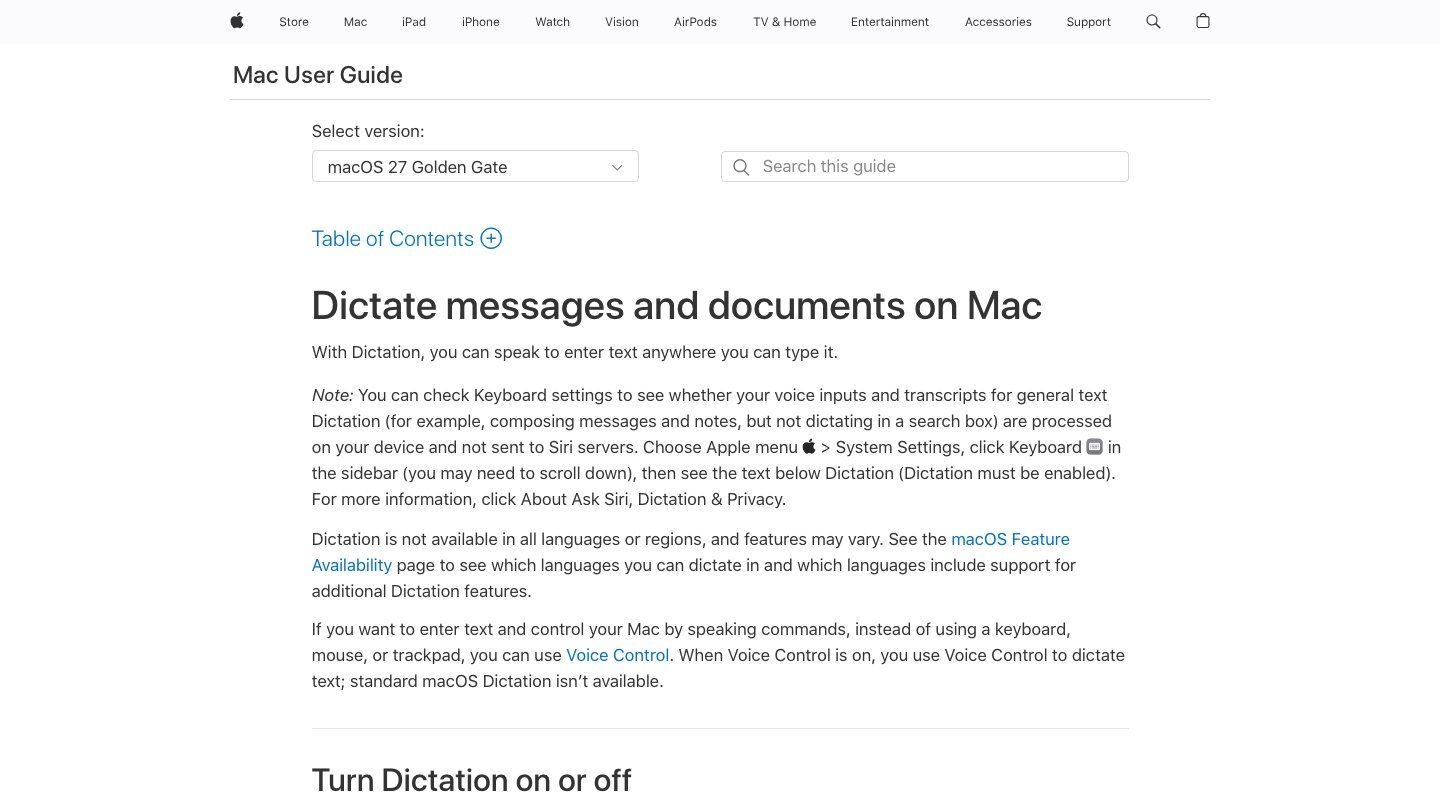
- Funzionalità: Inserimento testo integrato, attivazione da tastiera, selezione della lingua e posizionamento del cursore a livello di app.
- Pro: Nessuna app aggiuntiva da installare; accesso immediato nei campi di testo supportati; adatto per input vocale occasionale.
- Contro: Nessun flusso di lavoro per la trascrizione di file salvati; meno strumenti di revisione della trascrizione rispetto ai prodotti dedicati.
- Ideale per: Utenti Mac che desiderano sostituire brevi sessioni di digitazione senza modificare la propria configurazione di scrittura.
2. Wispr Flow: Ideale per una Dettatura Raffinata tra le App
Wispr Flow è per chi redige un'email, risponde a una chat e poi scrive in un documento senza voler cambiare il modo in cui detta. Pulisce parole di riempimento, punteggiatura e frasi mentre parli tra le app. Il risultato è più vicino a una bozza rifinita che a una registrazione parola per parola, utile per la scrittura ma meno adatta a preservare una citazione esatta.
Se detti regolarmente messaggi lunghi, un minor numero di correzioni manuali potrebbe essere più importante di un lungo elenco di funzionalità. Il piano gratuito ha un limite di parole, e questo non è un flusso di lavoro esclusivamente sul dispositivo. Controlla il limite attuale e la politica audio della tua organizzazione prima di usarlo per materiale sensibile.
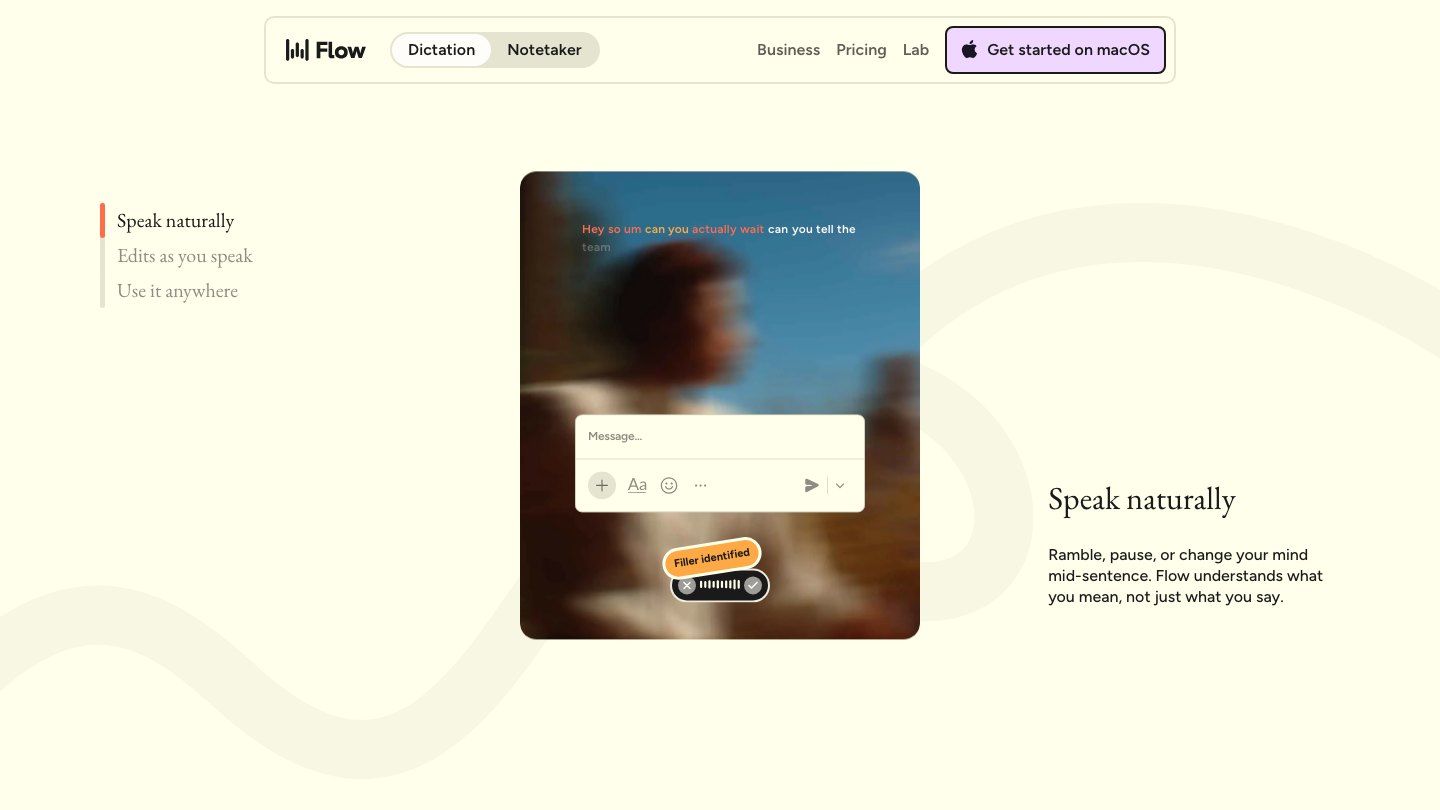
- Funzionalità: Dettatura tra app, pulizia automatica del testo, vocabolario personale e adattamento dello stile di scrittura.
- Pro: Il testo appare nell'app che stai utilizzando; utile per le persone che parlano più naturalmente di quanto digitano.
- Contro: L'utilizzo gratuito è limitato; non è la prima scelta quando si richiede un'elaborazione esclusivamente locale o un archivio verbatim.
- Ideale per: Professionisti che desiderano email, messaggi e bozze rifinite da idee espresse a voce.
3. Superwhisper: Ideale per l'Input Vocale Configurabile
Superwhisper ti consente di utilizzare diverse modalità per diversi tipi di scrittura. Potresti volere una trascrizione semplice per le note ma un'email ben formattata quando parli in Mail. L'app per Mac offre anche la registrazione e la trascrizione di riunioni, quindi va oltre una semplice scorciatoia di dettatura.
Questa flessibilità comporta decisioni di configurazione. Le scelte del modello, la trascrizione dei file e le funzionalità avanzate variano in base al piano; i modelli locali utilizzano anche l'hardware del tuo Mac. Se hai un Mac Intel più vecchio o hai bisogno di un particolare flusso di lavoro offline, verifica quella combinazione esatta prima di abbonarti.
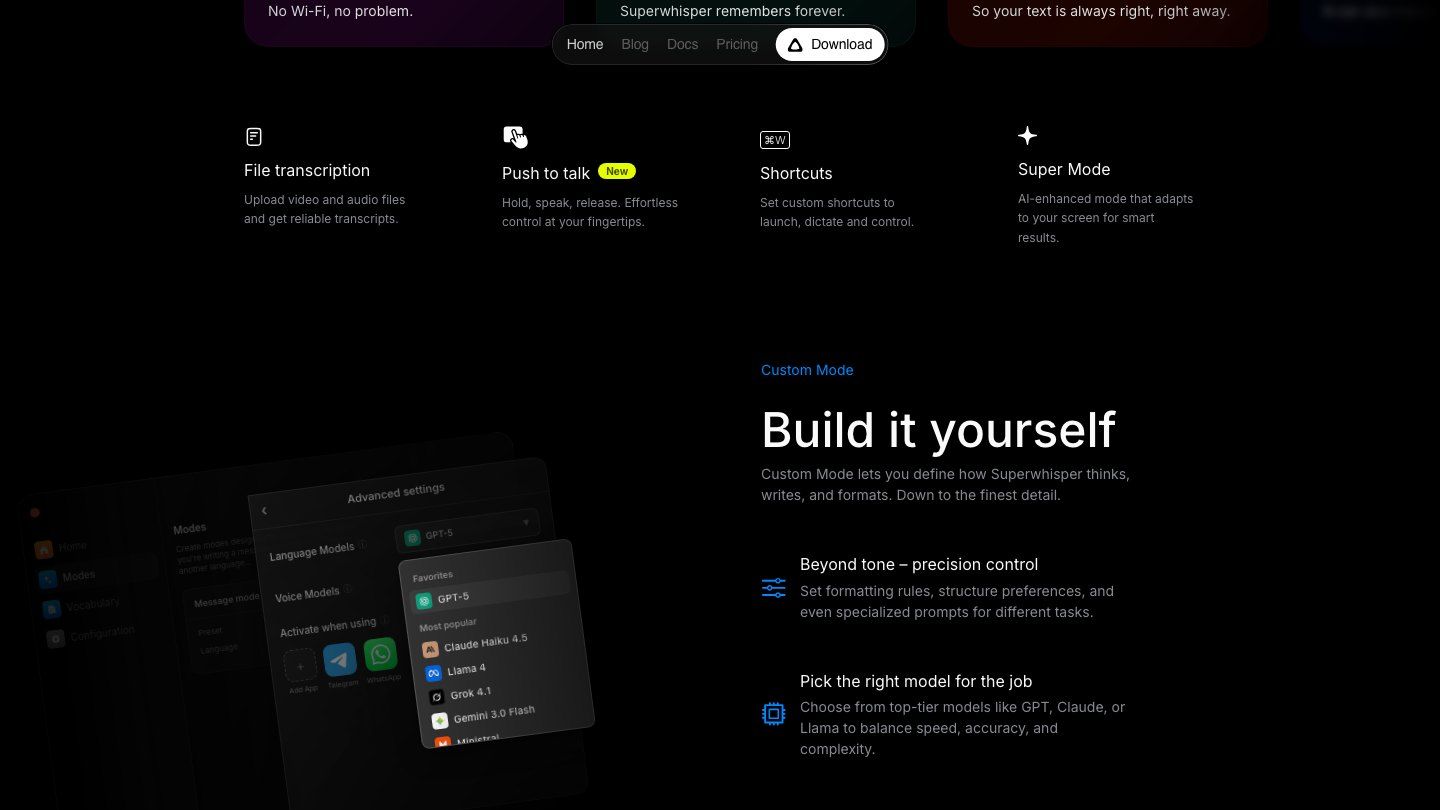
- Funzionalità: Dettatura a livello di app, modalità configurabili, selezione del modello e acquisizione di riunioni.
- Pro: Stili di output flessibili; percorso del modello locale per flussi di lavoro attenti alla privacy; ampio utilizzo oltre un singolo editor di testo.
- Contro: Le capacità differiscono per piano e modello; la configurazione può richiedere più sforzo rispetto alla Dettatura integrata.
- Ideale per: Utenti Mac che desiderano controllare come il parlato viene trascritto e formattato.
4. VoiceInk: La Migliore Alternativa Nativa per la Dettatura su Mac
VoiceInk mantiene l'esperienza vicina al Mac: usa una scorciatoia, parla e inserisci il testo nell'app che stai già utilizzando. Le sue modalità e il dizionario personale meritano un'occhiata se la dettatura generica rovina ripetutamente nomi, gergo o il modo in cui formatti i messaggi.
Il suo percorso con modello locale è una distinzione significativa per gli utenti attenti alla privacy, ma non dare per scontato che ogni miglioramento opzionale funzioni sul dispositivo. Controlla la modalità che intendi utilizzare, insieme ai requisiti attuali del Mac e alla licenza, prima di configurarlo su una macchina più vecchia.
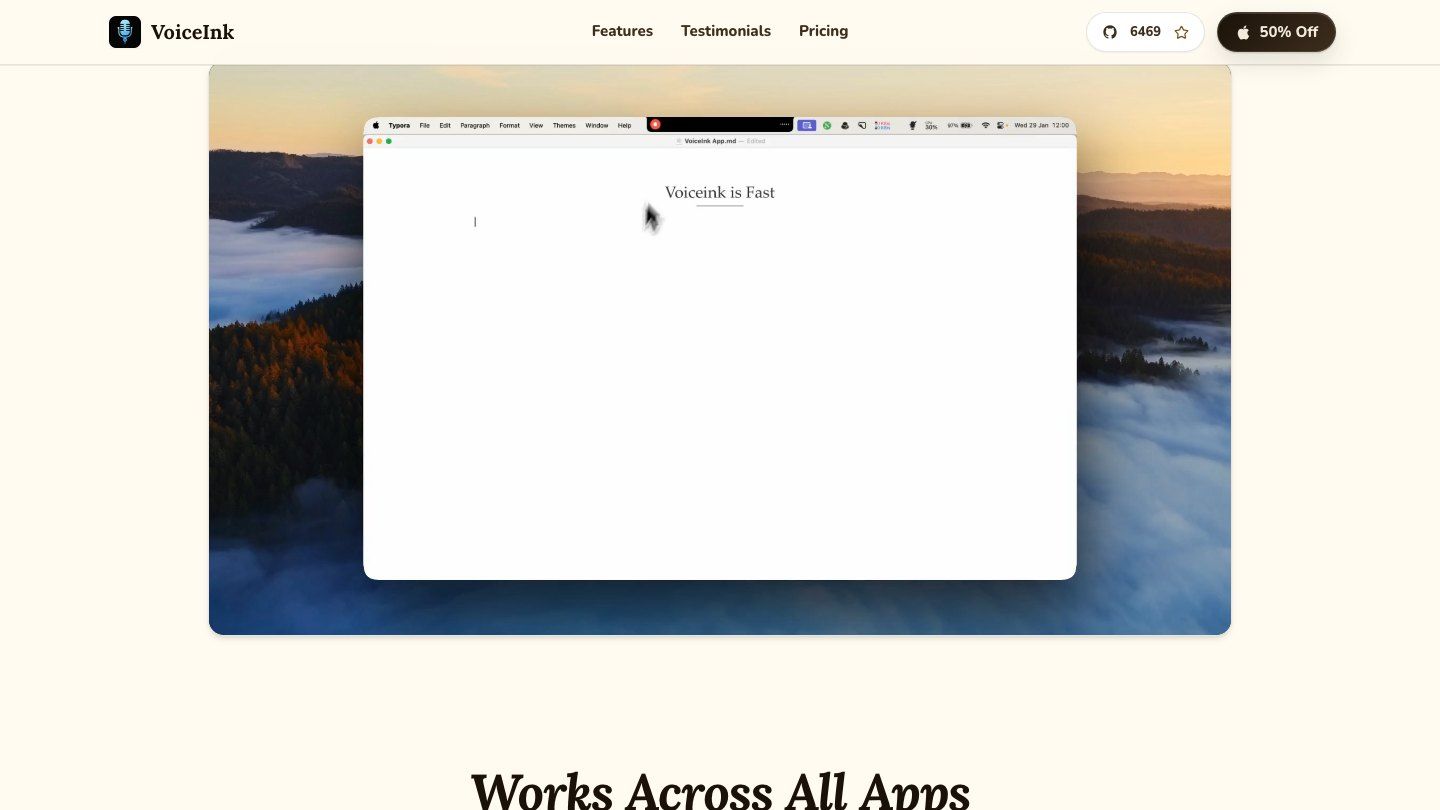
- Funzionalità: Dettatura nativa per Mac, opzioni di modello locale, scorciatoie, modalità sensibili all'app e strumenti di vocabolario.
- Pro: Funziona in un flusso di lavoro Mac familiare; utili scelte di privacy e personalizzazione.
- Contro: Le autorizzazioni iniziali e la configurazione del modello richiedono tempo; le opzioni basate su cloud hanno diverse implicazioni sui dati.
- Ideale per: Utenti Mac che desiderano una dettatura personalizzabile con un percorso sul dispositivo.
5. MacWhisper: Ideale per la Trascrizione Locale di File Salvati
MacWhisper risolve un problema diverso dalla dettatura in tempo reale: l'intervista, la lezione o il podcast sono già salvati e hai bisogno di testo con cui lavorare. Importa il file, scegli un modello disponibile e rivedi la trascrizione. A seconda del tuo piano, puoi anche lavorare con sottotitoli, relatori o lotti di registrazioni.
L'opzione del modello locale è il motivo per considerarlo quando il caricamento delle registrazioni non è accettabile. Esiste una versione gratuita, anche se alcune esportazioni e funzionalità di produzione richiedono la versione Pro. MacWhisper può anche dettare, ma il suo flusso di lavoro più approfondito per i file salvati è ciò che gli vale un posto qui.
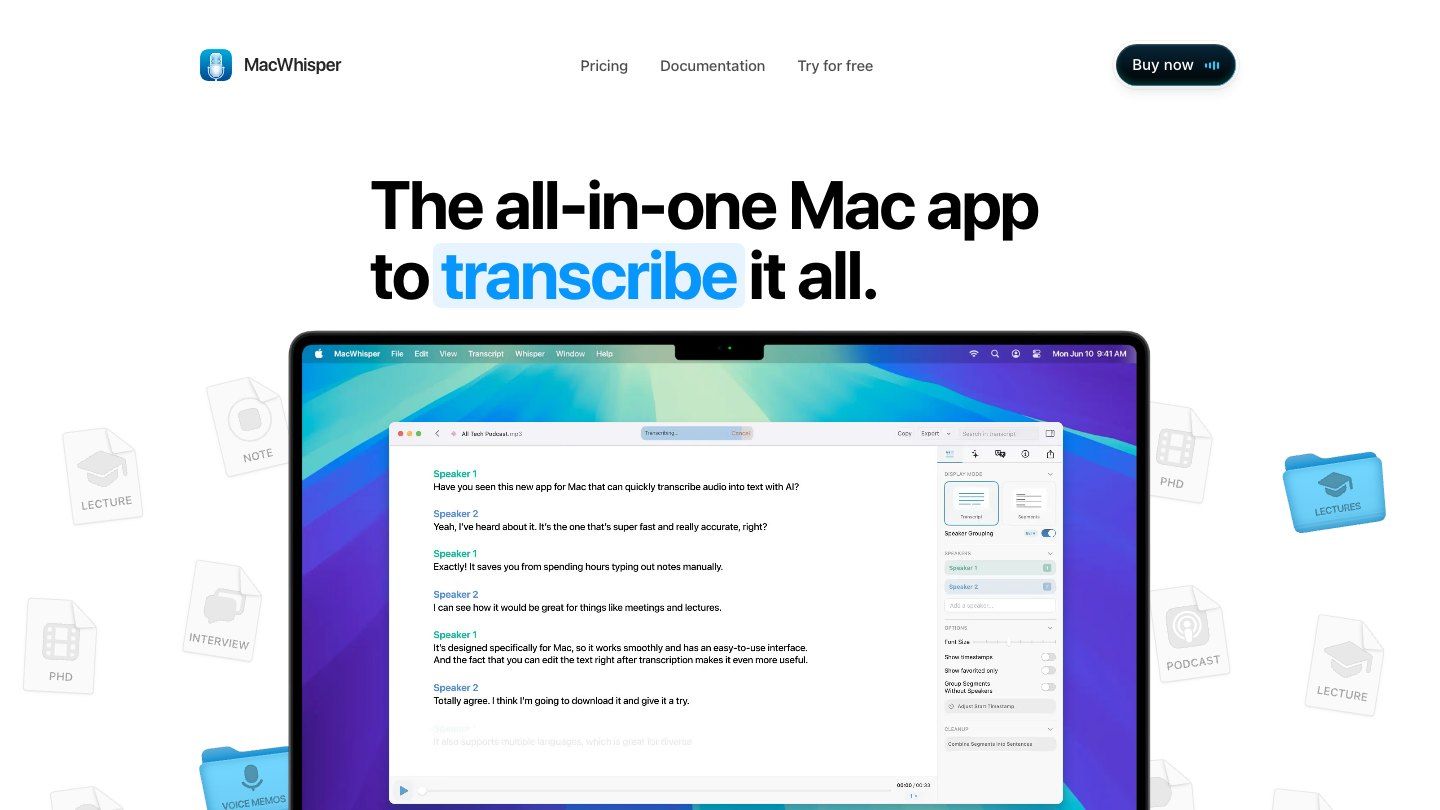
- Funzionalità: Importazione audio e video, opzioni di modello locale, esportazione testo, flussi di lavoro per sottotitoli e dettatura opzionale.
- Pro: Ottimo per registrazioni esistenti; elaborazione locale disponibile; utile per lavori ripetuti su file.
- Contro: Le funzionalità avanzate variano in base al piano; il download dei modelli e l'elaborazione di file lunghi utilizzano le risorse del Mac.
- Ideale per: Ricercatori, giornalisti e creatori con una libreria di registrazioni da trascrivere.
6. Digitazione Vocale di Google Docs: La Migliore Dettatura Gratuita Basata su Browser
Se la tua bozza finale sarà comunque in Google Docs, la sua funzione di Digitazione vocale potrebbe essere tutto ciò di cui hai bisogno. Apri un documento in un browser supportato, scegli Strumenti > Digitazione vocale, consenti l'accesso al microfono e inizia a parlare. La pagina di aiuto attuale di Google elenca Chrome, Edge e Safari tra i browser supportati.
Il problema è la destinazione: le tue parole vanno in Docs, non in ogni app Mac. Non esiste nemmeno un flusso di lavoro per l'importazione di file registrati. Se hai un MP3 da trascrivere, aprire un documento e premere il pulsante del microfono è il punto di partenza sbagliato.
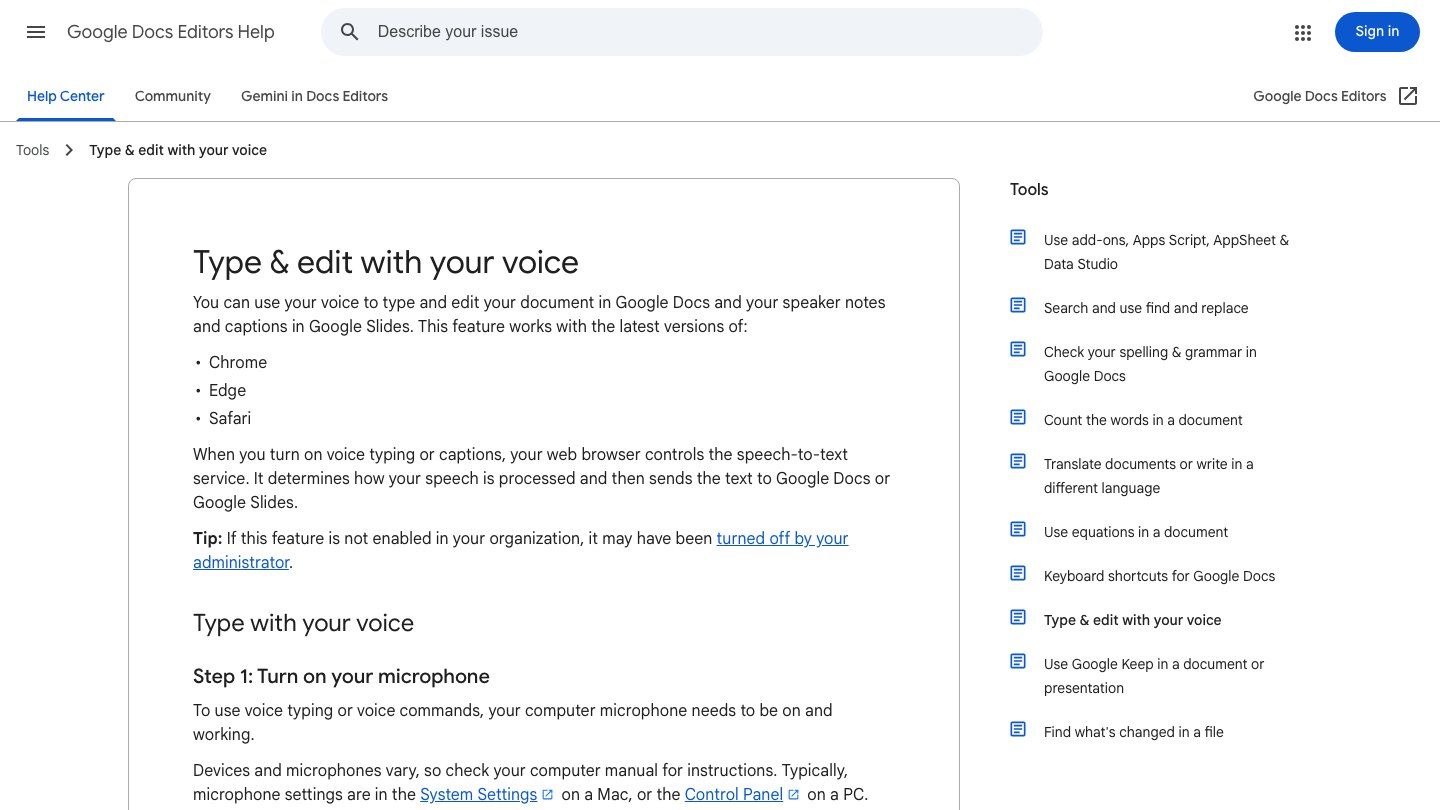
- Funzionalità: Digitazione vocale all'interno del documento, controllo del microfono, punteggiatura vocale e modifica del documento.
- Pro: Facile da provare in un flusso di lavoro Docs esistente; nessuna installazione separata su Mac.
- Contro: Limitato ai contesti di browser e Docs supportati; nessuno spazio di lavoro dedicato alla trascrizione di file.
- Ideale per: Studenti e scrittori che redigono direttamente in Google Docs.
7. Lynote Speech to Text: Ideale per la Trascrizione di Registrazioni Basata su Browser
Lynote Speech to Text è utile quando hai una lezione, un'intervista o un memo vocale ma non vuoi un'altra app per Mac. Aprilo in un browser, carica un file audio come MP3, WAV o M4A, aggiungi un file video supportato come MP4 o MOV, o usa un link supportato. È un'ottima soluzione per le registrazioni che hai già, non per digitare in Mail mentre parli.
Aggiungi la fonte, clicca su Crea Nota e rivedi il testo risultante prima di riutilizzarlo. Se hai bisogno di dettatura in tempo reale a livello di sistema o di partecipazione automatica alle riunioni, cerca altrove: questo è un flusso di lavoro di caricamento e revisione.
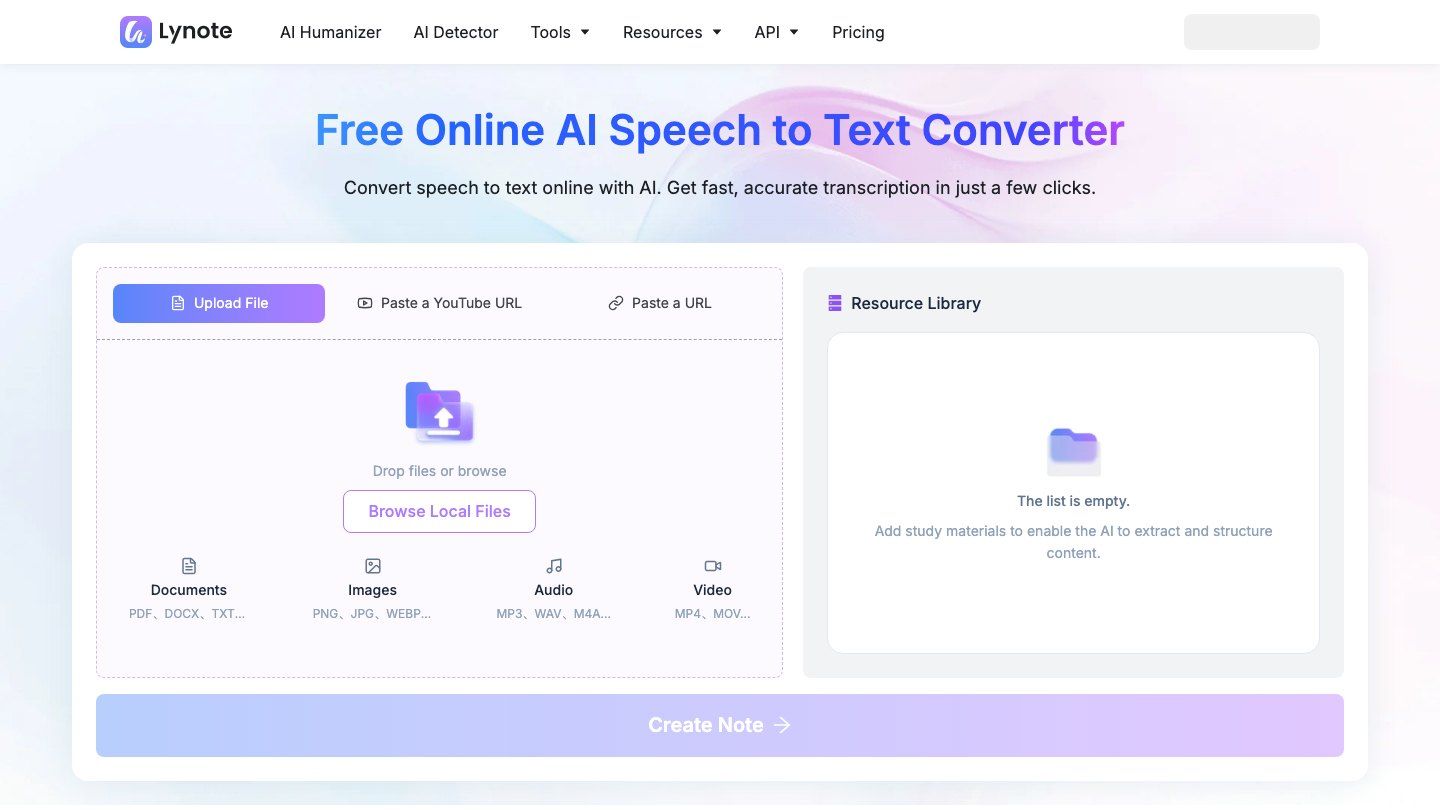
- Funzionalità: Input multimediale basato su browser, flussi di lavoro per file e link, trascrizioni modificabili e riutilizzo del testo a valle.
- Pro: Nessuna installazione dedicata su Mac; ottimo per materiale già acquisito; input audio e video in un unico posto.
- Contro: Richiede un flusso di lavoro di caricamento online; non è uno strumento di dettatura in tempo reale a livello di sistema.
- Ideale per: Utenti Mac che trasformano lezioni, interviste e registrazioni salvate in testo per studio o lavoro.
8. Otter.ai: Ideale per le Trascrizioni di Riunioni in Tempo Reale
Otter.ai ha più senso dopo che qualcuno dice: "Puoi inviarmi le note della riunione?" piuttosto che quando vuoi dettare un'email. La sua app per Mac e lo spazio di lavoro basato su browser sono progettati per registrare, trascrivere e rivedere le conversazioni. A seconda di come lo configuri, puoi acquisire l'audio dal desktop o utilizzare un assistente di riunione che si unisce alle chiamate supportate.
Questi metodi di acquisizione hanno diverse implicazioni in termini di consenso e permessi. Una registrazione desktop può essere senza bot, ma ciò non significa che gli altri partecipanti sappiano che è in esecuzione. Il registro ricercabile di Otter è prezioso per le riunioni ricorrenti; è un sovraccarico inutile per un messaggio di due frasi.
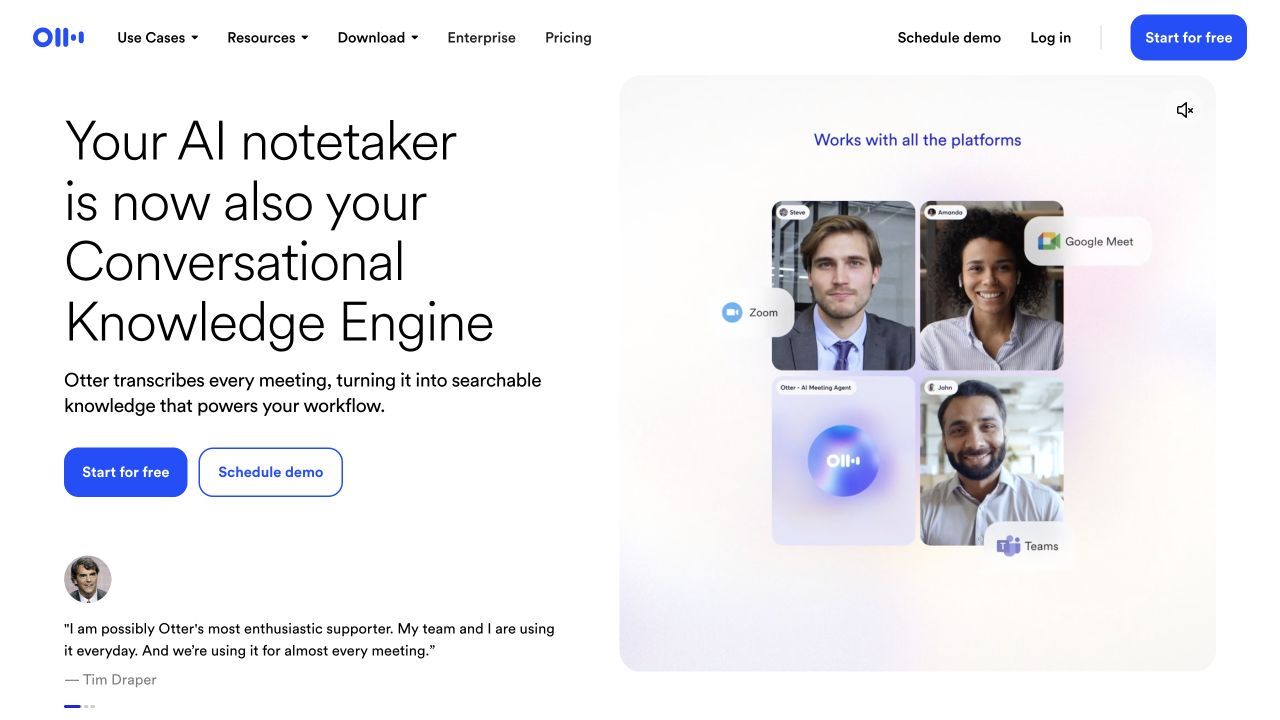
- Funzionalità: Trascrizione di riunioni in tempo reale, acquisizione desktop Mac, opzioni di assistente di riunione e note ricercabili.
- Pro: Costruito attorno a conversazioni revisionabili; utile per riunioni ricorrenti e domande di follow-up.
- Contro: La configurazione della registrazione e i permessi richiedono attenzione; i limiti di tempo e funzionalità del piano gratuito dovrebbero essere verificati.
- Ideale per: Team e individui che desiderano trascrizioni delle riunioni mentre si svolgono.
9. Descript: Ideale per Podcaster e Editor Video
In Descript, la trascrizione non è solo un documento da copiare: è un modo per modificare la registrazione. Importa o registra un'intervista, un podcast o un video, quindi naviga e taglia il media sottostante attraverso il suo testo. Questo può evitare a un creatore di scorrere ripetutamente una timeline per trovare una singola frase.
Significa anche aprire un progetto di editing completo, il che è eccessivo per un normale memo vocale o una nota veloce. Descript dovrebbe essere nella tua lista quando il prodotto finito è audio o video, non solo una trascrizione.
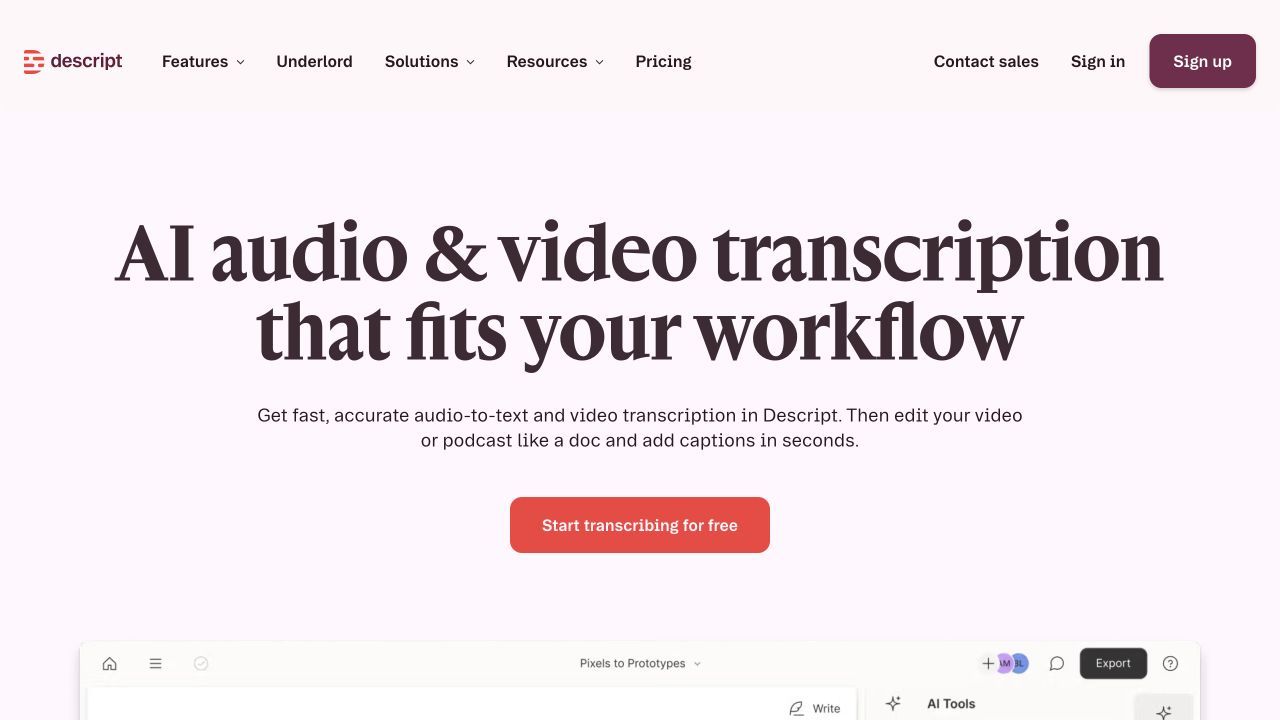
- Funzionalità: Trascrizione multimediale, editing basato su testo, registrazione ed esportazione orientata al creatore.
- Pro: Mantiene la trascrizione e il lavoro di produzione insieme; ben adatto all'editing di media parlati.
- Contro: Più configurazione rispetto a uno strumento di dettatura; non progettato come input vocale a livello di sistema.
- Ideale per: Podcaster, editor video e team che pubblicano conversazioni registrate.
10. Notta: Ideale per Riunioni Multilingue e Senza Bot su Mac
Notta è un'altra scelta orientata alle riunioni, in particolare quando le tue chiamate attraversano diverse lingue. La sua app desktop può acquisire una riunione direttamente da un Mac senza un bot nell'elenco dei partecipanti; il prodotto basato su browser offre un percorso separato. Quindi rivedi la trascrizione, il riepilogo e il materiale di follow-up in uno spazio di lavoro per le riunioni.
La versione per Mac è importante qui. Le indicazioni di Notta affermano che l'acquisizione audio di sistema senza bot richiede macOS 13 o versioni successive, con passaggi di autorizzazione che variano in base alla versione. Controlla la tua configurazione di registrazione e la durata del piano gratuito prima di una chiamata lunga, non quando la riunione è già in corso.
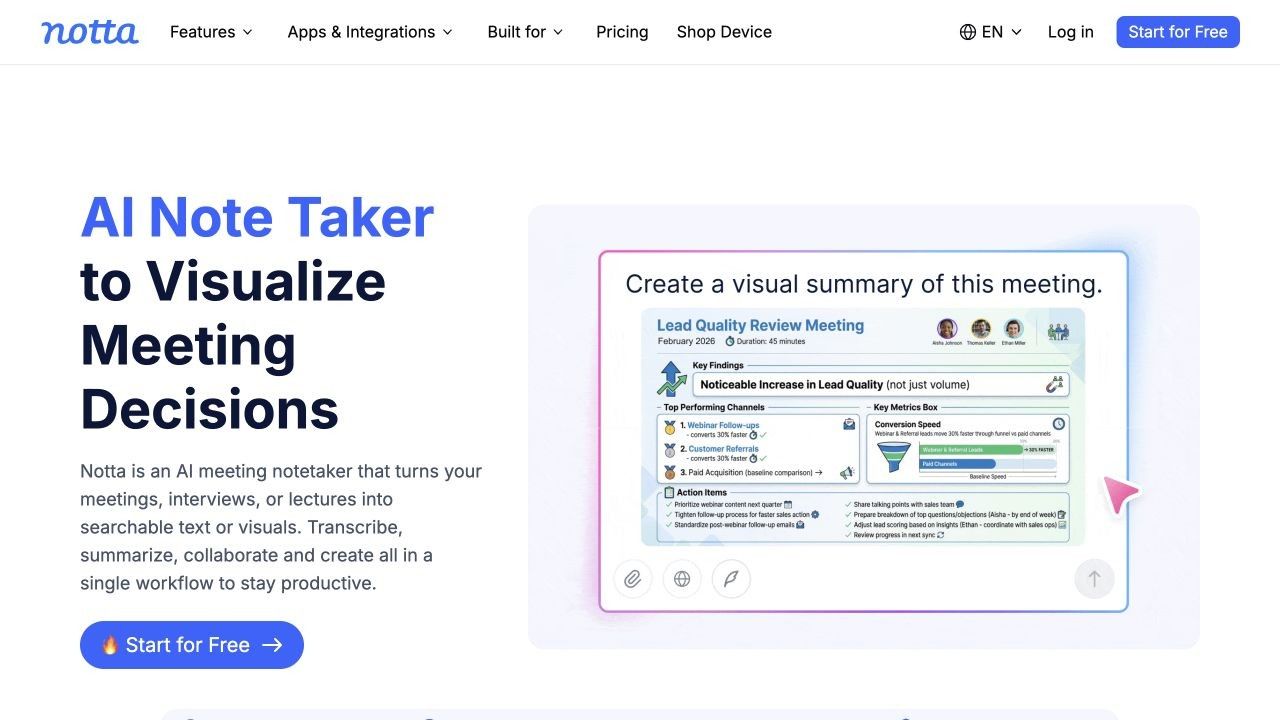
- Funzionalità: Acquisizione di riunioni desktop, opzione senza bot, trascrizione multilingue e riepiloghi delle riunioni.
- Pro: Percorsi Mac e browser; acquisizione diretta delle riunioni senza un bot visibile quando supportato.
- Contro: L'acquisizione audio di sistema dipende dal sistema operativo e dai permessi; i limiti del piano gratuito possono limitare le chiamate lunghe.
- Ideale per: Team multilingue che necessitano di registrazioni di riunioni da un Mac.
App di Sintesi Vocale per Mac a Confronto
La tabella separa da dove proviene il parlato da dove appare il testo. "Opzione offline" significa un percorso di elaborazione locale documentato, non una promessa che ogni funzionalità di quel prodotto funzioni senza una connessione di rete.
| Strumento | Accesso Mac | Input principale | Testo in tempo reale al cursore? | File salvati? | Opzione offline? | Limitazione principale |
|---|---|---|---|---|---|---|
| Dettatura Apple | Integrata in macOS | Microfono | Sì | Nessuna importazione dedicata | Varia in base a impostazioni/lingua | Nessuno spazio di lavoro per trascrizioni di file |
| Wispr Flow | App Mac | Microfono | Sì | Non è il suo uso principale | Non dare per scontato | Limite di parole gratuito |
| Superwhisper | App Mac | Microfono; alcuni flussi di lavoro multimediali | Sì | Dipende dal piano | Sì, con modelli adatti | Le funzionalità variano per piano/modello |
| VoiceInk | App Mac | Microfono | Sì | Controlla il flusso di lavoro attuale | Sì, con modelli locali | Requisiti di configurazione e Mac |
| MacWhisper | App Mac | Audio/video esistente | Offre anche dettatura | Sì | Sì, con modelli locali | La versione Pro limita alcune funzionalità avanzate |
| Digitazione vocale di Google Docs | Browser Mac | Microfono | Solo all'interno di Docs | Nessun flusso di lavoro di importazione | Controllato dal browser | Non a livello di sistema |
| Lynote Speech to Text | Browser Mac | File audio/video o link supportato | No | Sì | No | Prima il caricamento, non la dettatura in tempo reale |
| Otter.ai | App Mac o browser | Riunione in tempo reale o registrazione | Trascrizione riunione, non cursore generale | Flussi di lavoro riunione/file | Non dare per scontato | Limiti orientati alle riunioni |
| Descript | App Mac o browser | Media registrati o importati | No | Sì | Non dare per scontato | L'editor completo è più pesante |
| Notta | App Mac o browser | Riunione in tempo reale o registrazione | Trascrizione riunione, non cursore generale | Flussi di lavoro supportati | Controlla modalità/piano | Requisiti OS per audio di sistema |
"Gratuito" significa cose diverse in questo elenco. Un'app può limitare le parole dettate, un'altra i minuti di trascrizione e un'altra ancora le esportazioni o le scelte del modello. Stima l'utilizzo settimanale normale prima di confrontare i piani; l'opzione più economica sulla carta può essere una scelta inadatta per le tue registrazioni effettive.
Come Scegliere il Flusso di Lavoro di Sintesi Vocale Corretto su Mac
Se Vuoi Scrivere Senza Digitare
Scrivi una breve email con la Dettatura Apple prima di pagare per un'altra app. Se passi più tempo a eliminare parole di riempimento di quanto risparmi parlando, prova Wispr Flow, Superwhisper o VoiceInk nello stesso client di posta elettronica. Una scorciatoia che funziona in modo affidabile nelle tue app quotidiane è più importante di una demo impressionante.
Se Hai Già una Lezione, un'Intervista o un Memo Vocale
Inizia con la registrazione, non con il microfono. MacWhisper si adatta a un flusso di lavoro locale su Mac; Lynote ti consente di caricare un file o utilizzare un link supportato nel tuo browser. Qualunque tu scelga, conserva l'audio originale e controlla nomi, cifre e citazioni prima di fare affidamento sul testo.
Se Hai Bisogno di Note di Riunione
Otter e Notta meritano un confronto se hai bisogno di testo mentre la riunione è in corso. Presta attenzione se un bot si unisce, cosa cattura il Mac e chi può accedere alla registrazione. Se qualcun altro ha già registrato la chiamata, un trascrittore di file più semplice potrebbe fare il lavoro.
Se Pubblichi Audio o Video
Descript ripaga quando taglierai la registrazione, creerai clip o pubblicherai il risultato. Quando hai bisogno solo delle parole, il suo spazio di lavoro di editing è un macchinario extra.
Se la Privacy o il Lavoro Offline Sono il Fattore Decisivo
Cerca una modalità esplicitamente supportata sul dispositivo, non un'etichetta vaga "privata". L'elaborazione della Dettatura Apple dipende dal tuo dispositivo e dalle impostazioni; MacWhisper, Superwhisper e VoiceInk offrono percorsi locali con diverse esigenze hardware. Una modalità offline non rende ogni funzionalità di un'app offline.
Domande Frequenti sulla Sintesi Vocale su Mac
Il Mac Ha la Sintesi Vocale Integrata?
Sì. macOS include la Dettatura per inserire testo dove puoi digitare. Abilitala in Impostazioni di Sistema > Tastiera > Dettatura, quindi attivala da un campo di testo usando il tasto microfono disponibile, la scorciatoia o il menu dell'app.
Qual è la Differenza tra Dettatura e Trascrizione su Mac?
La dettatura converte il parlato del tuo microfono in testo mentre scrivi. La trascrizione spesso prende una registrazione esistente o una riunione dal vivo e crea un record testuale da rivedere in seguito. Alcuni prodotti supportano entrambi, ma la configurazione e gli output non sono intercambiabili.
Posso Trascrivere un File Audio Esistente su Mac?
Sì. Utilizza un'app Mac focalizzata sui file o uno strumento online che accetti il formato della tua registrazione. Controlla se hai bisogno di etichette per i relatori, timestamp, sottotitoli, editing o solo testo semplice prima di scegliere.
Quali Strumenti di Sintesi Vocale per Mac Funzionano Offline?
MacWhisper, Superwhisper e VoiceInk offrono percorsi di elaborazione locale, mentre il comportamento sul dispositivo della Dettatura Apple dipende dal tuo Mac, dalla lingua e dalle impostazioni. Verifica il modello esatto e la funzionalità che intendi utilizzare; i miglioramenti basati su cloud potrebbero comunque richiedere una connessione.
Posso Usare uno Strumento di Sintesi Vocale Online su Mac Senza Installare un'App?
Sì. La Digitazione vocale di Google Docs gestisce l'input del microfono in tempo reale all'interno di un documento, mentre Lynote può trascrivere una registrazione caricata o un link supportato in un browser. I due servono punti di partenza diversi, quindi scegli in base al fatto che le parole vengano pronunciate ora o siano già salvate.
Cosa Dovrei Controllare Prima di Registrare e Trascrivere una Riunione?
Controlla se lo strumento cattura solo il tuo microfono o anche altri partecipanti, se un bot si unisce, quali permessi richiede il Mac e per quanto tempo viene conservata la registrazione. Ottieni il consenso richiesto dalle regole della tua organizzazione e dalla legge applicabile, quindi verifica le citazioni importanti confrontandole con l'audio.
Verdetto Finale
Il miglior strumento di sintesi vocale per Mac dipende dal compito che hai di fronte. La Dettatura Apple gestisce l'input rapido. Un'app dedicata alla scrittura vocale si guadagna il suo posto se detti regolarmente; MacWhisper o Lynote si occupano delle registrazioni salvate, Otter o Notta gestiscono le riunioni e Descript collega una trascrizione all'editing multimediale.
Prova un compito ordinario piuttosto che una demo raffinata: un'email reale, una lezione tipica o una riunione con voci sovrapposte. Mantieni lo strumento che ti offre testo utilizzabile con un costo di pulizia e una configurazione della privacy con cui puoi convivere.
Scritto da Lynote Team
Lynote Team scrive guide pratiche per Lynote.