Le 10 migliori alternative gratuite a Notability per la scrittura a mano, i PDF e le note AI

Cerchi un'alternativa gratuita a Notability per appunti scritti a mano, PDF o registrazioni di lezioni? Ho confrontato le funzionalità, i limiti dei piani gratuiti e le opzioni di passaggio per restringere l'elenco a 10.  Alcuni sostituiscono il quaderno su cui scrivi; altri ti aiutano a organizzare il materiale dopo la lezione. Ecco cosa fa bene ciascuno, dove si ferma la versione gratuita e quale vale la pena provare per le tue esigenze. ## Parte 1: Le 10 migliori alternative gratuite a Notability Per una configurazione familiare "penna e carta", metterei in lista Goodnotes, Noteful e CollaNote. Per quaderni gratuiti multi-dispositivo, OneNote è un punto di partenza pratico; per trasformare file e registrazioni esistenti in note strutturate, Lynote serve un'esigenza diversa. Questi sono confronti di funzionalità e piani documentati, non un'affermazione di aver eseguito lo stesso test pratico su tutte le 10 app. Ho mantenuto separate le restrizioni del piano gratuito in modo che tu possa vedere cosa fa il software e cosa puoi usare senza pagare. ### Alternative a Notability: Confronto delle funzionalità ✅ = supporto integrato; ❌ = non un flusso di lavoro integrato; ◐ = supporto parziale, un flusso di lavoro diverso o restrizioni del dispositivo; ? = non verificato in questo confronto. Un segno di spunta non significa che la funzionalità sia inclusa nel piano gratuito; la tabella di accesso gratuito qui sotto lo copre separatamente. | Strumento | Note scritte a mano | Scrittura su PDF | Note digitate | Flusso di lavoro audio | Dove si adatta meglio | | --- | --- | --- | --- | --- | --- | | Lynote | ❌ Nessuna tela per penna | ❌ Legge le fonti anziché annotarle | ✅ Note generate modificabili | ✅ Registrazioni caricate nelle note | Revisione del materiale del corso esistente | | Goodnotes | ✅ | ✅ | ✅ | ✅ Registrazione; si applicano i limiti del piano | Quaderni digitali familiari | | OneNote | ✅ App supportate | ◐ Inchiostro su stampe PDF | ✅ | ◐ La registrazione varia in base all'app | Quaderni del corso multi-dispositivo | | Apple Notes | ✅ iPad e iPhone | ✅ Markup | ✅ | ◐ Registrazione e trascrizioni su dispositivi supportati | Note quotidiane per dispositivi Apple | | CollaNote | ✅ | ✅ | ✅ | ✅ Note collegate all'audio | Note di studio visive per iPad | | Noteful | ✅ | ✅ | ✅ Caselle di testo | ✅ Audio sincronizzato con le note | Markup PDF e livelli | | Noteshelf | ✅ | ✅ | ✅ | ✅ Registrazione su edizioni supportate | Note in stile carta con audio | | MyScript Notes | ✅ | ✅ | ✅ Conversione della scrittura a mano | ? Registrazione audio e riproduzione sincronizzata non verificate qui | Trasformare la scrittura a mano in testo | | Flexcil | ✅ | ✅ | ✅ Annotazioni di testo | ✅ Registrazione audio e riproduzione note su app supportate | Lettura e annotazione di libri di testo | | Obsidian | ❌ Richiede un add-on | ❌ Richiede un add-on | ✅ Markdown | ◐ File audio e registratore; nessuna timeline nativa dell'inchiostro | Una base di conoscenza personale collegata | Non considererei la lettura di PDF come annotazione di PDF, né il caricamento audio come registrazione dal vivo. Queste differenze contano più di un segno di spunta extra quando si cerca di sostituire un'abitudine specifica di Notability. ### Dispositivi e accesso gratuito a colpo d'occhio Qui, ✅ significa che esiste un'opzione gratuita continua, non un uso illimitato. Le voci dei dispositivi descrivono l'accesso, non funzionalità identiche o sincronizzazione automatica tra le edizioni. | Strumento | Opzione gratuita continua | Accesso iPad | Accesso Android | Accesso Windows | Primo limite da controllare | | --- | --- | --- | --- | --- | --- | | Lynote | ✅ Quota di utilizzo | ✅ Browser | ✅ Browser | ✅ Browser | Utilizzo AI; accesso per salvataggio e sincronizzazione | | Goodnotes | ✅ Livello limitato | ✅ App | ✅ App | ✅ App | Quota file, dimensione importazione ed esportazioni | | OneNote | ✅ App principale | ✅ App | ✅ App | ✅ App | Archiviazione cloud condivisa e strumenti premium | | Apple Notes | ✅ App inclusa | ✅ App | ◐ Percorso browser limitato | ◐ Accesso browser iCloud | Strumenti avanzati solo per Apple e archiviazione iCloud | | CollaNote | ✅ Freemium | ✅ App | ❌ Nessuna app nativa | ❌ Nessuna app nativa | Penne, strumenti e funzionalità AI premium | | Noteful | ✅ Livello base | ✅ App | ❌ Nessuna app nativa | ❌ Nessuna app nativa | Livelli Pro e sincronizzazione iCloud | | Noteshelf | ✅ Specifico per edizione | ✅ App | ✅ App | ✅ Edizione separata | Limiti quaderni e acquisti separati | | MyScript Notes | ✅ Limitato dopo la prova | ✅ App | ✅ App | ◐ Edizione Nebo | Cinque pagine per quaderno gratuito; nessuna AI o sincronizzazione gratuita | | Flexcil | ✅ Livello base | ✅ App | ✅ App | ◐ Offerta web | Strumenti specifici per edizione e limiti di esportazione | | Obsidian | ✅ App principale | ✅ App | ✅ App | ✅ App | Sync e Publish ufficiali a pagamento | I piani sono stati verificati a ottobre 2026. Se utilizzi due dispositivi, controlla entrambe le versioni prima di pagare: un acquisto su iPad non sblocca necessariamente un'edizione Android o Windows. ### 1. Lynote AI Notes: Il migliore per trasformare il materiale di origine in note strutturate A volte il problema non è prendere più appunti. È la pila di registrazioni, diapositive e letture che hai già raccolto ma non hai avuto tempo di organizzare. È qui che metterei Lynote AI Notes nella lista ristretta. Aggiungi il tuo materiale di origine, genera una nota strutturata, quindi modificala e poni domande di approfondimento. Non sostituirà un quaderno Apple Pencil, ma può gestire il lavoro post-lezione di trasformare materiale sparso in qualcosa che puoi rivedere.
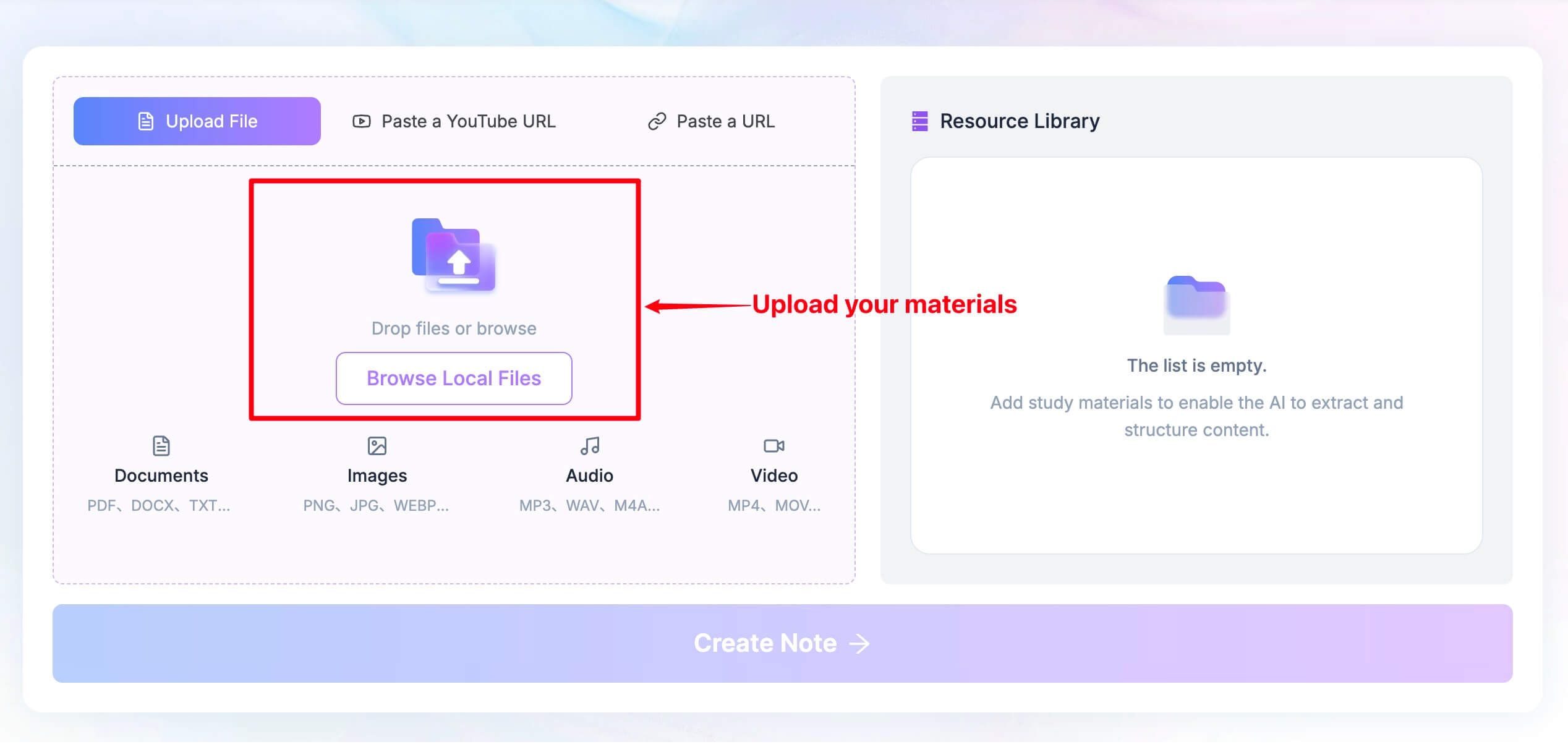
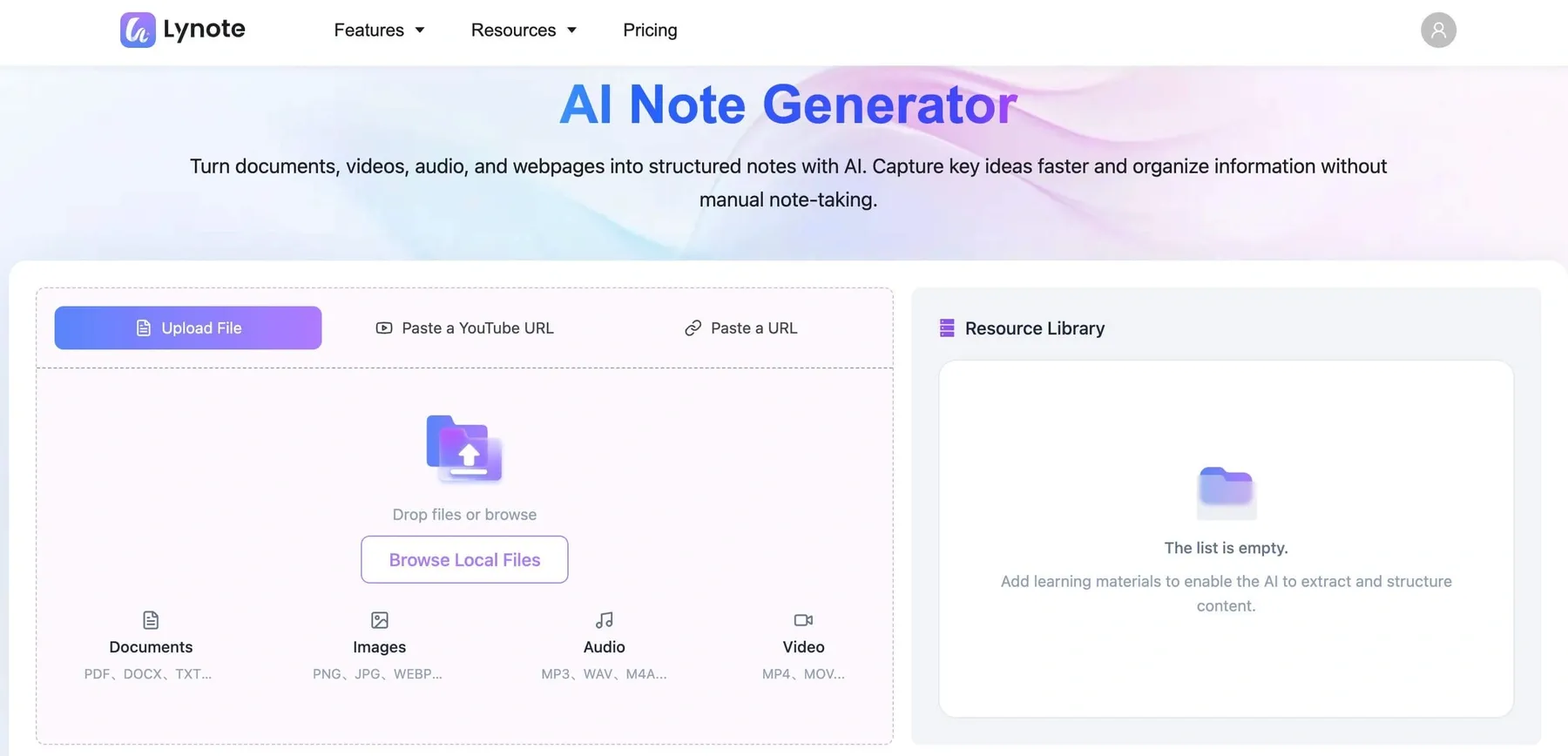 Funzionalità - Carica documenti, audio, video e immagini. - Aggiungi link a pagine web o YouTube supportate. - Genera note modificabili con titoli e punti chiave. - Poni domande sul materiale di origine. - Trasforma le note adatte in flashcard. Pro - Utile quando un corso mescola PDF, registrazioni e lezioni online. - Ti offre una struttura da rivedere invece di una pagina bianca. - Mantiene note e domande di approfondimento nello stesso spazio di lavoro. Contro - Puoi iniziare gratuitamente, ma l'uso continuato oltre la quota gratuita richiede un piano a pagamento. Realtà del piano gratuito: Puoi iniziare senza costi con una quota AI gratuita. Accedi per archiviare e sincronizzare le note e controlla la quota dell'account prima di elaborare un grande arretrato. Ideale per: Studenti e professionisti che desiderano note utilizzabili da materiale esistente. Un flusso di lavoro compatto per la tua prossima lezione o compito di lettura: 1. Aggiungi il materiale: scegli Carica file e Sfoglia file locali per un documento o una registrazione. Per una pagina web o una fonte YouTube supportata, incolla il suo URL e usa Analizza quando richiesto.
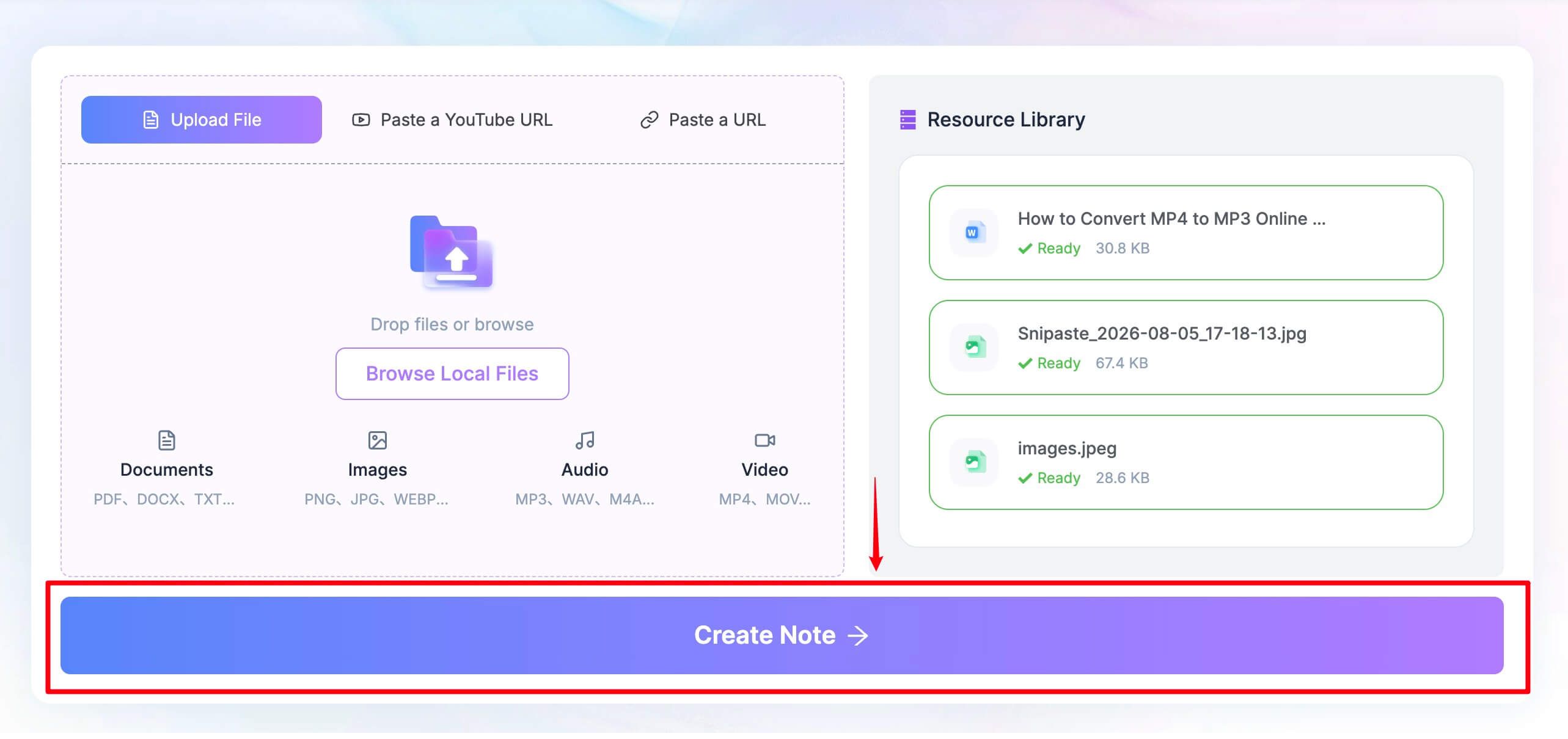
 2. Costruisci la nota: seleziona Crea nota una volta che la fonte è pronta. Leggi i titoli e i punti chiave prima di trattare l'output come una guida di studio finita.
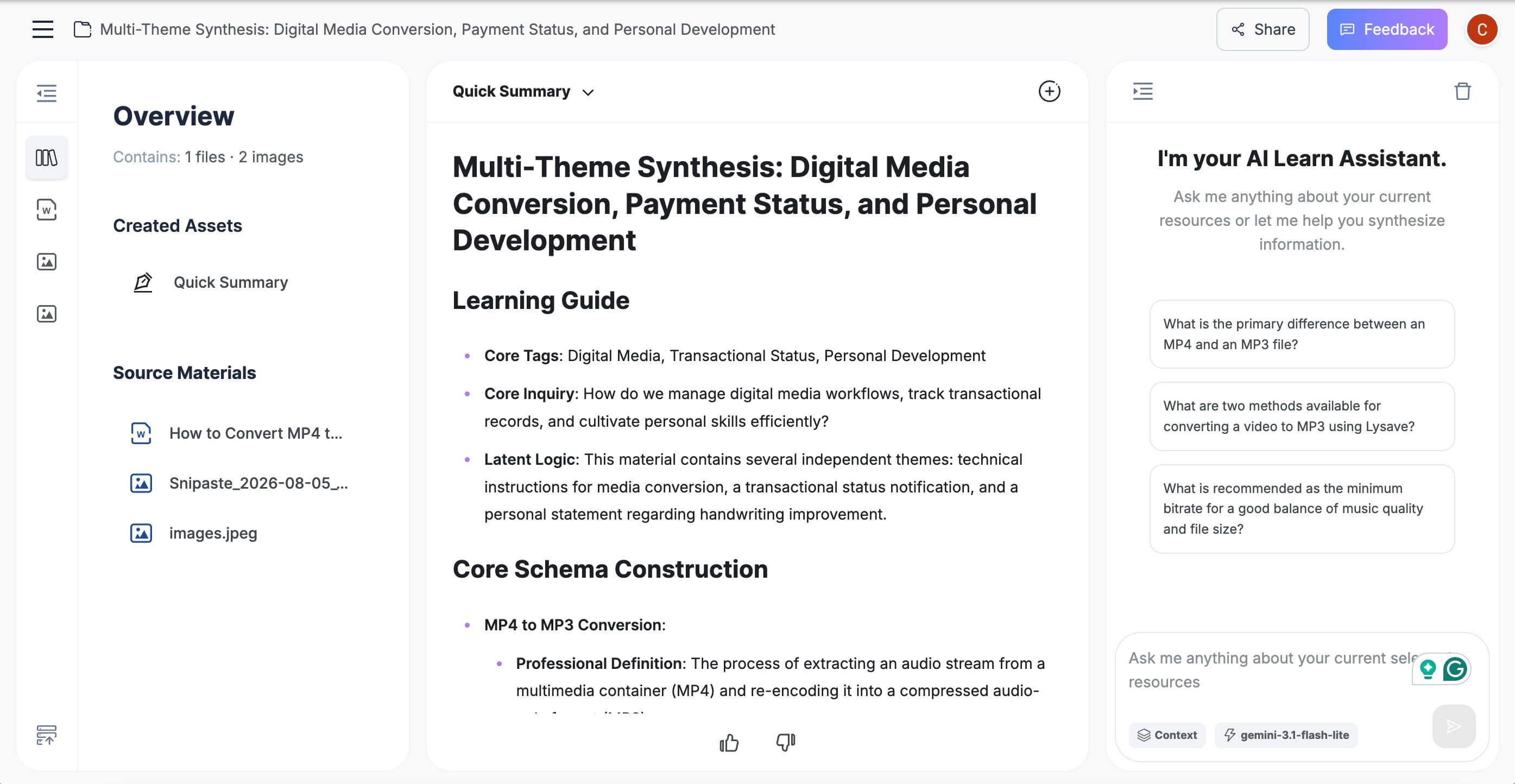
 3. Rendila utile. Correggi nomi e dettagli tecnici, aggiungi la tua spiegazione, poni domande di approfondimento ed esporta o converti il materiale appropriato in flashcard.
 ### 2. Goodnotes: La migliore alternativa "simile" per la scrittura a mano Se ti piace l'idea di base di Notability e desideri principalmente un'app per quaderni diversa, Goodnotes è un punto di partenza ovvio. Scrittura a mano, PDF e organizzazione dei quaderni rimangono al centro, quindi non stai cambiando l'intera routine di studio. Il problema è il livello gratuito. Lo proverei con un vero set di diapositive prima di dedicare tempo alla configurazione di copertine e cartelle: i limiti dei file e le esportazioni probabilmente saranno più importanti della personalizzazione.
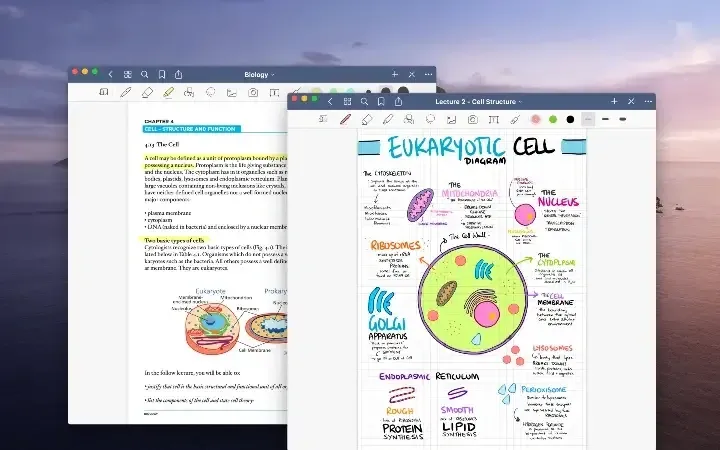 Funzionalità - Quaderni scritti a mano e strumenti di disegno. - Importa PDF e annota le loro pagine. - Contenuto digitato accanto alla scrittura a mano. - Registrazione audio con limiti specifici del piano. - Strumenti AI la cui disponibilità dipende dal piano. Pro - Un punto di partenza familiare per chi lascia Notability. - Mantiene la scrittura a mano e il materiale di lettura insieme. - Offre opzioni su Apple, Android, Windows e web. Contro - Il piano gratuito è migliore per provare una piccola configurazione che per archiviare una grande libreria di corsi. - Funzionalità e sincronizzazione non sono identiche su tutte le piattaforme. Realtà del piano gratuito: L'accesso gratuito include quaderni/file limitati, un limite di importazione di 5 MB, audio limitato ed esportazioni con watermark. Essential è elencato a $11.99 all'anno negli Stati Uniti; Pro aggiunge funzionalità più avanzate a $35.99 all'anno. Ideale per: Persone disposte a testare un'alternativa vicina alla scrittura a mano prima di decidere se il suo piano a pagamento ne vale la pena. Goodnotes è un'alternativa credibile a Notability, ma il suo livello gratuito merita una valutazione a sé stante. Sostituire un'indennità di quaderno gratuito restrittiva con un'altra potrebbe lasciare il problema originale irrisolto. ### 3. Microsoft OneNote: La migliore alternativa gratuita multipiattaforma Hai bisogno dei tuoi appunti su un laptop Windows, un iPad e un telefono Android? OneNote è una delle prime opzioni che confronterei. Puoi inserire spiegazioni digitate, scrittura a mano, immagini e allegati nello stesso quaderno senza acquistare un'app separata per ogni dispositivo. Le sue pagine aperte sono un vantaggio o un fastidio, a seconda di come lavori. Ti danno spazio per pensare, ma una pagina estesa può essere scomoda da stampare o trasformare in un PDF ordinato.
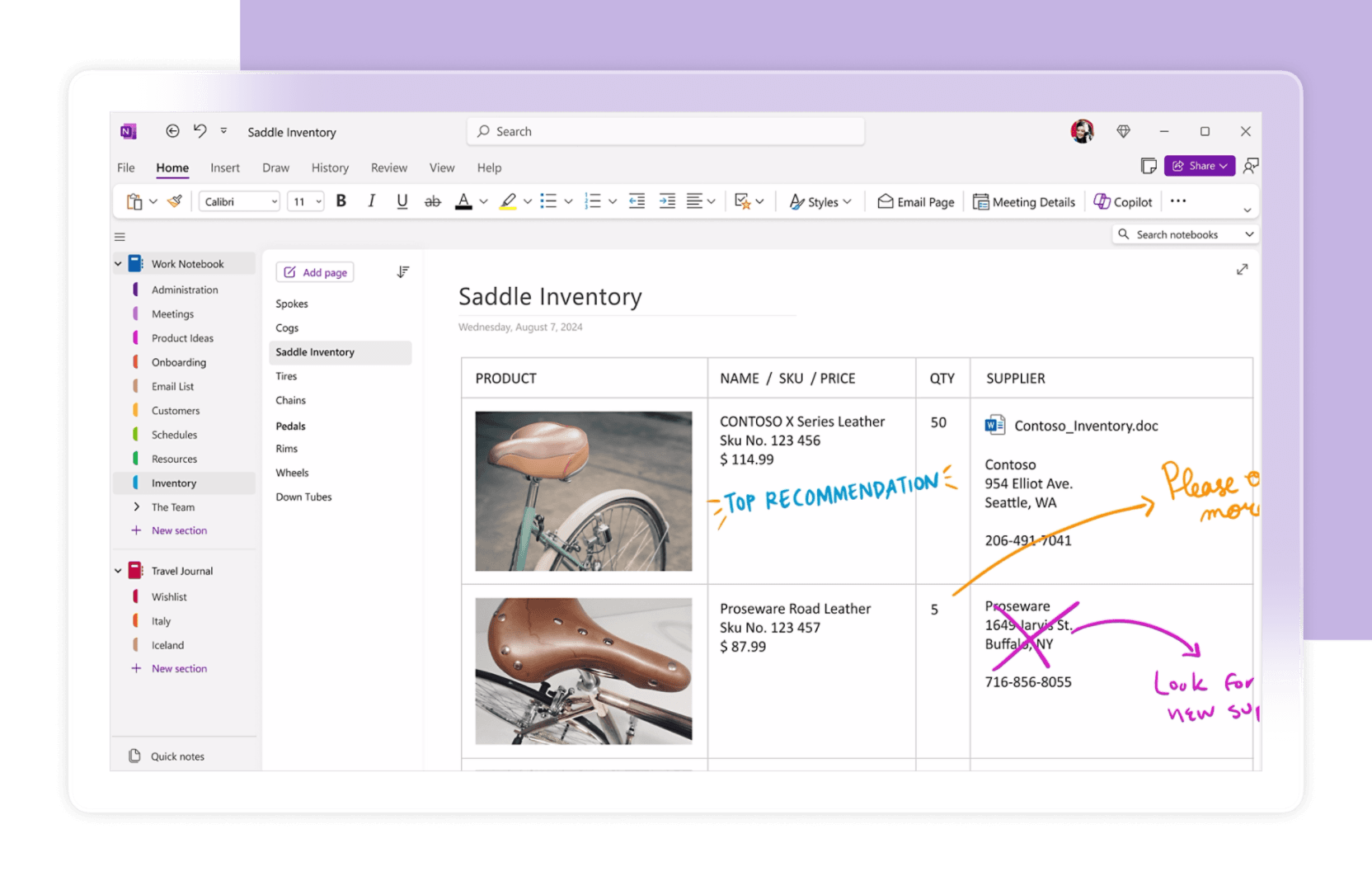 Funzionalità - Quaderni divisi in sezioni e pagine. - Note digitate e scrittura a mano su app supportate. - Immagini, allegati e stampe PDF. - Condivisione e accesso sui principali sistemi operativi. - Strumenti di registrazione che variano in base all'app e al dispositivo. Pro - L'app principale è gratuita su tutte le principali piattaforme. - Ottima per corsi che mescolano diversi tipi di materiale. - Facile da organizzare per classe, progetto o argomento. Contro - Alcuni strumenti mancano o funzionano in modo diverso su determinati dispositivi. - Le pagine grandi e a forma libera devono essere controllate prima dell'esportazione. Realtà del piano gratuito: Le app principali di OneNote sono gratuite. Un account Microsoft gratuito include 5 GB di archiviazione cloud condivisa, mentre l'archiviazione aggiuntiva e alcune funzionalità premium richiedono diritti separati. Ideale per: Studenti che utilizzano diversi sistemi operativi e persone che già organizzano il lavoro attorno agli account Microsoft. Non dare per scontato che OneNote gratuito includa ogni funzionalità di Copilot o trascrizione mostrata in una dimostrazione di Microsoft 365. Controlla la funzionalità esatta sul dispositivo in cui prevedi di utilizzarla. ### 4. Apple Notes: La migliore opzione integrata per gli utenti Apple Prima di pagare per un altro quaderno per iPad, darei una giusta possibilità ad Apple Notes. Se la tua routine prevede note rapide scritte a mano, alcune cartelle e occasionali annotazioni PDF, potresti già avere abbastanza nell'app fornita con il tuo dispositivo. Diventa meno convincente per la personalizzazione elaborata dei quaderni o un flusso di lavoro basato su dispositivi non Apple. È un'opzione pratica per una configurazione modesta, non una promessa di riprodurre ogni funzionalità di Notability.
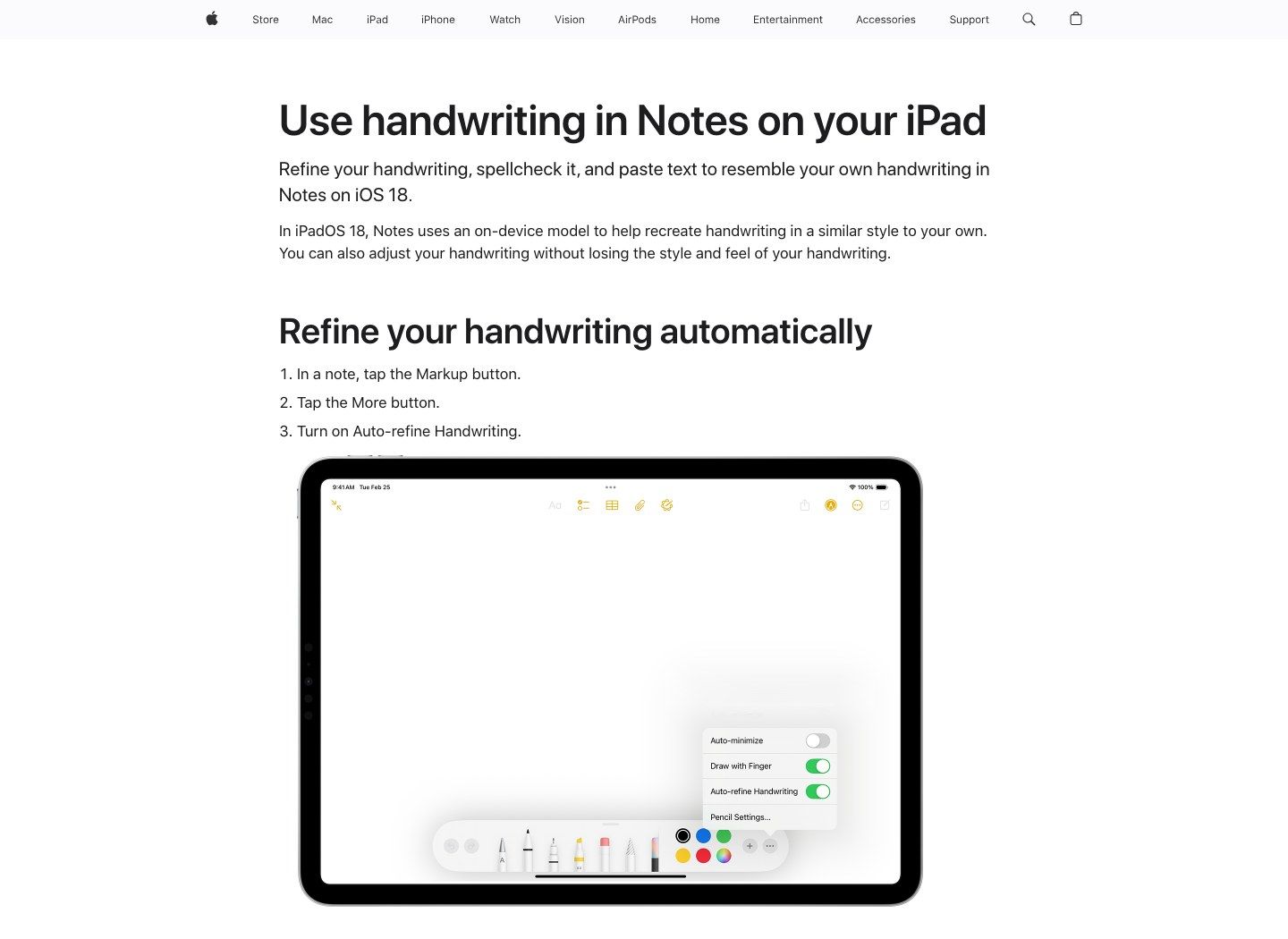 Funzionalità - Note digitate e scrittura a mano. - Cartelle per organizzare classi o progetti. - Scansione di documenti e annotazioni PDF. - Registrazione audio e trascrizioni su dispositivi supportati. - Funzionalità intelligenti selezionate con requisiti hardware e linguistici aggiuntivi. Pro - Nessun abbonamento separato all'app per la normale presa di appunti. - Comodo per l'acquisizione rapida e note più lunghe. - Vale la pena provare prima di aggiungere un altro strumento a pagamento. Contro - Le funzionalità avanzate dipendono dall'hardware e dal software Apple. - Meno personalizzazione specializzata dei quaderni rispetto alle app dedicate alla scrittura a mano. Realtà del piano gratuito: L'app non ha un abbonamento separato. L'archiviazione iCloud è condivisa con altri dati e i riepiloghi di Apple Intelligence richiedono hardware e software compatibili. Ideale per: Utenti Apple che necessitano di note pratiche più che di una personalizzazione specializzata dei quaderni. Controlla attentamente le esportazioni se una nota contiene un PDF multipagina. L'esportazione di una nota e l'esportazione del suo allegato originale possono produrre risultati diversi, quindi conserva il documento stesso oltre ai tuoi commenti circostanti. ### 5. CollaNote: La migliore alternativa gratuita per la scrittura a mano su iPad CollaNote dovrebbe essere nella tua lista se ti piace davvero costruire una pagina: scrittura a mano, diagrammi, evidenziazioni e un planner accanto alle tue note. La sua enfasi su penne e materiale di studio visivo lo rende più adatto a questa abitudine rispetto a un'app "text-first". Lo giudicherei da una normale sessione di lezione, non dal quaderno campione più decorativo. La domanda utile è se gli strumenti che usi ogni giorno sono facili da raggiungere e disponibili nel piano che desideri.
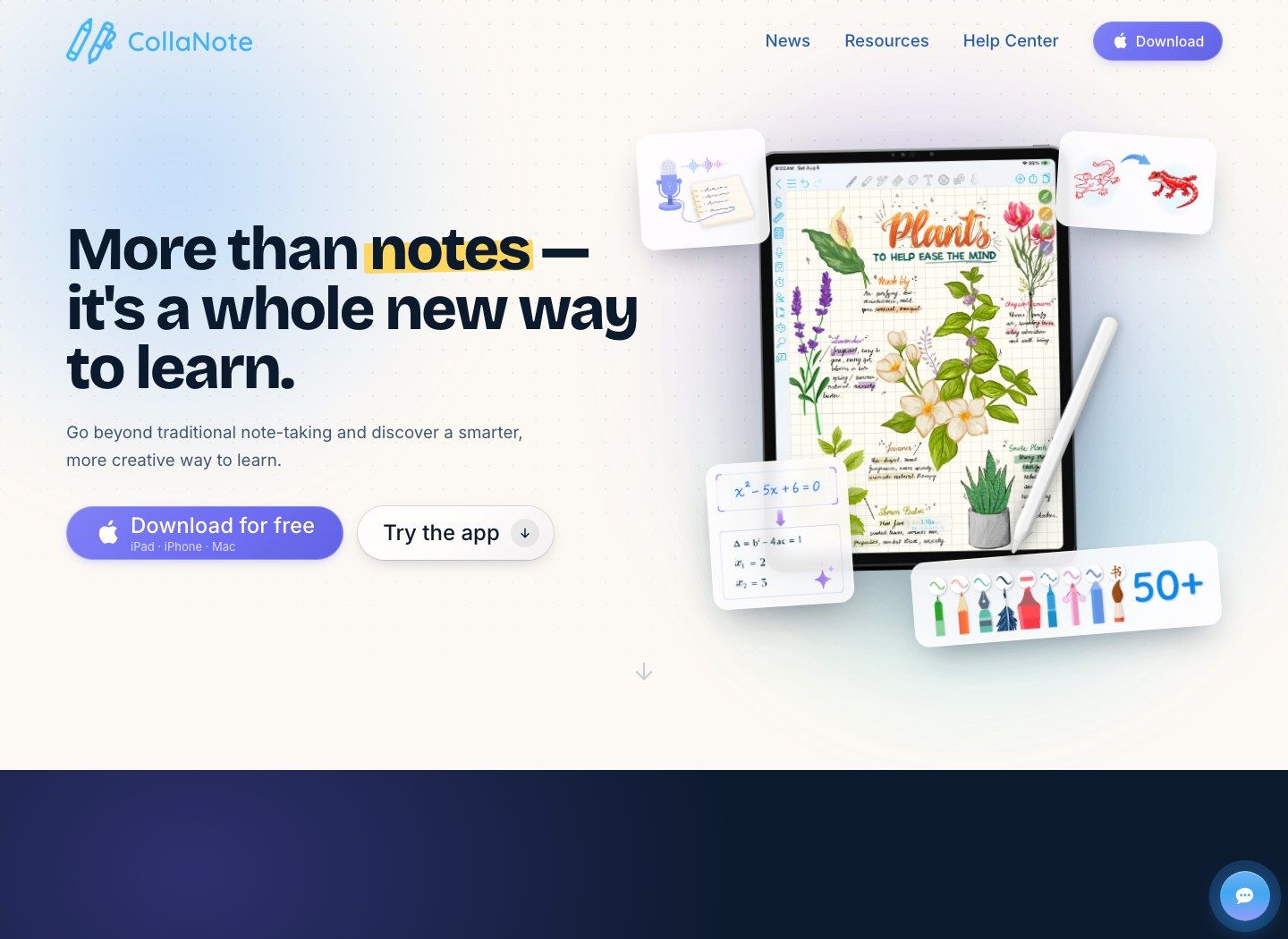 Funzionalità - Penne e pennelli per la scrittura a mano. - Importazione, annotazione ed esportazione di PDF. - Note collegate all'audio. - Modelli di carta e flussi di lavoro per planner. - Funzionalità di flashcard e collaborazione. Pro - Ha un punto di ingresso gratuito continuo. - Si adatta alle abitudini di studio visive e scritte a mano. - Combina diverse attività in classe in un'unica app per quaderni. Contro - Alcuni strumenti e funzionalità AI richiedono l'accesso premium. - Principalmente una scelta per dispositivi Apple. Realtà del piano gratuito: È un'app freemium, non una promessa che ogni funzionalità pubblicizzata sia gratuita. Gli acquisti premium coesistono con l'accesso gratuito; ispeziona la schermata di aggiornamento attuale per gli strumenti di cui hai bisogno. Ideale per: Utenti iPad che danno priorità alle note scritte a mano, ai planner e all'organizzazione visiva. La presenza di funzionalità di disegno o calcolo AI non deve essere interpretata come prova di riepiloghi illimitati delle lezioni o trascrizione. Confronta l'azione AI specifica di cui hai bisogno piuttosto che l'etichetta nell'elenco delle funzionalità. ### 6. Noteful: Il migliore per note scritte a mano a strati Noteful è quello che guarderei per una configurazione di scrittura a mano focalizzata con livelli e tag. Invece di mettere ogni annotazione sulla stessa superficie, puoi mantenere parti di una pagina separate quando le funzionalità di livello pertinenti sono disponibili. Pensa a un diagramma che vuoi etichettare, quindi interrogarti più tardi. Separare le etichette dal disegno può essere più utile di un altro modello di quaderno decorativo.
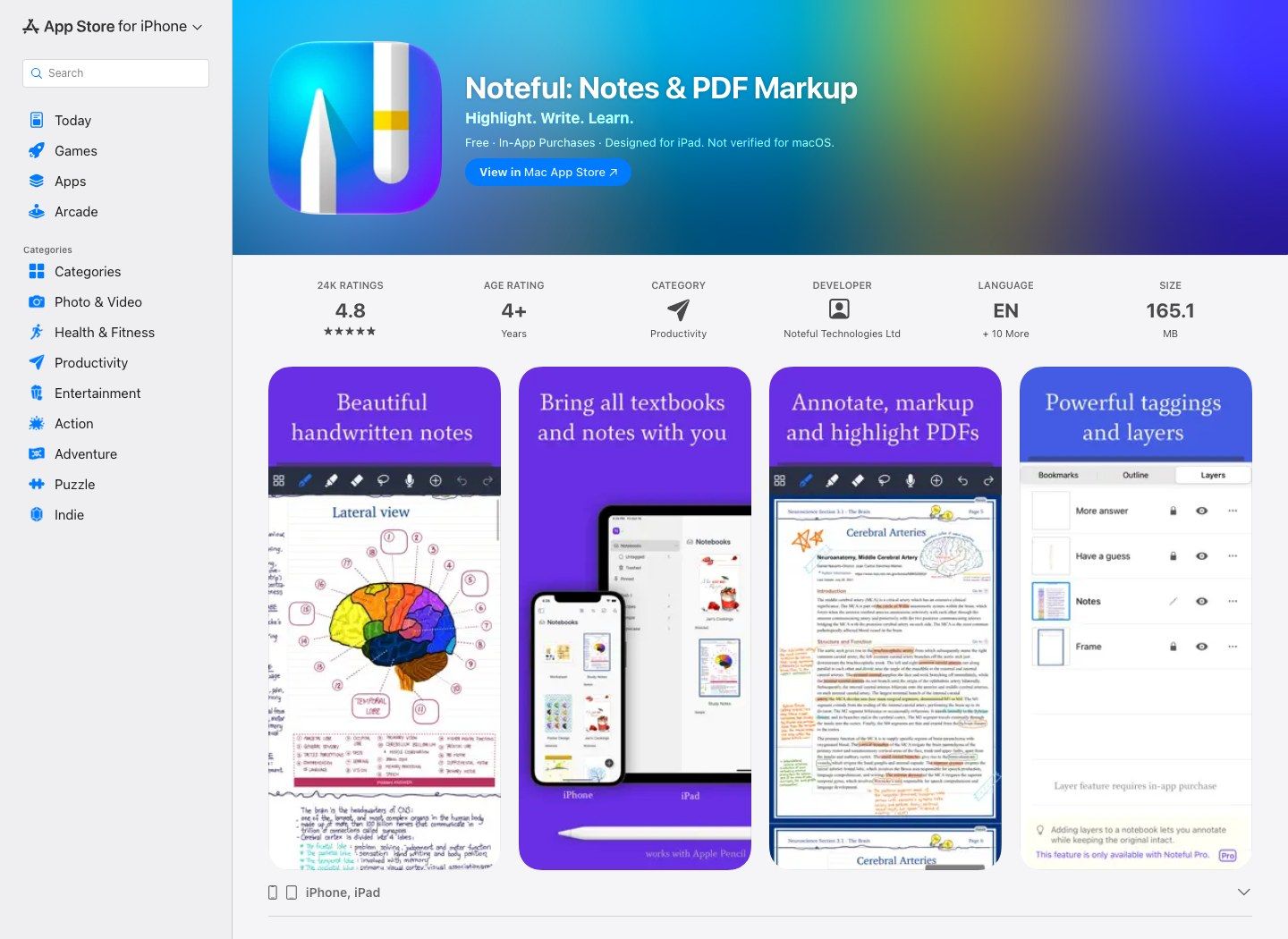 Funzionalità - Scrittura a mano e disegno con Apple Pencil. - Importazione di documenti PDF e Office. - Tag e tag nidificati. - Strumenti di annotazione basati su livelli, con alcune funzioni in Pro. - Esportazione PDF e audio sincronizzato con le note. Pro - Un'interfaccia per quaderni relativamente focalizzata. - I tag possono collegare argomenti tra i quaderni. - Offre un aggiornamento Pro una tantum anziché richiedere un abbonamento. Contro - Alcune funzioni di livello e la sincronizzazione iCloud richiedono Pro. - Non una soluzione nativa per Android o Windows. Realtà del piano gratuito: L'uso gratuito non ha limiti di tempo, ma funzionalità specifiche sono a pagamento. L'App Store statunitense attualmente elenca Pro a vita a $6.99; i prezzi locali potrebbero variare. Ideale per: Utenti focalizzati sulla scrittura a mano che apprezzano i livelli e preferiscono un modesto aggiornamento una tantum rispetto a un abbonamento. Non scegliere Noteful basandosi esclusivamente sull'ipotesi che ogni funzionalità di livello sia gratuita. Il suo appeal è la combinazione di un utile accesso di base e un modello di aggiornamento semplice. ### 7. Noteshelf: Il migliore per scrittura a mano più audio su più piattaforme Noteshelf merita un'occhiata se desideri quaderni in stile carta ma anche registrare spiegazioni mentre scrivi. Copre quella combinazione familiare di scrittura a mano, PDF e audio senza rendere le note digitate l'evento principale. Sarei cauto su quale edizione stai confrontando, però. Un'offerta Android non è automaticamente un'offerta iPad, e avere una versione Windows non significa che ogni acquisto o quaderno si sincronizzi su tutti e tre. 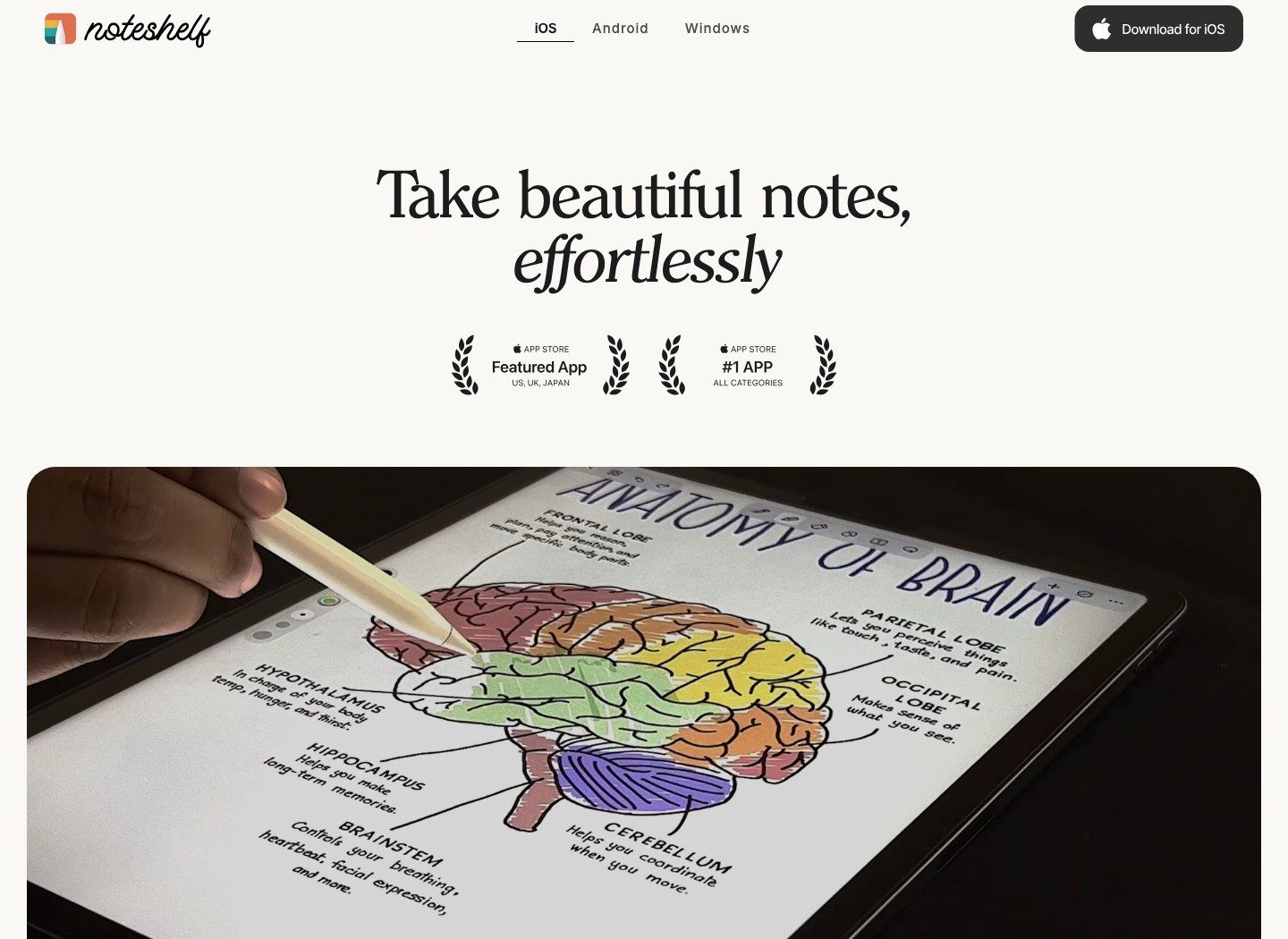 Funzionalità - Quaderni scritti a mano e modelli di carta. - Annotazione PDF e annotazione di immagini. - Registrazione audio. - Note digitate e conversione della scrittura a mano. - Assistenza AI che varia in base all'edizione e al piano. Pro - Riunisce scrittura a mano, PDF e audio in un'unica app. - Offre edizioni al di fuori dell'ecosistema Apple. - Ti consente di confrontare le esigenze di quaderno e AI insieme. Contro - Le quote gratuite e gli acquisti differiscono per piattaforma. - Controlla la sincronizzazione tra dispositivi prima di costruire una grande libreria. Realtà del piano gratuito: L'offerta ufficiale Android elenca tre quaderni gratuiti con pagine illimitate e 30 crediti AI di testo mensili. Elenca un aggiornamento Premium una tantum di $9.99; non applicare questi termini a ogni edizione. Ideale per: Utenti di tablet che confrontano scrittura a mano, audio e un po' di aiuto AI all'interno di un'unica app per quaderni. La distinzione tra quaderni e pagine è importante qui. Tre quaderni possono essere utilizzabili per un piccolo set di corsi se le pagine rimangono disponibili, ma meno convenienti se la tua organizzazione dipende da molti quaderni separati. ### 8. MyScript Notes (precedentemente Nebo): Il migliore per il riconoscimento della scrittura a mano MyScript Notes si distingue se il tuo pensiero ricorrente è: "Vorrei poter trasformare questa scrittura a mano in un documento". Il riconoscimento della scrittura a mano e i gesti della penna sono centrali per il prodotto, piuttosto che solo un altro elemento nell'elenco delle funzionalità. Potresti conoscerlo come Nebo. Le app mobili ora usano il nome MyScript Notes, mentre Windows mantiene Nebo, quindi controlla l'edizione giusta quando guardi prezzo e funzionalità.
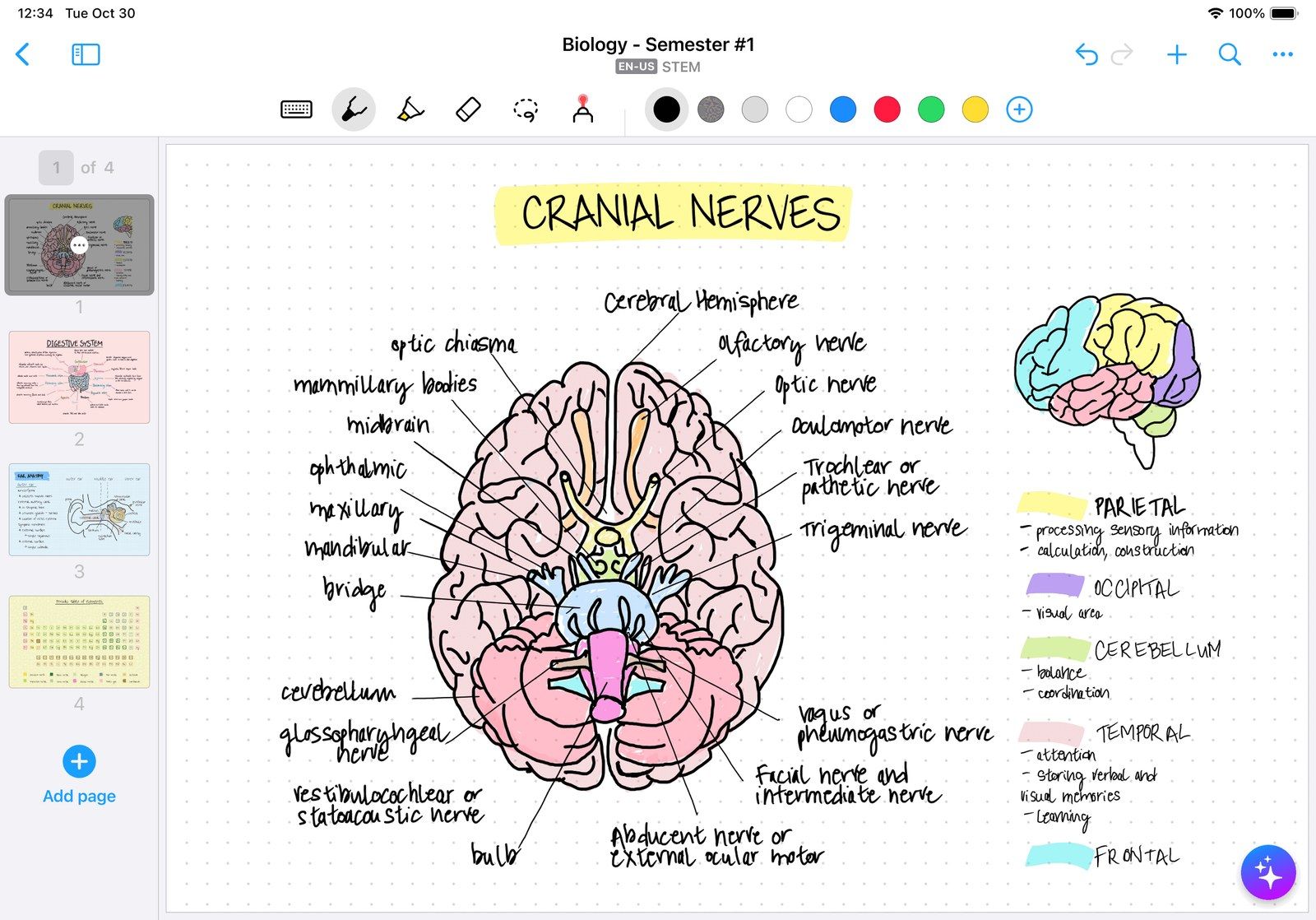 Funzionalità - Converti la scrittura a mano in testo modificabile. - Modifica con gesti della penna. - Lavora con quaderni, documenti, lavagne e PDF. - Annotazioni su PDF importati. - Funzionalità di studio AI a pagamento dopo la prova. Pro - Un'ottima soluzione per le persone che riutilizzano regolarmente materiale scritto a mano come testo. - Offre più di un tipo di tela per le note. - Rende la conversione della scrittura a mano parte del flusso di lavoro principale. Contro - La versione gratuita continua esclude l'AI e la sincronizzazione cloud. - I quaderni gratuiti hanno un limite di cinque pagine; gli acquisti della piattaforma devono essere verificati. Realtà del piano gratuito: Una prova completa di sette giorni è seguita da accesso a pagamento opzionale o una versione gratuita limitata. I quaderni gratuiti consentono fino a cinque pagine ciascuno, senza AI o sincronizzazione cloud. Ideale per: Utenti che convertono regolarmente spiegazioni scritte a mano in documenti digitati. Valuta il riconoscimento con i tuoi simboli e il tuo vocabolario. Convertire con successo una lista della spesa ordinata dice poco sulla tua notazione fisica o sulle note di lezione densamente annotate. ### 9. Flexcil: Il migliore per lo studio intensivo di PDF Se la maggior parte del tuo studio inizia con un PDF di un libro di testo, darei a Flexcil più attenzione di quanto suggerisca la sua posizione in un elenco generale di quaderni. Leggere, annotare un passaggio e tenere le note correlate nelle vicinanze sono il punto focale del prodotto. Per quel tipo di corso, preferirei avere un percorso facile per tornare al paragrafo originale piuttosto che un altro set di copertine di quaderni. Includi semplicemente l'esportazione nella tua prova: un buon flusso di lavoro di lettura ha ancora bisogno di un modo utile per portare fuori il tuo lavoro.
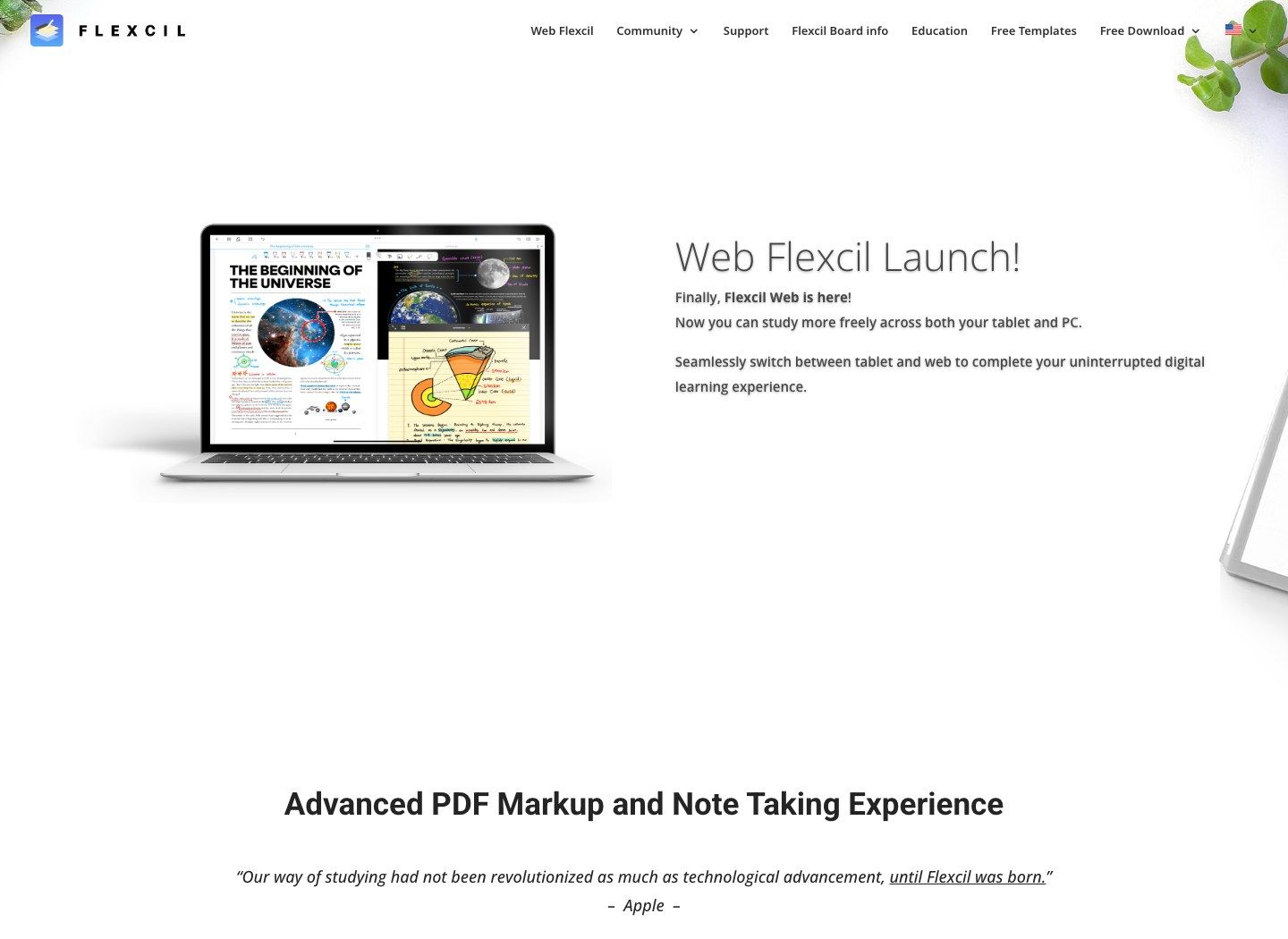 Funzionalità - Lettura e annotazione di PDF. - Note scritte a mano accanto ai documenti. - Link di riferimento tra materiale e note. - Strumenti di modifica e organizzazione dei documenti. - Registrazione audio e riproduzione note su app supportate. Pro - Ben adatto a classi con molta lettura. - Mantiene le note di studio collegate al documento di origine. - Offre app per tablet e un'opzione web. Contro - Alcuni strumenti per documenti e opzioni di esportazione richiedono un aggiornamento. - I confronti delle versioni precedenti potrebbero non descrivere i limiti che vedi oggi. Realtà del piano gratuito: È disponibile l'accesso gratuito di base. Controlla la versione attuale per le restrizioni su note, cartelle ed esportazioni; i confronti delle versioni precedenti di Flexcil 1 e Flexcil 2 descrivono limiti diversi. Ideale per: Studenti la cui routine di studio ruota attorno a PDF ed estratti collegati alla fonte. Includi un'esportazione nella tua valutazione. Un flusso di lavoro può sembrare eccellente all'interno dell'app ma diventare meno utile se la condivisione della tua lettura annotata richiede una funzionalità che non intendi acquistare. ### 10. Obsidian: Il migliore per note di conoscenza locali e collegate Obsidian è un tipo di mossa diversa. Lo considererei se sei meno interessato a ricreare un quaderno digitale e più interessato a trovare e collegare ciò che hai imparato mesi dopo. Le tue note vivono come file Markdown locali e puoi collegare idee tra classi o progetti. Questo è utile per una raccolta di riferimenti a lungo termine, ma non ti darà un'esperienza di scrittura a mano in stile Notability "out of the box".
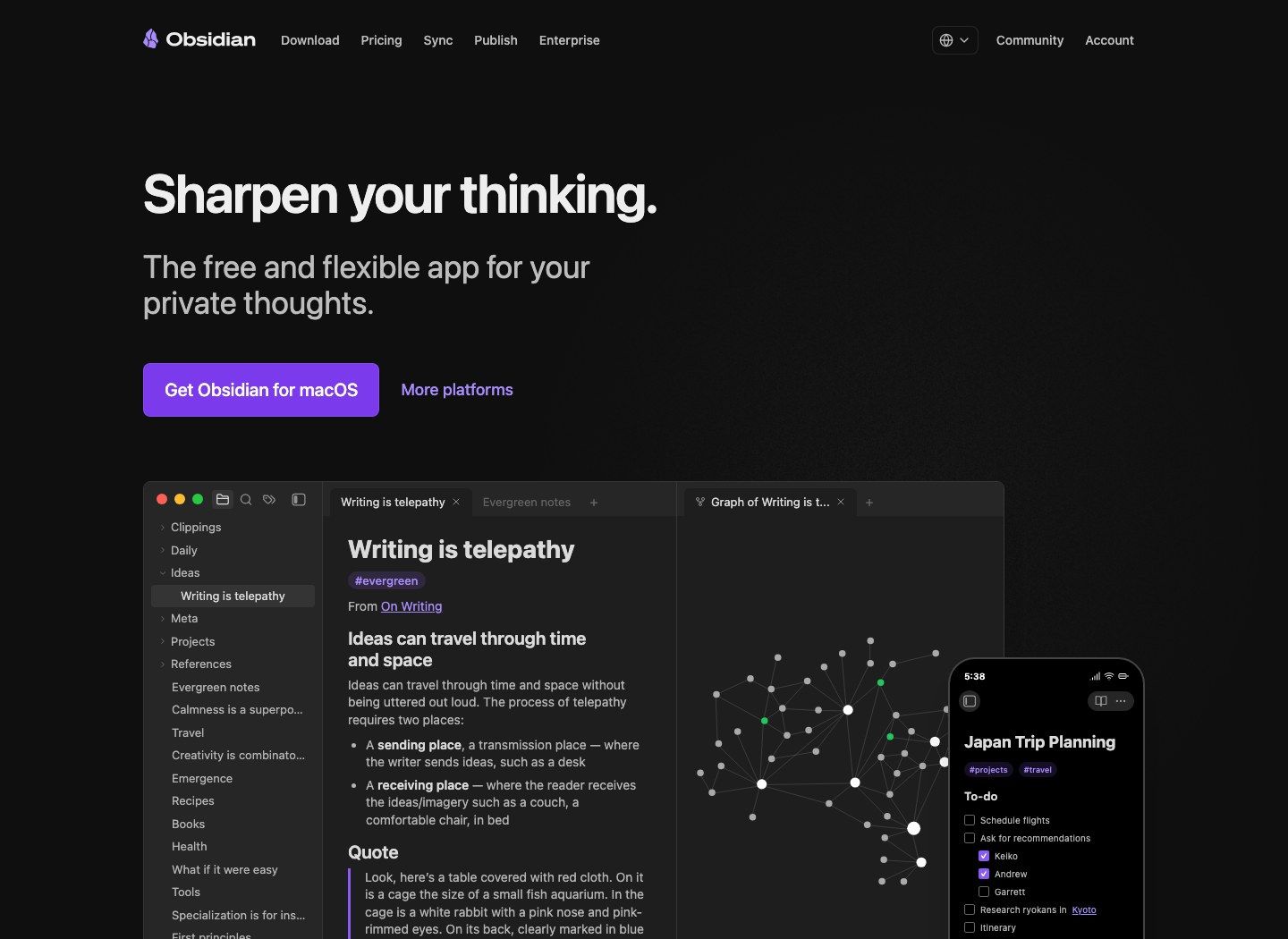 Funzionalità - File di testo Markdown locali. - Link, backlink e visualizzazioni grafiche. - Canvas per organizzare le idee visivamente. - Plugin della community opzionali. - App desktop e mobili. Pro - L'app principale è gratuita per uso personale e commerciale. - I normali file di testo ti danno il controllo sulle tue note. - Ottimo per collegare idee oltre un singolo corso. Contro - La scrittura a mano e l'annotazione PDF richiedono componenti aggiuntivi anziché un flusso di lavoro nativo del quaderno. - Plugin e configurazione tra dispositivi possono richiedere manutenzione extra. Realtà del piano gratuito: L'app principale è gratuita. Il Sync ufficiale parte da $4 al mese fatturati annualmente, mentre Publish è un servizio a pagamento separato. Ideale per: Persone che passano dai quaderni del corso a un sistema di riferimento a lungo termine. Obsidian è una scelta sbagliata se l'unica cosa che vuoi cambiare di Notability è il suo prezzo. Diventa convincente quando vuoi anche cambiare il modo in cui organizzi e recuperi le idee. ## Vale davvero la pena passare da Notability? Prima di cambiare, cercherei di capire cosa ti infastidisce. La quota gratuita è troppo piccola, stai pagando per strumenti che non apri mai, o la tua configurazione attuale rende un lavoro semplice più difficile di quanto dovrebbe essere? Il piano Starter di Notability attualmente consente cinque note gratuite. Questo è un limite significativo se crei una nuova nota per ogni lezione, ma non è lo stesso problema di voler una migliore annotazione PDF o aiuto per rivedere le registrazioni. C'è anche una ragione obsoleta per scartarlo: supporre che sia ancora solo per Apple. Notability ora elenca dispositivi Android, Windows, Apple e accesso web, quindi confronta la versione di cui hai effettivamente bisogno piuttosto che affidarti a un vecchio confronto di piattaforme. La mia regola sarebbe semplice: la sostituzione dovrebbe risolvere un problema ricorrente, non solo sembrare più economica su una pagina dei prezzi. Anni di annotazioni e registrazioni collegate possono richiedere un vero lavoro per essere spostate, e anche quel tempo rientra nel confronto. ## Quale parte di Notability stai effettivamente sostituendo? ### Sensazione di scrittura a mano e Apple Pencil Se trascorri la maggior parte di una lezione scrivendo con uno stilo, inizia con Goodnotes, CollaNote, Noteful, Noteshelf o MyScript Notes. Apple Notes vale la pena provare quando le tue esigenze sono più semplici. Ecco il test che userei: scrivi alcune piccole righe, disegna una freccia, cancella metà di una parola e sposta un diagramma. Una bella pagina di esempio ti dice molto poco su come si comporta l'app quando stai cercando di tenere il passo con un docente. Presta attenzione al numero di interruzioni. Uno strumento lazo che richiede diversi tocchi extra è più importante durante una lezione veloce di un pennello aggiuntivo che usi raramente. ### Annotazione PDF e studio di libri di testo Due app possono entrambe dire "supporto PDF" e fare cose molto diverse. Una potrebbe mantenere annotazioni PDF modificabili; un'altra potrebbe posizionare il documento su una pagina di quaderno o inserirlo come stampa. Flexcil rientra nella lista ristretta per il frequente passaggio tra lettura e note. Goodnotes, Noteful e Noteshelf sono anche rilevanti quando la maggior parte del tuo lavoro consiste nello scrivere direttamente su diapositive o dispense. Controllerei l'intero percorso: importa un PDF, annotalo, esportalo, quindi apri quell'esportazione altrove. Tutte le pagine sono lì, puoi ancora selezionare il testo e le tue evidenziazioni sono sopravvissute? ### Note di lezione collegate all'audio e trascrizione Registrazione, trascrizione e riproduzione sincronizzata delle note sono tre capacità separate. Uno strumento può salvare l'audio senza produrre testo, o produrre una trascrizione senza permetterti di toccare una parola scritta a mano per ascoltare il momento corrispondente. Se la riproduzione sincronizzata è essenziale, testa quell'interazione specifica. Se desideri principalmente un riepilogo leggibile dopo la lezione, un flusso di lavoro da registrazione a note può risolvere il problema senza ricreare la timeline scritta a mano. Pensa all'ultima spiegazione che hai perso. Volevi riascoltare esattamente quel momento, trovare una frase nella trascrizione o semplicemente ottenere un riepilogo chiaro? Quella risposta ti dice quale funzionalità audio confrontare. ### Organizzazione e recupero a lungo termine I quaderni e le sezioni di OneNote si adattano a materiale di corso misto, mentre i tag di Noteful consentono agli argomenti di attraversare i confini dei quaderni. Obsidian è più rilevante quando il tuo obiettivo è costruire connessioni tra idee separate nel tempo. Prova a trovare una definizione dalla lezione del mese scorso senza ricordarne la data. Questo esercizio rivela se la tua struttura proposta di cartelle, tag o link ti aiuta effettivamente a recuperare le informazioni. ## Cosa significa realmente "gratuito" tra questi concorrenti di Notability Il piano gratuito deve funzionare in una normale settimana di studio, non solo il giorno in cui ti iscrivi. Download gratuito, scrittura a mano gratuita, sincronizzazione cloud gratuita e AI gratuita sono affermazioni separate. | Strumento | Cosa rimane utile gratuitamente | Principale restrizione da controllare | Modello di aggiornamento | | --- | --- | --- | --- | | Lynote | Note AI da fonti supportate entro la quota | Utilizzo AI e necessità di account per il salvataggio | L'utilizzo maggiore dipende dal piano account attuale | | Goodnotes | Un piccolo set di quaderni/file e markup di base | Conteggio file, dimensione importazione, audio, watermark | Piani annuali; opzione Apple una tantum dove disponibile | | OneNote | Quaderni principali e app supportate | Archiviazione cloud condivisa; funzioni premium | Archiviazione opzionale o abbonamenti Microsoft | | Apple Notes | Note principali, scrittura a mano e markup | Archiviazione e hardware supportato per funzionalità avanzate | Archiviazione iCloud opzionale; requisiti hardware | | CollaNote | Presa di appunti di base continua | Strumenti premium e accesso AI specifico | Acquisti premium in-app | | Noteful | Presa di appunti di base continua senza limiti di tempo | Livelli Pro e sincronizzazione | Acquisto Pro una tantum | | Noteshelf | Accesso limitato ai quaderni; Android include una piccola quota AI | Limiti di quaderno e AI specifici per piattaforma | Acquisto premium specifico per piattaforma | | MyScript Notes | Quaderni con un massimo di cinque pagine ciascuno | Nessuna AI o sincronizzazione cloud gratuita | Opzioni mensili, annuali o a vita su mobile | | Flexcil | Flussi di lavoro PDF e note di base | Restrizioni attuali su note, cartelle, esportazioni e strumenti | Aggiornamenti di funzionalità a pagamento | | Obsidian | Note locali e applicazione principale | Sincronizzazione e pubblicazione ufficiali sono separate | Abbonamenti opzionali Sync e Publish | ### Conta il tuo carico di lavoro, non solo le funzionalità Supponiamo che tu segua quattro corsi e crei una nuova nota di lezione per ogni corso ogni settimana. Sono 48 note in 12 settimane, ma potrebbero essere solo quattro quaderni se continui ad aggiungere pagine a ciascuno. Ecco perché conterei pagine, note e quaderni separatamente. Un limite apparentemente generoso può comunque essere quello sbagliato per il modo in cui organizzi un semestre. I limiti dell'AI meritano un calcolo separato. Conta quante volte prevedi di caricare registrazioni, generare riepiloghi e porre domande di approfondimento; questi potrebbero consumare quote diverse anche all'interno dello stesso prodotto. ### Esportazione e archiviazione possono cambiare la decisione sul piano gratuito Uno strumento di scrittura gratuito è meno utile quando il PDF finale porta un watermark indesiderato o l'account cloud si riempie di registrazioni. Includi il tuo normale formato di esportazione e un file audio realistico nel test. Prima di pagare, controlla cosa succede se in seguito annulli. Essere in grado di leggere vecchie note non significa necessariamente che puoi modificarle o crearne di nuove, quindi conserva le tue copie. ## Alternative AI gratuite a Notability: Quali funzionalità AI ottieni effettivamente? "Note AI" può significare diverse cose. Convertire la scrittura a mano in testo, trascrivere una lezione e riassumere un capitolo risolvono problemi diversi, quindi inizierei con l'output che desideri piuttosto che con l'etichetta AI. | Prodotto | Flusso di lavoro AI o di riconoscimento da considerare | Realtà dell'accesso gratuito | Qualifica chiave | | --- | --- | --- | --- | | Lynote | Note strutturate e domande da file o link di origine | Quota AI gratuita limitata | Rivedi le note generate rispetto alla fonte | | Goodnotes | Aiuto per la scrittura a mano e funzioni di studio selezionate | Limitato e dipendente dal piano | L'accesso AI avanzato è separato dai quaderni di base | | Apple Notes | Trascrizione audio supportata e riepiloghi delle trascrizioni | Dipendente dal dispositivo | Apple Intelligence ha requisiti hardware, linguistici e regionali aggiuntivi | | CollaNote | Assistenza alla scrittura, calcolo e strumenti AI orientati ai documenti | Controlla la funzionalità specifica | Non dare per scontato che ogni funzionalità AI sia inclusa nell'accesso gratuito | | Noteshelf | Aiuto AI con testo e, sui piani a pagamento idonei, scrittura a mano | Limitato; Android elenca 30 crediti AI di testo mensili | Le quote e le capacità variano in base alla piattaforma | | MyScript Notes | Conversione della scrittura a mano e funzionalità di studio AI a pagamento | L'AI è a pagamento dopo la prova | L'accesso gratuito ai quaderni esclude l'AI e la sincronizzazione cloud | ### Chiediti se l'AI può leggere il tuo materiale effettivo Un PDF di testo pulito, una pagina scansionata, un'equazione scritta a mano e una registrazione rumorosa pongono sfide diverse. Prima di affidarti a un riepilogo AI, controlla se lo strumento ha interpretato correttamente la fonte nel punto in cui appare il tuo dettaglio importante. Ad esempio, un riepilogo di una lezione di scienze può preservare l'argomento principale pur tralasciando la condizione in cui si applica una formula. La nota potrebbe sembrare organizzata ma essere comunque incompleta per risolvere un problema d'esame. Confronta una definizione, un'eccezione, un numero e un esempio con l'originale. È un piccolo controllo che puoi ripetere ogni volta che il materiale è importante; non è un test di accuratezza scientifica. ### Separare una migliore acquisizione da una migliore comprensione Una trascrizione ti aiuta a recuperare ciò che è stato detto; una nota organizzata ti aiuta a vedere come le idee si relazionano. Le flashcard possono quindi aiutarti a praticare fatti selezionati, ma non sostituiscono la spiegazione dietro quei fatti. Per argomenti densi, conserva il diagramma originale o l'esempio risolto accanto alla tua nota abbreviata. Un flusso di lavoro AI utile dovrebbe ridurre il tempo di preparazione lasciandoti un modo per ispezionare il ragionamento. ## Come passare da Notability senza perdere le parti importanti Non sposterei le note di un intero semestre in una volta sola. Un PDF può sembrare a posto anche dopo aver perso la scrittura a mano modificabile, i collegamenti audio o i tag su cui fai affidamento per trovare le cose. ### 1. Scegli tre note rappresentative Seleziona un quaderno scritto a mano, un PDF annotato e una nota con una registrazione. Includi un elemento grande o complicato se questi sono comuni nella tua libreria, piuttosto che testare solo una pagina bianca con una frase. Prova anche a cercare una parola scritta a mano e a riprodurre una registrazione collegata. Una pagina che sembra giusta non è necessariamente una pagina che funziona ancora allo stesso modo. ### 2. Conserva gli originali e le copie portatili Conserva un backup nativo di Notability dove disponibile, più una copia PDF per l'accesso visivo. Salva le registrazioni separatamente quando le opzioni di esportazione lo consentono e mantieni nomi di file che rendano facile abbinare ogni registrazione alla sua nota. Usa un modello di denominazione semplice come Corso-Argomento-Data. Dovresti essere in grado di capire cos'è un file anche se la nuova app lo inserisce tutto in un'unica cartella. ### 3. Controlla cosa conserva la nuova app | Elemento originale | Controlla nella destinazione | Perché è importante | | --- | --- | --- | | Tratti scritti a mano | Puoi selezionare e cancellare singoli tratti? | Una pagina appiattita conserva l'aspetto ma non la modifica dell'inchiostro | | Testo digitato | Puoi selezionarlo, cercarlo e copiarlo? | Una corrispondenza visiva può nascondere un'importazione solo immagine | | Pagine PDF | Il conteggio delle pagine, l'ordine e l'orientamento corrispondono? | Pagine mancanti o riorganizzate possono interrompere i riferimenti di studio | | Annotazioni | Evidenziazioni, commenti e link sono intatti? | I formati di esportazione possono gestire i tipi di annotazione in modo diverso | | Audio | Si riproduce e la sincronizzazione delle note sopravvive? | Un file audio separato non conserva una timeline scritta a mano | | Organizzazione | Cartelle, tag e relazioni tra note sono mantenuti? | Potrebbe essere necessario ricostruire la navigazione | Un PDF appiattito è comunque un backup utile. Non aspettarti però di cancellare un vecchio tratto di penna come se stessi modificando il quaderno originale. ### 4. Completa una sessione reale Usa il materiale importato per una vera revisione di una lezione o un compito di lettura. Addi una nuova pagina, riaprila sul tuo secondo dispositivo, trova un passaggio più vecchio ed esporta il risultato finale. Se ti senti a tuo agio, sposta il resto in lotti più piccoli. Conserva gli originali finché non avrai usato la nuova configurazione abbastanza a lungo da fidarti. ## Una singola app gratuita può sostituire completamente Notability? Per la scrittura a mano di base, l'annotazione di PDF o i quaderni digitati, un'alternativa gratuita può coprire tutto ciò che usi regolarmente. Apple Notes, OneNote e i livelli gratuiti continui delle app per quaderni dedicate meritano di essere valutati rispetto a queste esigenze specifiche. Diventa più difficile se desideri audio collegato, scrittura a mano, organizzazione avanzata e strumenti di studio AI nella stessa app gratuita. È qui che considererei di utilizzare due strumenti, o deciderei che mantenere Notability costa meno fatica. ### Quando una configurazione a due strumenti ha senso Un'app per la scrittura a mano può rimanere il tuo posto per diagrammi e note di lezione dal vivo, mentre uno strumento di note AI elabora la registrazione o il materiale di lettura in seguito. Questo funziona particolarmente bene quando hai già il file PDF o audio originale separatamente. Ad esempio, potresti scrivere equazioni durante la lezione, quindi utilizzare la registrazione per preparare un riepilogo strutturato per la revisione. Mantieni ogni output accanto alla sua fonte originale e usa nomi di file coerenti in modo che lo strumento extra non crei un altro problema di organizzazione. ### Quando mantenere Notability è ragionevole Non cambierei solo per risparmiare una piccola somma se la tua scuola fornisce già l'accesso o le tue migliori note dipendono da registrazioni collegate. Acquistare due aggiornamenti e passare un fine settimana a ricostruire le cartelle potrebbe non essere un grande risparmio. Puoi anche cambiare solo il modo in cui gestisci il nuovo materiale. Archivia i quaderni più vecchi nel loro formato esistente e testa un'alternativa su un nuovo corso prima di impegnare tutta la tua cronologia. ## Domande frequenti sulle alternative gratuite a Notability ### Qual è la migliore alternativa gratuita a Notability? OneNote è un ottimo punto di partenza per quaderni gratuiti su tutti i dispositivi, mentre Apple Notes è pratico per gli utenti Apple. Lynote si adatta al lavoro da fonte a note AI, e CollaNote vale la pena provare per la scrittura a mano su iPad; la scelta migliore dipende dalla funzionalità di Notability che conta di più. ### Quale app è più simile a Notability? Goodnotes è una delle opzioni più vicine per quaderni scritti a mano e annotazioni PDF. Noteful, Noteshelf e CollaNote rientrano anch'essi nella lista ristretta, in particolare quando audio, livelli o personalizzazione delle pagine sono importanti. ### Esiste un'alternativa gratuita a Notability per iPad? Sì. Apple Notes, OneNote e le versioni gratuite continue di CollaNote, Noteful, Goodnotes e altre app per quaderni offrono diversi punti di partenza, ma i loro limiti di note e strumenti a pagamento non sono intercambiabili. ### Quali alternative a Notability funzionano su Android e Windows? OneNote e Goodnotes hanno opzioni Android e Windows, mentre Lynote funziona tramite browser. Obsidian copre entrambe le piattaforme per note di conoscenza basate su testo; controlla separatamente le esigenze di scrittura a mano e sincronizzazione prima di scegliere. ### Quale alternativa è la migliore per note scritte a mano e PDF? Inizia confrontando Goodnotes, Noteful, Noteshelf, CollaNote e MyScript Notes con uno dei tuoi documenti. Flexcil è particolarmente rilevante quando trascorri gran parte del tuo tempo a passare tra un PDF e note di studio separate. ### Esistono alternative AI gratuite a Notability? Sì, ma l'accesso all'AI è solitamente limitato o legato a un dispositivo o una funzionalità particolare. Lynote offre una quota AI gratuita, Noteshelf elenca una quota AI Android limitata e i dispositivi Apple compatibili supportano funzioni di note intelligenti selezionate; un piano di quaderno gratuito non include automaticamente AI illimitata. ### Posso trasferire le mie note di Notability a un'altra app? Spesso puoi spostare copie leggibili tramite formati come PDF, ma inchiostro modificabile, collegamenti audio, tag e cartelle potrebbero non essere trasferiti insieme. Testa una nota scritta a mano, un PDF e una nota registrata prima di migrare l'intera libreria. ### Notability è ancora gratuito da usare? Sì. Il suo attuale piano Starter include cinque note gratuite e capacità di modifica di base, mentre i livelli a pagamento espandono la capacità delle note e altre funzionalità; confronta il piano con il tuo carico di lavoro prima di decidere che devi cambiare. ## Verdetto finale Inizierei con la parte della tua configurazione attuale che ti infastidisce di più. Per un quaderno scritto a mano familiare, confronta Goodnotes, Noteful e CollaNote; per note gratuite multi-dispositivo, prova OneNote; per una configurazione Apple semplice, non trascurare Apple Notes. Se il vero problema è affrontare registrazioni e letture dopo la lezione, uno strumento di note AI come Lynote potrebbe essere più utile di un'altra barra degli strumenti per penne. Non devi sostituire ogni parte di Notability per migliorare quel singolo compito. Scegli due opzioni, dai a ciascuna lo stesso documento reale e portalo fino alla fine, modificando, trovando un passaggio ed esportando. L'app che ti rende la settimana ordinaria più facile è quella che vale la pena tenere.

Scritto da Danny
Responsabile Marketing di Prodotto
Danny spiega come le funzionalità di Lynote si adattano a flussi di lavoro reali, dalla produttività quotidiana ai casi d'uso di scrittura basati sul prodotto. Vedi tutti gli articoli →