

Convertisseur WebP en PNG gratuit — Aucune inscription requise
Déposez vos images WebP, convertissez-les dans votre navigateur et téléchargez vos PNG. La conversion et les téléchargements sont entièrement gratuits, sans compte ni connexion requis.

Déposez des images ici ou cliquez pour les sélectionner
50 Mo maximum par fichier · Jusqu’à 10 images
Images converties : 0.
Les images sont traitées localement dans votre navigateur. HEIC n’est pas encore pris en charge.
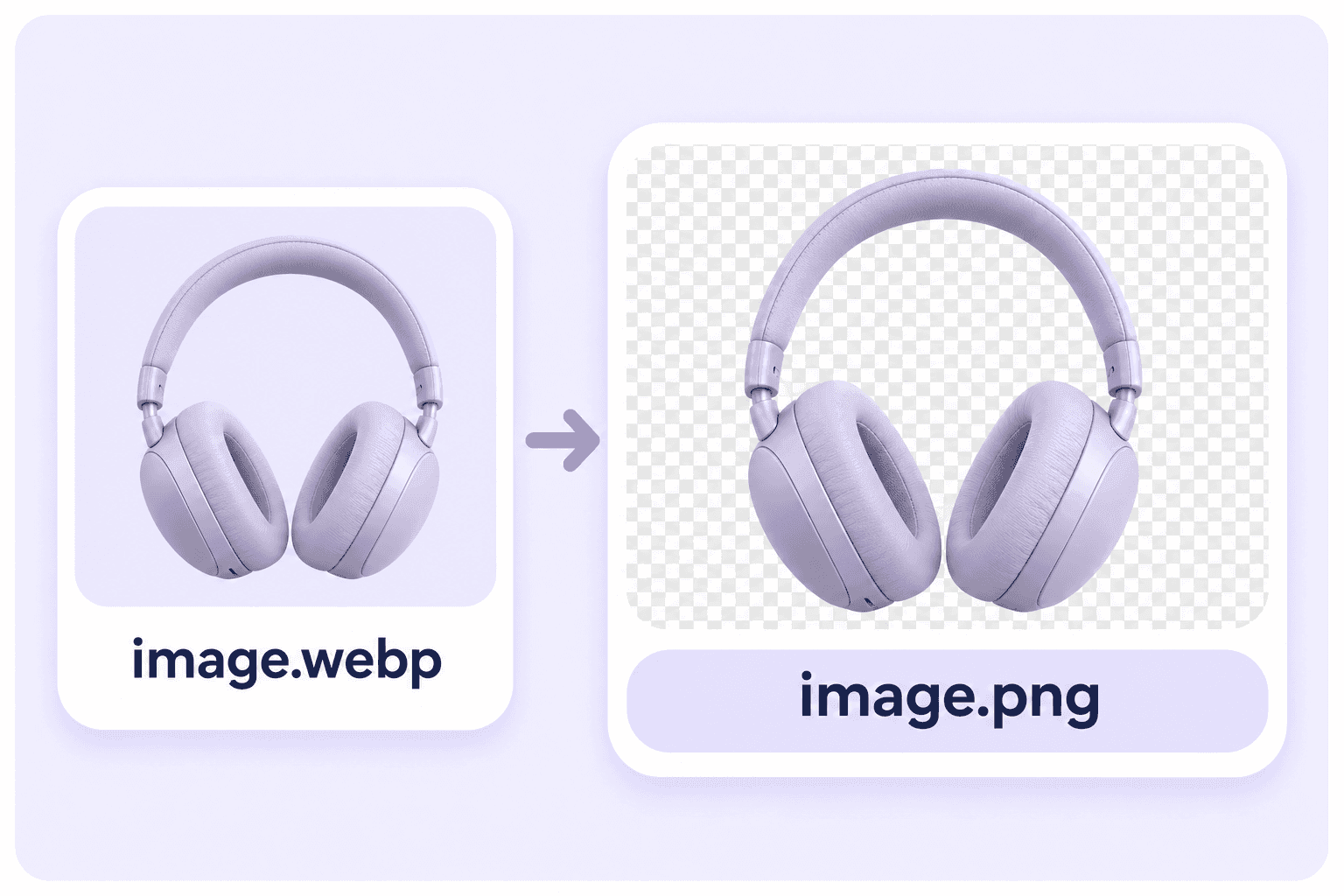
Qu'est-ce qu'un convertisseur WebP en PNG ?
Un convertisseur WebP en PNG crée une copie .png d'une image WebP. Utilisez-le lorsqu'un outil de conception, un formulaire de téléchargement ou un flux de travail de présentation nécessite un PNG et que l'image que vous avez est enregistrée au format WebP. Conservez l'original pour votre site Web et utilisez la copie PNG dans votre prochain projet.
Le PNG utilise une compression sans perte et prend en charge la transparence, ce qui le rend utile pour les logos, les graphiques, les captures d'écran et les éléments graphiques que vous souhaitez placer sur une mise en page. Si le WebP a déjà des zones transparentes, vérifiez-les dans l'aperçu converti avant de télécharger.
Comment convertir WebP en JPG ?
 Étape 1
. Choisissez vos images WebP
Cliquez sur « Choisir des images WebP » ou faites glisser vos fichiers .webp dans le convertisseur. Ajoutez un fichier ou sélectionnez jusqu'à 10 fichiers à la fois, avec un maximum de 50 Mo par image.

 Étape 2
. Convertir en PNG
Cliquez sur « Convertir WebP en PNG ». Lynote AI traite vos images dans votre navigateur et crée un PNG distinct pour chaque fichier.
 Étape 3
. Prévisualiser et télécharger
Comparez le WebP original avec le PNG converti. Vérifiez les bords, le petit texte et l'arrière-plan, puis téléchargez le PNG dont vous avez besoin ou enregistrez le lot sous forme de ZIP.

Étape 1. Choisissez vos images WebP
Cliquez sur « Choisir des images WebP » ou faites glisser vos fichiers .webp dans le convertisseur. Ajoutez un fichier ou sélectionnez jusqu'à 10 fichiers à la fois, avec un maximum de 50 Mo par image.
Étape 2. Convertir en PNG
Cliquez sur « Convertir WebP en PNG ». Lynote AI traite vos images dans votre navigateur et crée un PNG distinct pour chaque fichier.
Étape 3. Prévisualiser et télécharger
Comparez le WebP original avec le PNG converti. Vérifiez les bords, le petit texte et l'arrière-plan, puis téléchargez le PNG dont vous avez besoin ou enregistrez le lot sous forme de ZIP.
Convertissez WebP en PNG gratuitement, aucun compte nécessaire
Choisissez vos images WebP, prévisualisez les PNG convertis et téléchargez-les directement depuis votre navigateur. Que vous convertissiez un logo pour une diapositive ou un lot de captures d'écran pour un tutoriel, la conversion et les téléchargements sont entièrement gratuits. Vous pouvez effectuer l'ensemble du processus sans vous inscrire ni vous connecter.
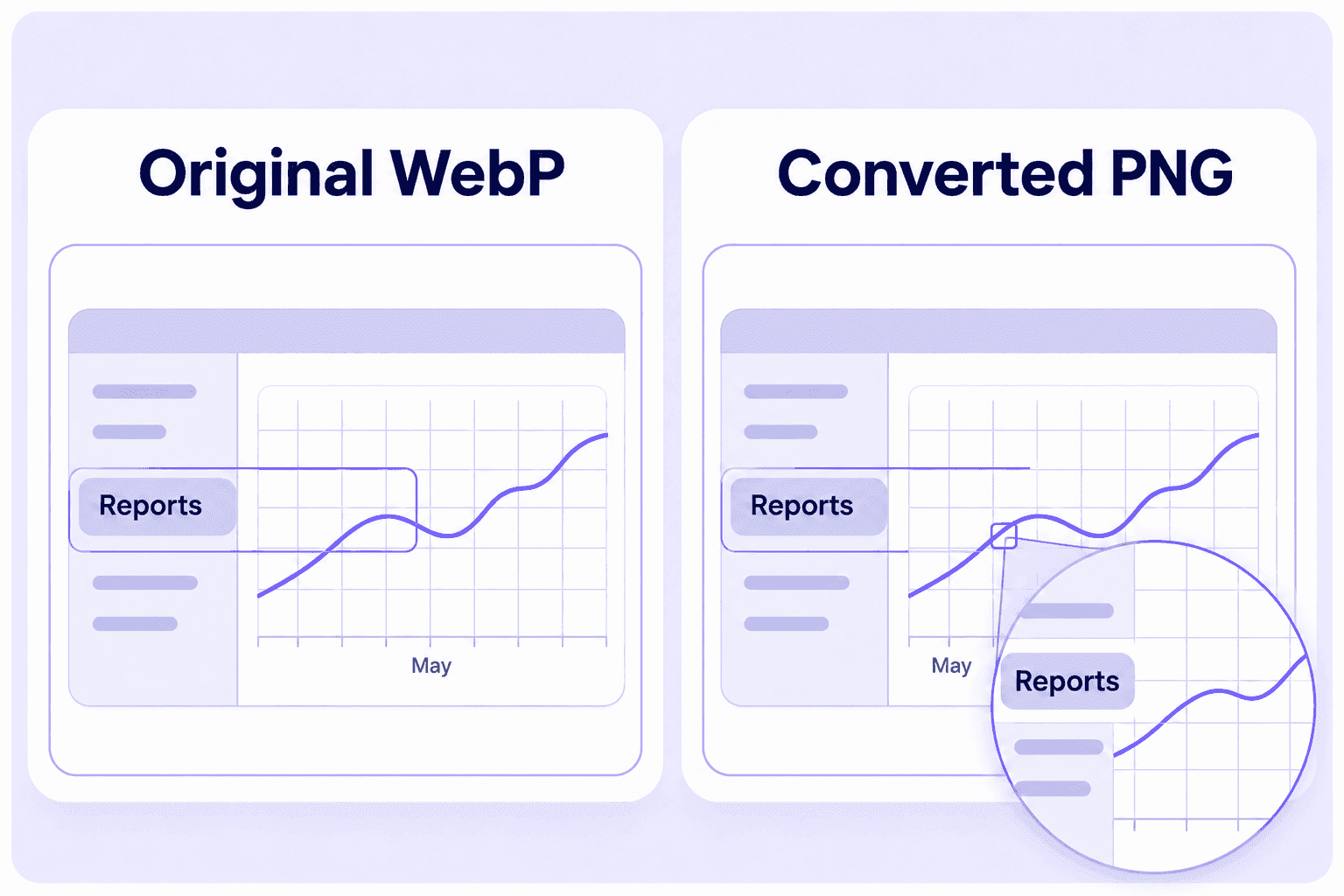
Préservez la clarté des petits textes et des lignes fines
Une capture d'écran de tutoriel peut avoir besoin d'afficher une étiquette de menu, tandis qu'un graphique peut avoir de fines lignes de grille ou de petites annotations. Commencez avec une image WebP nette et enregistrez-la au format PNG, qui stocke les pixels convertis à l'aide d'une compression sans perte. Comparez les deux versions à la taille que vous prévoyez d'utiliser et vérifiez que les détails sont lisibles.
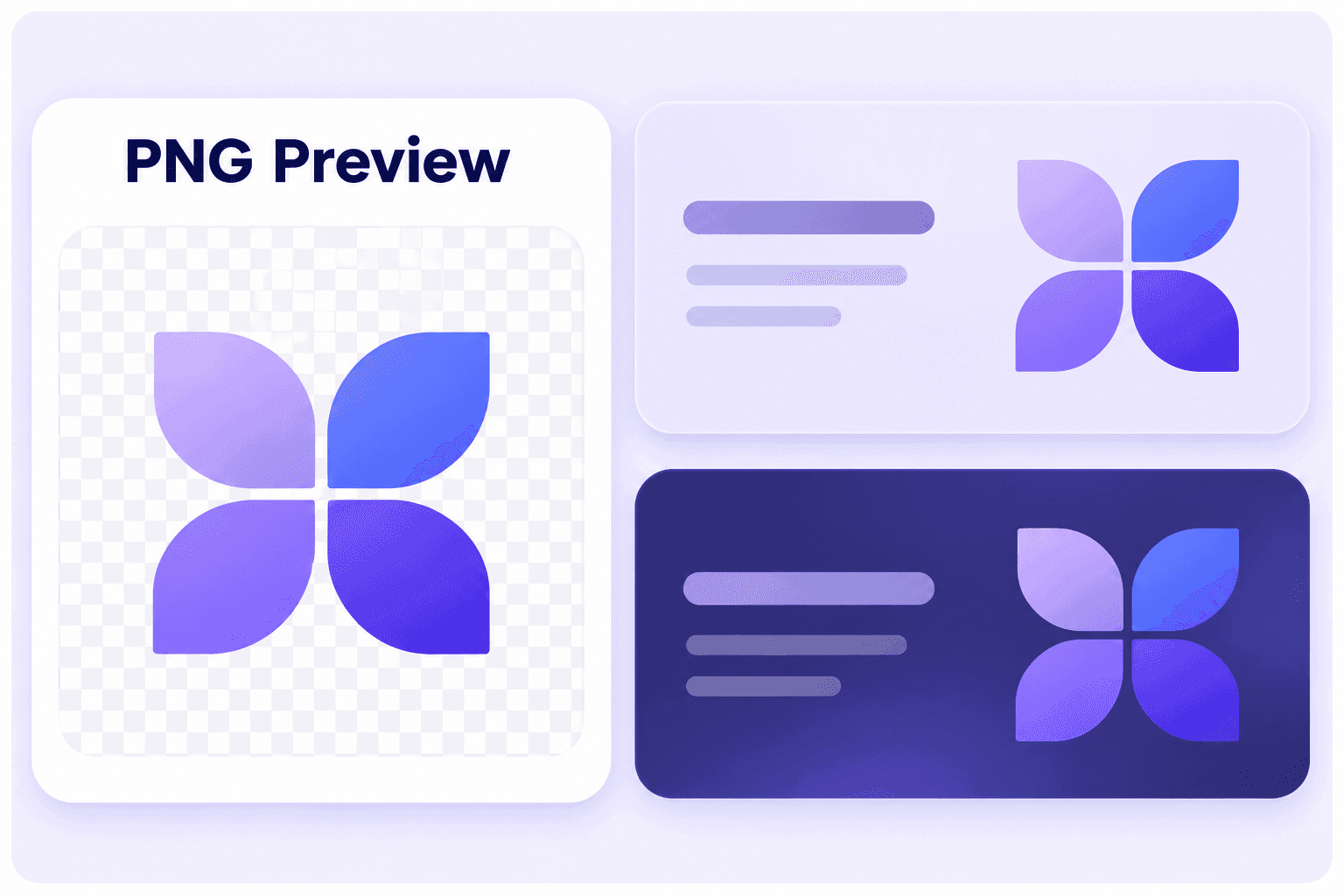
Réutilisez les graphiques transparents sur différentes mises en page
Un logo de votre site Web peut également devoir apparaître sur une diapositive colorée, un graphique social ou une maquette de produit. Convertissez le WebP en PNG et vérifiez comment les zones transparentes d'origine apparaissent dans l'aperçu. Si la source a déjà un arrière-plan solide, supprimez-le d'abord lorsque vous avez besoin d'un résultat transparent.
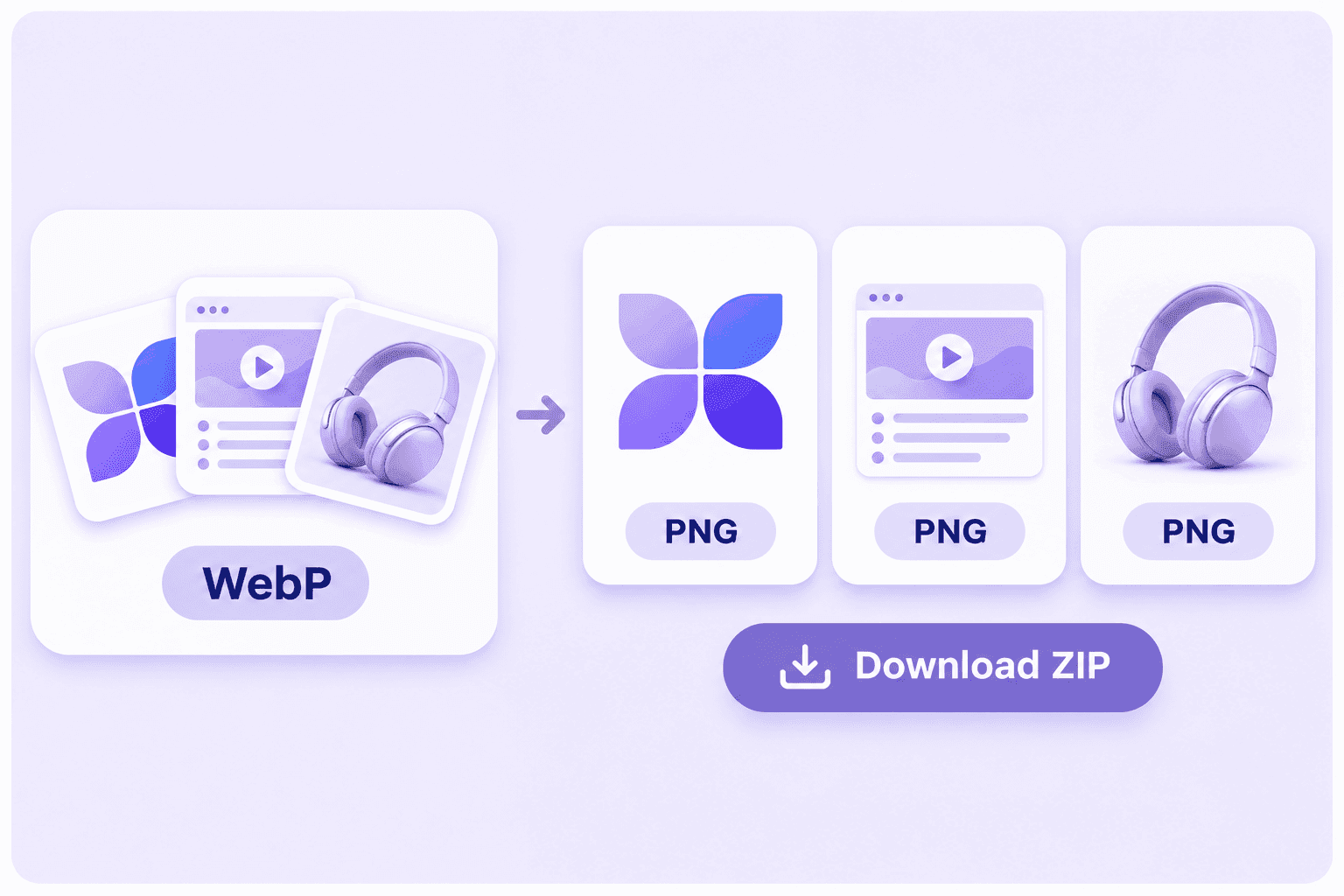
Convertissez jusqu'à 10 images WebP en PNG par lot
Préparez un ensemble d'icônes, de captures d'écran de tutoriels ou de graphiques de campagne en un seul lot. Chaque WebP devient un PNG distinct, vous pouvez donc enregistrer les fichiers dont vous avez besoin individuellement ou télécharger les conversions réussies ensemble sous forme de ZIP.
Cas d'utilisation du convertisseur WebP en PNG
Transformez les images WebP en fichiers PNG pour les mises en page de marque, les présentations, les tutoriels et les téléchargements qui nécessitent .png.
Logos et éléments de marque
Convertissez un logo WebP en PNG pour un kit de marque, un diaporama ou un dossier de presse. Prévisualisez les bords avant de le placer sur un nouveau fond.
Listes et catalogues de produits
Enregistrez les captures d'écran WebP au format PNG pour les articles d'aide et les guides de formation. Vérifiez les étiquettes de menu et les légendes avant de publier.
Graphiques et supports de cours
Convertissez les diagrammes et graphiques WebP en PNG pour les conférences, les feuilles de travail ou les rapports. Vérifiez les étiquettes et les lignes fines à la taille d'affichage finale.
Autocollants et superpositions vidéo
Préparez des copies PNG d'autocollants ou de superpositions WebP. Si la source a de la transparence, vérifiez les bords avant de placer le graphique sur la séquence.
Transferts de conception
Convertissez un ensemble d'actifs WebP en PNG lorsqu'un client, un coéquipier ou un outil de conception demande ce format.
Formulaires et soumissions de projets
Convertissez le format WebP en PNG lorsqu'un formulaire de téléchargement demande un fichier .png. Vérifiez le résultat par rapport aux exigences de taille et de dimension du formulaire.
WebP en PNG pour les designers, les créateurs et les équipes
Utilisez Lynote AI pour transformer les images WebP en fichiers PNG pour les kits de marque, les présentations, les tutoriels et d'autres projets qui nécessitent le format .png.

Designers de marque
Convertissez les logos et icônes WebP en PNG pour les kits de marque et les modèles. Vérifiez les bords et toutes les zones transparentes avant de les placer sur un nouveau fond.

Créateurs de contenu
Transformez les autocollants, badges et superpositions WebP en fichiers PNG pour les éditeurs vidéo ou les outils de streaming qui nécessitent des actifs PNG.

Rédacteurs techniques
Enregistrez les captures d'écran WebP au format PNG pour les articles d'aide et les tutoriels de produits. Prévisualisez les étiquettes de menu et les annotations avant de publier.

Enseignants et étudiants
Convertissez les graphiques et diagrammes WebP en PNG pour les diapositives, les feuilles de travail et les devoirs. Vérifiez que les étiquettes d'axe et les lignes fines sont lisibles à la taille prévue.

Équipes e-commerce
Créez des copies PNG des graphiques de produits WebP pour les modèles de campagne, les portails de détaillants ou les outils de catalogue qui demandent des fichiers PNG.

Agences et équipes de freelances
Convertissez par lots les actifs WebP en PNG pour un transfert client. Téléchargez des fichiers individuels ou envoyez l'ensemble complet dans un ZIP.
FAQ sur le convertisseur WebP en PNG
Choisissez un fichier .webp, cliquez sur « Convertir WebP en PNG », puis vérifiez l'aperçu converti. Sélectionnez « Télécharger PNG » pour enregistrer le fichier sur votre appareil.
Le format PNG prend en charge la transparence. Si votre fichier WebP original contient déjà des zones transparentes, utilisez l'aperçu pour vérifier leur apparence dans le fichier PNG. Pour une image source avec un arrière-plan uni, utilisez d'abord un outil de suppression d'arrière-plan si vous avez besoin de transparence.
Le format PNG utilise une compression sans perte pour stocker les pixels convertis. Le flou ou les artefacts de compression déjà présents dans votre fichier WebP peuvent toujours apparaître dans le fichier PNG. Commencez avec l'image source la plus claire disponible.
Les formats PNG et WebP utilisent des méthodes de compression différentes. Le fichier PNG peut être plus volumineux, en particulier pour les photos détaillées. Vérifiez la taille du fichier téléchargé si vous travaillez avec une limite de téléchargement.
Oui. Ajoutez jusqu'à 10 fichiers WebP, avec un maximum de 50 Mo par image. Téléchargez chaque fichier PNG séparément ou enregistrez les fichiers convertis avec succès ensemble dans un fichier ZIP.
Lynote AI convertit vos images localement dans votre navigateur. Vos fichiers restent sur votre appareil tout au long de la conversion.
Oui. Vous pouvez convertir des images WebP en PNG et télécharger vos fichiers gratuitement. Aucun paiement ni crédit de conversion n'est requis.
Non. Vous pouvez sélectionner vos images WebP, les convertir en PNG et télécharger les résultats sans créer de compte ni vous connecter à Lynote AI.