Transcrire un enregistrement Zoom en texte gratuitement avec Lynote AI

Besoin de transcrire un enregistrement Zoom en texte gratuitement sans réécouter toute une réunion ? Lynote AI vous aide à transformer les enregistrements audio et vidéo Zoom sauvegardés en transcriptions claires et consultables, avec des étiquettes d'intervenants, des horodatages et des résumés générés par l'IA.

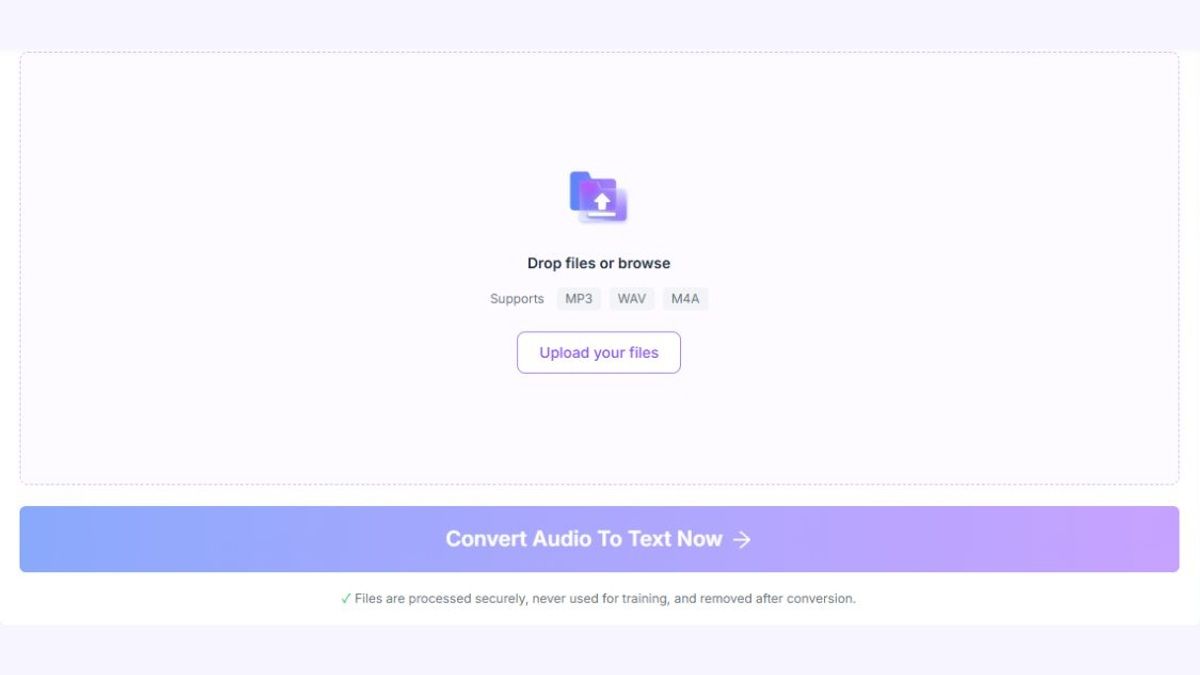
Téléchargez votre enregistrement audio Zoom sauvegardé

Formats pris en chargeMP3WAVM4A

✓Les fichiers sont traités en toute sécurité, ne sont jamais utilisés pour l’entraînement et sont supprimés après la conversion.

Téléchargez un fichier audio M4A, MP3 ou WAV pris en charge. Pour un enregistrement vidéo MP4, utilisez Lynote Vidéo en Texte (https://lynote.ai/video-to-text), puis révisez, copiez ou exportez votre transcription, et modifiez vos notes de travail en ligne. Que vous documentiez des réunions d'équipe, des cours, des entretiens ou des webinaires, facilitez la recherche et la réutilisation des conversations enregistrées.

Vous avez déjà un enregistrement Zoom ? Téléchargez ou localisez le fichier audio ou vidéo sauvegardé, puis téléchargez-le sur Lynote pour commencer.

Pourquoi choisir Lynote pour transcrire les enregistrements Zoom ?

Une réunion Zoom enregistrée peut contenir des conversations précieuses, des décisions importantes et des explications difficiles à retrouver par la suite. Lynote convertit les enregistrements pris en charge en texte lisible, vous aidant à revoir les informations sans réécouter toute la réunion.

transcrire enregistrement zoom en texte - convertir audio et vidéo zoom en texte

Convertir l'audio et la vidéo Zoom en texte

Téléchargez des enregistrements M4A, MP3 ou WAV sauvegardés avec Audio en Texte. Pour les vidéos MP4 sauvegardées, utilisez Lynote Vidéo en Texte (https://lynote.ai/video-to-text). Lynote convertit le contenu parlé en texte écrit que vous pouvez lire, rechercher et réviser.

transcrire enregistrement zoom en texte - identifier les intervenants dans les conversations

Identifier les intervenants dans les conversations

Facilitez le suivi des conversations à plusieurs intervenants grâce à la détection automatique des intervenants. Les étiquettes d'intervenants aident à séparer les différentes parties de la discussion, bien que les identités des intervenants doivent être vérifiées avant de partager la transcription.

transcrire enregistrement zoom en texte - trouver des conversations avec des horodatages

Trouver des conversations avec des horodatages

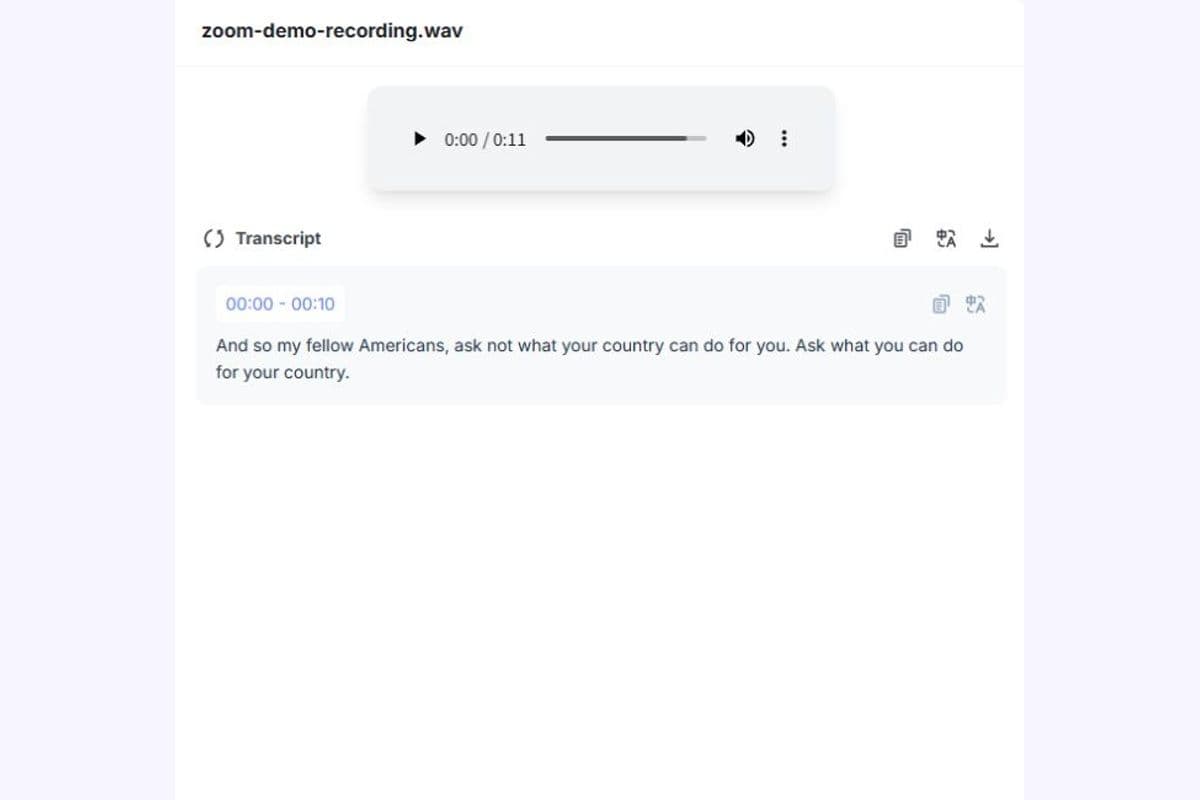
Localisez les moments pertinents dans votre enregistrement Zoom à l'aide de transcriptions horodatées. Au lieu de rechercher manuellement dans un long enregistrement, identifiez la section que vous souhaitez revoir et revenez à l'audio original si nécessaire.

transcrire enregistrement zoom en texte - modifier et rechercher votre transcription

Modifier et rechercher votre transcription

Révisez la transcription, puis copiez ou exportez le texte pour corriger les noms, le vocabulaire technique ou les mots mal entendus. Utilisez la recherche de texte dans votre navigateur ou éditeur pour trouver des termes et des sujets de discussion. Lynote fournit également un espace de travail de notes modifiable pour votre matériel de travail.

transcrire enregistrement zoom en texte - résumer les enregistrements de réunions zoom

Résumer les enregistrements de réunions Zoom

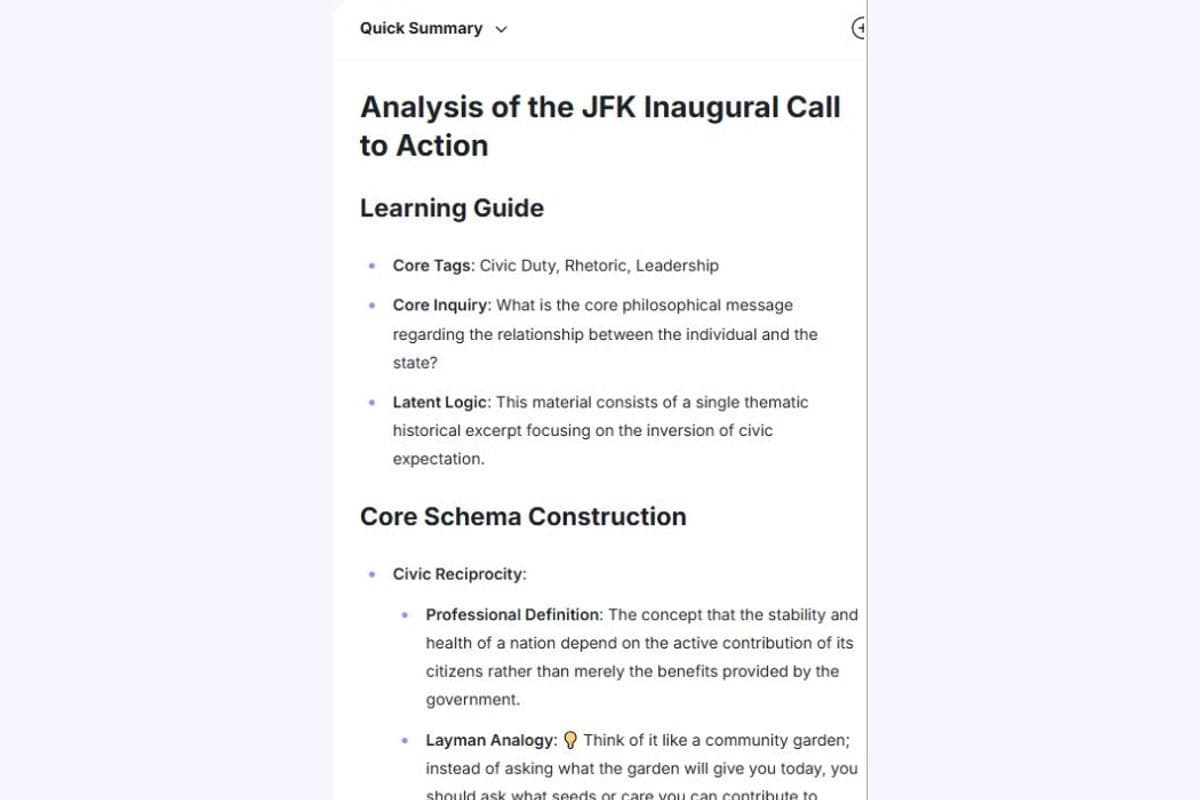
Transformez les longues transcriptions de réunions en résumés plus courts générés par l'IA. Passez en revue les principaux points de discussion et les sujets importants sans réécrire manuellement chaque section de l'enregistrement.

transcrire un enregistrement Zoom en texte - transcrire des réunions en plusieurs langues

Transcrire des réunions en plusieurs langues

Utilisez les capacités de transcription multilingue de Lynote pour les enregistrements pris en charge dans différentes langues et accents. Examinez attentivement les résultats, surtout lorsque les intervenants changent de langue ou utilisent une terminologie spécialisée.

Comment transcrire un enregistrement Zoom en texte en 3 étapes

Convertir un enregistrement Zoom sauvegardé en texte ne nécessite pas de taper manuellement la conversation. Suivez ces trois étapes pour télécharger votre enregistrement, générer une transcription et préparer le texte pour une utilisation future.

transcrire l'audio Zoom en texte - télécharger l'enregistrement audio

Étape 1. Téléchargez votre enregistrement Zoom sauvegardé

Localisez ou téléchargez l'enregistrement Zoom sur votre appareil. Téléchargez un enregistrement audio M4A, MP3 ou WAV pris en charge ici. Utilisez Lynote Video to Text (https://lynote.ai/video-to-text) pour une vidéo de réunion MP4.

Vous pouvez également utiliser d'autres formats pris en charge, y compris MP3 et WAV. Assurez-vous d'avoir l'autorisation nécessaire pour traiter l'enregistrement avant de le télécharger.
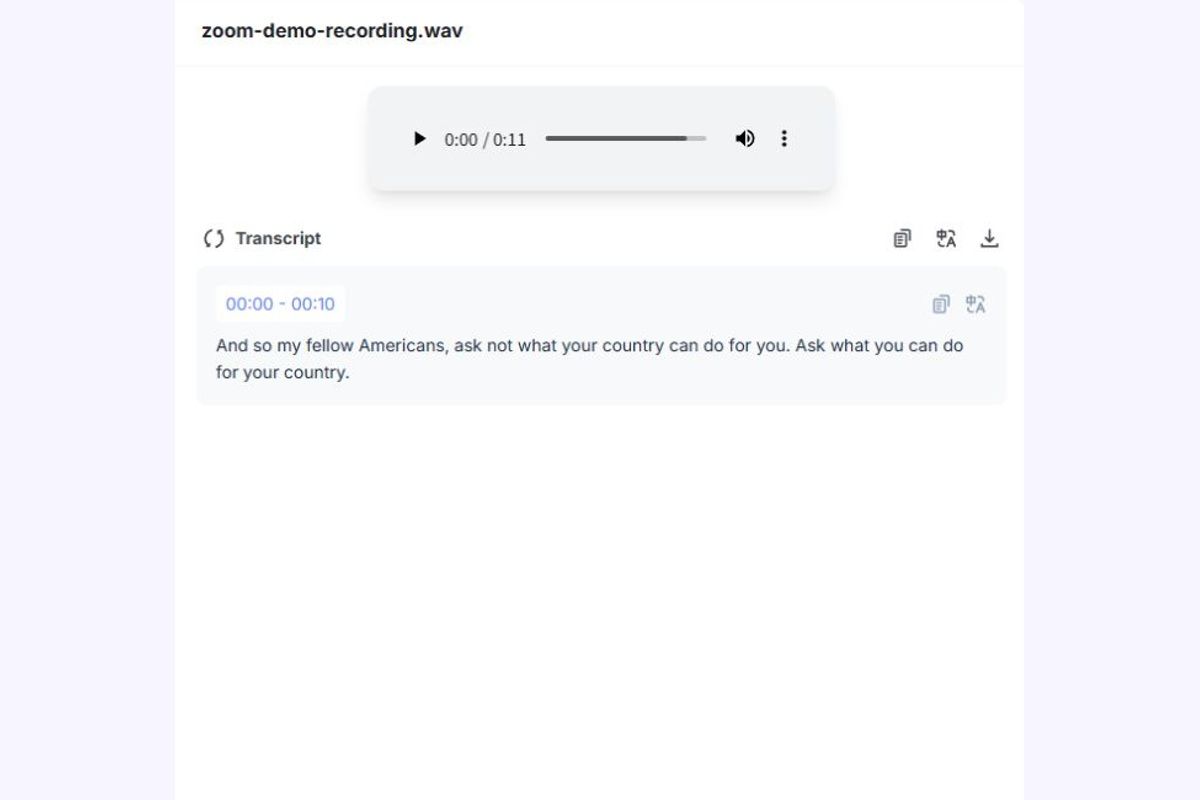
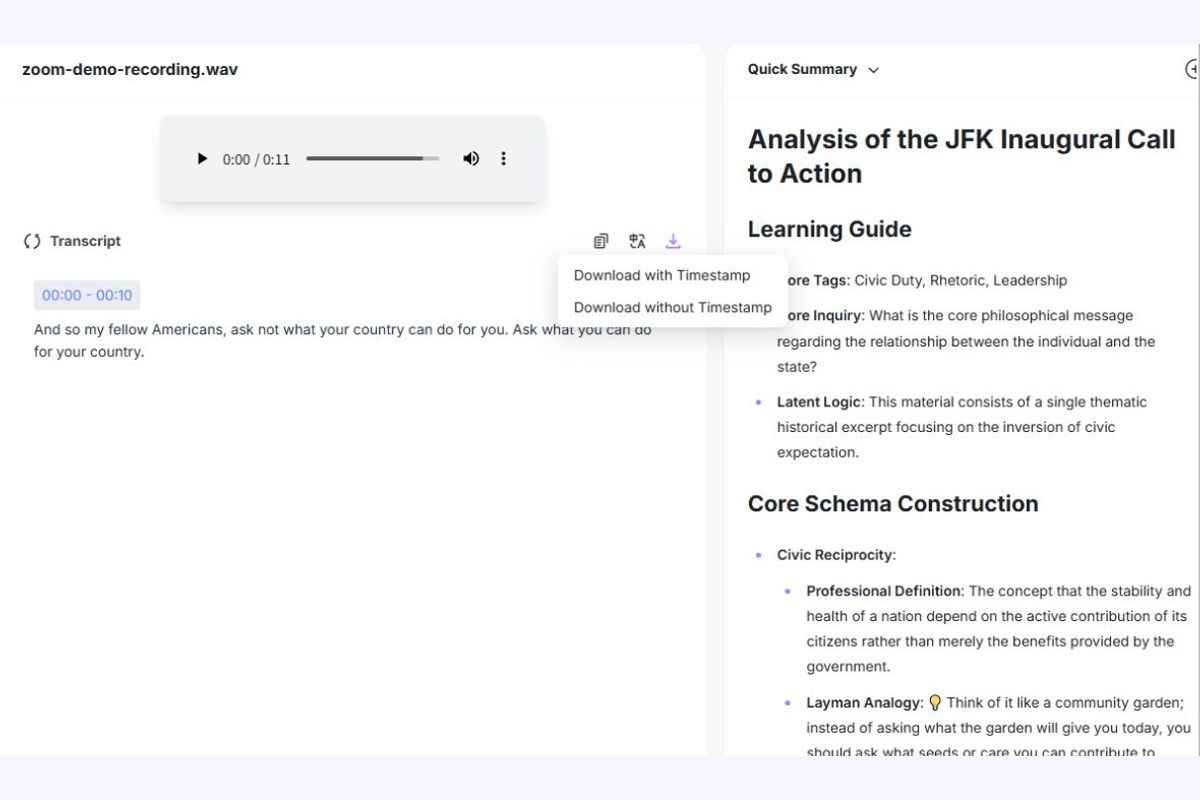
convertisseur audio Zoom en texte - transcription générée

Étape 2. Convertissez l'audio Zoom en texte avec l'IA

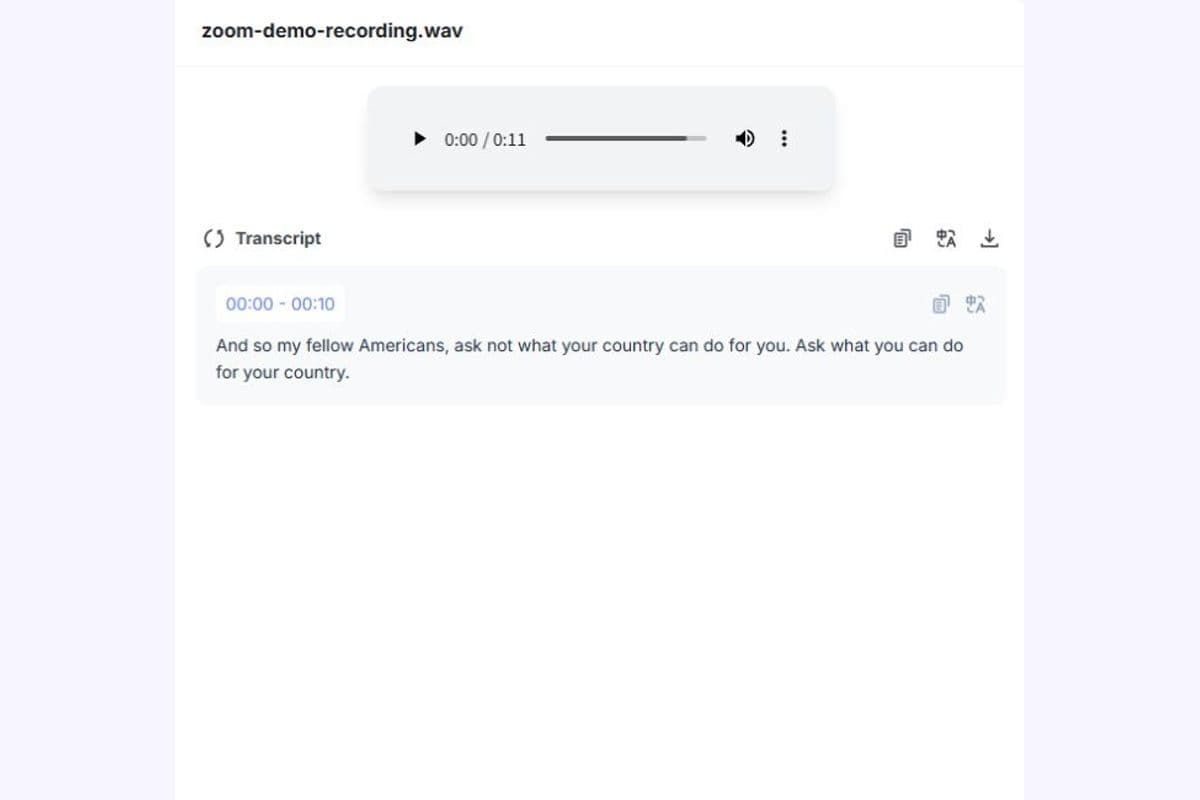
Une fois l'enregistrement soumis, Lynote traite la parole et génère une transcription écrite. Les fonctionnalités de transcription prises en charge incluent les étiquettes d'intervenants et les horodatages pour aider à organiser les conversations enregistrées.

Vous pouvez consulter la transcription en parallèle de l'enregistrement original pour identifier les discussions importantes et vérifier les passages peu clairs.

transcrire un enregistrement Zoom en texte - exporter la transcription et modifier les notes

Étape 3. Réviser, modifier, résumer et exporter

Lisez la transcription et corrigez toute erreur dans les noms, les chiffres ou les termes spécialisés. Utilisez la recherche de texte dans votre navigateur ou éditeur et le résumé IA disponible pour organiser le contenu important.

Lorsque le texte est prêt, copiez-le ou exportez-le en utilisant les options disponibles dans l'outil. Conservez une référence à l'enregistrement original lorsque des détails importants peuvent nécessiter une vérification.

Comment télécharger un enregistrement Zoom avant la transcription

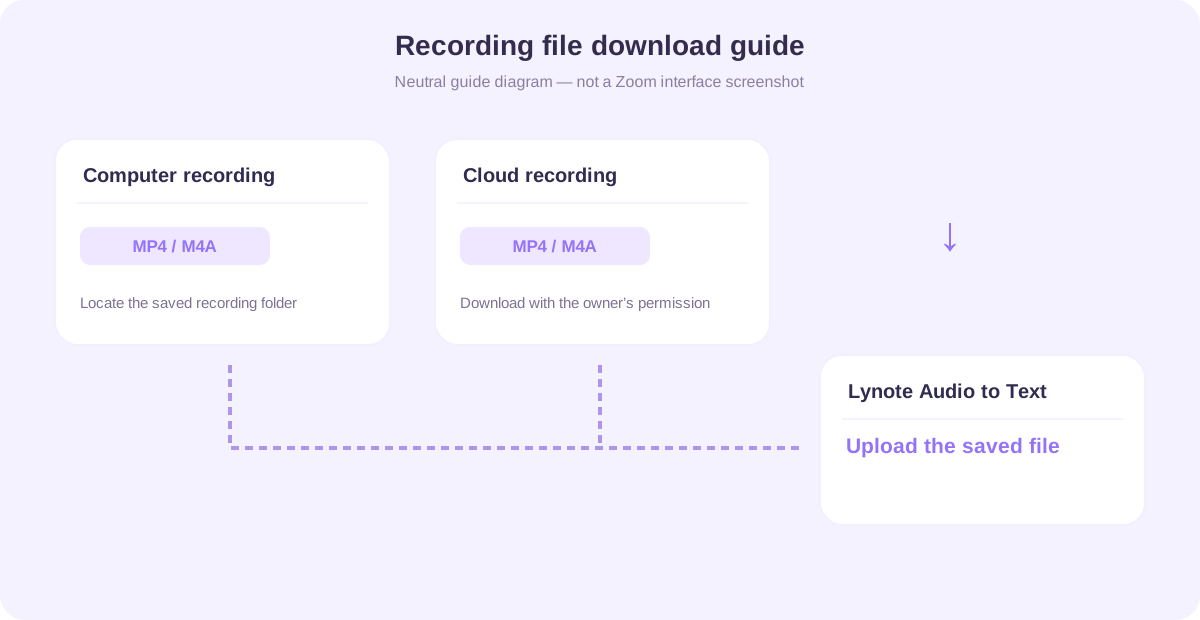
Pour transcrire un enregistrement Zoom avec Lynote, vous devez d'abord avoir accès au fichier d'enregistrement sauvegardé. Zoom prend en charge les enregistrements sur ordinateur et les enregistrements dans le cloud, mais l'emplacement du fichier dépend de la manière dont la réunion a été enregistrée.

comment télécharger un enregistrement Zoom pour la transcription
01

Trouver un enregistrement Zoom sur ordinateur

Si une réunion a été enregistrée localement, Zoom sauvegarde les fichiers d'enregistrement dans un dossier sur l'ordinateur utilisé pour l'enregistrement. Ouvrez l'emplacement de l'enregistrement et recherchez les fichiers audio ou vidéo terminés.

Zoom enregistre généralement les enregistrements vidéo au format MP4 et les enregistrements audio uniquement au format M4A. Choisissez le fichier contenant la conversation que vous souhaitez transcrire.

Si l'enregistrement n'a pas terminé son traitement, laissez Zoom terminer sa conversion de fichier avant de le télécharger.
02

Télécharger un enregistrement Zoom dans le cloud

Si la réunion a été enregistrée dans le cloud Zoom, connectez-vous au compte Zoom approprié et localisez l'enregistrement via l'interface de gestion des enregistrements disponible. Ouvrez l'enregistrement et téléchargez le fichier audio ou vidéo si votre compte et vos autorisations de partage le permettent.

La disponibilité de l'enregistrement et du téléchargement dans le cloud dépend du plan Zoom, des autorisations de l'hôte et des paramètres d'enregistrement. Si vous ne pouvez pas télécharger un enregistrement partagé, demandez l'accès au propriétaire autorisé.

03

Télécharger l'enregistrement sur Lynote

Après avoir téléchargé le fichier, retournez sur Lynote et téléchargez-le dans l'outil de transcription. Sélectionnez le fichier d'enregistrement pris en charge plutôt que de coller une invitation à une réunion Zoom ou un lien de partage d'enregistrement dans le cloud.

Important : Le flux de travail de transcription basé sur les fichiers de Lynote n'accède pas automatiquement à votre compte Zoom, ne télécharge pas les enregistrements dans le cloud et ne rejoint pas les réunions en direct.

transcription vocale Zoom - texte de réunion consultable

Transformez les longs enregistrements Zoom en texte de réunion consultable

Rejouer une longue réunion juste pour localiser un commentaire peut interrompre votre flux de travail. Une transcription consultable facilite la localisation d'informations et la révision de la partie pertinente de la conversation.

Lynote convertit les enregistrements Zoom pris en charge en texte que vous pouvez rechercher dans votre navigateur et copier ou exporter pour édition. C'est utile lors de l'examen des mises à jour de projet, de la recherche de réponses d'entretien ou de la vérification de ce qui a été discuté pendant un cours.

Plutôt que de vous fier entièrement à votre mémoire, vous pouvez revenir aux mots enregistrés et confirmer les détails importants.

    Convertir un enregistrement Zoom en texte
    transcription de réunion Zoom - horodatages dans une démonstration à un seul intervenant

    Gardez les intervenants et les moments de discussion organisés

    Les réunions impliquent souvent plusieurs participants discutant de différents sujets. Sans une organisation claire, un bloc de texte de transcription continu peut être difficile à comprendre.

    La détection des intervenants et les horodatages de Lynote aident à séparer les contributions orales et à localiser les points pertinents dans l'enregistrement. Vous pouvez ensuite réécouter l'audio original pour confirmer l'identité d'un intervenant ou vérifier une déclaration.

    C'est particulièrement utile pour les entretiens, les discussions de projet et les réunions d'équipe enregistrées.

      Transcrire l'audio avec des étiquettes d'intervenants
      convertir l'audio Zoom en texte - résumé de réunion IA

      Transformez les transcriptions Zoom en résumés utiles

      Une transcription complète préserve le contenu parlé, tandis qu'un résumé aide les lecteurs à comprendre plus rapidement la discussion principale. Les deux peuvent être utiles pour différentes tâches de suivi.

      Lynote propose une synthèse basée sur l'IA en plus de la transcription, vous aidant à examiner de longs enregistrements grâce à un contenu organisé plus court. Utilisez le résumé comme première ébauche, puis vérifiez les décisions importantes, les actions à entreprendre et les faits.

      Le compte rendu final doit refléter ce qui a été réellement discuté, et non des hypothèses générées à partir d'un contexte incomplet.

        Transcrire et résumer

        Exemple de transcription d'enregistrement Zoom

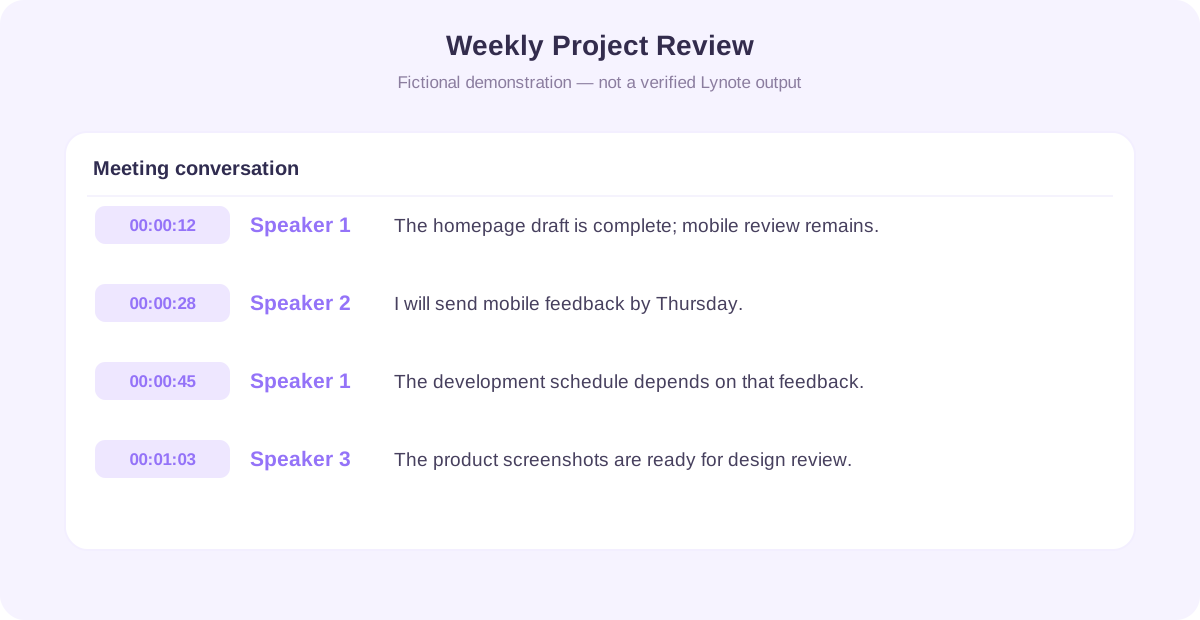
        Vous vous demandez à quoi ressemble une transcription vocale Zoom ? Voici un exemple simplifié d'une réunion de projet enregistrée convertie en texte avec des étiquettes d'intervenants.

        La conversation et les horodatages ci-dessous sont un contenu de démonstration fictif, et non une réunion client réelle ou une sortie Lynote vérifiée.

        exemple de transcription d'enregistrement Zoom - conversation de réunion
        01

        Exemple : Bilan de projet hebdomadaire

        00:00:12 | Intervenant 1

        Nous avons terminé l'ébauche de la page d'accueil, mais la mise en page mobile doit encore être examinée.

        00:00:28 | Intervenant 2

        Je réviserai les écrans mobiles d'ici jeudi et enverrai mes commentaires à l'équipe de conception.

        00:00:45 | Intervenant 1

        Parfait. Nous attendrons ces commentaires avant de finaliser le calendrier de développement.

        00:01:03 | Intervenant 3

        Les captures d'écran de produit mises à jour sont également prêtes pour la prochaine révision de conception.

        02

        Exemple de résumé de réunion IA

        Aperçu de la discussion

        L'équipe a examiné l'avancement actuel de la refonte du site web et a discuté du travail de conception mobile en suspens.

        Points principaux

        • Ébauche de la page d'accueil terminée.
        • La mise en page mobile nécessite encore un examen.
        • Les captures d'écran de produit mises à jour sont prêtes.

        Suivi potentiel

        • L'intervenant 2 a déclaré qu'il enverrait ses commentaires sur la mise en page mobile d'ici jeudi.
        • Le calendrier de développement reste dépendant de cet examen.

        Cet exemple montre comment les horodatages et les étiquettes d'intervenants peuvent faciliter la révision d'une réunion. Confirmez toujours l'identité des intervenants et les détails de tout suivi avant de distribuer un compte rendu de réunion finalisé.

        Que pouvez-vous faire avec une transcription Zoom ?

        La conversion des enregistrements Zoom en texte peut prendre en charge différents flux de travail professionnels et éducatifs. Un enregistrement consultable aide les utilisateurs à revenir aux conversations sans avoir à rejouer l'intégralité de l'audio ou de la vidéo.

        transcription de réunion Zoom - cas d'utilisation : réunions d'équipe

        Réunions d'équipe

        Transcrivez les discussions d'équipe enregistrées pour préserver les explications importantes, les mises à jour de projet et les décisions. Examinez le contenu avant de distribuer les notes de réunion ou de l'utiliser pour attribuer des tâches de suivi.

        transcription de réunion Zoom - cas d'utilisation : entretiens clients

        Entretiens clients

        Convertissez les entretiens clients et les appels de recherche autorisés en texte. Recherchez les sujets récurrents et vérifiez les citations importantes par rapport à l'enregistrement original avant de les utiliser dans des rapports.

        transcription de réunion Zoom - cas d'utilisation : cours en ligne

        Cours en ligne

        Transformez les cours Zoom enregistrés en matériel d'étude lisible. Trouvez les définitions et les explications, puis organisez les concepts importants pour la révision.

        transcription de réunion Zoom - cas d'utilisation : webinaires et formations

        Webinaires et formations

        Créez des transcriptions à partir de webinaires, d'ateliers et de sessions de formation enregistrés. Facilitez la révision des informations lors de la préparation de documents de référence ou de la révision des instructions.

        transcription de réunion Zoom - cas d'utilisation : discussions de recherche

        Discussions de recherche

        Convertissez les entretiens, les groupes de discussion ou les discussions académiques en texte consultable lorsque l'enregistrement et le traitement sont autorisés. Préservez les enregistrements originaux pour des citations précises et des vérifications de contexte.

        transcription de réunion Zoom - cas d'utilisation : revues de projet

        Revues de projet

        Passez en revue les décisions et les questions en suspens des réunions de projet enregistrées. Utilisez la transcription comme source lors de la préparation d'un résumé de projet vérifié de manière indépendante.

        Formats d'enregistrement Zoom pris en charge

        Zoom crée généralement des fichiers vidéo MP4 et des fichiers audio M4A uniquement. Le contrôle de téléchargement Audio vers Texte accepte actuellement les formats M4A, MP3 et WAV. Utilisez Lynote Vidéo vers Texte (https://lynote.ai/video-to-text) pour les enregistrements vidéo ; confirmez ses formats pris en charge actuels avant de télécharger.

        Format de fichierUtilisation typiqueFlux de travail Lynote
        MP4Enregistrement vidéo ZoomUtilisez Lynote Vidéo vers Texte plutôt que ce contrôle de téléchargement audio
        M4AEnregistrement audio Zoom uniquementTéléchargez l'audio directement pour la transcription
        MP3Audio de réunion convertiTéléchargez le fichier audio pris en charge
        WAVEnregistrement exporté ou convertiTéléchargez et générez une transcription
        MOVVidéo de réunion compatibleVérifiez la prise en charge actuelle dans Lynote Vidéo vers Texte avant de télécharger
        01

        Zoom MP4 vers Texte

        Utilisez le format MP4 lorsque vous avez un enregistrement vidéo Zoom sauvegardé. Utilisez Lynote Vidéo vers Texte (https://lynote.ai/video-to-text) pour un fichier vidéo pris en charge ; le contrôle Audio vers Texte sur cette page accepte les fichiers audio.

        02

        Zoom M4A vers Texte

        Le format M4A est couramment utilisé pour les enregistrements audio Zoom uniquement. Si votre objectif est la transcription plutôt que le visionnage de la vidéo, le fichier audio peut être une source pratique.

        03

        Devez-vous convertir le fichier en premier ?

        Généralement non pour un fichier audio M4A pris en charge. Téléchargez-le ici après avoir vérifié la taille actuelle du fichier et les exigences d'utilisation. Pour un enregistrement MP4, utilisez Lynote Vidéo vers Texte (https://lynote.ai/video-to-text), ou obtenez d'abord un enregistrement audio uniquement.

        Zoom peut également produire des fichiers TXT, VTT et d'autres fichiers liés à l'enregistrement. Ceux-ci ne sont pas interchangeables avec les enregistrements audio ou vidéo, veuillez donc sélectionner un fichier multimédia compatible pour la transcription vocale.

        Transcription audio Zoom vs. Transcription Zoom en direct

        Les personnes recherchant la transcription vocale lors des réunions Zoom peuvent faire référence à deux flux de travail différents. L'un crée du texte à partir d'un enregistrement après la réunion, tandis que l'autre affiche ou génère du texte pendant un appel en direct.

        FonctionnalitéTranscription d'enregistrement après la réunionTranscription de réunion en direct
        Quand cela se produitAprès l'enregistrement d'une réunionPendant la réunion active
        EntréeFichier audio ou vidéo enregistréAudio de réunion en direct
        Objectif typiqueDocumentation et révision ultérieureAccessibilité et référence en temps réel
        Exigence principaleAccès au fichier d'enregistrementCapacité de transcription en direct et autorisations
        Lynote Audio vers TexteFlux de travail basé sur fichier pris en chargeNon annoncé comme une intégration Zoom en direct
        01

        Transcrire une réunion Zoom enregistrée

        Utilisez Lynote lorsque vous avez déjà un enregistrement Zoom compatible. Téléchargez le fichier, générez le texte et révisez-le une fois la réunion terminée.

        02

        Transcription vocale pendant une réunion Zoom en direct

        Zoom propose ses propres fonctionnalités de sous-titrage et de transcription en direct, en fonction des fonctionnalités disponibles et des paramètres du compte. Celles-ci sont distinctes du téléchargement d'un enregistrement terminé sur Lynote.

        Si vous avez besoin de sous-titres en temps réel pendant une réunion, utilisez une fonctionnalité de sous-titrage en direct appropriée plutôt que de supposer qu'un outil de transcription de fichiers hors ligne peut les fournir.

        Conseils pour une transcription vocale Zoom plus précise

        La qualité audio peut affecter la lisibilité et la précision d'une transcription. Le bruit de fond, les chevauchements de parole, les noms inconnus et le vocabulaire technique peuvent tous créer des défis de transcription.

        transcription vocale Zoom - utilisez l'enregistrement le plus clair disponible

        Utilisez l'enregistrement le plus clair disponible

        Choisissez un enregistrement avec une parole claire et un minimum de bruit de fond. Si Zoom a enregistré un fichier audio uniquement séparé, comparez-le avec la version vidéo pour décider lequel est le plus facile à traiter.

        transcription vocale Zoom - réduire les chevauchements de parole

        Réduire les chevauchements de parole

        Lorsque plusieurs personnes parlent simultanément, l'identification automatique des locuteurs et la reconnaissance des mots peuvent devenir moins fiables. Vérifiez les sections avec des voix qui se chevauchent par rapport à l'enregistrement original.

        transcription vocale Zoom - vérifier les noms et les termes techniques

        Vérifier les noms et les termes techniques

        La transcription par IA peut mal interpréter les noms de produits, les acronymes, les noms de personnes et le vocabulaire spécialisé. Modifiez ces détails avant d'utiliser la transcription dans un document officiel.

        transcription vocale Zoom - vérifier les décisions et les délais

        Vérifier les décisions et les délais

        Ne considérez pas une date limite suggérée comme un engagement confirmé. Vérifiez la déclaration originale et clarifiez la responsabilité ou le calendrier avec les participants concernés.

        transcription vocale Zoom - conserver l'enregistrement original

        Conserver l'enregistrement original

        Lorsque cela est autorisé, conservez le fichier original jusqu'à ce que vous ayez vérifié la transcription et effectué tout suivi nécessaire. Cela fournit une référence lorsque le texte n'est pas clair ou que le contexte est manquant.

        Transcrire les réunions Zoom de manière responsable

        Les enregistrements Zoom peuvent contenir des informations personnelles, des discussions commerciales confidentielles ou du matériel éducatif protégé. Avant de télécharger un enregistrement vers un service en ligne, confirmez que vous avez l'autorisation nécessaire pour enregistrer et traiter la conversation.

        Respectez les lois applicables, les exigences en matière de consentement et les politiques de traitement des données de votre organisation. Évitez de télécharger des informations sensibles à moins que les pratiques documentées du service en matière de confidentialité et de sécurité ne répondent à vos exigences.

        Lynote fournit des informations sur ses politiques de traitement des fichiers et des données sur son site web. Examinez la documentation de confidentialité actuelle plutôt que de supposer qu'un produit décrit comme sécurisé offre nécessairement un chiffrement de bout en bout ou des certifications réglementaires spécifiques.

        Foire aux questions sur la transcription Zoom

        Tout d'abord, localisez ou téléchargez l'enregistrement Zoom sur votre appareil. Téléchargez un fichier audio pris en charge sur Lynote Audio to Text et utilisez son outil de transcription IA pour générer du texte. Pour un enregistrement vidéo, utilisez Lynote Video to Text (https://lynote.ai/video-to-text). L'accès gratuit est soumis aux limites d'utilisation actuelles de Lynote, aux formats de fichiers pris en charge et aux exigences de compte. Vérifiez l'outil pour connaître la dernière allocation gratuite avant de traiter un long enregistrement.

        Oui. Lynote propose une transcription audio en ligne pour les fichiers pris en charge, y compris les formats courants utilisés par les enregistrements Zoom. Téléchargez ou localisez le fichier enregistré, téléchargez-le sur l'outil et examinez le texte généré. Les enregistrements plus longs ou l'utilisation supplémentaire peuvent être soumis aux limites du forfait.

        Trouvez l'enregistrement audio Zoom sauvegardé, généralement un fichier M4A, et téléchargez-le sur un outil de transcription compatible. Lynote convertit les enregistrements audio pris en charge en texte que vous pouvez copier ou exporter pour édition. Examinez les étiquettes des locuteurs et les détails importants avant d'exporter ou de partager la transcription.

        Oui. Si vous avez un enregistrement sauvegardé et l'autorisation de le traiter, vous pouvez transcrire la réunion après coup. Lynote utilise le fichier audio ou vidéo enregistré comme source. Il n'a pas besoin de rejoindre la réunion originale pour traiter ce fichier sauvegardé.

        Le contrôle de téléchargement Audio vers Texte accepte actuellement les formats M4A, MP3 et WAV. Utilisez Lynote Video to Text (https://lynote.ai/video-to-text) pour les enregistrements vidéo MP4 pris en charge. Zoom produit couramment ces deux types de fichiers d'enregistrement. Confirmez la taille du fichier et les autres limites avant de télécharger.

        Oui, après avoir téléchargé un enregistrement cloud accessible sur votre appareil. Vous devez disposer du compte ou de l'autorisation de partage approprié pour obtenir le fichier. Chargez le fichier audio ou vidéo enregistré sur Lynote. Coller une URL d'enregistrement cloud Zoom n'est pas la même chose que télécharger un fichier multimédia pris en charge.

        Non. Le processus de transcription Zoom décrit ici est basé sur le téléchargement de fichiers d'enregistrement précédemment sauvegardés. Lynote ne doit pas être présenté comme un bot de réunion Zoom, un enregistreur automatique ou une intégration de transcription en direct, à moins que ces fonctionnalités ne deviennent disponibles et documentées.

        Zoom propose des fonctionnalités de sous-titrage en direct et de transcription intégrées, selon les paramètres et l'éligibilité. Celles-ci sont différentes du processus de transcription basé sur des fichiers proposé par Lynote. Si vous recherchez des fonctionnalités de reconnaissance vocale pour les réunions Zoom pendant un appel en direct, consultez les options d'accessibilité et de sous-titrage actuelles de Zoom.

        Lynote prend en charge la détection automatique des intervenants et les étiquettes d'intervenants dans les transcriptions. Cela permet de séparer les contributions dans les conversations enregistrées. Cependant, les étiquettes automatiques ne garantissent pas que chaque intervenant est identifié correctement. Vérifiez l'identité des intervenants, en particulier lors de réunions impliquant plusieurs participants ou des chevauchements de paroles.

        Lynote prend en charge les transcriptions horodatées, vous permettant de localiser des parties spécifiques d'un enregistrement. Les horodatages peuvent vous aider à revenir à une discussion importante ou à vérifier la formulation originale. L'affichage exact des horodatages et les options de navigation dépendent de l'interface de l'outil.

        Vous pouvez réviser, copier et exporter la transcription, puis corriger les noms, la terminologie et les phrases prononcées inexacts dans votre éditeur préféré. L'espace de travail de notes généré dans Lynote est modifiable. Copiez ou exportez le texte brut de la transcription pour apporter des corrections dans votre éditeur préféré. Examinez le texte avant de l'utiliser dans les procès-verbaux de réunion, les rapports ou les documents publiés. Les citations importantes doivent être vérifiées par rapport à l'enregistrement.

        Oui. Lynote propose une synthèse par IA en plus de la transcription, vous aidant à passer en revue les points principaux d'une conversation enregistrée. Les résumés par IA peuvent omettre du contexte ou mal interpréter une décision. Vérifiez le résultat avant de le considérer comme un compte rendu de réunion approuvé.

        Lynote prend en charge la transcription audio multilingue, y compris de nombreuses langues et accents. Vous pouvez l'utiliser avec des enregistrements Zoom pris en charge parlés dans différentes langues. Les résultats peuvent varier en fonction de l'accent, de la qualité audio, du changement de langue et de la terminologie. Vérifiez les passages importants par rapport à l'enregistrement original.

        La précision dépend de la qualité audio de l'enregistrement, de la clarté de l'intervenant, du bruit de fond, de la langue et du sujet. La transcription automatique peut contenir des erreurs même lorsque la parole est généralement claire. Utilisez la transcription comme un brouillon modifiable et vérifiez le contenu important avant de vous y fier.

        L'outil Audio vers Texte de Lynote prend en charge le traitement par lots de plusieurs fichiers audio pris en charge. Cela peut être utile lors de l'organisation de plusieurs réunions enregistrées ou de sessions de formation. Vérifiez les limites actuelles de téléchargement par lots, de taille de fichier et d'utilisation avant de traiter une grande collection.

        La réponse dépend des informations contenues dans l'enregistrement, des politiques de votre organisation et des mesures de sécurité documentées du service de transcription. Un enregistrement confidentiel ne doit pas être téléchargé uniquement parce qu'un outil est pratique. Confirmez le consentement à l'enregistrement, les autorisations, les exigences de traitement des données et toute restriction contractuelle avant de télécharger. Supprimez les informations sensibles inutiles lorsque cela est possible.

        Guides de transcription et de prise de notes

        Découvrez des moyens pratiques d'organiser le contenu enregistré, d'extraire des informations utiles et de créer de meilleures notes.


        Transformez votre enregistrement Zoom en texte consultable

        Ne perdez plus de temps à revoir de longues réunions juste pour trouver une information clé. Téléchargez un enregistrement Zoom sauvegardé sur Lynote et transformez la conversation en texte consultable avec des horodatages et des résumés IA, que vous pouvez copier ou exporter pour édition. Vérifiez les étiquettes d'intervenants fournies avec votre résultat. Passez en revue les informations importantes, corrigez les erreurs de transcription et gardez le résultat disponible pour votre prochaine tâche.