

Riverside Audio en Texte : Convertissez vos enregistrements avec l'IA

Téléchargez votre fichier audio ou vidéo Riverside sauvegardé
✓Les fichiers sont traités en toute sécurité, ne sont jamais utilisés pour l’entraînement et sont supprimés après la conversion.
Pourquoi choisir Lynote pour la transcription audio Riverside ?
Transcrire l'audio et la vidéo Riverside
Convertissez les fichiers d'enregistrement Riverside pris en charge en transcriptions écrites. Téléchargez les formats MP3, WAV, MP4 et autres formats compatibles pour préparer du texte à partir d'épisodes de podcast, d'interviews et de discussions enregistrées.
Organisez les voix de l'hôte et des invités
Utilisez la détection automatique des locuteurs pour distinguer les différentes voix dans un enregistrement. Les étiquettes de locuteurs peuvent vous aider à suivre les interviews et les conversations impliquant plusieurs participants, bien que les identités des locuteurs doivent toujours être vérifiées.
Trouvez les moments importants grâce aux horodatages
Les transcriptions horodatées facilitent la localisation des sections pertinentes d'un enregistrement. Revenez aux explications importantes, aux réponses des invités et aux sujets de discussion sans rejouer toute la session.
Modifiez et recherchez votre transcription
Corrigez les mots mal entendus, les noms d'invités, les références de produits et la terminologie technique. Recherchez dans la transcription les sujets clés pour trouver les informations que vous souhaitez citer, résumer ou utiliser dans de futurs contenus.
Résumez les longs enregistrements de podcast
Créez des résumés générés par l'IA à partir de votre transcription pour passer en revue les principaux sujets et explications. Utilisez ces résumés comme brouillons pour la recherche d'épisodes, les notes internes ou la planification de contenu.
Transcrivez des conversations multilingues
Traitez les enregistrements pris en charge dans différentes langues grâce aux capacités de transcription multilingue de Lynote. Vérifiez attentivement le vocabulaire inconnu, les noms et les changements de langue par rapport à l'enregistrement original.
Comment transcrire l'audio Riverside en texte en 3 étapes
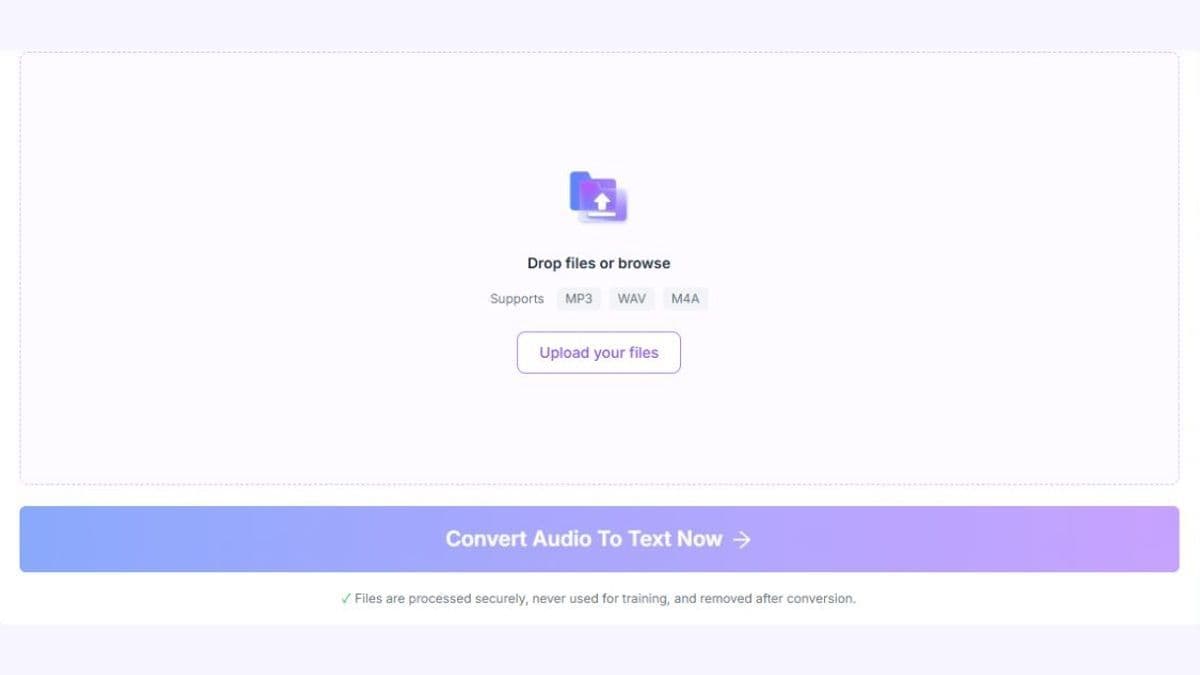
Étape 1. Téléchargez votre enregistrement Riverside
Téléchargez l'enregistrement depuis Riverside et enregistrez-le sur votre appareil. Ensuite, téléchargez un fichier MP3, WAV, MP4 ou tout autre fichier multimédia compatible pris en charge sur Lynote. Vous pouvez travailler avec un enregistrement combiné exporté ou une piste de locuteur individuelle. Assurez-vous d'avoir la permission d'utiliser et de traiter l'audio avant de le télécharger.
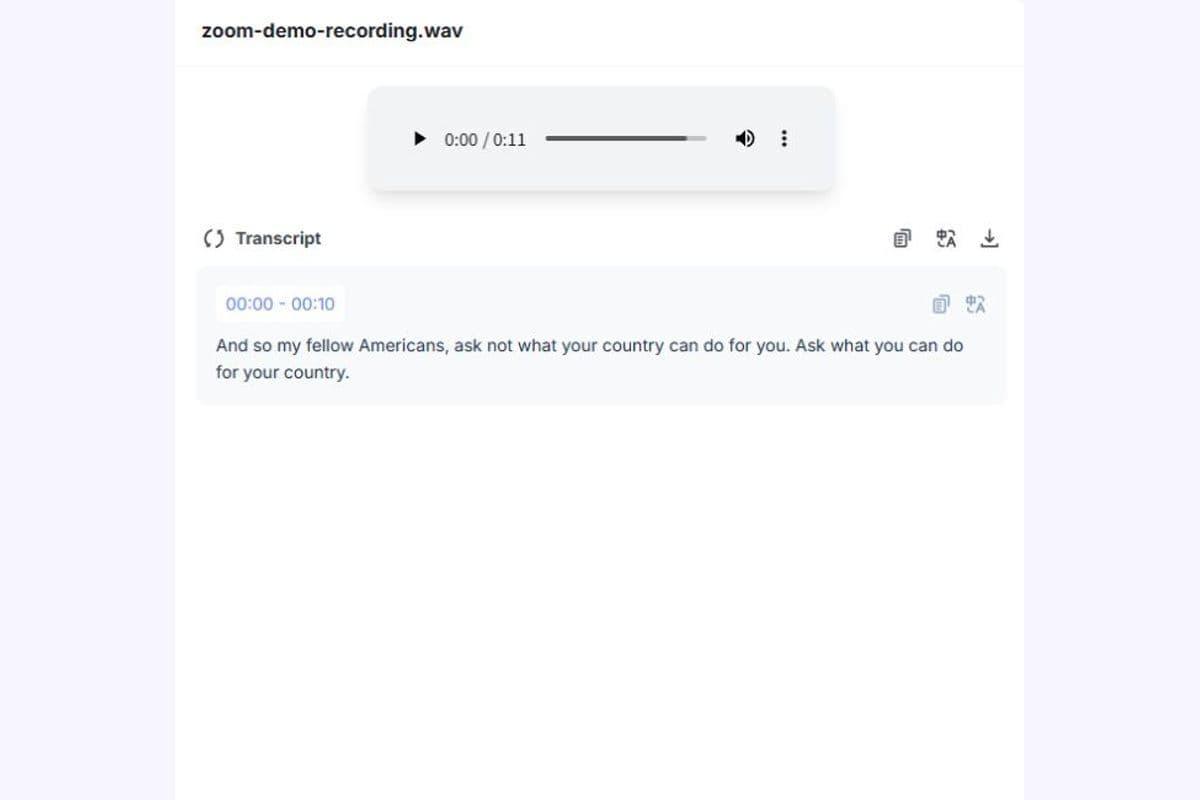
Étape 2. Générez votre transcription IA
Démarrez le processus de transcription après avoir sélectionné votre fichier. Lynote convertit la parole prise en charge en texte et fournit des étiquettes de locuteurs et des horodatages si disponibles. Examinez la transcription pour identifier les sujets importants et vérifiez si les sections avec des chevauchements de parole, des accents ou du bruit de fond nécessitent une correction.
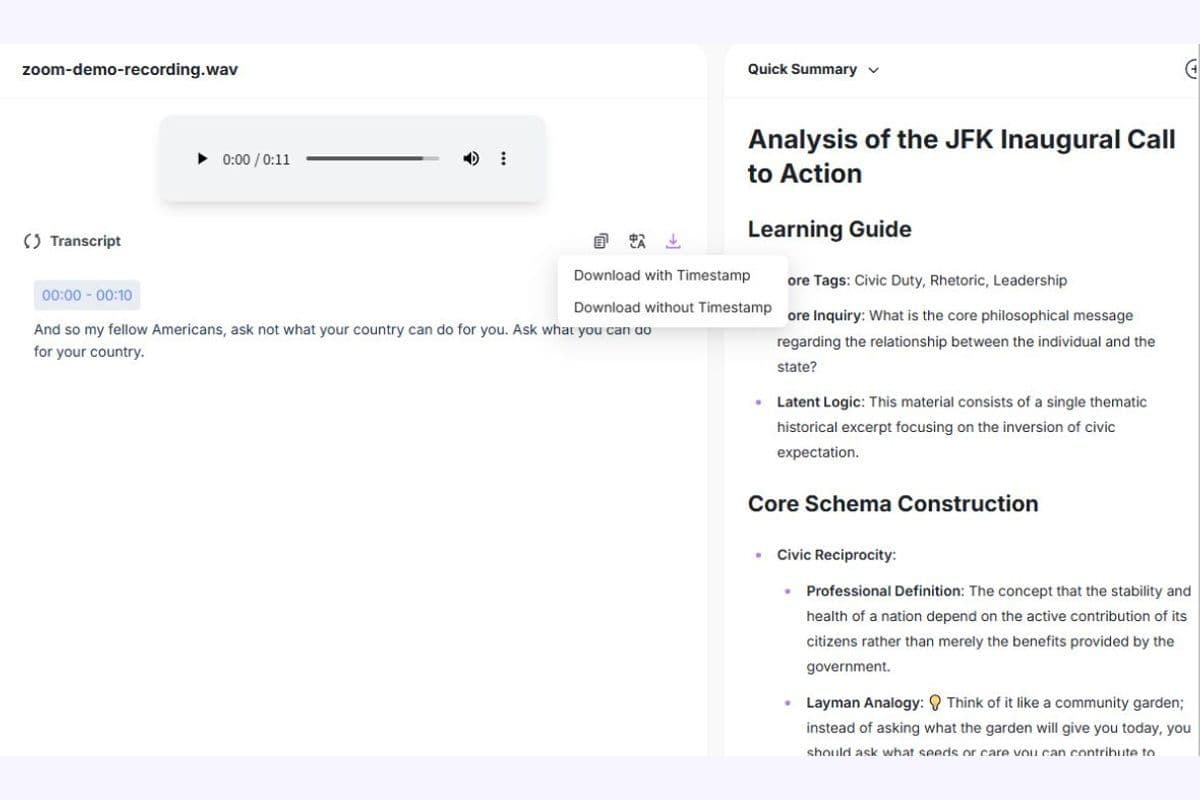
Étape 3. Modifiez, résumez et exportez
Utilisez l'éditeur de transcription de Lynote pour corriger les noms, la terminologie et les phrases prononcées inexactes. Recherchez dans le texte, examinez les sections importantes et créez un résumé si nécessaire. Copiez ou exportez le résultat en utilisant les options disponibles. Gardez l'enregistrement original accessible lors de la préparation de citations, de sous-titres ou d'autres contenus publiés.
Comment transcrire l'audio Riverside en texte en 3 étapes
Comment télécharger les enregistrements Riverside pour la transcription
Avant de pouvoir transcrire l'audio Riverside avec Lynote, vous avez besoin d'un fichier multimédia compatible enregistré sur votre appareil. Riverside offre des options pour exporter des sessions combinées et télécharger des enregistrements de participants individuels.
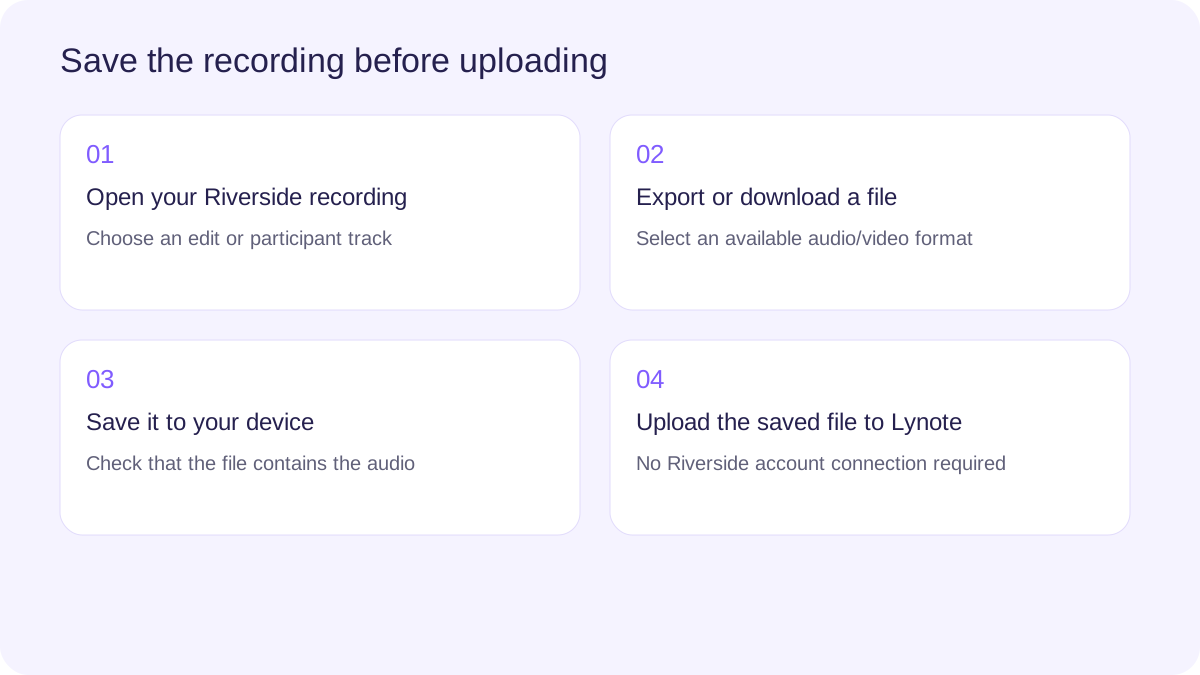
Télécharger un enregistrement audio combiné
Ouvrez l'enregistrement ou l'édition pertinente dans votre espace de travail Riverside. Utilisez les options d'exportation disponibles pour préparer un fichier audio combiné contenant les participants sélectionnés.
Selon les options d'exportation disponibles, vous pourrez peut-être télécharger de l'audio WAV ou MP3. Le WAV préserve généralement plus de détails audio, tandis que le MP3 produit un fichier plus petit, pratique pour le transfert et le téléchargement.
Une fois l'exportation terminée, enregistrez le fichier sur votre appareil et téléchargez-le sur Lynote pour la transcription.
Télécharger des pistes de locuteurs individuelles
Riverside peut enregistrer les participants sur des pistes séparées, ce qui permet de travailler avec l'audio d'un locuteur individuel. Ouvrez le projet d'enregistrement pertinent et localisez les pistes de participants disponibles.
Sélectionnez la piste que vous souhaitez et choisissez un format de téléchargement pris en charge. Les options disponibles et les limites de téléchargement peuvent dépendre de votre plan Riverside et de la configuration d'enregistrement.
Vous pouvez télécharger chaque piste compatible sur Lynote séparément. Cependant, transcrire séparément plusieurs pistes n'est pas la même chose que de les combiner automatiquement en une seule conversation synchronisée.
Télécharger un enregistrement vidéo Riverside
Si vous préférez travailler avec la vidéo enregistrée, exportez ou téléchargez l'enregistrement en tant que fichier MP4 si disponible. Une vidéo combinée peut inclure les participants sélectionnés et leur conversation parlée.
Téléchargez le fichier MP4 compatible sur Lynote pour transcrire son contenu audio. Vous n'avez pas nécessairement besoin de convertir d'abord la vidéo en un fichier audio uniquement.
Télécharger le fichier enregistré sur Lynote
Une fois l'enregistrement sauvegardé, ouvrez Lynote Audio en Texte et sélectionnez le fichier téléchargé. Utilisez le flux de téléchargement de fichiers pour générer votre transcription.
Important : Ce processus nécessite un fichier audio ou vidéo enregistré. Lynote ne prétend pas se connecter directement à votre compte Riverside, télécharger automatiquement des enregistrements ou transcrire une URL de projet Riverside sans le fichier.
Avant de pouvoir transcrire l'audio Riverside avec Lynote, vous avez besoin d'un fichier multimédia compatible enregistré sur votre appareil. Riverside offre des options pour exporter des sessions combinées et télécharger des enregistrements de participants individuels.
01Télécharger un enregistrement audio combinéOuvrez l'enregistrement ou l'édition pertinente dans votre espace de travail Riverside. Utilisez les options d'exportation disponibles pour préparer un fichier audio combiné contenant les participants sélectionnés.
Selon les options d'exportation disponibles, vous pourrez peut-être télécharger de l'audio WAV ou MP3. Le WAV préserve généralement plus de détails audio, tandis que le MP3 produit un fichier plus petit, pratique pour le transfert et le téléchargement.
Une fois l'exportation terminée, enregistrez le fichier sur votre appareil et téléchargez-le sur Lynote pour la transcription.
02Télécharger les pistes de locuteurs individuellesRiverside peut enregistrer les participants sur des pistes séparées, ce qui permet de travailler avec l'audio d'un locuteur individuel. Ouvrez le projet d'enregistrement pertinent et localisez les pistes de participants disponibles.
Sélectionnez la piste que vous souhaitez et choisissez un format de téléchargement pris en charge. Les options disponibles et les limites de téléchargement peuvent dépendre de votre plan Riverside et de la configuration d'enregistrement.
Vous pouvez télécharger chaque piste compatible sur Lynote séparément. Cependant, transcrire séparément plusieurs pistes n'est pas la même chose que de les combiner automatiquement en une seule conversation synchronisée.
03Télécharger un enregistrement vidéo RiversideSi vous préférez travailler avec la vidéo enregistrée, exportez ou téléchargez l'enregistrement au format MP4 si disponible. Une vidéo combinée peut inclure les participants sélectionnés et leur conversation parlée.
Téléchargez le fichier MP4 compatible sur Lynote pour transcrire son contenu audio. Vous n'avez pas nécessairement besoin de convertir d'abord la vidéo en un fichier audio uniquement.
04Télécharger le fichier enregistré sur LynoteUne fois l'enregistrement sauvegardé, ouvrez Lynote Audio vers Texte et sélectionnez le fichier téléchargé. Utilisez le flux de travail de téléchargement de fichiers pour générer votre transcription.
Important : Ce processus nécessite un fichier audio ou vidéo enregistré. Lynote ne prétend pas se connecter directement à votre compte Riverside, télécharger automatiquement des enregistrements ou transcrire une URL de projet Riverside sans le fichier.
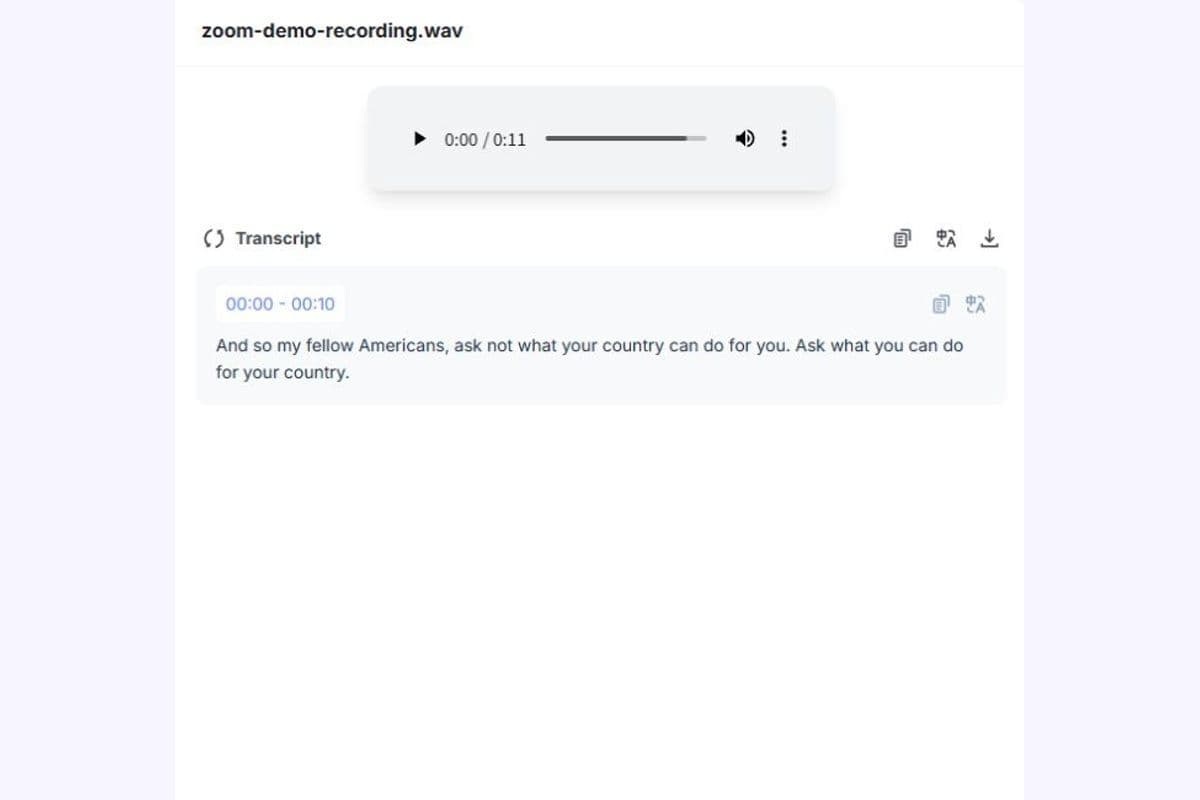
Transformez les podcasts Riverside en transcriptions consultables
Les longs épisodes de podcast peuvent contenir des dizaines de commentaires, d'histoires et d'explications utiles. Retrouver un point précis en réécoutant l'épisode entier peut prendre un temps considérable.
Lynote convertit les enregistrements pris en charge en texte consultable, ce qui facilite la localisation des réponses des invités et l'identification des sujets à revisiter. Vous pouvez utiliser la transcription lors de la préparation des notes d'émission, de la recherche d'un épisode ou de la révision d'une conversation.
Vérifiez toujours l'audio original avant de publier une citation d'un invité, surtout lorsque la formulation ou le contexte est important.
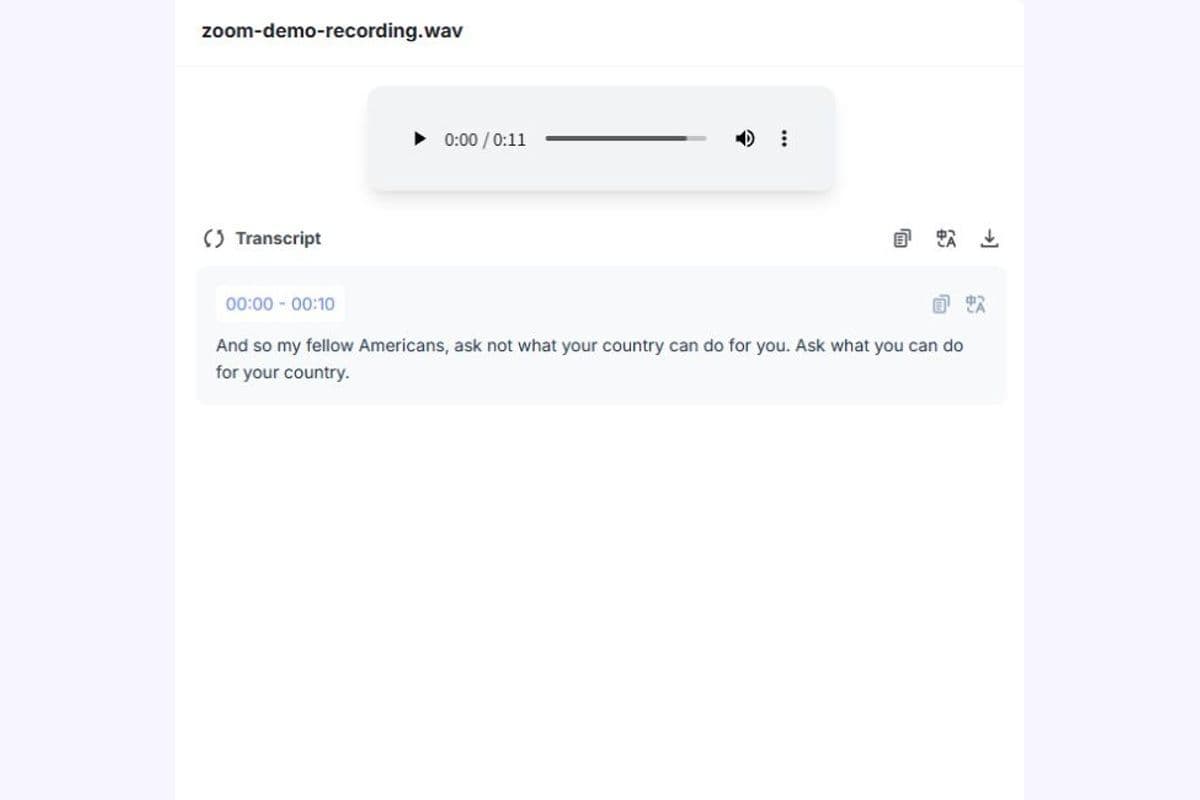
Organisez vos entretiens : étiquettes d'intervenants et horodatages
Les entretiens de podcast alternent souvent entre animateurs, invités et de multiples sujets de discussion. Une transcription avec des étiquettes d'intervenants et des horodatages aide à séparer les contributions et à localiser les moments pertinents.
Avec Lynote, vous pouvez revoir la conversation sous forme de texte et rechercher des mots ou des sujets spécifiques. Les étiquettes d'intervenants fournissent une structure initiale, mais elles ne doivent pas être considérées comme une identification garantie des participants.
Ce flux de travail peut faciliter la révision d'entretiens, la recherche éditoriale et la préparation à l'édition de contenu.
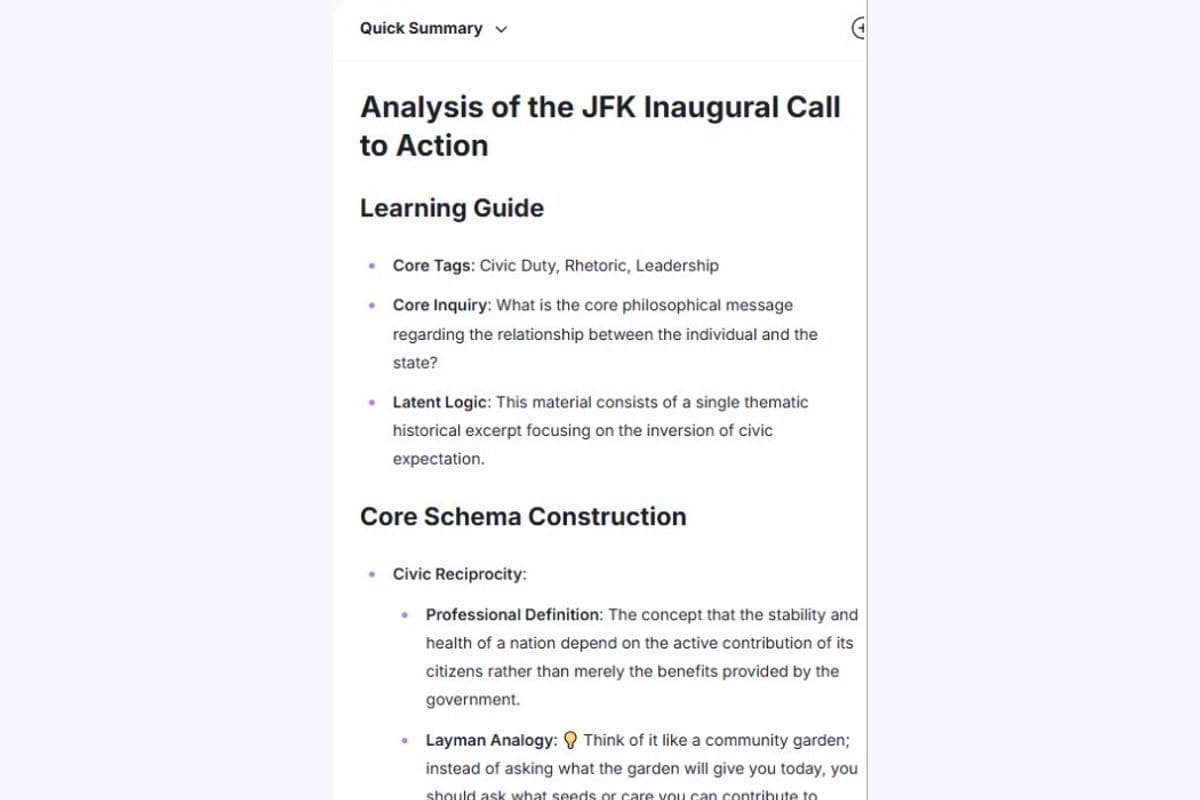
Transformez de longs enregistrements en idées de contenu
Un épisode de podcast complet peut fournir du matériel pour plusieurs formes de contenu écrit. Une transcription peut vous aider à identifier les thèmes principaux, à résumer les explications et à trouver des sections qui pourraient être utiles pour un article ou une publication sur les réseaux sociaux.
La fonction de résumé IA de Lynote aide à préparer un aperçu plus court de la conversation source. Vous pouvez ensuite ajouter du contexte, vérifier les affirmations et développer votre propre contenu écrit à partir de la transcription révisée.
Lynote ne publie pas automatiquement d'épisodes de podcast et ne génère pas de campagne de contenu finalisée. Il fournit des outils de transcription et de résumé que les créateurs peuvent utiliser dans leurs propres flux de travail.
Exemple de transcription audio en texte Riverside
Voici un exemple simplifié de ce à quoi pourrait ressembler un entretien de créateur enregistré après transcription. Le dialogue et les horodatages sont fictifs et démontrent la mise en page prévue plutôt qu'un enregistrement réel d'un client.
Type d'enregistrement : Entretien de podcast
Sujet : Comment les créateurs organisent leurs recherches
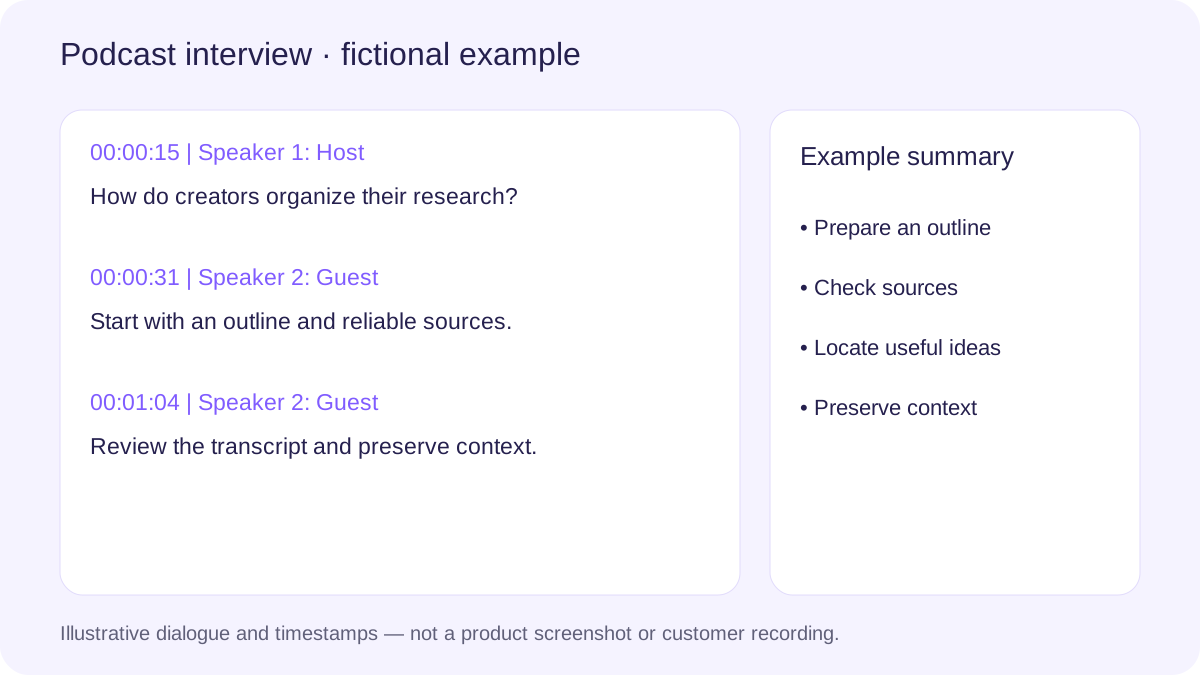
Exemple de transcription
00:00:15 | Intervenant 1 : Animateur
Bienvenue à nouveau. Aujourd'hui, nous discutons de la façon dont les créateurs organisent leurs recherches avant d'enregistrer un nouvel épisode de podcast.
00:00:31 | Intervenant 2 : Invité
Je commence généralement par un bref plan, je rassemble quelques sources fiables et j'écris des questions qui aident à structurer la conversation.
00:00:48 | Intervenant 1 : Animateur
Après l'enregistrement, comment décidez-vous quelles parties de la discussion devraient devenir de courts extraits ou des articles écrits ?
00:01:04 | Intervenant 2 : Invité
Je revois la transcription, j'identifie les explications utiles et je vérifie quelles idées peuvent être autonomes sans perdre de contexte.
Exemple de résumé IA
Sujet principal : Organisation de la recherche et réutilisation des conversations de podcast.
Points clés
- Un bref plan fournit une structure avant l'enregistrement.
- Des sources fiables aident à préparer les questions d'entretien.
- Les transcriptions facilitent la localisation des explications importantes.
- La réutilisation de contenu nécessite de vérifier si un extrait conserve son sens original.
Idées de contenu potentielles
- Comment préparer un plan de recherche de podcast.
- Comment transformer des entretiens en articles écrits.
- Comment sélectionner les moments forts d'un podcast sans perdre de contexte.
Une transcription préserve la conversation enregistrée, tandis qu'un résumé fournit un aperçu plus court. Les deux doivent être vérifiés par rapport à la source avant d'être utilisés dans un travail publié.
Que pouvez-vous faire avec les transcriptions Riverside ?
Les transcriptions Riverside peuvent faciliter plusieurs activités de contenu et de recherche une fois l'enregistrement terminé. Transformer la parole en texte facilite la révision du matériel, la recherche de sections pertinentes et la préparation de ressources écrites supplémentaires.
Notes d'émission de podcast
Utilisez une transcription pour identifier les sujets abordés dans un épisode. Créez un bref aperçu, mettez en évidence les thèmes clés et ajoutez des liens ou des références vérifiés avant de publier les notes d'émission.
Recherche d'entretiens avec des invités
Passez en revue les réponses des invités et organisez les citations par sujet. Recherchez les idées récurrentes et conservez l'audio original pour une attribution précise et des vérifications de contexte.
Scripts et sous-titres de vidéos YouTube
Utilisez une transcription comme référence lors de la préparation de descriptions vidéo, de plans ou de textes de sous-titres. Corrigez les erreurs de transcription et confirmez le timing avant d'utiliser le contenu dans un flux de travail de production vidéo final.
Articles de blog et newsletters
Identifiez les explications et les idées qui pourraient étayer un article écrit. Réécrivez et structurez le matériel pour les lecteurs plutôt que de simplement publier une transcription non éditée.
Entretiens de recherche
Convertissez les entretiens autorisés en texte consultable pour une révision qualitative. Conservez l'enregistrement original et respectez les exigences applicables en matière de confidentialité et de consentement.
Enregistrements de formation et éducatifs
Transformez les explications enregistrées en texte que les apprenants peuvent consulter. Organisez les définitions et les instructions importantes, puis confirmez les détails techniques par rapport à la source.
Formats audio et vidéo Riverside pris en charge
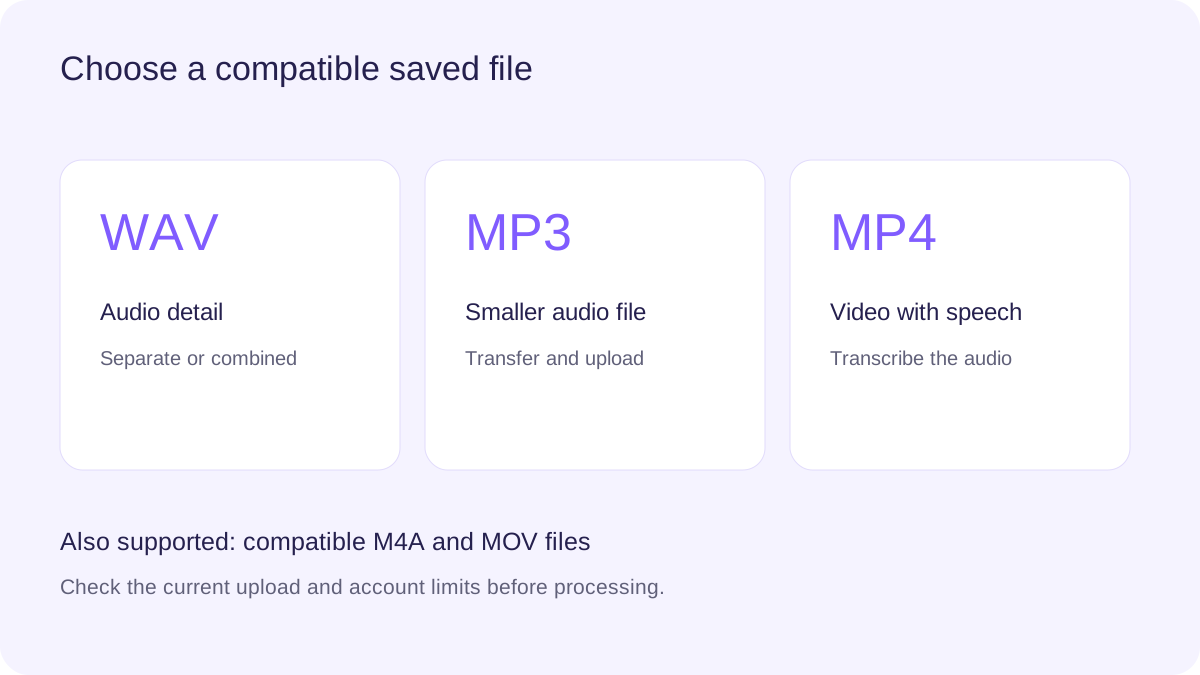
Riverside propose plusieurs formats d'exportation pour les flux de travail d'enregistrement et d'édition. Le choix approprié dépend de si vous avez besoin d'un audio de haute qualité, d'un fichier plus petit ou d'une vidéo combinée.
| Format | Utilisation courante de Riverside | Comment Lynote peut aider |
|---|---|---|
| WAV | Audio de haute qualité, pistes séparées ou exportations combinées | Transcrire des enregistrements WAV compatibles |
| MP3 | Audio compressé pour un stockage et un transfert plus faciles | Convertir l'audio MP3 compatible en texte |
| MP4 | Pistes vidéo et exportations vidéo éditées | Transcrire le contenu parlé des fichiers MP4 |
| M4A | Fichiers audio convertis ou exportés via un logiciel compatible | Traiter l'audio M4A pris en charge |
| MOV | Fichiers vidéo compatibles provenant d'autres flux de travail d'enregistrement | Traiter les fichiers MOV pris en charge |
Riverside WAV en texte
Les fichiers WAV sont utiles lorsque vous souhaitez conserver un audio de haute qualité pour l'édition et la transcription. Riverside propose des options WAV pour les pistes audio individuelles et les exportations combinées sélectionnées.
Téléchargez un enregistrement WAV pris en charge sur Lynote, puis révisez la transcription générée. Les fichiers plus volumineux peuvent nécessiter un temps de téléchargement supplémentaire et doivent respecter les limites de fichiers actuelles de l'outil.
Riverside MP3 en texte
Les fichiers MP3 sont plus petits et pratiques pour transférer des enregistrements de podcast. Riverside prend en charge les exportations audio MP3 compressées dans les flux de travail applicables.
Vous pouvez télécharger un fichier MP3 pris en charge directement sur Lynote. La compression audio peut affecter la clarté, alors examinez attentivement les passages importants.
Riverside MP4 en texte
Le format MP4 est utile lorsque vous avez un enregistrement vidéo Riverside sauvegardé. Lynote peut transcrire la parole dans les fichiers vidéo pris en charge sans nécessiter de fichier audio séparé.
Vérifiez que la vidéo contient l'audio que vous souhaitez traiter avant de la télécharger.
Pistes séparées vs enregistrements Riverside combinés
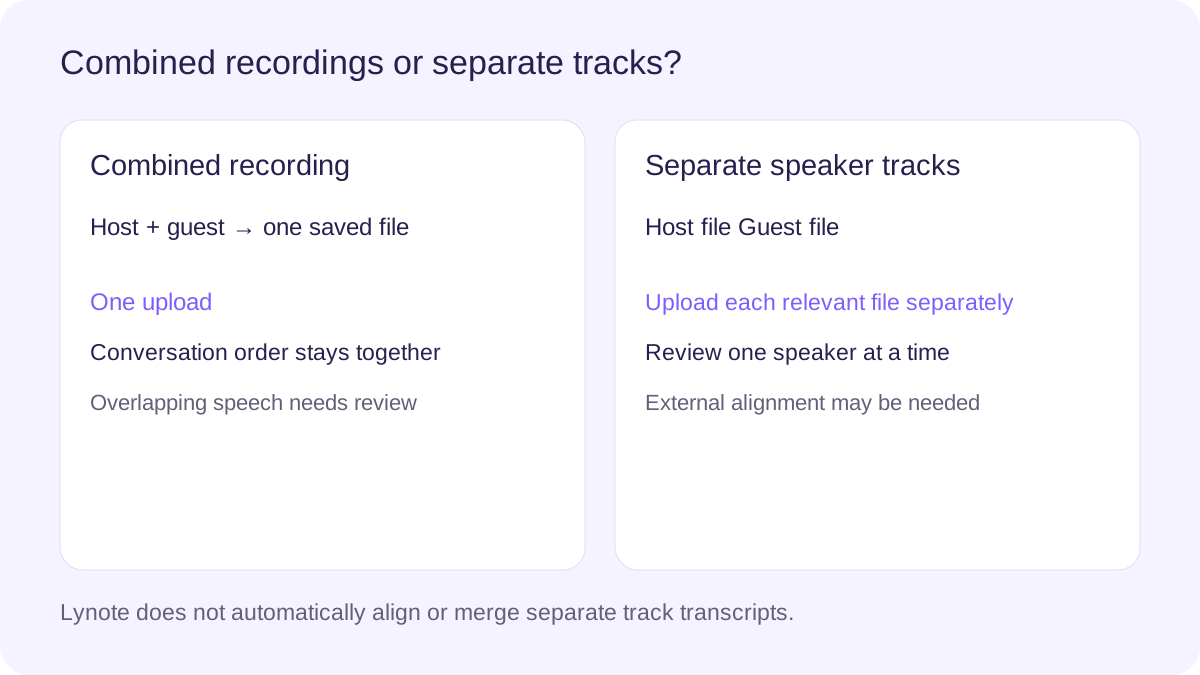
Riverside prend en charge les enregistrements de participants séparés ainsi que les exportations combinées. Comprendre la différence vous aide à choisir un fichier qui correspond à vos besoins de transcription.
| Caractéristique | Enregistrement combiné | Pistes d'intervenants séparées |
|---|---|---|
| Contenu audio | Plusieurs participants dans un seul fichier | Généralement un participant par piste |
| Flux de travail de téléchargement | Télécharger un fichier audio ou vidéo combiné | Télécharger la ou les pistes pertinentes séparément |
| Ordre de la conversation | Préservé dans l'enregistrement combiné | Peut nécessiter un alignement entre les pistes |
| Reconnaissance des intervenants | La détection des intervenants peut distinguer les voix | L'identité de la piste peut rendre l'intervenant source plus clair |
| Idéal pour | Transcriptions complètes de podcasts ou d'entretiens | Révision individuelle des intervenants et édition audio |
| Principale limitation | Le chevauchement de la parole peut réduire la clarté | Les transcriptions individuelles peuvent ne pas préserver l'ordre complet de la conversation |
Quand utiliser un enregistrement combiné
Choisissez un enregistrement combiné si vous souhaitez transcrire la conversation complète dans un seul fichier. C'est généralement l'option la plus simple pour préparer une transcription de podcast ou réviser un entretien.
La détection des intervenants peut aider à séparer les participants, mais le chevauchement de la parole et la qualité de l'enregistrement peuvent affecter les résultats.
Quand utiliser des pistes audio séparées
Les pistes séparées peuvent être utiles lorsqu'un enregistrement d'un intervenant nécessite une révision ou une édition individuelle. Elles peuvent également offrir une meilleure clarté si les participants ont enregistré dans des environnements différents.
Cependant, la création d'une conversation complète à partir de pistes transcrites séparément peut nécessiter une édition et une synchronisation externes. Lynote ne prétend pas aligner ou fusionner automatiquement plusieurs pistes indépendantes.
Quelle est la meilleure option pour la transcription de podcast ?
Pour une transcription complète d'épisode, commencez par un enregistrement combiné si disponible. Pour une analyse détaillée spécifique à l'intervenant, les pistes séparées peuvent être plus pratiques.
Conservez les fichiers originaux au cas où vous auriez besoin de vérifier le timing, les mots prononcés ou l'identité des participants.
Conseils pour une meilleure transcription audio Riverside
Même les enregistrements de haute qualité peuvent contenir des noms, du jargon, des interruptions ou des paroles peu claires. La révision de la source parallèlement à la transcription générée permet d'améliorer le résultat final.
Choisissez un enregistrement clair
Utilisez le fichier le plus clair disponible, en particulier lorsque les participants ont des microphones ou des environnements d'enregistrement différents. Les pistes de haute qualité peuvent être utiles pour les passages difficiles.
Vérifiez les noms des invités et les termes spécialisés
La transcription automatique peut mal interpréter les noms, la terminologie de marque ou les expressions rares. Corrigez ces détails avant de réutiliser le texte.
Passez en revue les dialogues qui se chevauchent
Lorsque les intervenants s'interrompent ou parlent simultanément, une transcription peut ne pas préserver chaque mot parfaitement. Revenez à l'audio original pour confirmer les passages incertains.
Préservez le contexte lors des citations
Une phrase peut avoir un sens différent lorsqu'elle est séparée de la conversation environnante. Passez en revue la réponse complète avant de sélectionner un extrait pour publication.
Conservez une copie source
Conservez le fichier audio ou vidéo original si autorisé. Cela aide à vérifier les citations, les horodatages et les modifications éditoriales ultérieurement.
Confidentialité et consentement pour la transcription d'enregistrements Riverside
Les enregistrements de podcast, les entretiens et les conversations privées peuvent inclure des détails personnels ou des informations confidentielles. Confirmez que les participants ont accepté l'enregistrement et toute transcription ou traitement pertinent.
Avant de télécharger du contenu, suivez les politiques de votre organisation et les exigences de confidentialité applicables. Évitez de traiter des informations restreintes à moins que les garanties documentées du service ne répondent à vos besoins.
Lors de la préparation des transcriptions pour publication, supprimez les détails privés le cas échéant et vérifiez les citations avec l'enregistrement source. Les informations publiées par Lynote concernant la confidentialité et le traitement des données doivent être consultées pour connaître les pratiques actuelles de stockage et de sécurité.
Foire aux questions sur l'audio en texte Riverside
L'audio en texte Riverside est le processus de transformation de l'audio enregistré à l'aide de Riverside en une transcription écrite. Vous pouvez transcrire des podcasts, des entretiens, des discussions et des sessions vidéo enregistrées. Lynote propose un flux de travail de transcription basé sur des fichiers pour les exportations Riverside compatibles. Téléchargez d'abord l'enregistrement, puis téléchargez-le sur l'outil de transcription.
Lynote offre un accès gratuit à la transcription audio, sous réserve des limites d'utilisation actuelles, des restrictions de fichiers et des exigences de compte. Vous pouvez commencer avec un fichier audio ou vidéo pris en charge et vérifier l'allocation disponible. Les enregistrements plus longs ou une utilisation supplémentaire de la transcription peuvent nécessiter un plan payant. Consultez l'interface actuelle de l'outil pour connaître les limites applicables.
Téléchargez un enregistrement audio compatible depuis Riverside, tel qu'un fichier MP3 ou WAV. Téléchargez le fichier enregistré sur Lynote et lancez le processus de transcription. Examinez la transcription générée, corrigez les détails importants et exportez ou copiez le texte à l'aide des options disponibles.
Oui. L'outil Audio en Texte de Lynote prend en charge les fichiers audio MP3 et WAV, ainsi que d'autres formats audio et vidéo compatibles. Ces formats sont couramment disponibles dans les flux de travail d'enregistrement et d'exportation de Riverside. Les limites de fichiers et les options de traitement doivent être vérifiées avant le téléchargement.
Oui. Lynote prend en charge la transcription de la parole à partir de fichiers MP4 compatibles. Téléchargez la vidéo Riverside et téléchargez le fichier enregistré sur Lynote. Vous n'avez pas nécessairement besoin d'extraire l'audio séparément.
Oui. Vous pouvez télécharger des pistes d'intervenants individuelles prises en charge pour une transcription séparée. Cependant, Lynote ne prétend pas synchroniser automatiquement plusieurs transcriptions indépendantes en une conversation complète. Si vous avez besoin d'une transcription d'épisode combinée, envisagez d'exporter d'abord un enregistrement combiné.
Lynote propose la détection et l'étiquetage des intervenants pour aider à séparer les voix dans une transcription. Ces étiquettes peuvent aider à organiser les interviews et les discussions impliquant plusieurs participants. L'outil ne garantit pas que le nom ou l'identité d'un intervenant sera reconnu correctement. Vérifiez les attributions des intervenants avant de publier ou de partager la transcription.
Lynote prend en charge les transcriptions horodatées, vous aidant à localiser les moments pertinents dans l'enregistrement original. Cela peut être utile lors de l'examen de la réponse d'un invité ou de la sélection d'un extrait pour le montage. La précision et l'affichage des horodatages dépendent du fichier source et du résultat de la transcription. Vérifiez l'enregistrement original pour des décisions de montage précises.
Lynote prend en charge la transcription audio multilingue pour de nombreuses langues et accents. Vous pouvez télécharger des enregistrements Riverside pris en charge contenant de la parole dans une langue disponible. La qualité audio, l'accent, la terminologie technique et le changement de langue des intervenants peuvent affecter la précision. Examinez attentivement les passages importants.
Non. Le flux de travail décrit ici nécessite un fichier d'enregistrement sauvegardé. Lynote ne revendique pas d'intégration directe avec un compte Riverside, de synchronisation automatique dans le cloud ou d'importation d'enregistrements via un lien de partage Riverside.
Le flux de travail Lynote Audio vers Texte traite les fichiers téléchargés et sauvegardés. Il n'est pas présenté comme une intégration de transcription d'enregistrement Riverside en direct. Pour la transcription pendant une session Riverside en direct, vérifiez les fonctionnalités intégrées actuelles de Riverside et les options de compte disponibles.
Oui. Une transcription peut vous aider à identifier les sujets d'épisode, les explications importantes et les références pour les notes d'émission. Lynote peut fournir des résumés IA pour aider à préparer un plan initial. Vous devez toujours rédiger et vérifier les notes d'émission finales avant publication.
Oui, à condition que vous ayez les droits nécessaires pour réutiliser le contenu de l'enregistrement. Une transcription peut aider à identifier des explications, des citations et des thèmes utiles pour des articles écrits. Examinez la source et ajoutez une structure et un contexte originaux plutôt que de publier une transcription brute sans édition.
La précision dépend de la clarté de la parole, du bruit de fond, de la qualité du microphone, du chevauchement des intervenants et de la langue. Les enregistrements de haute qualité peuvent aider, mais la transcription automatique peut toujours contenir des erreurs. Corrigez les déclarations importantes, les citations, les noms et les informations techniques avant d'utiliser le texte dans du matériel professionnel ou publié.
Aucune capacité d'alignement ou de fusion automatique de transcriptions multipistes n'est revendiquée ici. Les pistes séparées peuvent être téléchargées individuellement lorsque leurs formats sont pris en charge. Si vous avez besoin d'une seule transcription préservant la séquence de la conversation, l'exportation d'un enregistrement combiné depuis Riverside peut être l'approche la plus pratique.
Oui, dans les limites actuelles de Lynote en matière de taille de fichier, de durée et d'utilisation. Les épisodes de podcast plus longs peuvent nécessiter plus de temps de traitement ou des autorisations de compte supplémentaires. Vérifiez l'outil de transcription actuel et les détails de tarification avant de traiter des fichiers d'enregistrement volumineux.
Riverside offre ses propres fonctionnalités de transcription dans le cadre de ses flux de travail d'enregistrement et d'édition éligibles. Lynote propose une option de transcription et de résumé distincte pour les fichiers multimédias exportés compatibles. Le choix approprié dépend de si vous souhaitez travailler dans Riverside ou traiter un fichier enregistré via un outil différent. La disponibilité des fonctionnalités et les restrictions de plan peuvent différer.
Guides de transcription et de création de contenu


Transformez votre enregistrement Riverside en texte consultable
Facilitez la révision de vos enregistrements de podcast, interviews et conversations vidéo avec Lynote. Téléchargez un fichier audio ou vidéo Riverside compatible, générez une transcription modifiable et utilisez les étiquettes de locuteur, les horodatages et les résumés IA pour organiser les informations importantes. Passez moins de temps à chercher dans les enregistrements et plus de temps à développer du contenu utile à partir de vos conversations.
