Choisissez vos images
Faites glisser vos fichiers PNG dans le convertisseur ou cliquez sur Choisir des images PNG. Ajoutez une image ou jusqu'à 10 par lot, avec un maximum de 50 Mo par image.


Convertissez rapidement des PNG en WebP dans votre navigateur. Choisissez une seule image ou un lot, vérifiez la qualité et téléchargez vos fichiers WebP. Chaque conversion est gratuite, sans compte requis et sans limite de conversion totale.

50 Mo maximum par fichier · Jusqu’à 10 images
Images converties : 0.
Les images sont traitées localement dans votre navigateur. HEIC n’est pas encore pris en charge.
Faites glisser vos fichiers PNG dans le convertisseur ou cliquez sur Choisir des images PNG. Ajoutez une image ou jusqu'à 10 par lot, avec un maximum de 50 Mo par image.
Choisissez un paramètre de qualité WebP, puis cliquez sur Convertir PNG en WebP. La conversion s'exécute directement dans votre navigateur.
Comparez le WebP avec le PNG original. Téléchargez un fichier individuel ou enregistrez le lot converti avec succès sous forme de ZIP.
Ouvrez Lynote AI, ajoutez vos fichiers PNG et téléchargez les images WebP converties directement depuis votre navigateur. Vous pouvez terminer tout le processus sans vous connecter ni utiliser de crédits de conversion.
Convertissez un logo pour une mise à jour rapide de votre site Web, ou ajoutez jusqu'à 10 captures d'écran, illustrations ou graphiques de produits en un seul lot. Si vous avez plus de fichiers, démarrez un autre lot quand vous le souhaitez. Chaque conversion est gratuite, sans limite sur le nombre total d'images que vous pouvez convertir.

Convertissez les logos, icônes et découpes de produits PNG transparents en WebP pour votre site Web. Utilisez un logo dans l'en-tête de votre site ou placez une découpe de produit sur une bannière colorée afin que l'arrière-plan apparaisse sur les bords.
Avant de publier, comparez le WebP converti avec le PNG original. Vérifiez que les bords sont nets sur l'arrière-plan de votre page, puis comparez les tailles de fichiers pour voir si le WebP offre aux visiteurs moins de données d'image à télécharger.
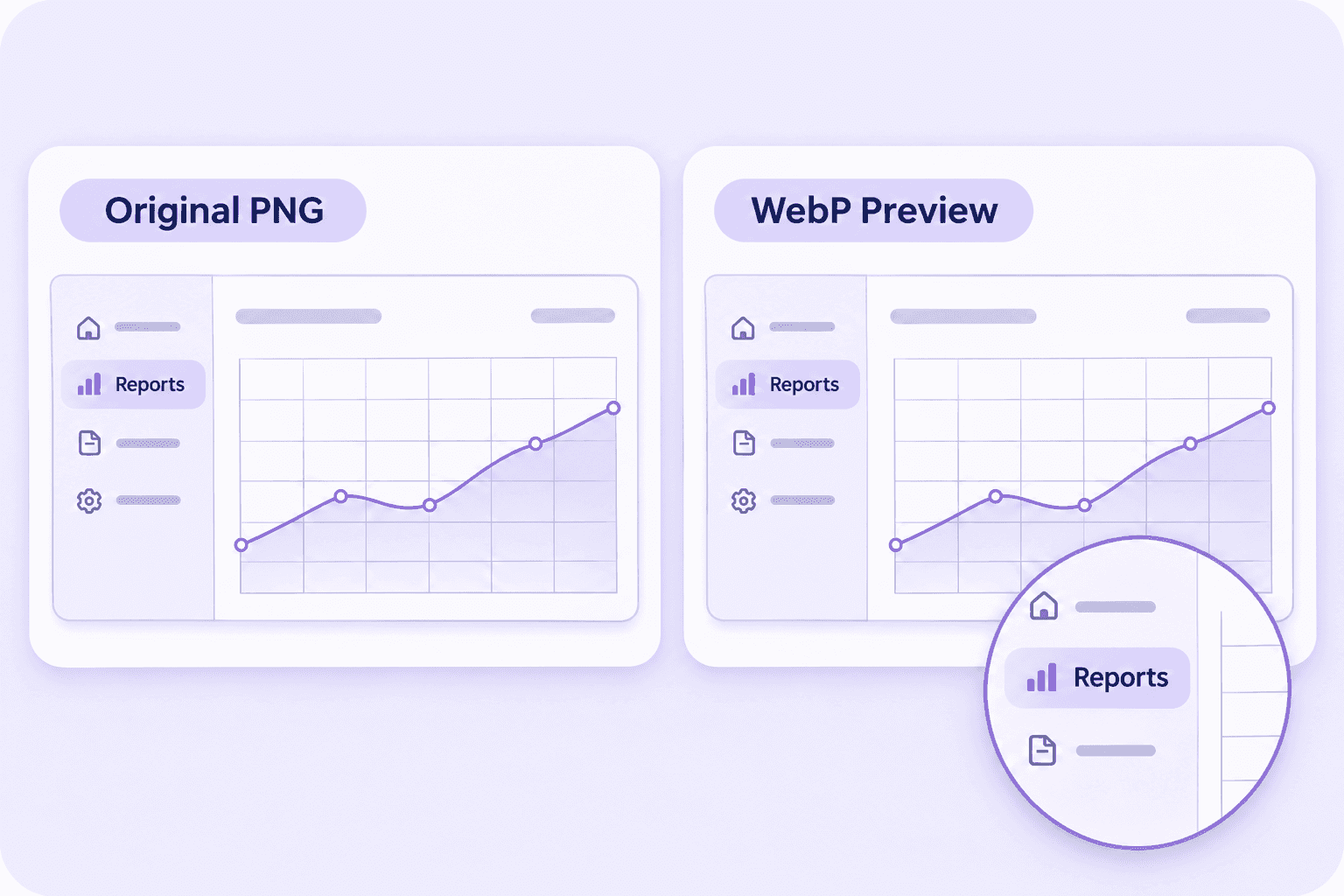
Les lecteurs doivent pouvoir distinguer les étiquettes de menu dans une capture d'écran de tutoriel, les étiquettes d'axe sur un graphique et les petites annotations dans un diagramme. Lorsque vous convertissez un PNG en WebP avec Lynote AI, choisissez un paramètre de qualité plus élevé pour les images qui dépendent de ces détails.
Comparez le WebP converti avec le PNG original côte à côte avant de télécharger. Vérifiez le texte le plus petit et les lignes les plus fines à la taille à laquelle ils apparaîtront sur votre page. Si une étiquette est difficile à lire ou si une ligne de grille s'estompe en arrière-plan, augmentez la qualité et prévisualisez à nouveau le résultat.
Convertissez et téléchargez des fichiers WebP gratuitement, sans crédits requis.
Convertissez des PNG directement dans votre navigateur, sans attente de téléchargement.
Commencez à convertir dès que vous ouvrez la page.
Ajustez la qualité pour que le petit texte, les lignes fines et les bords graphiques restent clairs.
Convertissez jusqu'à 10 PNG à la fois. Enregistrez les fichiers individuellement ou ensemble dans un fichier ZIP.
Vos images restent sur votre appareil tout au long de la conversion.
Préparez des images WebP pour les pages de destination, les listes de produits, les centres d'aide et d'autres endroits où vous publiez des graphiques PNG.

Créez des copies WebP de logos et d'icônes PNG pour les en-têtes et les pieds de page. Vérifiez l'apparence des zones transparentes sur l'arrière-plan du site.

Convertissez par lots les découpes et les maquettes de produits PNG pour les pages de catégories et les galeries. Vérifiez les bords et les couleurs avant de publier.

Convertissez les captures d'écran PNG pour les articles d'aide et les guides de produits. Assurez-vous que les étiquettes de menu et les légendes sont lisibles à la taille que les lecteurs verront.

Créez des versions WebP des illustrations de page d'accueil et des illustrations de campagne. Comparez les tailles de fichier et vérifiez les dégradés dans l'aperçu.

Convertissez les graphiques PNG pour les rapports Web et les articles de blog. Utilisez l'aperçu pour vérifier les étiquettes, les lignes de grille et les petites annotations.

Transformez les couvertures PNG en fichiers WebP pour les grilles de blog et les centres de ressources. Prévisualisez-les à leur taille d'affichage prévue avant de les télécharger.
Un convertisseur PNG en WebP crée une copie .webp d'une image PNG. Utilisez-le pour préparer des logos, des captures d'écran, des illustrations ou des graphiques de produits pour un site Web tout en conservant le PNG original pour de futures modifications. Comparez les tailles de fichier et vérifiez l'image convertie avant de la remplacer sur votre site. Si votre PNG a déjà des zones transparentes, vérifiez leur apparence dans l'aperçu WebP.
Oui. La conversion et le téléchargement de PNG en WebP sont gratuits. Vous pouvez convertir autant d'images que vous le souhaitez sans acheter de crédits, créer un compte ou vous connecter.
Choisissez une image PNG, ajustez la qualité WebP si nécessaire, puis sélectionnez Convertir PNG en WebP. Vérifiez le résultat par rapport à l'original, puis sélectionnez Télécharger WebP.
Ajoutez jusqu'à 10 fichiers PNG par lot, avec un maximum de 50 Mo par image. Chaque PNG devient un fichier .webp distinct. Téléchargez les fichiers individuellement ou enregistrez les conversions réussies ensemble dans un fichier ZIP. Pour plus d'images, démarrez un autre lot.
La conversion démarre dans votre navigateur lorsque vous cliquez sur Convertir PNG en WebP. Le temps que cela prend dépend de votre appareil, des dimensions de l'image et du nombre de fichiers dans le lot.
WebP prend en charge la transparence. Si votre PNG a déjà des zones transparentes, vérifiez-les dans l'aperçu converti avant de télécharger. Si la source a un arrière-plan solide et que vous avez besoin de transparence, supprimez l'arrière-plan avant de convertir.
C'est possible. Le résultat dépend de l'image et du réglage de la qualité WebP. Comparez les tailles de fichier PNG original et WebP converti avant de choisir la version à publier.
Cela dépend de l'image source et du réglage de la qualité. Essayez un réglage plus élevé pour les captures d'écran, les diagrammes et les graphiques avec du petit texte. Comparez le WebP final avec l'original à la taille que les visiteurs verront.
Votre navigateur traite les fichiers PNG et génère les copies WebP sur votre appareil. Le convertisseur fonctionne sans envoyer vos images à un serveur pour traitement.