Choisissez vos images
Cliquez sur « Choisir des images » ou faites glisser vos fichiers dans le convertisseur. Ajoutez une image ou sélectionnez jusqu'à 10 fichiers à la fois. Chaque fichier peut peser jusqu'à 50 Mo.


Convertissez vos photos, captures d'écran et graphiques en PNG. Prévisualisez les résultats et téléchargez un seul PNG ou un lot entier. Gratuit pour commencer, les fichiers étant traités directement dans votre navigateur.

50 Mo maximum par fichier · Jusqu’à 10 images
Images converties : 0.
Les images sont traitées localement dans votre navigateur. HEIC n’est pas encore pris en charge.
Cliquez sur « Choisir des images » ou faites glisser vos fichiers dans le convertisseur. Ajoutez une image ou sélectionnez jusqu'à 10 fichiers à la fois. Chaque fichier peut peser jusqu'à 50 Mo.
Le format PNG est déjà sélectionné comme format de sortie. Cliquez sur « Convertir en PNG » pour créer un fichier .png séparé pour chaque image.
Comparez votre image originale et convertie côte à côte. Vérifiez le petit texte, les bords, les couleurs et l'arrière-plan. Téléchargez un PNG individuel ou enregistrez le lot converti sous forme de fichier ZIP.
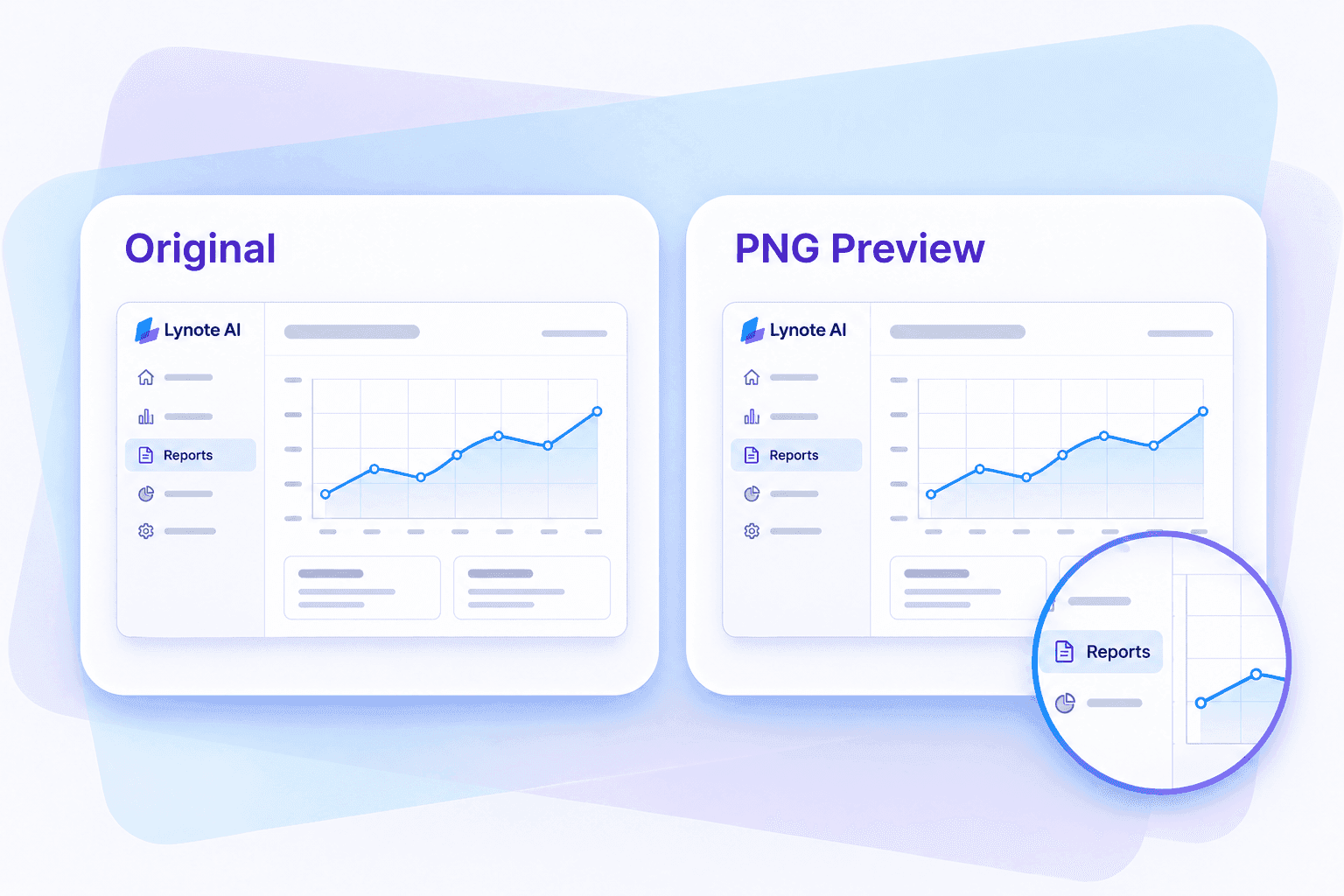
Une capture d'écran peut avoir besoin de montrer une étiquette de menu, un graphique peut avoir de fines lignes de grille, et un logo peut inclure de petites lettres. Le PNG utilise une compression sans perte, qui préserve les données de pixels encodées dans le PNG. Commencez avec une image source nette, puis utilisez l'aperçu côte à côte pour vérifier que les détails dont vous avez besoin sont faciles à lire.
Déposez vos images, cliquez sur Convertir en PNG, et téléchargez les résultats dès qu'ils sont prêts. Lynote AI traite vos fichiers directement dans votre navigateur, de sorte que la conversion peut commencer immédiatement sans attendre un téléchargement. Convertissez une seule image ou un lot de jusqu'à 10 fichiers en une seule fois.
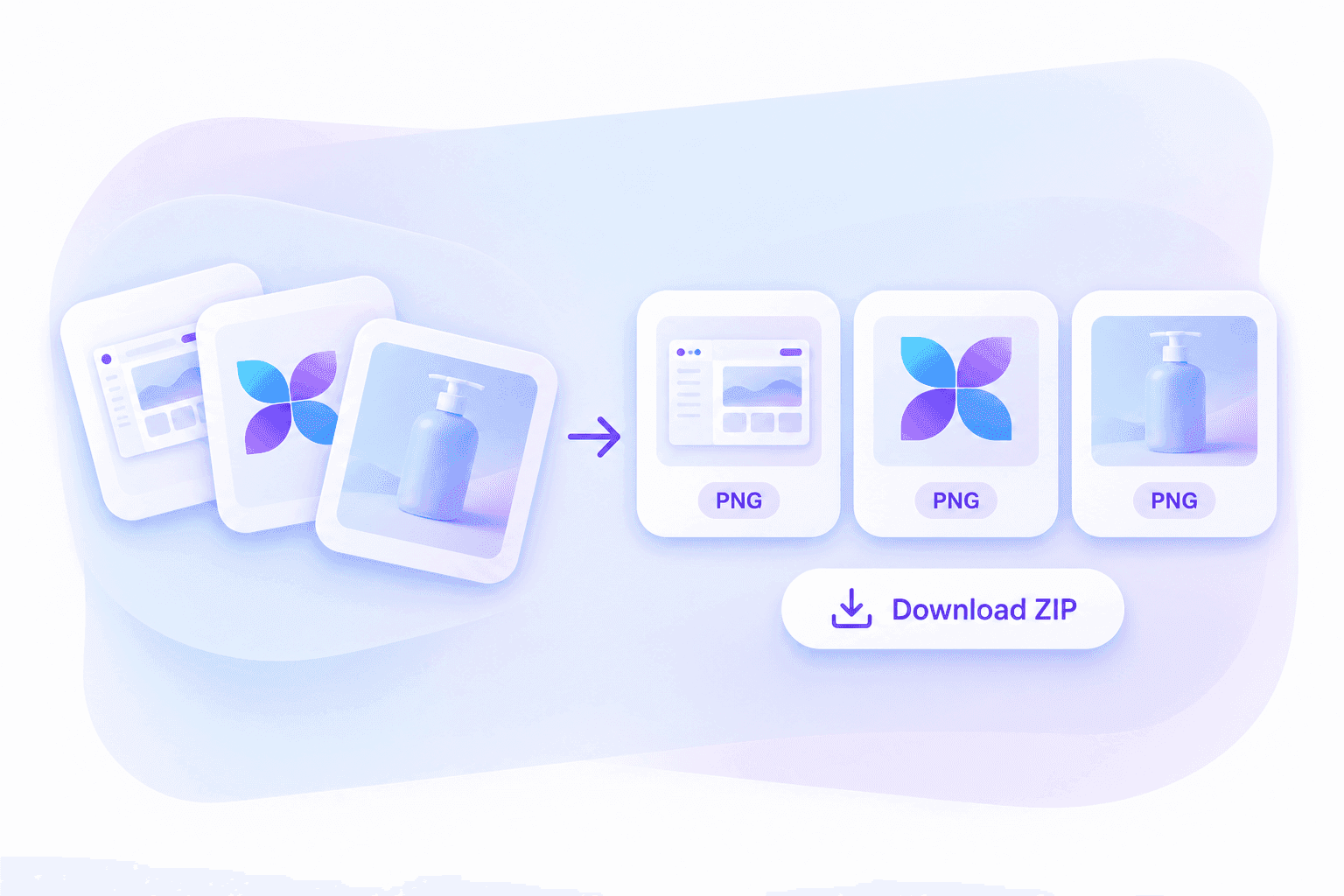
Lorsqu'un projet nécessite plusieurs captures d'écran, illustrations ou graphiques de produits dans le même format, ajoutez-les à un seul lot. Chaque image devient un PNG distinct. Enregistrez les fichiers dont vous avez besoin individuellement ou téléchargez toutes les images converties avec succès ensemble dans un fichier ZIP.
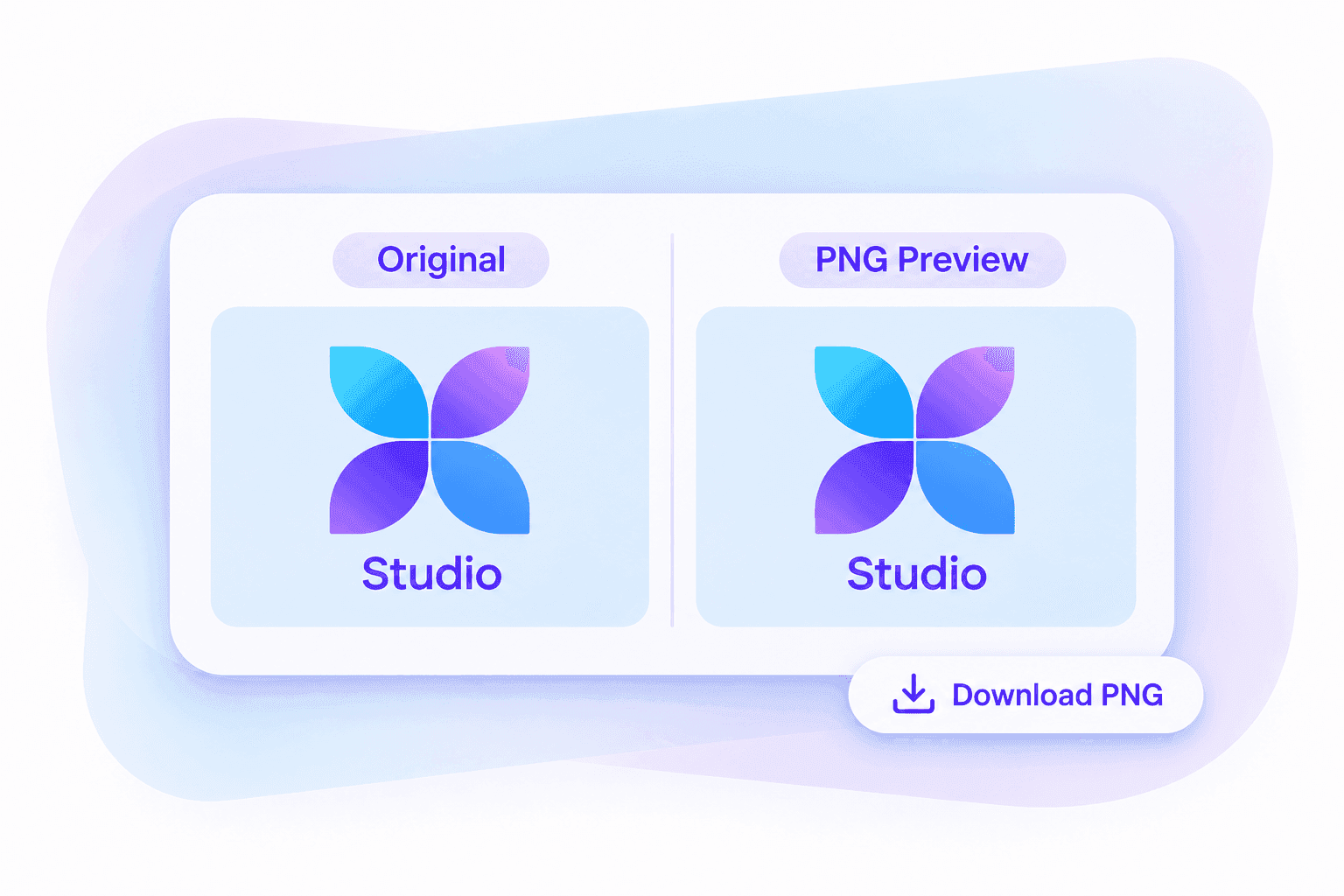
Comparez le PNG original et le PNG converti en une seule vue. Vérifiez si les bords d'un logo sont nets, si les étiquettes d'un diagramme sont lisibles et si l'arrière-plan correspond à votre mise en page finale. Une fois que vous avez vérifié le résultat, enregistrez le PNG sur votre appareil.
Convertissez rapidement des images en PNG, prévisualisez les résultats et téléchargez les fichiers dont vous avez besoin.
Convertissez des images en PNG directement dans votre navigateur, sans attente de téléchargement.
Convertissez jusqu'à 10 images à la fois et téléchargez-les individuellement ou sous forme de fichier ZIP.
Comparez le PNG original et le PNG converti côte à côte avant de télécharger.
Préservez la clarté des petits textes, des lignes fines et des bords nets grâce à la compression PNG sans perte.
Commencez avec des crédits gratuits. Seules les conversions réussies utilisent des crédits.
Vos images restent sur votre appareil tout au long de la conversion.

Préparez des copies PNG de logos et d'icônes pour vos diapositives, signatures ou mises en page de sites web. Utilisez une source avec transparence lorsque le graphique doit être placé sur un fond coloré.
Préparez des copies PNG de logos et d'icônes pour vos diapositives, signatures ou mises en page de sites web. Utilisez une source avec transparence lorsque le graphique doit être placé sur un fond coloré.

Convertissez des captures d'écran pour les articles d'aide, les guides de formation et les rapports de bogues. Prévisualisez les étiquettes d'interface et le texte des menus avant de publier.
Convertissez des captures d'écran pour les articles d'aide, les guides de formation et les rapports de bogues. Prévisualisez les étiquettes d'interface et le texte des menus avant de publier.

Enregistrez des diagrammes, des graphiques et des visuels annotés au format PNG pour vos diapositives ou feuilles de travail. Vérifiez que les étiquettes des axes et les lignes fines sont faciles à lire à la taille finale.
Enregistrez des diagrammes, des graphiques et des visuels annotés au format PNG pour vos diapositives ou feuilles de travail. Vérifiez que les étiquettes des axes et les lignes fines sont faciles à lire à la taille finale.

Convertissez les images prises en charge en PNG lorsqu'une soumission requiert ce type de fichier. Vérifiez la taille et les dimensions finales du fichier par rapport aux exigences de téléchargement.
Convertissez les images prises en charge en PNG lorsqu'une soumission requiert ce type de fichier. Vérifiez la taille et les dimensions finales du fichier par rapport aux exigences de téléchargement.
Créez une copie PNG d'une illustration ou d'un graphique web lorsque votre flux de travail de conception ou de publication demande un fichier .png.
Créez une copie PNG d'une illustration ou d'un graphique web lorsque votre flux de travail de conception ou de publication demande un fichier .png.
Convertissez les graphiques d'autocollants ou les superpositions de flux en PNG. Si l'original a un arrière-plan transparent, vous pouvez placer le PNG sur des vidéos, des flux en direct ou des publications sociales sans cadre solide autour.
Convertissez les graphiques d'autocollants ou les superpositions de flux en PNG. Si l'original a un arrière-plan transparent, vous pouvez placer le PNG sur des vidéos, des flux en direct ou des publications sociales sans cadre solide autour.
Un convertisseur de fichiers PNG prend une image prise en charge et l'encode au format .png. Le résultat est une copie PNG distincte, ce qui vous permet de conserver le fichier source pour des modifications ultérieures.
Choisissez votre image, cliquez sur « Convertir en PNG » et ouvrez l'aperçu. Téléchargez le PNG lorsque vous êtes satisfait du résultat.
Vous pouvez commencer avec des crédits de conversion gratuits. Chaque image convertie avec succès utilise un crédit. Les conversions et les téléchargements échoués n'utilisent aucun crédit.
Oui. Ajoutez jusqu'à 10 images prises en charge à la fois, avec un maximum de 50 Mo par fichier. Téléchargez les PNG séparément ou enregistrez le lot sous forme de fichier ZIP.
Oui. Le PNG prend en charge les zones transparentes. Si votre source a déjà une transparence, vérifiez l'aperçu pour voir comment elle apparaît dans le PNG converti. Pour une image avec un arrière-plan solide, utilisez d'abord un outil de suppression d'arrière-plan si vous avez besoin de transparence.
Le PNG utilise une compression sans perte pour stocker les pixels dans le fichier converti. Tout flou ou artefact de compression déjà présent dans le JPG source peut toujours apparaître dans le PNG. Pour des résultats plus clairs, commencez avec la copie la plus nette que vous ayez.
Les fichiers PNG peuvent être plus volumineux que les fichiers JPG ou WebP, en particulier pour les photos détaillées. La taille finale dépend des dimensions et du contenu de l'image. Vérifiez le PNG téléchargé par rapport à votre limite de téléversement.
Votre navigateur traite l'image et génère le PNG localement. La conversion s'exécute sur votre appareil sans envoyer vos images à un serveur.