Le portail de ma classe n'acceptait qu'un seul fichier, et j'avais sept photos de mes devoirs. Je les ai regroupées dans un seul PDF, et je pouvais toujours lire les petites notes que j'avais écrites dans les marges.
Maya T.
Étudiante


Convertissez une image JPG en PDF ou combinez jusqu'à 20 photos en un seul document. Mélangez des images portrait et paysage sans choisir de taille de papier fixe. Vos fichiers restent sur votre appareil.
Les fichiers PDF doivent faire moins de 50 Mo.
Les fichiers sont convertis localement dans votre navigateur. Aucun fichier n’est envoyé.
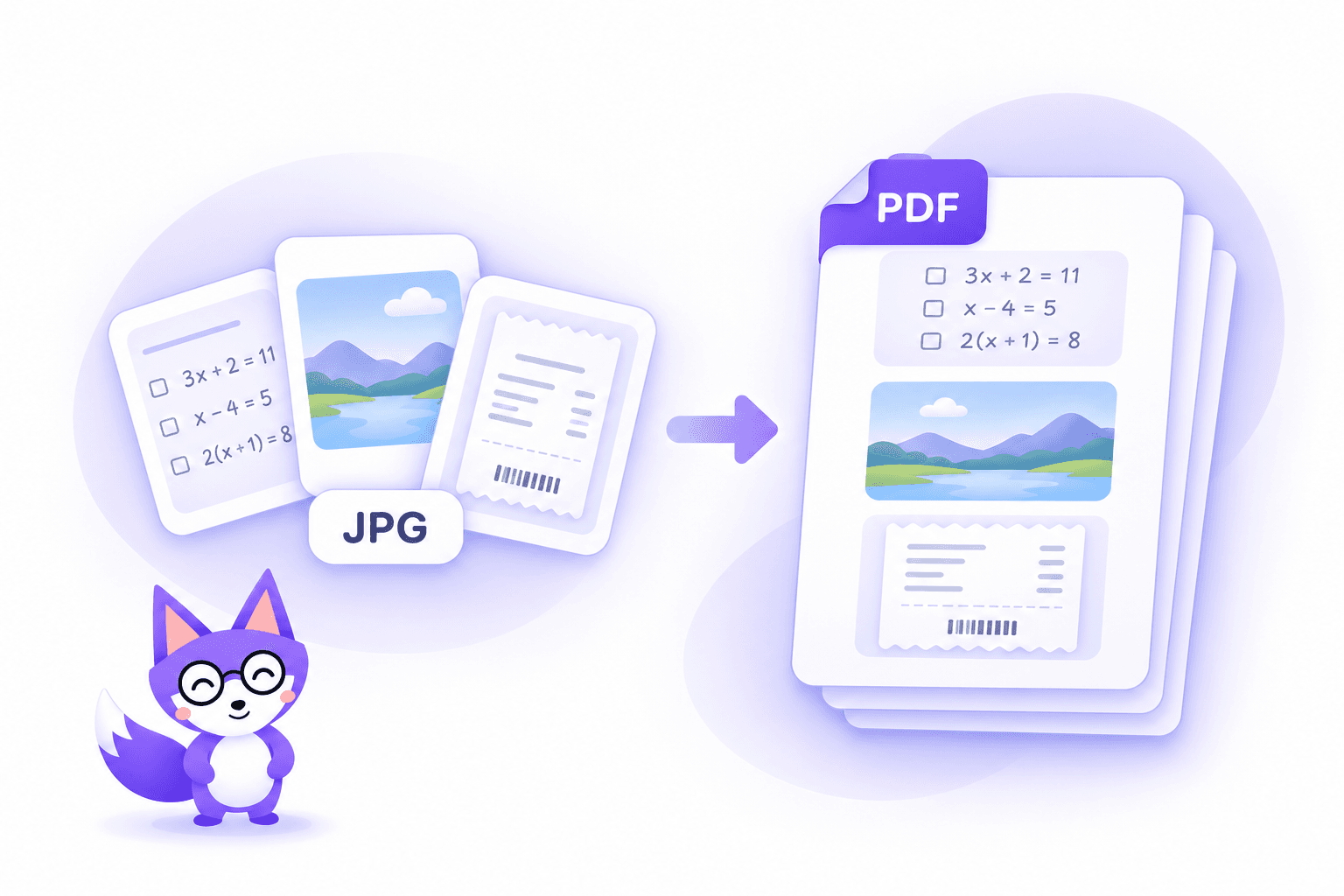
Un convertisseur d'image en PDF prend un ou plusieurs fichiers image et les insère dans un document PDF. Une seule photo devient un PDF d'une page. Ajoutez plusieurs images et chacune obtient sa propre page dans le même fichier.
C'est utile lorsque vous avez des photos d'un document mais que vous devez le soumettre au format PDF. Par exemple, si vous avez photographié cinq pages de travail manuscrit et que votre portail de cours accepte une seule pièce jointe, vous pouvez transformer ces cinq photos en un seul fichier et soumettre l'ensemble du devoir ensemble.
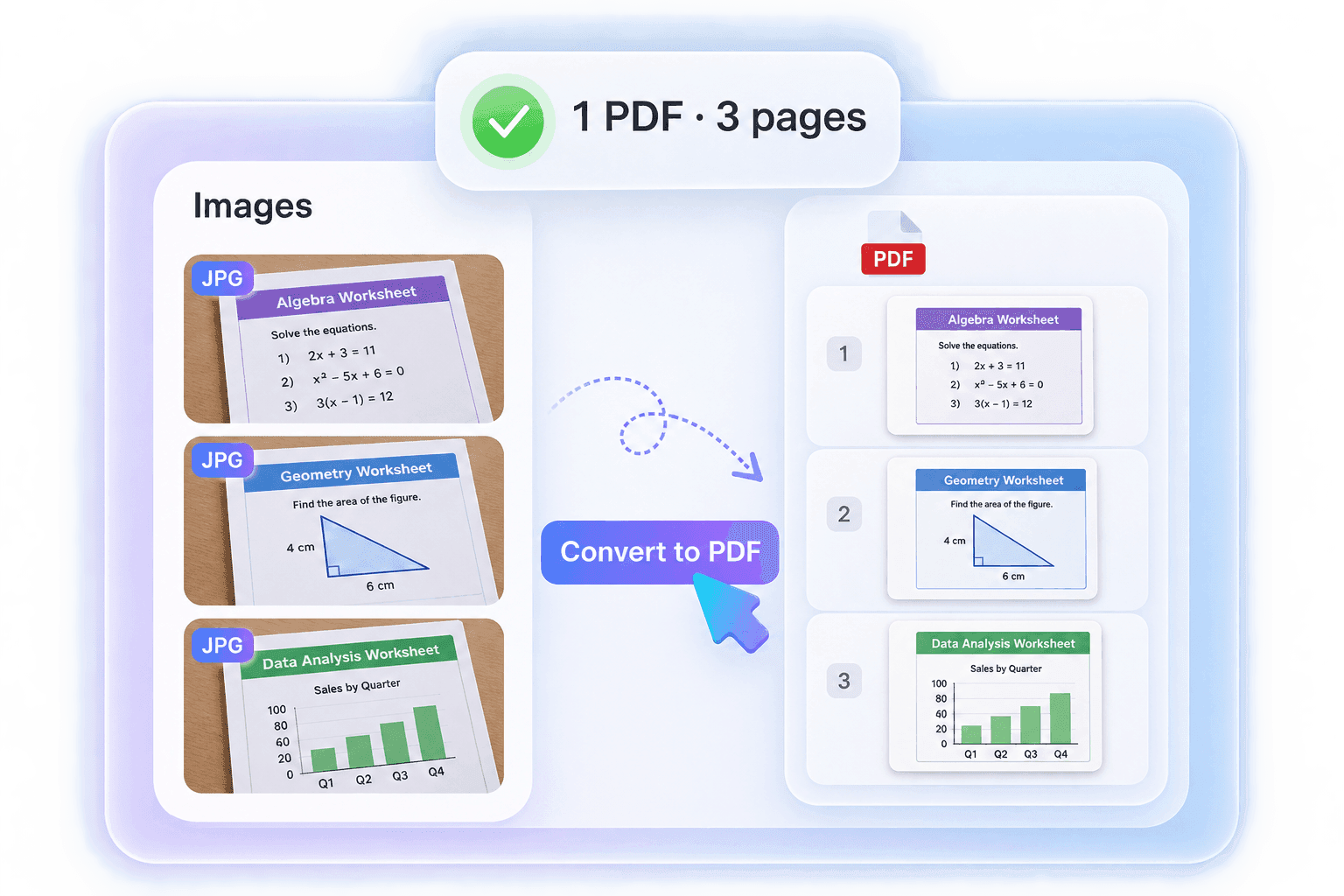
Transformez une série de photos, de scans ou de captures d'écran en un seul document. Si vous avez photographié plusieurs pages d'une feuille de travail, ajoutez-les au convertisseur en une seule fois. Chaque photo devient une page distincte, de sorte que la personne qui ouvre votre PDF peut lire l'ensemble du document dans un seul fichier.
Vous pouvez également convertir une seule photo lorsque vous devez soumettre un reçu, une page signée ou un scan au format PDF.
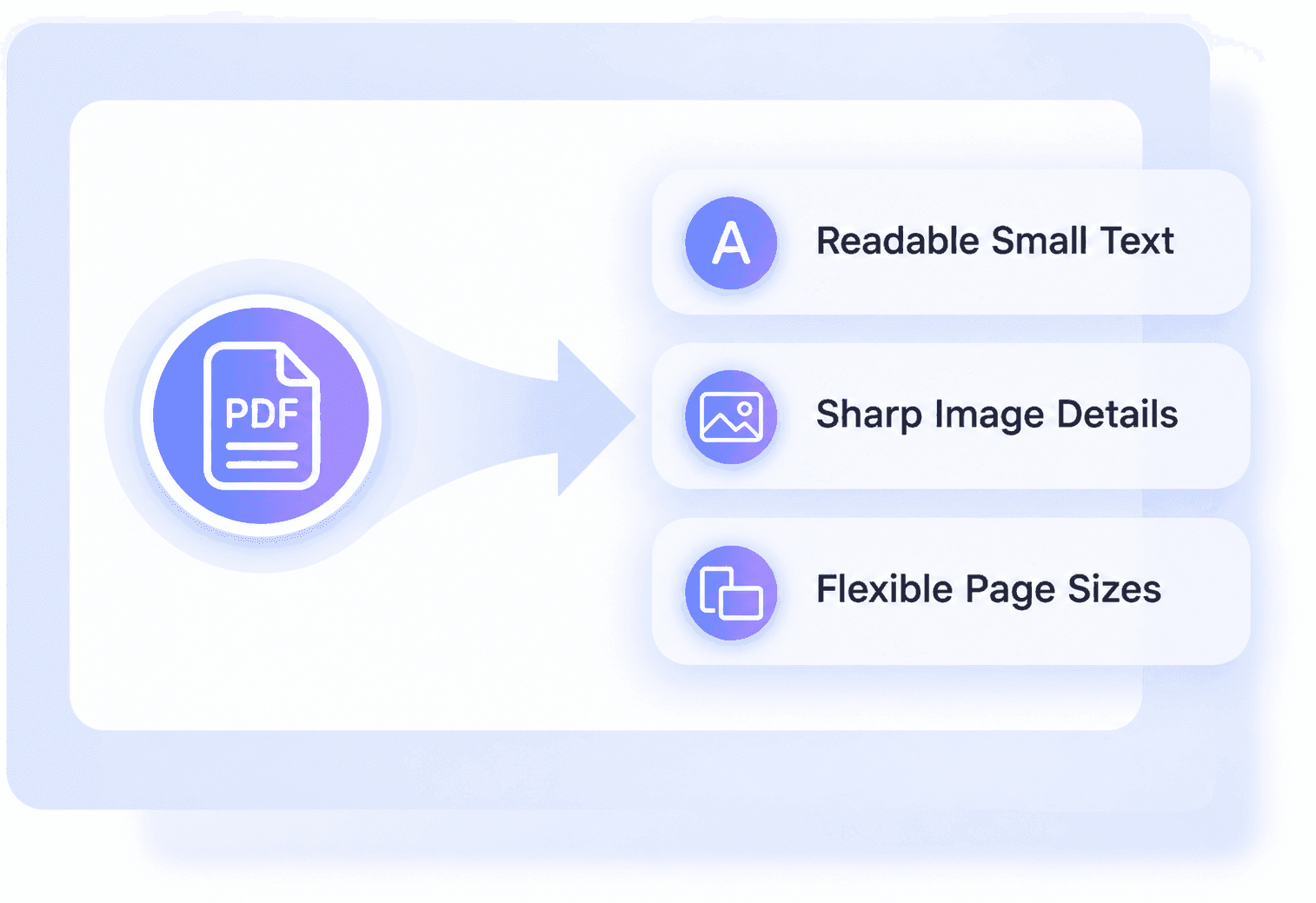
Un reçu n'est utile que si vous pouvez lire le total. Une photo d'une feuille de travail doit toujours montrer l'écriture manuscrite et les diagrammes. Commencez avec un JPG ou JPEG net pour que ces détails restent lisibles dans le PDF final.
Vous pouvez combiner des photos portrait, des captures d'écran larges et des images de différentes dimensions dans le même document sans choisir une taille de papier fixe telle que A4 ou US Letter. C'est utile lorsqu'un ensemble comprend à la fois des photos d'appareil photo et des captures d'écran.
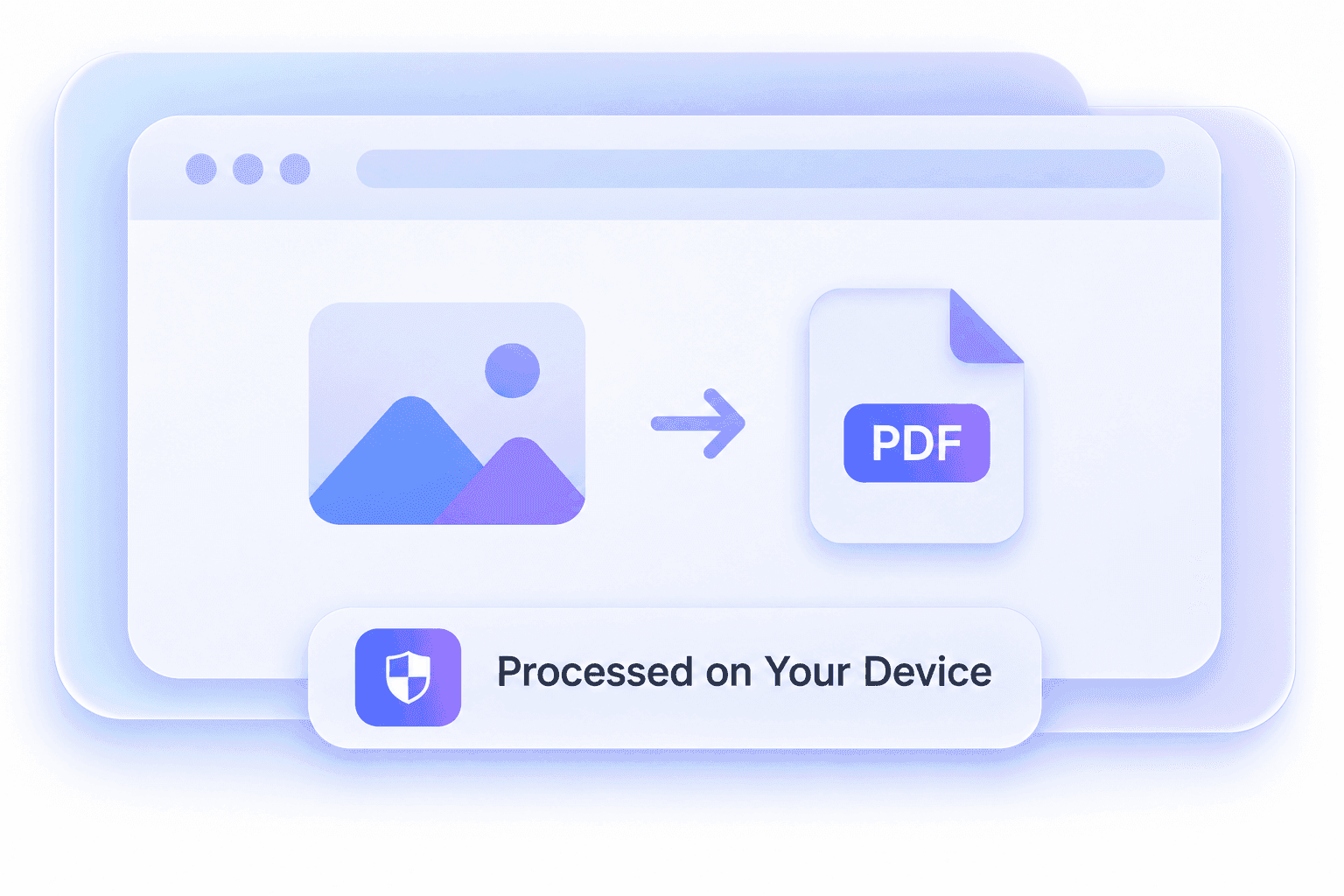
Le moteur de conversion de Lynote lit vos images et crée le PDF entièrement dans votre navigateur. Du moment où vous sélectionnez vos fichiers au moment où vous téléchargez le PDF final, la conversion se fait entièrement sur votre appareil. Cela fonctionne que vous transformiez une photo d'un formulaire signé en PDF ou que vous combiniez plusieurs reçus en un seul document. Vos images et le PDF final restent sur votre appareil, vous pouvez donc choisir quand et avec qui les partager.
 Étape 1
. Choisissez vos images
Cliquez sur Choisir des images pour sélectionner des fichiers JPG ou JPEG depuis votre appareil, ou déposez-les dans le convertisseur. Ajoutez une photo pour un PDF d'une seule page ou sélectionnez jusqu'à 20 images pour un document de plusieurs pages. Chaque image peut peser jusqu'à 50 Mo.

 Étape 2
. Convertissez vos images en PDF
Cliquez sur Convertir en PDF. Lynote traite vos images dans votre navigateur et place chacune d'elles sur une page séparée dans le document final. Vous pouvez inclure des images portrait et paysage dans le même fichier.
 Étape 3
. Téléchargez et vérifiez votre PDF
Cliquez sur Télécharger le PDF pour enregistrer le fichier. Ouvrez-le pour vous assurer que toutes les pages sont incluses et que le texte est lisible, puis joignez-le à un e-mail, téléchargez-le sur un portail ou imprimez-le.

Cliquez sur Choisir des images pour sélectionner des fichiers JPG ou JPEG depuis votre appareil, ou déposez-les dans le convertisseur. Ajoutez une photo pour un PDF d'une seule page ou sélectionnez jusqu'à 20 images pour un document de plusieurs pages. Chaque image peut peser jusqu'à 50 Mo.
Cliquez sur Convertir en PDF. Lynote traite vos images dans votre navigateur et place chacune d'elles sur une page séparée dans le document final. Vous pouvez inclure des images portrait et paysage dans le même fichier.
Cliquez sur Télécharger le PDF pour enregistrer le fichier. Ouvrez-le pour vous assurer que toutes les pages sont incluses et que le texte est lisible, puis joignez-le à un e-mail, téléchargez-le sur un portail ou imprimez-le.
Commencez avec les images que vous avez déjà et obtenez un PDF que vous pouvez utiliser immédiatement.
Commencez à convertir gratuitement des images en PDF. Essayez le convertisseur avec une seule photo ou un ensemble de pages.
Choisissez vos images et commencez la conversion sans créer de compte.
Ajoutez jusqu'à 20 images à la fois. Transformez un ensemble complet de pages numérisées, de photos de devoirs ou de captures d'écran en un seul PDF.
Utilisez des fichiers JPG et JPEG jusqu'à 50 Mo chacun, y compris des photos de téléphone haute résolution et des numérisations détaillées.
Utilisez des images portrait et paysage dans le même document. Vous pouvez convertir sans sélectionner une taille de papier fixe.
Convertissez des images en PDF tout en conservant l'aspect naturel des photos, l'intégrité des mises en page et la lisibilité des détails fins comme l'écriture manuscrite et les petits caractères.
Photographiez chaque page de vos devoirs et combinez les images en un seul PDF. Soumettez un ensemble complet de problèmes ou une feuille de travail comme pièce jointe unique dans votre portail de classe.
Regroupez les photos de tableau blanc, les diagrammes et les notes manuscrites sur un même sujet dans un seul document. Gardez le matériel clé ensemble lorsque vous révisez pour un quiz ou partagez des notes avec un groupe d'étude.
Transformez des photos de formulaires signés et de pages justificatives en un seul PDF pour un portail qui demande un fichier unique. Vérifiez que les signatures et les petits caractères sont lisibles avant de le soumettre.
Regroupez les photos de reçus du même voyage ou projet en un seul PDF. Gardez les dates, les totaux et les noms des commerçants visibles afin que le réviseur puisse vérifier chaque reçu.
Regroupez les captures d'écran d'un bug, d'une revue de conception ou d'un flux de travail produit en un seul PDF. Envoyez l'ensemble à un coéquipier qui a besoin de voir chaque écran dans son contexte.
Combinez des photos de produits, des maquettes ou des échantillons de travail dans un PDF que vous pouvez envoyer par e-mail à un client. Incluez des gros plans et des images pleine largeur dans le même document.
Choisissez une image JPG ou JPEG, cliquez sur Convertir en PDF et téléchargez le fichier. Si vous sélectionnez une seule image, Lynote crée un PDF d'une seule page.
Oui. Sélectionnez jusqu'à 20 photos JPG ou JPEG en une seule fois. Lynote crée un PDF avec une page séparée pour chaque photo.
Non. Le convertisseur fonctionne sans taille de papier fixe. Vous pouvez ajouter des images de différentes tailles et orientations au même PDF sans choisir de préréglage de papier. Si vous prévoyez d'imprimer le document, vérifiez la taille du papier et la mise à l'échelle dans vos paramètres d'impression.
La lisibilité du PDF dépend de la photo originale. Si l'écriture ou les petits caractères semblent flous sur l'image, reprenez la photo avec un meilleur éclairage avant de la convertir.
Le convertisseur accepte les fichiers JPG et JPEG jusqu'à 50 Mo chacun. Si votre fichier est une image PNG, WebP ou HEIC, enregistrez d'abord une copie JPG et choisissez-la dans le convertisseur.
Oui. Ouvrez Lynote dans votre navigateur mobile, appuyez sur Choisir des images et sélectionnez des photos JPG ou JPEG depuis votre appareil. Convertissez-les et téléchargez le PDF finalisé.
Non. La conversion s'exécute localement dans votre navigateur. Vos images restent sur votre appareil pendant la génération du PDF.
Le convertisseur place chaque image sur une page PDF. Si vous avez besoin de texte modifiable à partir d'une photo ou d'un scan, utilisez l'outil Image en texte de Lynote pour l'extraire.
Un PDF créé à partir de plusieurs photos haute résolution peut toujours être volumineux. Si une application ou un portail scolaire a une limite de taille de fichier, vérifiez le PDF après l'avoir téléchargé. Vous pouvez utiliser le Compresseur PDF de Lynote si le fichier final dépasse la limite.