Flux de travail Microsoft Word Audio en texte vs. Lynote

Recherchez-vous microsoft word audio to text ? Peut-être souhaitez-vous transformer un enregistrement audio en texte pour pouvoir le lire. Que cet audio provienne d'une réunion, d'une conférence, d'un entretien ou d'un mémo vocal, Microsoft Word offre un moyen de convertir l'audio en texte. Microsoft Word dispose d'une fonction de transcription, mais si vous utilisez Microsoft 365, vous devrez peut-être vérifier votre éligibilité. Lynote Audio to Text est conçu pour vous permettre de transcrire de l'audio, de consulter la transcription et de l'utiliser pour créer des notes utiles pour l'étude, le travail et la recherche.
La transcription audio en texte n'est pas la fin du processus. Une fois le texte apparu, vous devez encore supprimer les mots de remplissage, organiser les idées, extraire les points clés et réutiliser la transcription ailleurs. Ce guide explique ce que fait la transcription audio en texte de Microsoft Word, où elle s'intègre et où elle peut sembler limitée. Il examine également quand Lynote est plus pertinent.
TL;DR : Puis-je transcrire de l'audio en texte dans Microsoft Word ?
Microsoft Word peut transcrire de l'audio en texte si vous disposez de la bonne configuration Microsoft 365 et de la bonne version de Word. Le guide de support Microsoft indique que la fonction de transcription de Word vous permet d'enregistrer de l'audio directement dans Word ou de télécharger des fichiers audio tels que WAV, MP4, M4A et MP3. Il sépare également la transcription par locuteur et vous permet de réviser le résultat avant d'ajouter le texte à un document.
Mais la transcription audio en texte de Word n'est pas vraiment un espace de travail de transcription à usage général. Elle est principalement utile lorsque vous souhaitez que la transcription se trouve dans un document Word. Si vous avez besoin d'un moyen plus simple de transformer l'audio en texte pour des notes, des résumés, du matériel d'étude ou des revues de recherche, Lynote peut offrir un flux de travail plus propre.
Qu'est-ce que la transcription audio en texte de Microsoft Word ?
La transcription audio en texte de Microsoft Word fait généralement référence à la fonction de transcription de Word. Elle transforme la parole d'un enregistrement en texte, organise la transcription par locuteur et ajoute des horodatages. Vous pouvez écouter l'enregistrement, modifier des sections de la transcription, changer les étiquettes des locuteurs et insérer tout ou partie de la transcription dans votre document Word.

Ceci est différent de la dictée dans Word, qui transforme ce que vous dites en texte au fur et à mesure que vous parlez. La transcription est destinée aux fichiers audio enregistrés ou téléchargés, et elle renvoie la transcription après traitement. Si vous travaillez déjà dans Word, cela peut être pratique pour les entretiens, les conférences ou les notes de réunion.
Comment fonctionne la transcription audio en texte de Microsoft Word
La fonction de transcription de Word vous permet d'enregistrer de l'audio dans l'application ou de télécharger un fichier. Après avoir choisi l'une de ces options, Word traite l'audio et crée une transcription dans le volet de transcription. Pour les fichiers téléchargés, Microsoft répertorie les formats WAV, MP4, M4A et MP3 comme formats pris en charge.
Il y a aussi des limites à considérer. Microsoft indique que les utilisateurs disposant d'un abonnement Microsoft 365 peuvent transcrire un nombre limité de minutes audio téléchargées par mois, tandis que les utilisateurs de licence Copilot peuvent bénéficier d'une limite de téléchargement plus élevée. Ces détails peuvent changer, alors consultez la page de support Microsoft actuelle avant de vous fier à Word pour une transcription à grand volume.
Quand la transcription audio en texte de Microsoft Word est-elle utile ?
La transcription audio en texte de Microsoft Word est utile lorsque votre objectif final est un document Word. Un rédacteur pourrait transcrire un entretien et insérer des citations importantes dans un rapport. Un étudiant pourrait transcrire une conférence et enregistrer le résultat sous forme de document pour une révision ultérieure.
Elle convient également aux utilisateurs qui travaillent déjà avec Microsoft 365 et OneDrive. Microsoft stocke l'audio téléchargé ou enregistré dans un dossier "Fichiers transcrits" dans OneDrive. Cela peut être utile si vos fichiers et documents résident déjà dans l'écosystème Microsoft.
Le cas d'utilisation courant est simple : votre flux de travail commence et se termine dans un document. Si vous souhaitez transcrire un fichier audio en texte à la manière de Microsoft Word, puis insérer des extraits de transcription dans un document, Word est une bonne option. C'est moins idéal lorsque la transcription doit devenir des notes, des résumés, des fiches ou des plans de contenu.
Où Word peut sembler limité
La principale limitation est l'adéquation au flux de travail. Les outils de conversion audio en texte de Microsoft Word sont pratiques, mais la transcription reste centrée sur une interface de document. Si vous essayez d'étudier, de résumer, de comparer des sources ou de créer des notes réutilisables, vous pourriez avoir besoin d'étapes supplémentaires après la transcription.
Les restrictions de compte et de plateforme peuvent également être importantes. La page de support de Microsoft énumère les exigences d'éligibilité pour Word pour Microsoft 365 et mentionne les limites de téléchargement. Cela signifie que la fonctionnalité peut ne pas fonctionner de la même manière dans toutes les versions ou tous les comptes Word.
Word est avant tout un outil de document. Ce n'est pas un espace dédié à la transformation de l'audio en notes. Si vous avez besoin de convertir de l'audio en texte, Microsoft Word peut vous aider, mais ce n'est peut-être pas le chemin le plus rapide vers un matériel d'étude ou de travail structuré.
Lynote comme alternative à la transcription audio en texte de Microsoft Word
Lynote Audio to Text est conçu pour les personnes qui souhaitent transcrire de l'audio et ensuite utiliser le texte pour des notes, des résumés, de la recherche, de l'étude ou la création de contenu. Il fonctionne bien pour les conférences, les entretiens, les réunions, les mémos vocaux, les podcasts et autres enregistrements. L'accent est mis sur la révision audio, et non sur le formatage de documents.
Cette différence est importante car de nombreux utilisateurs ne veulent pas seulement une transcription. Ils veulent une transcription qu'ils peuvent lire, modifier, réutiliser et appliquer à leur travail. Lynote aide à rationaliser cette étape suivante.
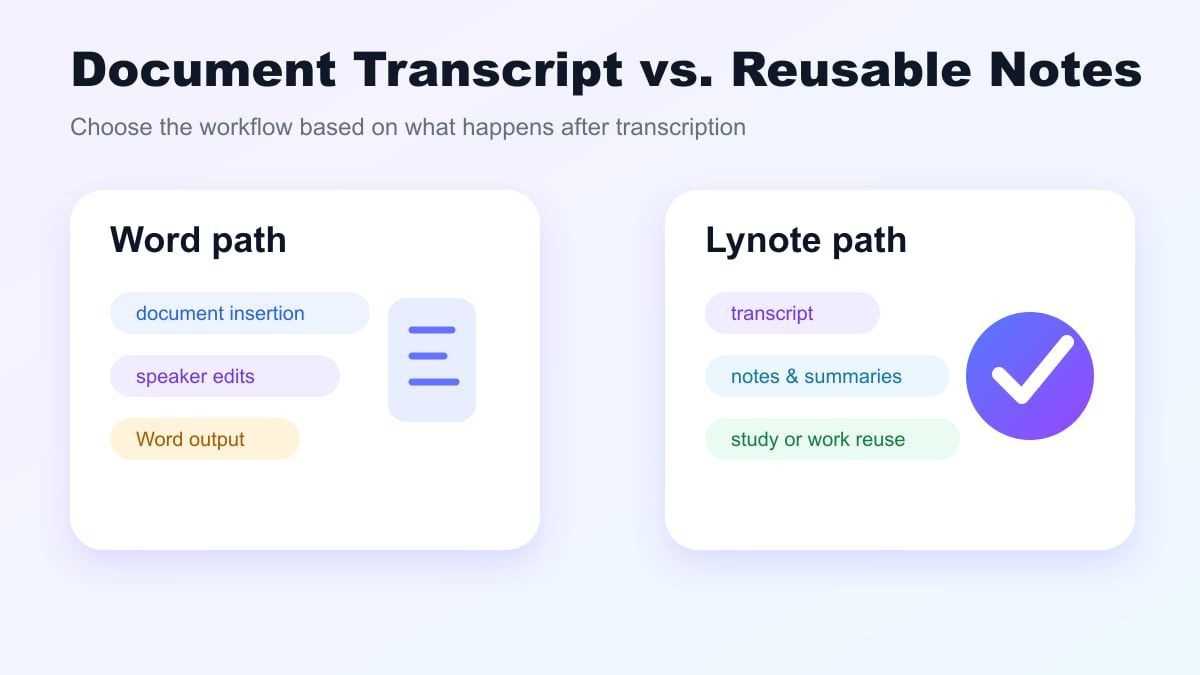
Si vous comparez la transcription audio en texte dans Microsoft Word avec Lynote, demandez-vous ce dont vous avez besoin après la transcription. Si vous avez besoin d'un document Word, Microsoft Word peut suffire. Si vous voulez des notes, des résumés, du matériel de recherche ou du contenu d'étude, Lynote est le meilleur choix.
Microsoft Word vs. Lynote : Comparaison des fonctionnalités
| Fonctionnalité | Microsoft Word | Lynote Audio to Text |
|---|---|---|
| Flux de travail principal | Transcrire l'audio dans un document Word | Transformer l'audio en texte modifiable pour la prise de notes et la réutilisation |
| Idéal pour | Utilisateurs de Word, brouillons de documents, insertions d'entretiens | Étudiants, chercheurs, créateurs, équipes, flux de travail de notes |
| Style d'entrée | Enregistrer dans Word ou télécharger des fichiers audio pris en charge | Ajouter une source audio et générer un texte de transcription modifiable |
| Objectif de la sortie | Volet de transcription et insertion dans un document Word | Révision de la transcription, notes, résumés, étude et contenu |
| Dépendance du compte | Dépend de l'accès et de la disponibilité de Microsoft 365 | Flux de travail Lynote basé sur le web |
| Style de révision | Modifier les sections de transcription et les étiquettes des locuteurs | Réviser la transcription et la réutiliser dans des flux de travail de notes plus larges |
| Limitation principale | Moins axé sur les notes après la transcription | Nécessite toujours une révision humaine pour les détails importants |
Les deux options peuvent être utiles. La transcription audio en texte de Microsoft Word est une option solide si vous travaillez principalement dans Word de toute façon. Lynote est préférable lorsque vous souhaitez que la transcription devienne une base de connaissances utilisable.
Comment transcrire de l'audio en texte avec Microsoft Word
Pour utiliser la transcription audio en texte de Microsoft Word, ouvrez Word et accédez au menu Dicter. Sélectionnez Transcrire si l'option est disponible dans votre édition et votre compte. Choisissez ensuite d'enregistrer de l'audio ou de télécharger un fichier.
Pour l'audio téléchargé, Word peut fonctionner avec les fichiers MP3, WAV, M4A et MP4 selon le support Microsoft. Word traite l'audio et renvoie une transcription dans le volet de transcription. Le temps de traitement dépend de la longueur du fichier et de la vitesse du réseau.
Une fois la transcription terminée, révisez attentivement la transcription. Ajustez les étiquettes des locuteurs, corrigez les mots importants et insérez les sections ou la transcription complète dans votre document. Cela couvre le processus de base pour convertir l'audio en texte dans Microsoft Word.
Comment utiliser Lynote Audio to Text
Étape 1. Ajoutez votre source audio
Dans Lynote Audio to Text, ajoutez le fichier audio que vous souhaitez transcrire. L'audio peut provenir d'une conférence, d'un entretien, d'un mémo vocal, d'un podcast, d'une réunion ou d'un cours. Utilisez la version la plus claire que vous ayez pour un meilleur résultat.

Avant de générer du texte, vérifiez si l'audio contient du bruit de fond ou plusieurs locuteurs. Cela est important pour tous les convertisseurs audio en texte, y compris Microsoft Word et Lynote. Un fichier audio propre produit une transcription plus propre.
Étape 2. Créez la transcription
Le processus de transcription permet à Lynote de transformer votre enregistrement en un brouillon de texte. L'objectif est de générer une première version utilisable du contenu parlé. Ensuite, vous pouvez réviser la transcription sans réécouter l'intégralité du fichier audio.

Ceci est particulièrement utile pour les enregistrements longs. Au lieu de parcourir une chronologie, vous pouvez scanner la transcription et trouver les segments clés. Cela rend Lynote pratique pour l'étude, la recherche et l'édition de contenu.
Étape 3. Modifiez la transcription et rendez-la utile
Une fois la transcription produite, modifiez les parties clés. Vérifiez les noms, les statistiques, la terminologie et les phrases ambiguës. La transcription permet d'économiser des efforts, mais vous devez toujours vérifier les détails importants avant de vous fier au résultat.

Décidez ensuite quoi faire de la transcription. Elle peut devenir des notes, un guide d'étude, un plan, une liste de citations ou un résumé. C'est là que Lynote vous offre plus de flexibilité qu'une approche uniquement basée sur Word.
Meilleurs cas d'utilisation pour Lynote
Lynote est utile pour les étudiants qui enregistrent des conférences et veulent des notes d'étude lisibles. Au lieu de réécouter le même cours, ils peuvent transcrire l'audio et revoir les points principaux. Cela fonctionne bien pour la préparation aux examens, les cours en ligne et les ateliers enregistrés.
Les chercheurs peuvent utiliser Lynote pour les entretiens et les notes de terrain. Une transcription facilite la recherche de thèmes, de citations, de noms et d'exemples. Les citations importantes doivent toujours être vérifiées par rapport à l'audio original avant publication ou soumission.
Les professionnels peuvent utiliser Lynote pour les réunions, les webinaires et les mémos vocaux. Le texte peut devenir des notes de suivi, des éléments d'action ou de la documentation de projet. Si votre flux de travail s'étend au-delà de Word, Lynote vous offre plus de possibilités de réutiliser la transcription.
Quand Microsoft Word pourrait encore être une bonne option
Si vous prévoyez finalement de livrer un document Word, Word peut toujours être le meilleur choix. Si vous rédigez un rapport et que vous souhaitez uniquement coller quelques sections de transcription dans Word, l'outil de transcription intégré est pratique. La transcription se trouve à côté de votre brouillon de document.
Si votre lieu de travail utilise déjà Microsoft 365 et OneDrive, le stockage peut également être plus simple au sein de ce système. Vos fichiers audio et documents peuvent rester dans un environnement familier. Cela peut suffire pour des tâches de transcription ponctuelles.
Beaucoup de gens connaissent déjà Word. Si vous ne prévoyez pas de réutiliser la transcription au-delà d'un document, la fonction de transcription de Word peut être suffisante. La décision dépend de si la transcription est la tâche finale ou seulement une partie d'un flux de travail plus large.
Conseils pour une meilleure transcription audio
Commencez avec l'audio le plus clair possible. Un microphone proche, un espace calme et un volume de locuteur constant aident tous. Cela s'applique que vous utilisiez les outils de transcription audio en texte de Microsoft Word ou Lynote.
Essayez d'éviter les chevauchements de locuteurs. La séparation des locuteurs devient plus difficile lorsque les gens s'interrompent ou parlent en même temps. Pour les réunions, demandez aux locuteurs de faire une pause entre les prises de parole si possible.
Relisez toujours le résultat. Les noms propres, les acronymes, les noms de marque, les chiffres et les termes spécifiques à l'industrie nécessitent souvent une révision manuelle. Traitez la transcription comme un brouillon solide, et non comme un enregistrement officiel final.
FAQ sur la transcription audio en texte de Microsoft Word
Microsoft Word peut-il convertir l'audio en texte ?
Oui. Lorsqu'il est disponible pour votre compte et votre plateforme, l'outil de transcription de Microsoft Word peut convertir l'audio en texte. Vous pouvez soit enregistrer en direct, soit télécharger un fichier audio pris en charge. Consultez la documentation officielle de Microsoft pour connaître la disponibilité et les limites actuelles.
Microsoft Word peut-il transcrire de l'audio en texte gratuitement ?
La disponibilité dépend de votre compte Microsoft et de votre plan d'abonnement. La fonction de transcription de Microsoft dépend de l'éligibilité aux fonctionnalités de Microsoft 365 et inclut des restrictions de téléchargement mensuelles. Si vous souhaitez un flux de travail web facile, essayez Lynote Audio to Text.
Comment convertir un fichier audio en texte dans Microsoft Word ?
Dans Word, allez dans Accueil, cliquez sur Dicter et sélectionnez Transcrire si disponible. Téléchargez un fichier audio pris en charge, attendez le traitement et révisez la transcription dans le volet de transcription. Copiez ensuite des sections ou la transcription complète dans votre document.
Quels formats audio Microsoft Word prend-il en charge pour la transcription ?
Le support Microsoft indique que Word Transcribe prend actuellement en charge les téléchargements de fichiers WAV, MP4, M4A et MP3. Le support des formats et les limites de téléchargement peuvent changer avec le temps. Vérifiez les dernières instructions de Microsoft avant de commencer un grand projet.
Lequel est le meilleur, Lynote ou Microsoft Word, pour la transcription audio ?
Lynote est meilleur si vous souhaitez que la transcription devienne des notes, des résumés, du matériel d'étude ou du contenu réutilisable. Microsoft Word est meilleur si votre objectif principal est d'insérer des extraits de transcription dans un document Word. Le meilleur choix dépend de ce dont vous avez besoin après la transcription.
Quelle est la meilleure alternative à Microsoft Word pour la conversion audio en texte ?
Si vous souhaitez une alternative qui combine l'édition de transcription avec un flux de travail centré sur les notes, Lynote est une option solide. Il fonctionne bien pour les conférences, les réunions, les entretiens, les podcasts et les mémos vocaux. Vous devez toujours réviser la transcription pour les informations critiques.
Conclusion
La transcription audio en texte de Microsoft Word est pratique lorsque vous travaillez déjà dans Word et que vous souhaitez ajouter des parties de transcription à un document. Mais si vous avez besoin d'une option plus polyvalente pour transcrire, réviser, résumer et réutiliser l'audio, Lynote est un meilleur choix. Essayez Lynote Audio to Text la prochaine fois que la transcription audio en texte de Microsoft Word vous semblera trop axée sur les documents pour vos besoins.

Écrit par Hamza Razzaq
Rédacteur technique
Hamza crée des tutoriels pratiques et des guides techniques qui rendent les outils d'écriture IA plus faciles à comprendre et à utiliser. Voir tous les articles →