
Traducteur de documents en ligne


Télécharger un document
PDF, DOC, DOCX, PPT, PPTX
< 10 Mo



Pourquoi nous choisir pour la traduction de vos documents ?

Précision de traduction supérieure
Grâce à la technologie avancée de traduction automatique neuronale de Google (GNMT), notre outil va bien au-delà de la traduction littérale. Il comprend le contexte, les nuances et la structure des phrases pour offrir des résultats fluides et de qualité professionnelle.
Plus de 135 langues à travers le monde
Levez tous les obstacles à la communication. Des langues les plus répandues aux dialectes les plus spécifiques, notre outil prend en charge plus de 135 langues avec détection automatique de la langue source.

Tous les principaux formats sont prêts.
Aucune conversion de fichier nécessaire. Glissez-déposez simplement vos fichiers .docx, .pdf ou .pptx. Nous nous chargeons de l'analyse technique pour que vous puissiez vous concentrer sur le contenu.

100% gratuit et sans inscription
Plus besoin de formulaires d'inscription ni de demandes de carte bancaire. Glissez-déposez simplement votre fichier pour lancer la traduction immédiatement. Sans compte, sans tracas.

Vitesse fulgurante
Tirez parti de l'immense puissance de calcul de Google Cloud. Même les documents volumineux de plusieurs centaines de pages sont analysés et traduits en quelques secondes, ce qui booste instantanément votre productivité.

Conservation impeccable de la mise en page
Ne perdez plus de temps à corriger une mise en page défectueuse. Qu'il s'agisse d'un PDF complexe, d'un document Word ou d'une diapositive PowerPoint, nous préservons parfaitement vos polices, images, tableaux et alignements d'origine.

Sécurité de niveau entreprise
Le respect de votre vie privée est primordial. Toutes les transmissions de fichiers sont protégées par chiffrement SSL et les documents sont supprimés définitivement de nos serveurs immédiatement après traitement.
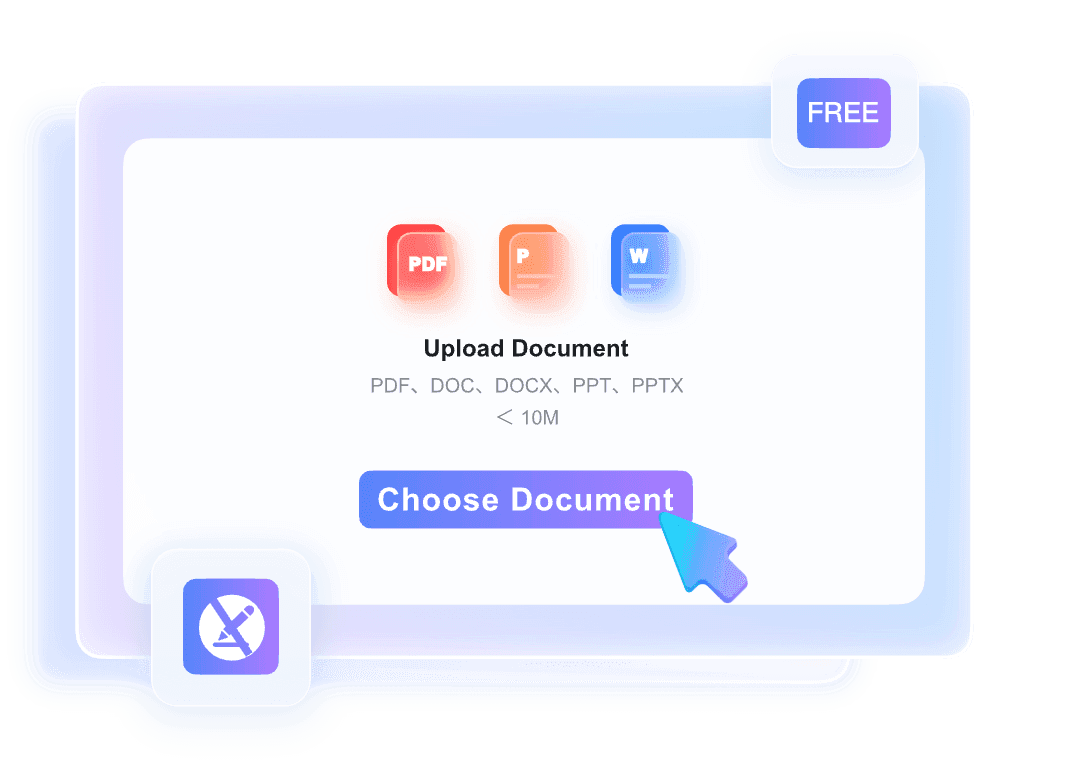
Commencez à traduire instantanément – aucune inscription requise
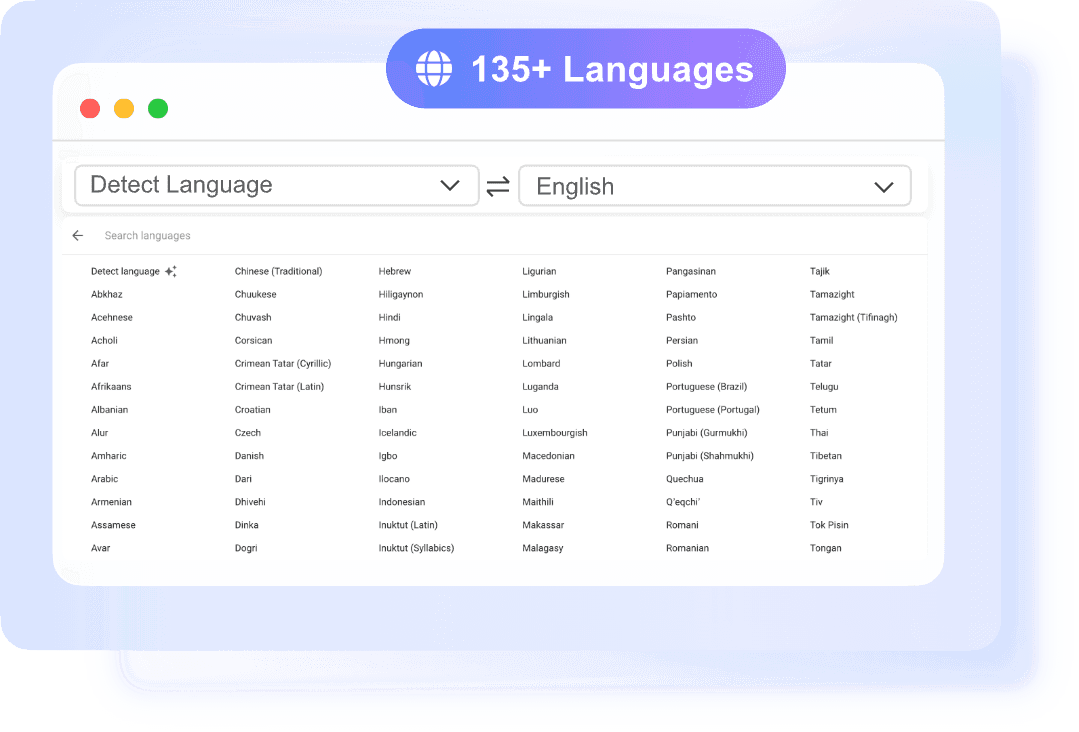
Briser les barrières linguistiques dans plus de 135 langues
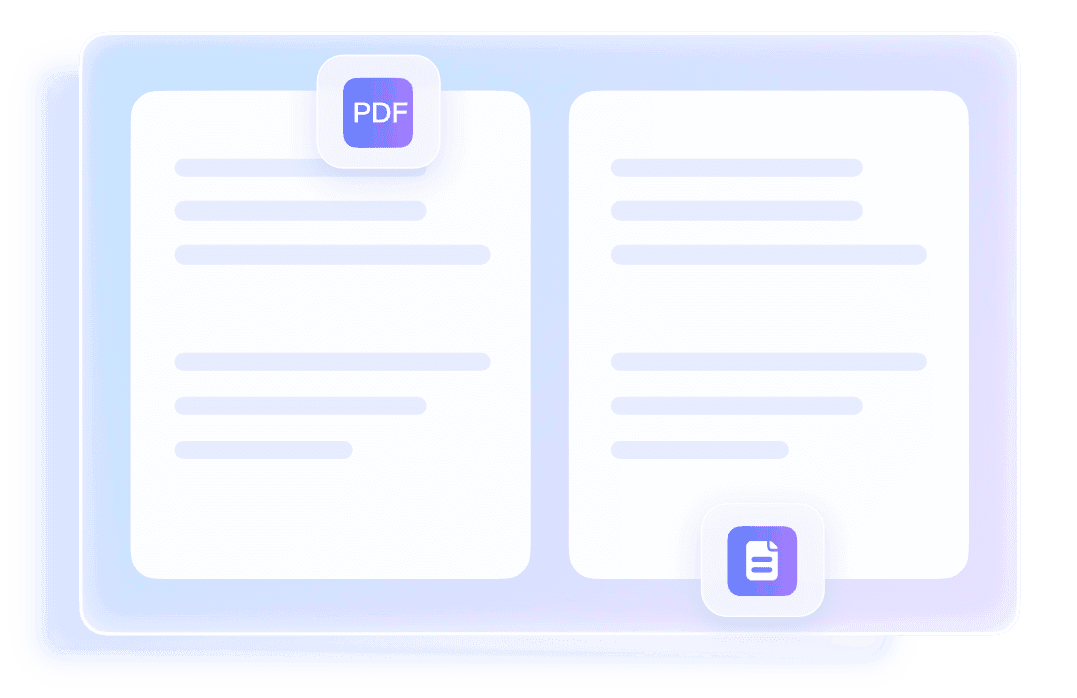
Conservez vos mises en page originales parfaitement intactes
3 étapes simples pour traduire vos documents
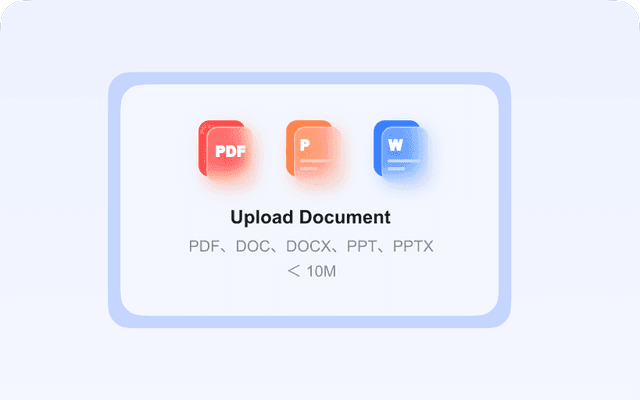
Téléchargez votre document
Il vous suffit de glisser-déposer votre fichier dans la zone prévue à cet effet. Nous prenons en charge tous les principaux formats, notamment PDF, Word (.docx) et PowerPoint (.pptx), sans aucune conversion nécessaire.

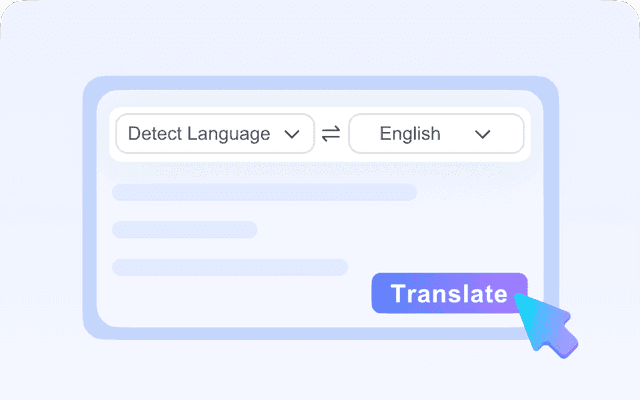
Sélectionner la langue et traduire
Choisissez votre langue cible parmi plus de 135 options. Notre IA, basée sur la technologie Google, détecte automatiquement la langue source et traduit votre contenu en quelques secondes.
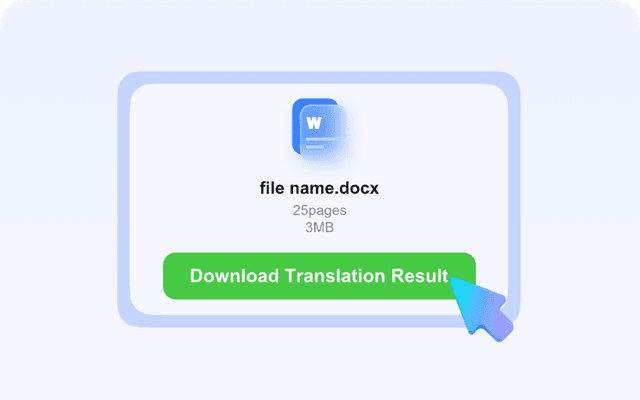
Télécharger le fichier préservé
Obtenez votre document traduit instantanément. Le meilleur ? La mise en page, les polices et les images d’origine sont parfaitement conservées : il est donc prêt à l’emploi immédiatement.
À qui cet outil convient-il ?

Étudiants et chercheurs
Traduisez instantanément des articles universitaires, des revues et des thèses. Accélérez votre revue de la littérature en lisant des recherches étrangères dans votre langue maternelle sans perdre les citations ni la mise en forme.

travailleurs indépendants
Vous travaillez avec des clients internationaux ? Traduisez facilement les cahiers des charges, les contrats et les factures. Assurez-vous de bien comprendre chaque détail et exigence du projet avant de signer.

Professionnels du monde des affaires
Levez les barrières dans le commerce international. Convertissez vos rapports financiers, présentations (.pptx) et courriels dans votre langue tout en conservant une mise en page professionnelle pour vos réunions.

demandeurs d'emploi
Vous postulez à un emploi à l'étranger ? Traduisez votre CV et votre lettre de motivation pour qu'ils correspondent à la langue locale. Assurez-vous que vos qualifications et votre expérience soient parfaitement comprises par les recruteurs internationaux.

Voyageurs et expatriés
Explorez la vie dans un nouveau pays en toute sérénité. Traduisez les contrats de location, les documents de visa et les guides locaux. Comprenez les clauses importantes sans avoir besoin d'un interprète.
Utilisateurs quotidiens
Des manuels d'utilisation importés aux livres numériques et recettes étrangères, lisez n'importe quel document dans la langue de votre choix : images et schémas restent parfaitement alignés.
Ce que les gens disent de nous

doctorant

« Cet outil est une véritable aubaine pour ma thèse ! J'ai téléchargé un document de recherche de 50 pages en allemand, et il a conservé tous les graphiques et colonnes à leur place. Fini le reformatage fastidieux d'un texte brouillon. »

consultant indépendant
« J'avais besoin de comprendre immédiatement un contrat fournisseur en mandarin. La fonction « Sans inscription » change tout. J'ai glissé le fichier et, 10 secondes plus tard, j'avais une version anglaise lisible. »

Responsable marketing
« La plupart des traducteurs gâchent les diapositives PowerPoint, le texte débordant de partout. Celui-ci a ajusté la taille de la police pour qu'elle tienne dans les cases. Cela m'a évité des heures de correction manuelle avant ma présentation. »

Expatrié à Barcelone
« Déménager en Espagne était déjà assez stressant sans la barrière de la langue. Cet outil a parfaitement traduit mon contrat de location et mes documents de visa, ce qui m'a permis de savoir exactement ce que je signais. »

Artiste numérique
« Je l'utilise pour lire des mangas japonais et des guides de jeux qui n'ont pas encore été localisés. Le moteur d'IA de Google comprend l'argot et le contexte bien mieux que les autres outils que j'ai essayés. »

Utilisateur quotidien
« Enfin un outil qui ne demande pas de carte de crédit d'avance ! Il est simple, rapide et fait exactement ce qu'il promet. Je l'utilise pour tout, des manuels d'utilisation aux recettes de cuisine. »
Foire aux questions
Vous avez des questions ? Nous avons les réponses. Si vous ne trouvez pas ce que vous cherchez, n'hésitez pas à nous contacter.
Oui, notre outil propose une version gratuite généreuse pour les utilisateurs quotidiens. Vous pouvez traduire des documents de taille standard sans débourser un centime, sans frais cachés ni exigence de carte bancaire.
Non, votre confort est notre priorité. Vous n'avez pas besoin de vous inscrire, de vérifier votre adresse e-mail ni de vous connecter. Glissez-déposez simplement votre fichier pour lancer la traduction immédiatement.
Absolument. Notre moteur est conçu pour préserver la structure de votre document. Images, tableaux, graphiques et styles de police restent inchangés ; seule la langue du texte est modifiée.
Le respect de votre vie privée est notre priorité absolue. Nous utilisons le chiffrement SSL pour les transferts de fichiers et vos documents sont automatiquement supprimés de nos serveurs immédiatement après traitement. Nous ne conservons ni ne consultons votre contenu.
Nous prenons en charge tous les principaux formats bureautiques, notamment PDF, Microsoft Word (.docx) et PowerPoint (.pptx). Il n'est pas nécessaire de les convertir au préalable en fichiers texte.
Oui, notre outil utilise une technologie OCR (reconnaissance optique de caractères) avancée. Cela signifie que nous pouvons extraire et traduire du texte même à partir de documents numérisés ou de PDF contenant des images.
Notre outil s'appuie sur l'API Google Cloud Translation, qui utilise la technologie de pointe de traduction automatique neuronale (GNMT). Il offre l'un des taux de précision les plus élevés du secteur, en comprenant le contexte plutôt qu'en se contentant d'une traduction littérale.
Nous proposons deux modes : la traduction intégrale pour lire le contenu dans votre langue cible et la traduction par paragraphe pour comparer le texte original avec la traduction ligne par ligne.