Guide complet de la traduction anglais swahili (texte et documents)

Que vous ayez besoin de traduire quelques lignes pour un e-mail, un devoir scolaire ou un document professionnel complet, obtenir une traduction anglais swahili fiable n’a jamais été aussi simple. L’essentiel est de choisir l’outil adapté à votre besoin. Pour un texte court, un traducteur anglais swahili en ligne donne un résultat immédiat. Pour des fichiers complets comme des PDF ou des documents Word, surtout quand la mise en page compte, un traducteur de documents est bien plus adapté : il conserve la structure d’origine, les images et les tableaux, et vous évite des heures de retouches manuelles.
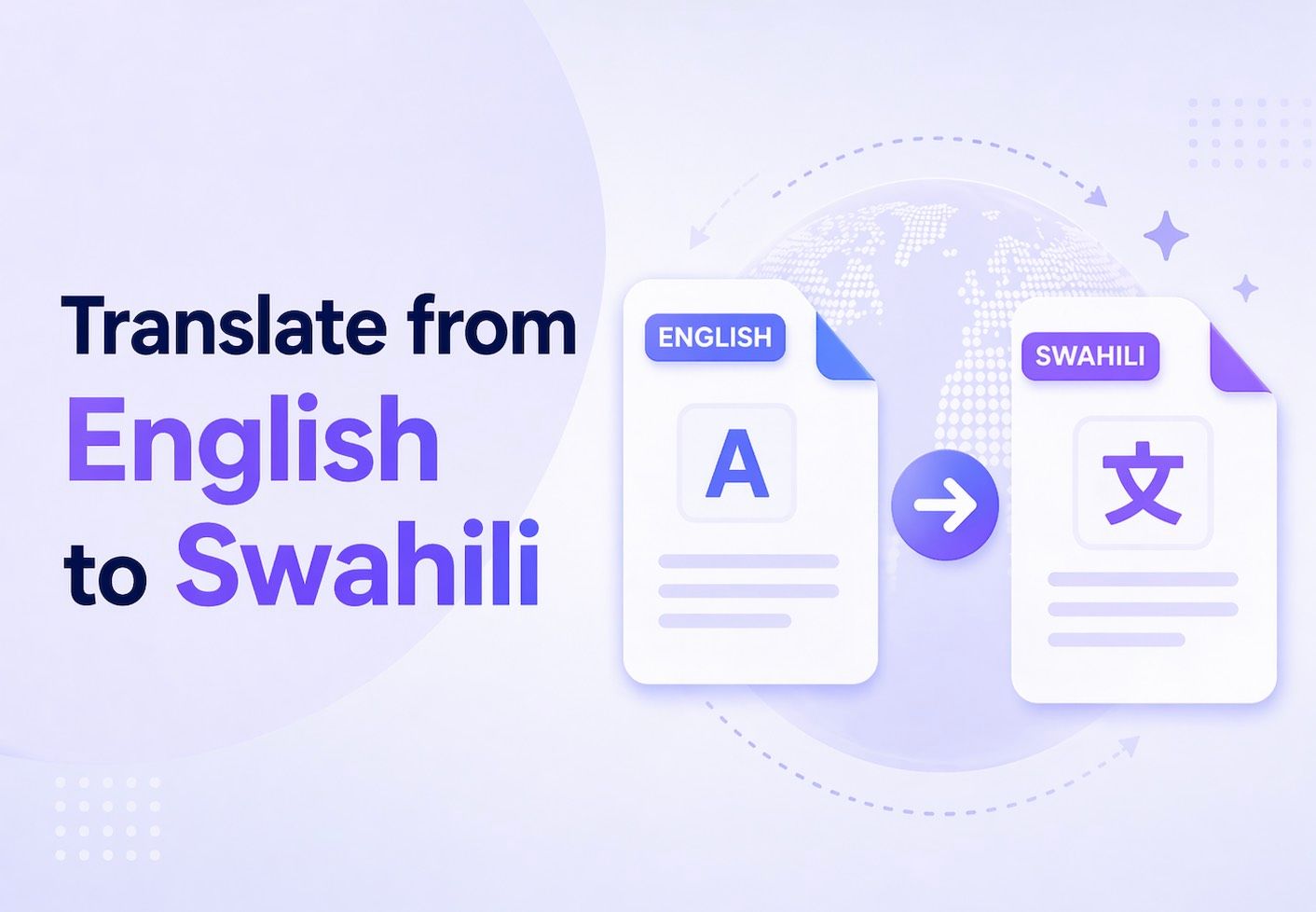
Ce guide couvre ces deux usages. Vous y trouverez les meilleures méthodes gratuites pour traduire aussi bien une phrase unique qu’un rapport de plusieurs pages. Nous comparons les approches, expliquons les technologies utilisées et détaillons les étapes concrètes pour obtenir dès aujourd’hui une traduction anglais swahili claire et précise.
Traduction anglais swahili : quelle méthode choisir ?
Avant d’entrer dans le détail, voici un comparatif rapide pour vous aider à choisir la bonne solution. La meilleure méthode dépend surtout de ce que vous voulez traduire : quelques mots ou un fichier complet avec mise en forme.
| Méthode / type d’outil | Idéal pour | Conservation de la mise en page | Vitesse (indicative) | Notre note (1-5) |
|---|---|---|---|---|
| Traducteur de texte en ligne | E-mails, chats, phrases, publications sur les réseaux sociaux | Aucune (texte brut uniquement) | Instantané (< 2 s) | 4.0 / 5 |
| Traducteur de documents | PDF, documents Word, rapports, présentations | Fidélité élevée | ~5 à 30 s pour ~20 pages* | 4.8 / 5 |
| Extension de navigateur | Contenu de sites web, texte affiché sur la page | Moyenne (peut casser les mises en page complexes) | Instantané | 3.5 / 5 |
| Traduction manuelle (humaine) | Contrats juridiques, textes marketing, usage officiel | Parfaite (PAO professionnelle) | Plusieurs jours | 5.0 / 5 |
Ces notes sont des estimations éditoriales, pas des mesures de référence. La vitesse varie fortement selon la complexité du fichier, la charge du serveur et les besoins en OCR.
En pratique, c’est simple : pour un texte courant, un bon traducteur de texte suffit. Mais si votre fichier contient une mise en forme à conserver — tableaux, en-têtes, images, colonnes — il vous faut un outil conçu spécialement pour la traduction de documents.
Méthode 1 : traduire un texte anglais en swahili rapidement
C’est le cas le plus fréquent : vous avez un texte en anglais et vous avez besoin de sa version en swahili tout de suite. Cela peut être pour un message WhatsApp, un e-mail à un collègue ou simplement pour comprendre un commentaire en ligne. Ici, la priorité est d’aller vite, sans complication.
Dans ce cas, un traducteur de texte en ligne est la solution la plus pratique. Ces outils ont un objectif clair : traduire instantanément un texte d’une langue source vers une langue cible.
Un très bon exemple est le Lynote AI Text Translator. Cet outil est pensé exactement pour ce besoin. Vous collez votre texte en anglais — jusqu’à 5 000 caractères — et la traduction en swahili s’affiche dans une vue côte à côte claire et facile à lire. Aucune inscription n’est nécessaire, et son moteur d’IA performant produit des formulations plus naturelles que les anciens traducteurs mot à mot.
Comment utiliser un traducteur de texte
- Collez votre texte en anglais : ouvrez l’outil, puis collez ou saisissez votre contenu dans la zone de texte source.
- Choisissez la langue cible : même si beaucoup d’outils détectent automatiquement l’anglais, vous devrez sélectionner Swahili dans la liste des langues disponibles.
- Copiez et utilisez : la traduction en swahili s’affiche instantanément. Un bouton de copie en un clic vous permet de récupérer le texte et de le coller où vous voulez.

Cette méthode est idéale pour les échanges informels, l’aide à l’apprentissage et la compréhension rapide de l’idée générale d’un contenu. C’est la solution type pour traduire anglais en swahili gratuitement et sans perdre de temps.
Méthode 2 : traduire un PDF ou Word anglais en swahili sans perdre la mise en page
Que faire lorsque vous devez traduire plus qu’un simple extrait de texte ? Imaginez un rapport PDF de 20 pages, un document Word avec des tableaux et des images, ou encore une présentation PowerPoint. Copier-coller le contenu bloc par bloc prendrait un temps fou et, surtout, détruirait toute la mise en forme.
C’est là qu’un traducteur de documents dédié devient indispensable. Ces outils sont conçus pour analyser l’ensemble du fichier — texte, images, colonnes et autres éléments — puis le reconstruire dans la langue cible tout en conservant la mise en page d’origine.
Si un traducteur de documents est plus efficace qu’un simple traducteur de texte pour la traduction PDF anglais swahili, c’est surtout parce qu’il ne se contente pas du texte. Il analyse la structure interne du fichier puis la recompose correctement. Résultat : le contexte visuel est préservé, ce qui est souvent essentiel pour bien comprendre le document.
Le Lynote Document Translator fait partie des meilleures options gratuites dans ce domaine. Il prend en charge les formats bureautiques courants (PDF, DOCX, PPTX, XLSX) et s’appuie sur un moteur de traduction neuronale propulsé par Google pour offrir une grande précision. Surtout, il met l’accent sur la conservation de la mise en page, afin que votre document traduit reste visuellement proche de l’original.
Étape 1. Importez votre document
Rendez-vous sur Lynote Document Translator. L’interface a été pensée pour rester simple, sans inscription obligatoire. Vous pouvez soit faire glisser votre fichier depuis votre ordinateur directement dans la zone d’import, soit cliquer sur le bouton « Choose Document » pour parcourir vos fichiers. Tout se fait en une seule étape pour envoyer votre document dans le système.

Étape 2. Choisir les langues et lancer la traduction
Une fois votre document importé, l’outil détecte généralement automatiquement la langue source comme étant l’English. Il vous suffit ensuite de sélectionner Swahili dans la liste des langues cibles disponibles. Après avoir choisi cette combinaison de langues, cliquez sur le bouton de traduction. Le moteur d’IA traite alors le texte tout en reconstituant la structure du document d’origine.

Étape 3. Télécharger le fichier traduit
Après quelques instants (selon la taille et la complexité du fichier), votre document traduit sera prêt. Un bouton de téléchargement s’affichera. Cliquez dessus pour récupérer le fichier traduit.
Avis d’expert : pour tout document professionnel ou universitaire, conserver la mise en page est indispensable. Un rapport traduit avec des tableaux cassés ou des images déplacées devient vite inutilisable. Pour ce type de fichier, privilégiez toujours un traducteur de documents dédié.

Méthode 3. Traduire de l’anglais vers le swahili avec Google Traduction
Google Traduction est une solution rapide et gratuite pour traduire de l’English vers le Swahili. Elle convient surtout aux textes du quotidien et aux documents simples, avec seulement quelques étapes pour obtenir un résultat.
Étapes pour traduire un texte anglais en swahili
- Étape 1 : ouvrez Google Traduction (sur le web ou dans l’application) et vérifiez que l’interface est complètement chargée
- Étape 2 : définissez English comme langue source et Swahili comme langue cible (évitez la détection automatique pour une meilleure précision)
- Étape 3 : collez ou saisissez votre texte en anglais dans la zone de saisie à gauche
- Étape 4 : attendez que la traduction en swahili s’affiche instantanément à droite
- Étape 5 : relisez le résultat et corrigez les formulations peu naturelles, les manques de contexte ou les termes inexacts
- Étape 6 : copiez le texte final en swahili et utilisez-le dans votre message, document ou projet

Étapes pour traduire un document anglais en swahili
- Étape 1 : ouvrez Google Traduction et passez à l’onglet Documents
- Étape 2 : importez directement votre fichier (par exemple PDF, DOCX ou TXT) au lieu de copier le contenu manuellement
- Étape 3 : choisissez English comme langue source et Swahili comme langue cible
- Étape 4 : cliquez sur le bouton Translate pour lancer le traitement du fichier
- Étape 5 : vérifiez attentivement le résultat traduit, en particulier les titres, les tableaux et les termes importants
- Étape 6 : téléchargez ou copiez le document traduit pour le modifier ou l’utiliser ensuite

Conseils pour améliorer la qualité de la traduction
- Utilisez des phrases complètes et claires plutôt que des fragments
- Évitez les expressions idiomatiques, l’argot ou les formulations trop familières
- Découpez les longs paragraphes en sections plus courtes avant de traduire
- Vérifiez les noms, les chiffres et les termes spécialisés
- Pour les documents importants, relisez ou affinez toujours la traduction manuellement
Cette méthode est idéale si vous cherchez une traduction anglais swahili rapide et gratuite. Pour les documents plus longs ou si vous avez besoin d’un résultat plus précis, l’associer à une relecture manuelle ou à des outils basés sur l’IA peut nettement améliorer la qualité.
Quelle est la précision d’une traduction IA de l’anglais vers le swahili ?
Vous vous demandez peut-être : peut-on vraiment faire confiance à une machine pour ça ? La réponse honnête est simple : tout dépend du contexte. La traduction neuronale moderne alimentée par l’IA est aujourd’hui bien plus performante que les traductions littérales et maladroites d’autrefois.
Ce que la traduction IA fait bien :
- Phrases et formulations courantes : pour le langage conversationnel standard ou les échanges professionnels, l’IA est souvent très fiable. Elle comprend la grammaire et la structure des phrases, ce qui donne un texte fluide et facile à lire.
- Sens général : elle excelle pour restituer l’idée principale d’un texte, ce qui la rend très utile pour comprendre des articles, des rapports ou des e-mails.
- Contenu factuel : la traduction de manuels techniques ou de contenus explicatifs fait partie de ses points forts, car le langage y est généralement direct et sans ambiguïté.
Là où elle montre encore ses limites (et où une relecture humaine reste nécessaire) :
- Expressions idiomatiques et nuances culturelles : des expressions comme "bite the bullet" ne se traduisent pas mot à mot. Même si l’IA progresse sur ce point, elle peut encore se tromper et produire des erreurs déroutantes, voire involontairement comiques.
- Langage très formel ou juridique : la précision exigée pour les contrats, mentions légales ou travaux universitaires est considérable. L’IA fournit une excellente première version, mais la validation finale doit être faite par un expert humain.
- Textes marketing et contenus créatifs : le ton, la voix de marque et la force persuasive dépendent fortement de la culture. La traduction directe d’un slogan anglais astucieux peut sembler plate, ou même inadaptée, en swahili.
En bref, pour la plupart des usages quotidiens — comprendre des documents, échanger avec des collègues ou avancer dans des recherches universitaires — la traduction IA est un outil puissant et fiable. Pour tout contenu sensible ou destiné au public, utilisez-la comme une première version de qualité, puis faites relire le texte par un locuteur natif.
Conseils avancés et erreurs fréquentes à éviter
Obtenir une bonne traduction ne dépend pas seulement de l’outil choisi, mais aussi de la façon dont vous l’utilisez. Voici quelques conseils pratiques et pièges courants à éviter.
1. Le problème des PDF scannés (l’OCR est essentiel)
Une erreur fréquente consiste à essayer de traduire directement un document scanné (un « PDF image »). Un traducteur classique ne détecte aucun texte à traduire, seulement une image. Il faut d’abord utiliser l’OCR (reconnaissance optique de caractères) pour convertir l’image du texte en vrai texte lisible par la machine.
- Le piège : importer un scan flou et de mauvaise qualité d’un contrat avec des tampons et des notes manuscrites, puis attendre une traduction parfaite.
- La solution : vérifiez que votre traducteur de documents intègre un moteur OCR. Quand vous importez un PDF scanné dans un outil comme Lynote, l’OCR est lancé automatiquement avant la traduction. Pour de meilleurs résultats, utilisez un scan propre en 300 DPI.
2. Ne pas vérifier la mise en page après la traduction
Même les meilleurs traducteurs de documents peuvent rencontrer des difficultés avec des mises en page très complexes, par exemple un article scientifique avec plusieurs colonnes, des graphiques flottants et des notes de bas de page détaillées.
- Le piège : traduire un rapport annuel de 50 pages et l’envoyer directement à l’impression sans relecture finale.
- La solution : faites toujours un contrôle visuel rapide du fichier téléchargé. Vérifiez en priorité les tableaux, les graphiques et les sauts de page. Cinq minutes de vérification suffisent souvent pour repérer un léger décalage de mise en forme et éviter une erreur gênante.
3. Utiliser un traducteur de texte pour des informations confidentielles
Les outils gratuits en ligne sont pratiques, mais il faut rester attentif à la confidentialité, surtout lorsqu’il s’agit de données sensibles, professionnelles ou personnelles.
- Le piège : coller un e-mail client confidentiel ou une note interne dans un traducteur en ligne au hasard, sans politique de confidentialité claire.
- La solution : utilisez des services fiables avec des engagements de confidentialité explicites. De nombreux outils de niveau professionnel, dont Lynote, indiquent qu’ils ne conservent pas vos fichiers ou vos textes de façon permanente et qu’ils utilisent des connexions sécurisées (SSL) pour tous les envois.
4. Oublier le public visé et le ton
L’anglais peut être direct et informel. Le Swahili, comme beaucoup de langues, comporte plusieurs niveaux de formalité. Une traduction trop familière peut donc être inadaptée dans une proposition commerciale formelle.
- Le piège : traduire une lettre d’excuses formelle destinée à un client avec un outil d’IA qui adopte par défaut un ton informel et conversationnel.
- La solution : si le ton est essentiel, utilisez la traduction IA comme base puis faites-la relire par un locuteur natif pour vérifier qu’elle convient au contexte. Donner plus de contexte dans le texte source peut aussi aider (par exemple, écrire « Dear Mr. Smith » au lieu de « Hey John »).
Questions fréquentes
Comment traduire de l’anglais vers le Swahili gratuitement ?
Vous pouvez utiliser des outils gratuits en ligne. Pour un texte court, un traducteur de texte IA est idéal. Pour des fichiers complets comme un PDF ou un document Word, un traducteur de documents gratuit comme celui de Lynote permet de traduire tout le fichier en conservant la mise en page.
Quelle est la meilleure traduction anglais swahili gratuite ?
Le « meilleur » outil dépend surtout de votre besoin. Pour aller vite sur du texte, un traducteur simple en copier-coller est souvent le plus pratique. Pour une traduction précise et la conservation de la mise en page sur des documents professionnels, un traducteur de documents dédié reste le meilleur choix.
Comment traduire un document anglais en Swahili en gardant la mise en page ?
Utilisez un traducteur de documents conçu spécialement pour cela. Ces outils analysent la structure du fichier d’origine (y compris les images, les tableaux et les en-têtes) puis la reproduisent dans la version traduite. Un simple traducteur de texte ne peut pas le faire.
Pourquoi la police a changé ou les images ont bougé après la traduction de mon PDF ?
Cela arrive parce qu’un PDF est un format à mise en page fixe, presque comme une impression numérique. Quand l’outil traduit le texte, les phrases en Swahili peuvent être plus longues ou plus courtes que celles en anglais. Pour les faire tenir, le logiciel doit réorganiser le contenu, ce qui peut entraîner un remplacement de police ou un décalage visuel de certains éléments. Un bon traducteur de documents limite ce problème, mais les mises en page complexes restent toujours plus délicates.
La traduction automatique anglais swahili est-elle assez fiable pour un usage professionnel ?
Pour la communication interne, la rédaction de rapports ou la compréhension de documents, oui : c’est extrêmement utile. En revanche, pour des documents destinés à des clients, à un usage externe ou à valeur juridique, il est préférable d’utiliser la traduction IA comme premier jet puis de la faire relire par un traducteur professionnel.
Quels types de fichiers peut-on traduire de l’anglais vers le Swahili ?
La plupart des traducteurs de documents modernes prennent en charge de nombreux formats, notamment PDF, Microsoft Word (.docx), PowerPoint (.pptx) et Excel (.xlsx). Vérifiez toujours les formats compatibles de l’outil avant d’importer votre fichier.
Conclusion : choisir le bon outil de traduction anglais swahili
La traduction anglais swahili devient simple dès que vous identifiez votre besoin principal. Voici le chemin le plus simple pour choisir :
- Si vous voulez traduire une phrase, un e-mail ou quelques paragraphes, un traducteur de texte en ligne gratuit est la solution la plus rapide et la plus efficace. Il est pensé pour aller vite et rester simple à utiliser.
- Si vous devez traduire un document complet — rapport PDF, fichier DOCX, présentation — et conserver la mise en page d’origine, un traducteur de documents dédié est le seul choix vraiment fiable. Il vous évite de devoir tout remettre en forme manuellement.
En choisissant l’outil adapté à chaque usage, vous pouvez obtenir des traductions rapides, gratuites et étonnamment précises, pour lever les barrières de langue dans votre travail, vos études ou vos échanges du quotidien.
Choix de la rédaction : Pour traduire des documents complets comme des PDF et des fichiers Word, le traducteur de documents Lynote s’impose clairement.
Pourquoi : Sa capacité à conserver la mise en page change vraiment la donne pour les personnes qui travaillent sur des fichiers professionnels ou universitaires. Le fait qu’il soit gratuit, sans inscription, et qu’il prenne en charge l’OCR pour les PDF scannés en fait un outil à la fois puissant et facile d’accès.
Point faible à connaître : Ce n’est pas l’outil idéal pour traduire une phrase seule ou un message rapide dans un chat : pour cela, mieux vaut utiliser son équivalent dédié à la traduction de texte. L’utiliser pour un simple extrait serait excessif.

Écrit par Janet L. Harris
Spécialiste en rédaction IA
Janet évalue les détecteurs d'IA et les outils d'humanisation, en se concentrant sur leur précision, leurs limites et leur utilisation responsable. Voir tous les articles →