Compresser une image dans Google Sheet sans perte de qualité

Compresser une image dans Google Sheet est essentiel lorsque votre simple feuille de calcul devient lente, lourde ou difficile à partager. Les images peuvent rendre les Google Sheets et Google Docs plus visuels, mais elles peuvent aussi augmenter le poids du fichier, ralentir le chargement et créer des problèmes de collaboration. La meilleure solution est de préparer les images avant de les ajouter.
Pourquoi la compression d'images est importante dans Google Sheets
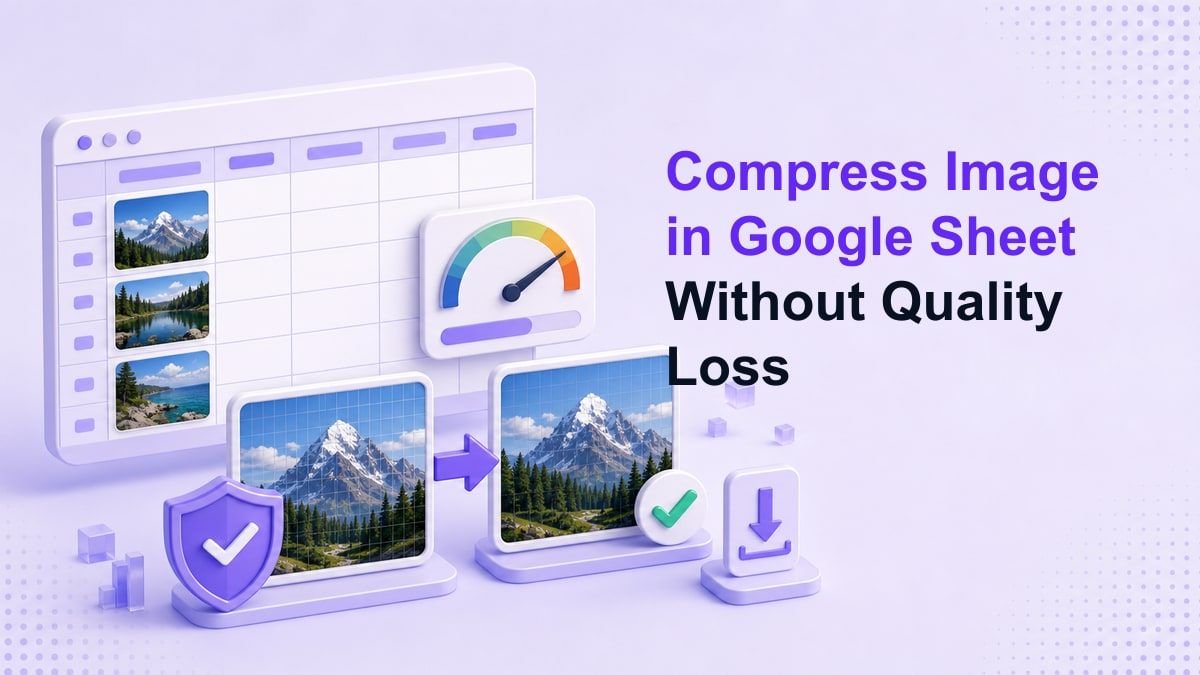
Google Sheets est souvent utilisé pour les tableaux de bord, les catalogues, les suivis de produits, les calendriers de campagnes, les rapports et les tableaux de projet. Lorsque ces feuilles incluent des captures d'écran, des photos de produits, des reçus ou des images de référence, le fichier peut devenir plus difficile à ouvrir et à modifier. C'est pourquoi de nombreux utilisateurs cherchent comment compresser une image dans Google Sheet avant de partager un document.
Les images volumineuses peuvent également affecter la collaboration. Une feuille contenant des dizaines de photos surdimensionnées peut se charger lentement pour les coéquipiers ayant des connexions plus faibles. Des images plus petites et optimisées facilitent l'ouverture, le défilement et la révision de la feuille.
La compression d'images est également importante lorsque vous exportez ou dupliquez des fichiers. Si les mêmes images sont copiées dans des rapports, des modèles ou des fichiers clients, le coût de stockage augmente rapidement. Préparer les images avant de les télécharger permet de maintenir un flux de travail plus propre dès le départ.
Google Sheets compresse-t-il les images automatiquement ?
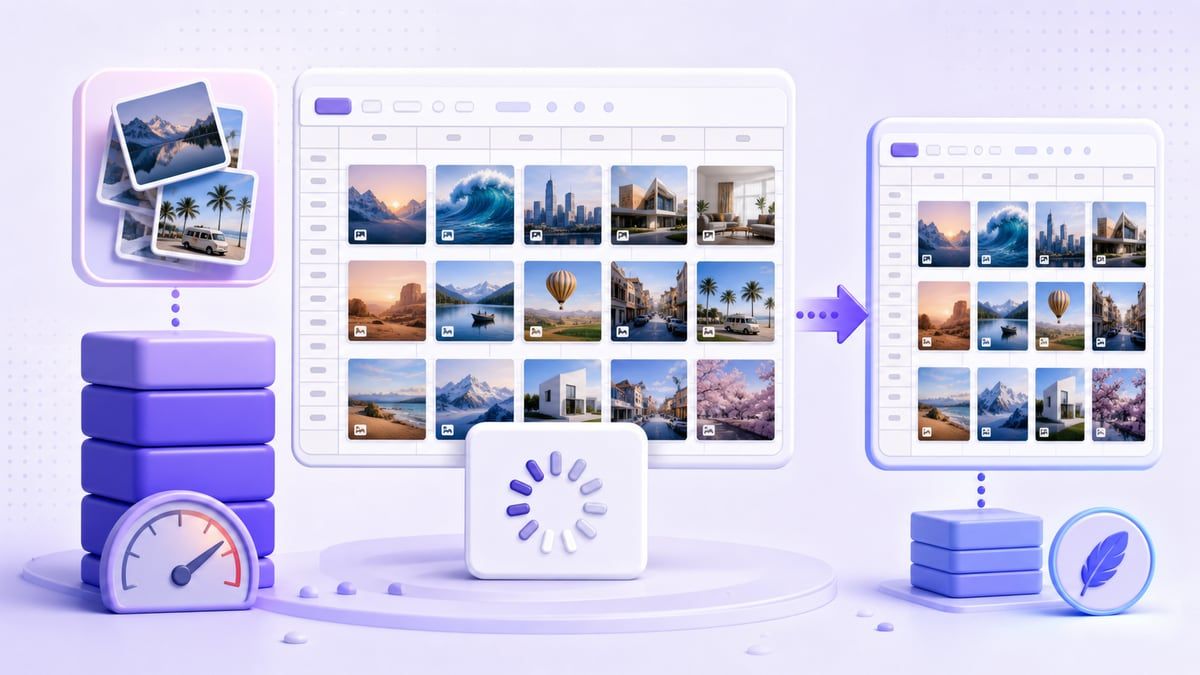
Google Sheets peut afficher les images insérées avec des dimensions plus petites, mais cela ne signifie pas toujours que le fichier image a été optimisé de manière significative. Une image volumineuse peut toujours avoir un poids de fichier inutile même si elle semble petite dans une cellule ou flottant sur la feuille. Le redimensionnement visuel et la compression réelle ne sont pas la même chose.
C'est pourquoi les flux de travail de compression d'images dans Google Sheets devraient avoir lieu avant le téléchargement lorsque la taille du fichier est importante. Si vous ne faites que réduire les coins de l'image, vous modifiez l'apparence de l'image, pas nécessairement le poids de l'image originale. Pour une feuille de calcul légère, préparez d'abord l'image.
Google Docs se comporte de manière similaire dans de nombreux cas pratiques. Lorsque les utilisateurs recherchent comment compresser une image dans Google Docs ou réduire une image dans Google Docs, ils veulent généralement un document plus petit, pas seulement une image d'apparence plus petite. La même logique de préparation s'applique à Docs et Sheets.
Compression d'images dans Google Sheets vs Google Docs
Google Sheets est conçu autour des lignes, des colonnes, des formules, des tableaux et de la collaboration légère. Les images sont généralement des supports, tels que des miniatures de produits, des reçus, des exemples de conception ou des preuves visuelles. Si ces images sont surdimensionnées, elles peuvent rendre une feuille de calcul pratique maladroite.
Google Docs est plus axé sur les documents. Les images peuvent apparaître dans des rapports, des propositions, des manuels, des essais ou des guides. Les utilisateurs qui compressent la taille des images dans Google Docs veulent souvent que le document se charge plus rapidement, s'exporte plus proprement ou se partage plus facilement.
Le problème commun est simple : les deux outils peuvent afficher des images, mais aucun ne vous offre un contrôle de compression approfondi dans le flux de travail du document. Cela rend un outil de compression avant le téléchargement utile. Vous contrôlez d'abord l'image, puis vous la placez dans le fichier Google.
Que se passe-t-il lorsque les images sont trop grandes ?
Les images surdimensionnées peuvent entraîner un chargement lent, une édition laborieuse et des exportations plus lourdes. Une feuille de calcul avec de nombreuses photos haute résolution peut sembler beaucoup plus lente qu'une feuille de calcul avec des miniatures optimisées. Le problème devient plus visible lorsque le fichier est partagé avec plusieurs personnes.
Les images volumineuses rendent également le contrôle de version plus difficile. Les coéquipiers peuvent dupliquer la feuille, copier des images dans de nouveaux onglets ou exporter le fichier au format PDF. Chaque image lourde dupliquée ajoute plus de friction.
Il y a aussi un compromis de qualité. Si vous compressez trop agressivement, le texte, les détails du produit ou les étiquettes de graphique peuvent devenir flous. L'objectif n'est pas de rendre chaque image minuscule ; l'objectif est de rendre chaque image suffisamment légère tout en conservant les détails utiles.
Pourquoi le redimensionnement n'est pas la même chose que la compression
Le redimensionnement modifie les dimensions de l'image. La compression réduit le poids du fichier. Ces actions fonctionnent souvent ensemble, mais elles résolvent des problèmes différents.
Si vous insérez une image de 4000 pixels de large dans une petite cellule, Google Sheets peut l'afficher comme une miniature. Cependant, le fichier original peut toujours être beaucoup plus grand que nécessaire. C'est pourquoi un flux de travail de compression d'images dans Google Sheet devrait prendre en compte à la fois la taille d'affichage et la taille du fichier.
Une bonne règle est de redimensionner en fonction de l'utilisation de l'image. Une miniature de produit n'a pas besoin de la même résolution qu'une preuve visuelle pleine page. Compresser après avoir choisi une taille pratique peut aider à préserver la clarté sans ajouter de poids supplémentaire.
Comment compresser des images avant de les ajouter à Google Sheets
Étape 1. Décidez de l'objectif de l'image
Avant de compresser une image dans les fichiers Google Sheet, décidez ce que l'image doit montrer. Une image de reçu peut nécessiter des totaux et des dates lisibles. Une photo de produit peut nécessiter une clarté de couleur et de forme.
Une capture d'écran de tableau de bord peut nécessiter des étiquettes de graphique et des détails d'interface utilisateur. Une simple miniature peut n'avoir besoin que d'une qualité suffisante pour la reconnaissance. Cette décision vous aide à éviter à la fois les fichiers surdimensionnés et les images illisibles.
Étape 2. Utilisez Lynote Compress Image
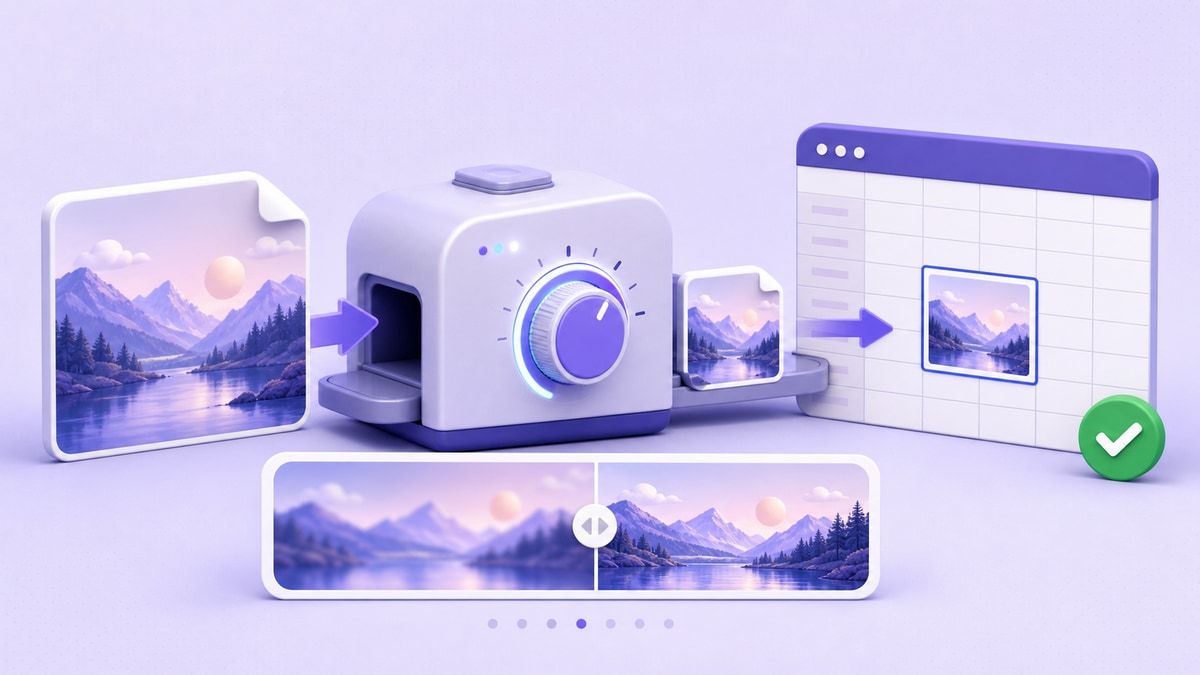
Ouvrez Lynote Compress Image avant d'insérer des images dans Google Sheets. Lynote vous permet de choisir une taille cible avant le téléchargement, puis de glisser une ou plusieurs images dans la zone de téléchargement. La compression démarre automatiquement après le téléchargement.
Après la compression, vous pouvez comparer l'aperçu de l'image originale et compressée. C'est utile car vous pouvez vérifier si le texte, les lignes, les visages, les détails du produit ou les éléments de l'interface utilisateur restent clairs. Si le résultat est satisfaisant, téléchargez l'image compressée et utilisez-la dans votre feuille.
Étape 3. Insérez l'image optimisée
Une fois l'image compressée, ajoutez-la à Google Sheets. Vous pouvez l'insérer dans une cellule ou la placer au-dessus des cellules, selon votre mise en page. Utilisez des images plus petites pour les miniatures et des images plus claires pour le contenu nécessitant une révision approfondie.
Ce flux de travail maintient Google Sheets plus léger dès le départ. Il facilite également le partage du fichier avec des coéquipiers, des clients ou des camarades de classe. Vous n'attendez pas que Google Sheets résolve le problème de la taille de l'image après coup.
Comment compresser une image dans Google Docs
De nombreuses règles s'appliquent lorsque vous compressez une image dans Google Docs. Un rapport, une proposition ou un guide peut devenir lourd si chaque image est téléchargée en pleine résolution. Même quelques images volumineuses peuvent ralentir le partage ou l'exportation du fichier.
Commencez par décider où l'image apparaîtra dans le document. Une image d'en-tête peut nécessiter une qualité supérieure, tandis qu'une capture d'écran intégrée peut souvent être plus petite. La compression avant le téléchargement vous donne plus de contrôle sur le document final.
Utilisez Lynote Compress Image pour réduire la taille du fichier, examiner l'aperçu et télécharger une version plus petite. Insérez ensuite cette version dans Google Docs. C'est souvent plus prévisible que de ne compter que sur le redimensionnement manuel à l'intérieur du document.
Meilleurs formats d'image pour Google Sheets et Docs
Choisir le bon format est utile lorsque vous compressez une image dans Google Sheets ou Docs. Le JPG est souvent utile pour les photos, les images de produits, les visuels de style de vie et les fichiers volumineux riches en images. Il réduit généralement bien la taille du fichier, surtout lorsque l'image ne contient pas de texte minuscule.
Le PNG est souvent préférable pour les captures d'écran, les captures d'interface utilisateur, les diagrammes, les graphiques et les images avec des lignes nettes. Si l'image contient du texte ou des détails d'interface, le PNG peut mieux préserver la clarté. Le fichier peut être plus grand, mais la lisibilité peut en valoir la peine.
Le WebP peut être utile pour les flux de travail web, mais la compatibilité doit être prise en compte. Si vous partagez des fichiers avec de nombreuses personnes, les formats courants comme le JPG et le PNG sont généralement plus sûrs. Le meilleur format dépend du contenu de l'image et de l'endroit où le fichier sera utilisé.
| Type d'image | Format suggéré | Pourquoi c'est utile |
|---|---|---|
| Photo de produit | JPG | Taille de fichier plus petite pour les visuels basés sur des photos |
| Capture d'écran d'interface utilisateur | PNG | Maintient le texte de l'interface plus net |
| Scan de reçu | JPG ou PNG | Dépend des besoins de lisibilité |
| Graphique ou diagramme | PNG | Préserve les lignes et les étiquettes |
| Miniature simple | JPG | Bon équilibre pour les aperçus de feuilles de calcul |

Compresser la taille d'une image dans Google Docs sans perdre le contexte
Lorsque les gens recherchent comment compresser la taille d'une image dans Google Docs, ils craignent souvent de perdre des informations visuelles importantes. Cette préoccupation est valide. La compression ne doit pas supprimer la raison d'être de l'image.
Pour les documents, le contexte est important. Une capture d'écran dans un tutoriel doit garder les boutons et les étiquettes lisibles. Une image de produit dans une proposition doit toujours avoir l'air suffisamment professionnelle pour être examinée.
Le flux de travail le plus sûr est basé sur l'aperçu. Compressez l'image, comparez-la avec l'originale, et n'utilisez le résultat que si les détails importants restent clairs. Lynote aide à cela car l'aperçu avant-après rend le compromis visible.
Réduire une image dans Google Docs : un flux de travail pratique
Pour réduire une image dans Google Docs, commencez en dehors du document. Tout d'abord, redimensionnez ou compressez l'image en fonction du cas d'utilisation final. Insérez ensuite la version optimisée dans le document.
Dans Google Docs, vous pouvez toujours ajuster la mise en page et la taille d'affichage. Cependant, le travail clé sur la taille du fichier doit avoir lieu avant que l'image n'entre dans le document. Cela maintient le document plus léger et plus facile à partager.
Cette approche fonctionne particulièrement bien pour les rapports riches en images. Au lieu d'insérer dix images pleine taille et d'espérer que le document se comporte bien, préparez d'abord dix images plus légères. Le fichier final est généralement plus facile à gérer.
Convertir une image en Google Sheets : ce que les utilisateurs entendent généralement
L'expression « convertir une image en Google Sheets » peut signifier différentes choses. Certains utilisateurs veulent placer une image dans une feuille de calcul. D'autres veulent extraire des données de tableau d'une image, ce qui est une tâche distincte d'OCR ou d'extraction de données.
Si votre objectif est l'insertion visuelle, compressez l'image avant de l'ajouter à la feuille. Cela maintient la feuille de calcul plus légère et plus facile à ouvrir. C'est le bon flux de travail pour les photos, les captures d'écran, les reçus, les miniatures de produits et les références visuelles.
Si votre objectif est d'extraire du texte ou des données de tableau, la compression d'images seule ne suffit pas. Vous pourriez avoir besoin d'OCR ou d'un nettoyage manuel après l'extraction. Néanmoins, une image claire peut aider les outils en aval à lire le contenu plus précisément.
Tester la qualité de l'image avant le téléchargement
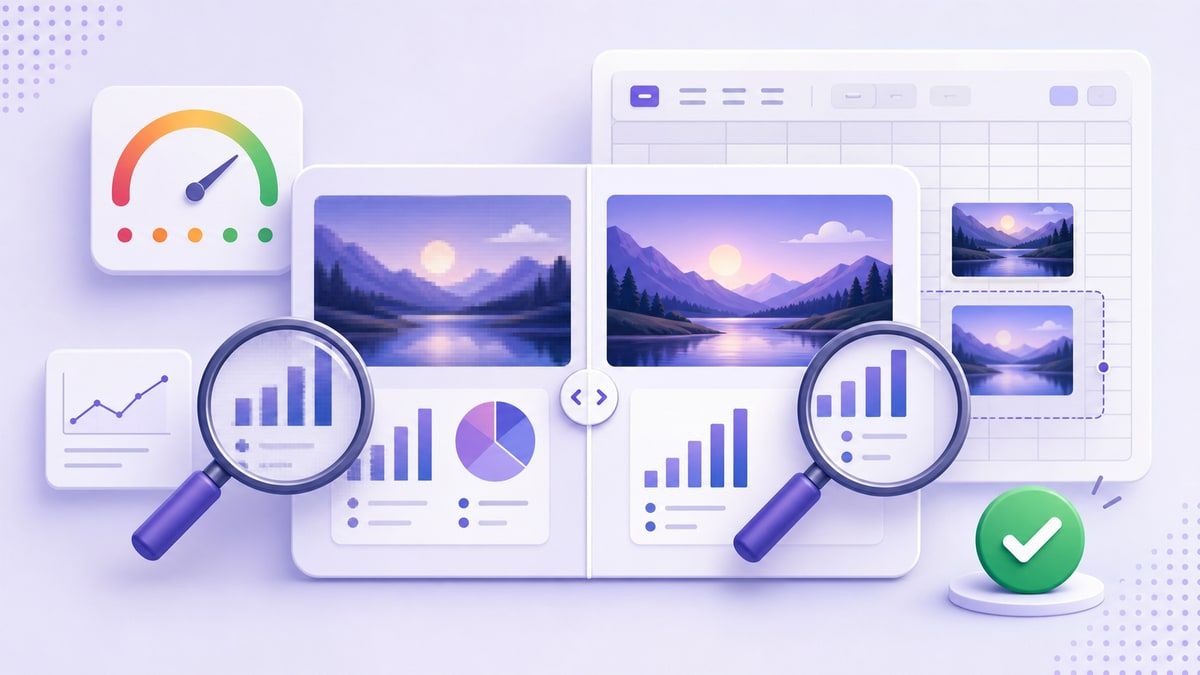
Le test est la partie la plus négligée de la compression d'images. Un fichier peut sembler correct en tant que miniature mais échouer lorsque quelqu'un zoome. C'est pourquoi vous devez comparer la version originale et compressée avant de la placer dans Google Sheets ou Docs.
Vérifiez les détails qui comptent le plus. Pour les captures d'écran, examinez les étiquettes, les chiffres et les éléments d'interface. Pour les photos de produits, examinez les bords, les couleurs et les caractéristiques visuelles clés.
Si l'image semble trop douce, essayez une taille cible moins agressive. Si elle semble toujours nette, vous pourrez peut-être la réduire davantage. L'objectif est un équilibre utilisable, pas le fichier le plus petit possible.
Erreurs courantes à éviter
Une erreur consiste à télécharger des photos de téléphone en pleine résolution directement dans Google Sheets. Les images de téléphone peuvent être beaucoup plus grandes qu'une feuille de calcul ne le nécessite. Les compresser d'abord peut rendre la feuille beaucoup plus facile à partager.
Une autre erreur consiste à réduire l'image visuellement mais à ignorer la taille du fichier. Faire glisser les coins peut aider à la mise en page, mais cela peut ne pas résoudre le poids sous-jacent de l'image. La compression réelle vous donne un meilleur contrôle.
Une troisième erreur consiste à utiliser un seul format pour chaque image. Les photos, les graphiques, les captures d'écran et les reçus se comportent différemment. Choisissez le format et le niveau de compression en fonction du type d'image.
Quand Lynote est le plus utile
Lynote Compress Image est le plus utile lorsque vous avez besoin de contrôler avant de télécharger des images dans les outils Google. Il est utile lorsque vous préparez des fiches produits, des rapports visuels, des supports de cours, des suivis de projet, des calendriers de contenu ou de la documentation. Le flux de travail est suffisamment simple pour une seule image et pratique pour plusieurs images.
Il est également utile lorsqu'un fichier Google doit être partagé avec des personnes ayant des connexions plus lentes. Des images plus petites peuvent rendre le fichier plus facile à ouvrir et à examiner. C'est important pour les équipes à distance, les étudiants, les clients et les collaborateurs.
La limitation honnête est que la compression implique toujours un compromis. Une compression très agressive peut réduire les détails, en particulier dans les captures d'écran riches en texte. C'est pourquoi il est important de prévisualiser le résultat avant le téléchargement.
FAQ sur la compression d'images dans Google Sheets
Peut-on compresser une image directement dans Google Sheet ?
Google Sheets vous permet de redimensionner et de positionner des images, mais il n'offre pas de contrôles détaillés de compression d'images. Pour un meilleur contrôle, compressez l'image avant de la télécharger. Cela aide à réduire la taille du fichier tout en préservant les détails dont vous avez besoin.
Comment compresser une image dans Google Sheets ?
Utilisez un compresseur d'images avant d'insérer le fichier. Avec Lynote Compress Image, choisissez une taille cible, téléchargez l'image, prévisualisez le résultat avant et après, et téléchargez la version compressée. Insérez ensuite cette image dans Google Sheets.
Puis-je compresser une image dans Google Docs de la même manière ?
Oui, le même flux de travail de pré-téléchargement fonctionne pour Google Docs. Compressez d'abord l'image, vérifiez la lisibilité, puis insérez-la dans le document. C'est particulièrement utile pour les rapports, les propositions, les guides et les documents riches en images.
Quelle est la meilleure façon de réduire une image dans Google Docs ?
La meilleure façon est de préparer l'image avant de l'ajouter. Redimensionnez-la pour la mise en page du document, compressez-la à une taille de fichier pratique et vérifiez le résultat. Utilisez ensuite Google Docs pour le placement et le formatage.
La compression d'images réduit-elle la qualité ?
Oui, cela peut dépendre du niveau de compression et du type d'image. Les photos tolèrent généralement mieux la compression que les captures d'écran avec du petit texte. Prévisualisez toujours l'image compressée avant de l'utiliser dans une feuille de calcul ou un document important.
Verdict final
Pour bien compresser une image dans Google Sheet, ne vous fiez pas uniquement au redimensionnement visuel dans Google Sheets. Préparez d'abord l'image, choisissez le bon format, compressez-la avec un outil comme Lynote Compress Image, et examinez le résultat avant le téléchargement. Cela vous donne un fichier plus léger tout en gardant l'image utile pour une collaboration réelle.

Écrit par Janet L. Harris
Spécialiste en rédaction IA
Janet évalue les détecteurs d'IA et les outils d'humanisation, en se concentrant sur leur précision, leurs limites et leur utilisation responsable. Voir tous les articles →