Comment obtenir la transcription d'une vidéo YouTube : 5 méthodes rapides et gratuites (2026)

Vous avez trouvé la vidéo YouTube parfaite, mais vous n'avez pas 20 minutes pour vous asseoir et la regarder. Peut-être avez-vous besoin d'une citation spécifique, de notes d'étude, ou vous voulez simplement lire le contenu à votre propre rythme.

Si vous vous demandez comment obtenir la transcription d'une vidéo YouTube sans avoir à la taper manuellement, plusieurs options s'offrent à vous. Le bon choix dépend de vos besoins : voulez-vous un fichier texte propre pour travailler, ou avez-vous juste besoin de lire quelques lignes pendant la lecture de la vidéo ?
Voici le guide complet pour extraire du texte de n'importe quelle vidéo YouTube, allant des outils en un clic aux fonctionnalités natives officielles.
Verdict rapide : Quelle est la meilleure méthode pour extraire des transcriptions ?
Si vous n'avez pas le temps de lire l'analyse complète, la réponse dépend entièrement de ce que vous comptez faire avec le texte.
Vous vérifiez juste une citation ? Le bouton natif de YouTube fonctionne très bien. Avez-vous besoin de transformer la vidéo en article de blog, en newsletter ou en notes de cours ? Vous avez besoin d'un outil dédié, sinon vous passerez des heures à corriger le formatage.
Voici une comparaison rapide des meilleures méthodes :
| Méthode | Vitesse | Qualité du formatage | Coût / Effort | Idéal pour |
|---|---|---|---|---|
| Générateurs en ligne (Lynote) | Rapide | Élevée (Propre et exportable) | Gratuit / Pas d'inscription | Réutiliser le contenu, télécharger des fichiers texte et obtenir des horodatages propres. |
| Bouton natif YouTube | Instantané | Faible (Sauts de ligne désordonnés) | Gratuit / Intégré | Lire rapidement en même temps que la vidéo. |
| Application mobile YouTube | Instantané | N/A (Lecture seule) | Gratuit / Intégré | Lire les sous-titres en déplacement (copie difficile). |
| Extensions de navigateur | Rapide | Moyenne/Élevée | Gratuit / Installation requise | Les utilisateurs intensifs qui ont besoin de transcriptions quotidiennement dans leur navigateur. |
L'essentiel
- Pour un texte propre et des téléchargements : Utilisez un Générateur en ligne. Si vous devez copier le texte dans Google Docs, Notion ou ChatGPT sans corriger manuellement des centaines de sauts de ligne cassés, c'est la seule option viable. Cela élimine le superflu et vous donne instantanément un fichier .txt utilisable.
- Pour des vérifications rapides : Utilisez le bouton natif "Afficher la transcription". Si vous avez simplement besoin de trouver un horodatage spécifique ou de lire une phrase pendant que la vidéo joue, la fonctionnalité intégrée suffit.
Partie 1 : Les meilleurs générateurs de transcription en ligne (Sans installation)
Pour la plupart des utilisateurs, l'objectif est simple : extraire le texte de la vidéo sans créer de compte, installer de logiciel ou payer un abonnement. Les générateurs de transcription en ligne sont la solution la plus efficace car ils suppriment les éléments "lourds" de la vidéo et fournissent un texte brut et propre.
Le Champion : Générateur de transcription YouTube Lynote

Si vous avez besoin d'une transcription immédiatement — sans obstacles — Lynote est la solution la plus rapide. Contrairement à d'autres outils qui vous obligent à vous inscrire avec votre email ou à attendre devant un écran de chargement, Lynote est conçu pour zéro friction. Il tire la transcription directement de la source vidéo et nettoie le formatage pour vous.
Voici comment obtenir votre transcription en moins de 10 secondes :
- Copiez le lien : Allez sur YouTube et copiez l'URL de la vidéo que vous souhaitez transcrire.
- Allez sur l'outil : Rendez-vous sur Lynote.ai/youtube-transcript.
- Collez et générez : Collez votre lien dans la zone de saisie et cliquez sur le bouton "Generate".
- Exportez : Une fois le texte affiché, utilisez le bouton "One-Click Copy" pour copier le texte dans votre presse-papiers, ou cliquez sur "Download TXT" pour l'enregistrer sous forme de fichier.

Pourquoi c'est la meilleure méthode :
Le plus gros problème avec la transcription native de YouTube est le formatage — elle se colle souvent sous forme d'une colonne de texte brisée avec des horodatages distrayants sur chaque ligne. Lynote structure le texte en paragraphes lisibles. De plus, comme aucune inscription n'est requise, vous préservez votre vie privée et gagnez du temps.
Options alternatives
Si vous recherchez des suites d'édition lourdes plutôt qu'un outil d'extraction rapide, il existe d'autres acteurs dans ce domaine. Des outils comme Otter.ai et Descript sont puissants, mais ils servent un objectif différent.

- Otter.ai / Descript : Ce sont des plateformes d'édition média complètes.
- Les avantages : Ils offrent des fonctionnalités avancées comme l'identification des interlocuteurs, l'édition collaborative et la possibilité de monter la vidéo en modifiant le texte.
- Les inconvénients : Ils sont surdimensionnés si vous avez juste besoin du texte. Vous devez créer un compte, vérifier votre email et souvent payer un abonnement si vous dépassez un certain nombre de minutes par mois.
Pour les étudiants, les chercheurs et les créateurs de contenu qui ont simplement besoin du texte source pour commencer à travailler, ces outils "lourds" ajoutent souvent des barrières inutiles par rapport à un générateur dédié comme Lynote.
Partie 2 : La méthode officielle "native" (Bureau)
Si vous préférez ne pas utiliser de sites web externes, YouTube dispose d'une fonctionnalité de transcription intégrée accessible directement depuis votre navigateur. Cette méthode est fiable pour lire rapidement en même temps qu'une vidéo, bien qu'elle manque de bonnes options d'exportation.
Utiliser la fonctionnalité "Afficher la transcription" de YouTube

Trouver le bouton de transcription peut être délicat car YouTube le cache dans la description. Suivez ces étapes pour le trouver :
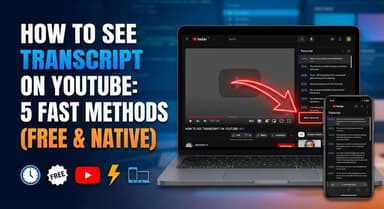
- Ouvrez la vidéo : Allez sur la vidéo YouTube dans votre navigateur de bureau.
- Développez la description : Sous le titre de la vidéo, cliquez sur le bouton "...plus" pour développer la description complète.
- Localisez le bouton : Faites défiler jusqu'au bas du texte de la description. Vous verrez une section intitulée "Transcription".
- Lancez la barre latérale : Cliquez sur le bouton "Afficher la transcription". Un panneau s'ouvrira sur le côté droit de l'écran affichant le texte complet synchronisé avec l'audio.
Le piège : Pourquoi le copier-coller est difficile
Bien que cette méthode soit excellente pour voir le texte, l'extraire est un casse-tête. Si vous essayez de surligner le texte dans la barre latérale et de le copier-coller dans un document, vous rencontrerez deux gros problèmes :
- Pollution par les horodatages : Par défaut, chaque ligne de texte inclut un horodatage (par ex., 0:12, 0:15, 0:19). Vous pouvez les désactiver en cliquant sur les trois points (⋮) dans l'en-tête de la transcription et en sélectionnant "Activer/Désactiver les horodatages", mais cela ne résout pas le deuxième problème.
- Sauts de ligne brisés : YouTube formate les transcriptions comme des lignes de dialogue distinctes plutôt que des paragraphes. Lorsque vous collez cela dans Google Docs ou Word, vous vous retrouvez avec une longue liste verticale de fragments de phrases plutôt qu'un bloc de texte lisible.
Verdict : Utilisez la méthode native pour une vérification rapide des faits, mais tenez-vous-en à un générateur dédié si vous avez besoin d'un texte propre pour un article de blog ou un résumé.
Partie 3 : Comment obtenir des transcriptions sur mobile (iOS et Android)
Avec plus de 70 % du temps de visionnage YouTube se produisant sur des appareils mobiles, savoir accéder aux sous-titres en déplacement est essentiel. Que vous utilisiez un iPhone ou un Android, l'application officielle YouTube dispose d'une fonctionnalité intégrée pour voir le script.
La Championne : L'application mobile officielle YouTube

Le processus est identique pour les utilisateurs iOS et Android. Cette méthode ne nécessite aucune application externe, mais elle est strictement conçue pour la visualisation plutôt que l'extraction.
Guide étape par étape :
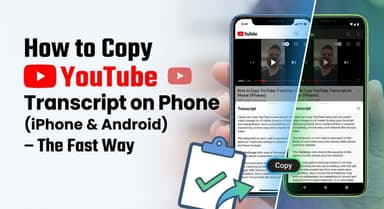
- Ouvrez la vidéo : Lancez l'application YouTube et allez sur votre vidéo.
- Développez la description : Appuyez sur le texte "...plus" situé directement sous le titre de la vidéo.
- Localisez la section Transcription : Faites défiler vers le bas après le texte de la description jusqu'à ce que vous voyiez une boîte intitulée "Transcription".
- Appuyez sur "Afficher la transcription" : Cliquez sur le bouton pour ouvrir le panneau.
- Note : Le texte défilera en synchronisation avec la vidéo. Vous pouvez appuyer sur n'importe quelle ligne pour passer directement à cet horodatage.
⚠️ La limitation majeure : Accès en lecture seule
Le plus gros inconvénient de l'application mobile est que vous ne pouvez pas copier le texte. L'interface ne vous permet pas de surligner des phrases, de tout sélectionner ou d'exporter le fichier.
Si vous êtes sur mobile et avez besoin de réellement sauvegarder ou modifier le texte, ouvrez votre navigateur mobile (Chrome ou Safari), allez sur Lynote.ai, et collez le lien de la vidéo là-bas.
Partie 4 : Extensions de navigateur pour les utilisateurs avancés
Si vous avez besoin de transcriptions plusieurs fois par jour — peut-être êtes-vous un créateur de contenu ou un chercheur dédié — aller sur un site web séparé peut sembler demander trop de clics. Pour ces "utilisateurs avancés", une extension de navigateur ajoute un bouton de transcription directement dans l'interface YouTube.
Meilleure recommandation : YouTube Summary (Glasp)

Bien qu'il existe de nombreuses options, Glasp et YouTube Summary with ChatGPT sont actuellement les standards de l'industrie. Ces outils superposent un widget sur le lecteur vidéo YouTube, vous permettant de voir, copier ou résumer la transcription sans quitter la page.
Comment installer et utiliser :
- Visitez le Web Store : Allez sur le Chrome Web Store (ou Edge Add-ons) et recherchez "YouTube Summary with ChatGPT".
- Ajoutez au navigateur : Cliquez sur "Ajouter à Chrome" et confirmez l'installation.
- Épinglez l'extension : Cliquez sur l'icône pièce de puzzle dans la barre d'outils de votre navigateur et "Épinglez" l'extension pour un accès facile.
- Ouvrez une vidéo : Rafraîchissez votre page YouTube. Vous verrez maintenant une boîte "Transcript & Summary" apparaître à côté ou au-dessus du lecteur vidéo.
Avantages vs Inconvénients des extensions
Bien que les extensions soient pratiques, elles comportent des compromis concernant les performances du système et la confidentialité.
| Caractéristique | Le bon (Avantages) | Le mauvais (Inconvénients) |
|---|---|---|
| Workflow | Accès zéro clic. La transcription est juste là sur la page vidéo. | Encombrement de l'écran. La superposition peut bloquer d'autres boutons YouTube ou encombrer l'interface. |
| Vitesse | Accès instantané une fois installé. | Lourdeur du navigateur. Trop d'extensions peuvent considérablement ralentir Chrome, causant des lags vidéo. |
| Confidentialité | Pas besoin de copier-coller les URL. | Accès aux données. La plupart des extensions nécessitent la permission de "Lire et modifier les données sur tous les sites web", ce qui est un risque de sécurité pour certains utilisateurs. |
Verdict : Les extensions sont excellentes pour une utilisation quotidienne intensive, mais pour les utilisateurs qui privilégient la confidentialité ou veulent garder leur navigateur rapide, un générateur en ligne (comme celui de la Partie 1) reste le choix le plus sûr et le plus propre.
Partie 5 : La méthode développeur (Python et API)
Si vous êtes un utilisateur occasionnel cherchant à récupérer une recette ou une note de cours, les méthodes ci-dessus sont parfaites. Cependant, si vous êtes un Data Scientist ou développeur qui a besoin d'extraire des transcriptions de centaines de vidéos à la fois, le copier-coller manuel n'est pas une option.
Pour l'extraction en masse, le standard de l'industrie est d'utiliser Python et des bibliothèques open-source.
La solution : youtube_transcript_api

Bien que YouTube dispose d'une API de données officielle, elle est souvent complexe et strictement limitée en ce qui concerne les sous-titres. La plupart des développeurs préfèrent youtube_transcript_api, une bibliothèque Python qui agit comme un wrapper léger pour récupérer les transcriptions de manière programmatique.
Cette méthode vous permet de :
- Automatiser les téléchargements en masse : Fournissez une liste d'ID de vidéos (par ex., une chaîne entière) et téléchargez tous les fichiers texte instantanément.
- Accéder aux métadonnées cachées : Extrayez les codes temporels spécifiques, la durée et les codes de langue.
- Formater pour l'IA : Sortez les données directement aux formats JSON ou CSV, ce qui est essentiel si vous construisez des ensembles de données pour l'entraînement de LLM ou l'analyse de sentiment.
À qui cela s'adresse-t-il ?
Cette approche nécessite une connaissance pratique des interfaces en ligne de commande et de Python. Elle n'est pas recommandée pour les utilisateurs généraux car la configuration de l'environnement prend plus de temps que l'utilisation simple d'un générateur en ligne comme Lynote.
Résumé du Workflow :
- Installez la bibliothèque via PIP (pip install youtube_transcript_api).
- Écrivez un script pour entrer les ID vidéo.
- Exécutez le script pour scraper et sauvegarder les données de transcription localement.
Guide comparatif : Quelle méthode est faite pour vous ?
Le choix de la bonne méthode de transcription dépend de votre flux de travail.
Si vous avez simplement besoin de vérifier une citation ou de comprendre une phrase marmonnée tout en regardant, la fonctionnalité intégrée de YouTube est très bien. Cependant, si vous êtes un créateur de contenu, un étudiant ou un spécialiste SEO cherchant à réutiliser le contenu vidéo dans des blogs ou des notes, l'utilisation de l'outil natif vous ralentira en raison des problèmes de formatage.
Voici un récapitulatif rapide pour vous aider à décider :
| Caractéristique | Lynote (Outil en ligne) | Fonctionnalité native YouTube | Extensions de navigateur |
|---|---|---|---|
| Meilleur pour | Réutilisation et Recherche. Obtenir un texte propre et téléchargeable instantanément. | Visionnage occasionnel. Lire en même temps que la vidéo joue. | Utilisateurs avancés. Utilisation quotidienne intensive sans peur d'installer des logiciels. |
| Formatage | Parfait. Supprime les sauts de ligne bizarres ; options pour garder/supprimer les horodatages. | Médiocre. Le copier-coller donne des lignes brisées et des horodatages désordonnés. | Bon. Offre généralement des options d'exportation propres. |
| Barrière à l'entrée | Aucune. Pas de connexion, pas d'installation. | Aucune. Fonctionnalité intégrée. | Moyenne. Nécessite une installation et des permissions de navigateur. |
Pourquoi nous recommandons Lynote pour les créateurs
Bien que le bouton de transcription natif de YouTube soit pratique pour la visualisation, il est terrible pour l'exportation. Lorsque vous copiez du texte directement depuis l'interface de YouTube, vous obtenez souvent des fragments de phrases cassés qui prennent des heures à supprimer manuellement.
Lynote résout ce problème spécifique. Il extrait les mêmes données mais les nettoie instantanément, vous permettant de télécharger un fichier .txt soigné ou de copier un bloc de texte propre dans votre presse-papiers. Il offre l'utilité d'une extension de navigateur sans le risque de sécurité ou la "surcharge" de l'installation de plugins tiers.
FAQ cruciale : Transcriptions et sous-titres
Puis-je obtenir une transcription si la vidéo n'a pas de CC ?
Cela dépend. La plupart des vidéos YouTube aujourd'hui ont des sous-titres générés automatiquement créés par l'IA de reconnaissance vocale de YouTube. Même si le créateur n'a pas téléchargé de fichier de sous-titres, des outils comme Lynote peuvent toujours extraire le texte de ces sous-titres générés automatiquement.
Cependant, si le créateur a explicitement désactivé les sous-titres pour cette vidéo spécifique, ou si l'audio est inintelligible (silence/musique uniquement), ni YouTube ni les outils tiers ne peuvent générer de transcription.
Comment télécharger la transcription sous forme de fichier texte ?
L'interface native de YouTube n'a pas de bouton de téléchargement ; elle vous permet uniquement de voir le texte dans un panneau latéral.
Pour obtenir un fichier propre et téléchargeable :
- Copiez l'URL de la vidéo.
- Collez-la dans le Générateur de transcription YouTube de Lynote.
- Cliquez sur le bouton "Download TXT". Cela vous donne un fichier texte brut parfait pour enregistrer dans vos notes ou réutiliser dans un article de blog.
Est-il légal de télécharger des transcriptions YouTube ?
Généralement, le téléchargement d'une transcription pour un usage personnel, la recherche ou l'accessibilité relève du "Fair Use" (ou usage loyal). De nombreux étudiants et professionnels utilisent les transcriptions pour étudier le contenu ou analyser des données.
Cependant, le texte reste la propriété intellectuelle du créateur. Vous ne pouvez pas prendre la transcription, la ré-uploader comme votre propre script, ou publier le texte intégral sur un site web sans permission.
Puis-je traduire la transcription instantanément ?
Oui. Si vous regardez sur YouTube, vous pouvez utiliser la fonctionnalité "Traduction automatique" dans l'icône de paramètres (roue dentée). Cependant, cela donne souvent des traductions maladroites et littérales.
Pour un meilleur résultat, il est plus rapide d'extraire d'abord la transcription anglaise à l'aide d'un générateur. Une fois que vous avez le texte propre, vous pouvez le coller dans un outil de traduction de haute qualité comme DeepL ou ChatGPT pour obtenir une traduction plus naturelle en quelques secondes.
Conclusion : Le moyen le plus rapide d'extraire du texte
Obtenir du texte d'une vidéo ne devrait pas ressembler à un travail manuel. Bien que le bouton natif "Afficher la transcription" de YouTube soit utile pour vérifier rapidement une ligne spécifique pendant que vous regardez, il montre ses limites lorsque vous avez réellement besoin de travailler avec le contenu. Copier du texte depuis le lecteur natif vous laisse souvent avec des horodatages brisés, des sauts de ligne bizarres et un gâchis de formatage qui prend plus de temps à corriger qu'à retaper.
Si vous êtes un créateur, un étudiant ou un chercheur cherchant à réutiliser du contenu vidéo efficacement, vous avez besoin d'un outil qui fait le gros du travail pour vous.
Pourquoi se contenter d'un texte désordonné ?
Ajoutez le Générateur de transcription YouTube Lynote à vos favoris pour la prochaine fois que vous aurez besoin de transformer une vidéo en article de blog ou en notes d'étude. C’est la seule solution qui vous donne un texte propre, téléchargeable et des balises temporelles précises instantanément — pas d'installation, pas de carte de crédit et pas de connexion requise.

Écrit par Janet L. Harris
Spécialiste en rédaction IA
Janet évalue les détecteurs d'IA et les outils d'humanisation, en se concentrant sur leur précision, leurs limites et leur utilisation responsable. Voir tous les articles →