Comment trouver le script d'une vidéo YouTube : 4 méthodes rapides (Gratuites et via IA)

Si vous vous demandez comment trouver le script d'une vidéo YouTube, vous n'êtes pas seul. Que vous ayez besoin d'extraire une citation pour un article de blog, de réviser pour un examen ou simplement de lire le texte tout en regardant la vidéo, disposer de la version texte est incroyablement utile.

La bonne nouvelle est que vous n'avez pas besoin de le taper manuellement. Ci-dessous, nous couvrons les quatre moyens les plus rapides d'obtenir une transcription, allant des fonctionnalités officielles de YouTube aux outils d'IA qui nettoient le formatage pour vous.
Verdict Rapide : Quelle est la meilleure façon d'obtenir une transcription ?
Si vous êtes pressé et n'avez pas le temps de lire le guide complet, voici la réponse rapide. La meilleure méthode dépend entièrement de la raison pour laquelle vous avez besoin du script.
Voici une comparaison rapide des trois meilleures méthodes :
| Type de méthode | Vitesse | Meilleur cas d'usage | Options d'export
| Type de méthode | Vitesse | Meilleur cas d'usage | Options d'export
| | --- | --- | --- | --- | | Outil IA en ligne (Lynote) | Instantané | Le meilleur choix global. Idéal pour les créateurs et les étudiants qui ont besoin d'un texte propre et lisible sans horodatages encombrants. | Copier dans le presse-papiers, Télécharger TXT | | Fonctionnalité native YouTube | Rapide | Bon pour la vérification. Idéal pour rechercher rapidement un mot dans le lecteur vidéo. | Aucun (Surlignage et copie manuels) | | Appli Mobile YouTube | Rapide | Bon pour le visionnage. Idéal pour lire le texte tout en regardant sur votre téléphone. | Aucun (Lecture seule) |
Ce qu'il faut retenir : Si vous devez copier, coller ou éditer le texte, évitez la fonctionnalité native de YouTube. Elle inclut des horodatages intégrés (hard-coded) qui sont pénibles à supprimer manuellement. Utilisez un outil en ligne comme Lynote pour obtenir immédiatement un bloc de texte propre.
Partie 1 : Les meilleurs générateurs de transcription en ligne (Sans installation)
Pour la plupart des utilisateurs, un générateur en ligne dédié est le meilleur choix. Contrairement à la fonctionnalité officielle de YouTube — qui vous oblige à faire défiler une minuscule barre latérale — les outils en ligne extraient l'intégralité du script dans un document propre et lisible.
Ces outils fonctionnent dans votre navigateur, vous n'avez donc pas besoin de télécharger de logiciel ou d'encombrer votre écran avec des extensions. Il vous suffit de coller le lien et d'obtenir le texte.
Le Champion : Générateur de transcription YouTube Lynote

Le Générateur de transcription YouTube Lynote est un favori des créateurs de contenu et des étudiants car il résout le plus gros problème des transcriptions YouTube : le mauvais formatage.
Les transcriptions natives cassent souvent les phrases en fragments, les rendant impossibles à copier-coller sans passer des heures à corriger les sauts de ligne. Lynote utilise l'IA pour traiter l'audio et les sous-titres, livrant un bloc de texte propre, prêt pour des articles de blog ou des notes de cours. Il est gratuit et ne nécessite aucune création de compte.
Voici comment extraire votre script en moins de 10 secondes :
- Copiez l'URL : Allez sur la vidéo YouTube que vous souhaitez transcrire et copiez le lien depuis la barre d'adresse (ou via le bouton "Share").
- Collez dans Lynote : Allez sur le Générateur de transcription YouTube Lynote et collez votre lien dans le champ de saisie.
- Extraction instantanée : Cliquez sur "Generate Transcript". L'IA traitera la vidéo et extraira le dialogue instantanément.
- Exportez ou Copiez : Vous pouvez lire le texte directement à l'écran, cliquer sur "Copy to Clipboard" pour le coller dans un document, ou cliquer sur "Download TXT" pour l'enregistrer et l'utiliser hors ligne.

Astuce Pro : De nombreux outils de scraping gratuits plantent lorsqu'ils essaient de traiter de longues vidéos, comme des podcasts de 3 heures. Lynote est optimisé pour gérer les contenus longs sans expirer (time out).
Options en ligne alternatives
Si vous avez spécifiquement besoin d'un fichier de sous-titres pour le montage vidéo plutôt que d'un texte lisible, les téléchargeurs de sous-titres génériques comme DownSub sont une alternative solide.

Ces sites fonctionnent de manière similaire : vous collez un lien et cliquez sur télécharger. Cependant, ils se concentrent sur l'extraction de fichiers SRT bruts.
Le Verdict : Utilisez ces alternatives si vous devez uploader des légendes sur un lecteur vidéo différent. Cependant, si votre objectif est de lire ou d'étudier le contenu, ces outils sont moins efficaces car ils exportent le texte avec des codes temporels attachés à chaque fragment de phrase.
Partie 2 : La méthode officielle (Fonctionnalité native YouTube)

Si vous ne souhaitez pas utiliser d'outil tiers, YouTube dispose d'une fonctionnalité de transcription intégrée. Elle est fiable car le texte provient directement des sous-titres mis en ligne par le créateur ou des sous-titres générés automatiquement par YouTube.
Cependant, cette méthode est conçue pour le visionnage, pas pour l'exportation. Elle est surtout utile lorsque vous avez juste besoin de vérifier rapidement une citation ou de sauter à une partie spécifique de la vidéo.
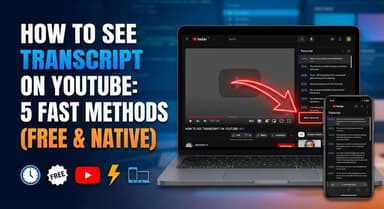
Comment ouvrir les transcriptions sur ordinateur
Accéder au script demande quelques clics cachés dans la zone de description :
- Ouvrez la vidéo : Allez sur la vidéo YouTube sur votre navigateur de bureau.
- Développez la description : Regardez sous le titre de la vidéo. Vous verrez un extrait du texte de description ; cliquez sur "…more" (ou "…plus") pour agrandir la zone complète.
- Localisez le bouton de transcription : Faites défiler jusqu'au bas de la description. Vous verrez une section intitulée "Transcript" avec un bouton indiquant "Show transcript". Cliquez dessus.
- Visualisez la barre latérale : Un panneau s'ouvrira sur le côté droit de la vidéo contenant le script complet synchronisé avec la lecture vidéo.
⚠️ La limite du "Copier-Coller"
Bien que la fonctionnalité native soit gratuite, elle est frustrante à utiliser pour prendre des notes ou rédiger.
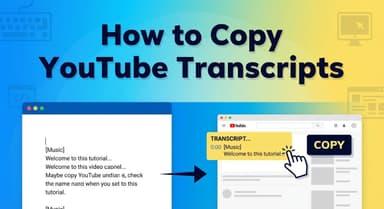
Si vous essayez de surligner le texte dans la barre latérale pour le copier, YouTube copie automatiquement les horodatages avec chaque ligne de dialogue.
Exemple de ce que vous obtenez :
0:00 In this video we are going to...
0:04 talk about the best way to...
0:07 find a transcript.
Vous devrez supprimer manuellement ces horodatages ligne par ligne. Si vous avez besoin d'un bloc de texte propre, utiliser un Générateur de transcription en ligne (comme la méthode de la Partie 1) est beaucoup plus rapide.
Partie 3 : Comment voir les scripts vidéo sur mobile (iOS et Android)
Si vous êtes en déplacement, vous pouvez toujours accéder à la transcription directement via l'application officielle YouTube. Cette méthode fonctionne de la même manière pour les appareils iOS (iPhone/iPad) et Android.
Utiliser l'application mobile YouTube

Bien que l'interface mobile soit plus petite, la fonctionnalité de transcription est nichée dans la description de la vidéo.
- Développez la description : Appuyez sur le titre de la vidéo ou sur le bouton "…More" situé juste en dessous de la fenêtre du lecteur vidéo.
- Localisez le bouton de transcription : Faites défiler vers le bas après le texte de description. Vous verrez une section intitulée "Transcript" avec un bouton indiquant Show Transcript.
- Visualisez le script : Appuyez sur le bouton pour ouvrir une fenêtre coulissante. Le texte se mettra en surbrillance en synchronisation avec l'audio de la vidéo pendant la lecture.
⚠️ Inconvénient important : L'application mobile est destinée au visionnage uniquement. Contrairement à la version de bureau, vous ne pouvez pas sélectionner ou copier le texte depuis la fenêtre de transcription dans l'application mobile. Si vous devez exporter le texte, vous devrez utiliser un générateur en ligne via votre navigateur mobile à la place.
Partie 4 : Extensions de navigateur pour les utilisateurs avancés
Si vous avez besoin de scripts vidéo quotidiennement — peut-être travaillez-vous dans le SEO ou la recherche — copier-coller des URL dans un outil en ligne peut devenir répétitif.
Pour les utilisateurs intensifs, installer une extension de navigateur crée une solution permanente. Ces outils ajoutent un bouton "Get Transcript" directement à côté du lecteur vidéo, vous économisant quelques clics par vidéo.
Meilleure recommandation : YouTube Summary with ChatGPT & Glasp

Bien qu'il existe de nombreuses extensions disponibles, YouTube Summary with ChatGPT & Claude (propulsé par Glasp) est actuellement la référence (gold standard). Elle est fiable et extrait le texte complet efficacement.
Comment la configurer :
- Allez sur le Chrome Web Store (ou les modules complémentaires Safari/Edge).
- Recherchez "YouTube Summary with ChatGPT & Claude".
- Cliquez sur "Add to Chrome" pour l'installer.
- Actualisez votre page YouTube. Vous verrez maintenant un encadré "Transcript & Summary" près du coin supérieur droit du lecteur vidéo.
Avantages et inconvénients de l'utilisation des extensions
Avant d'installer un logiciel tiers, pesez les avantages par rapport aux inconvénients :
- Le Positif :
- Zéro friction : Le bouton de transcription est toujours là ; pas besoin d'ouvrir un nouvel onglet.
- Intégration IA : De nombreuses extensions vous permettent d'envoyer le script directement à ChatGPT pour générer un résumé.
- Le Négatif :
- Soucis de confidentialité : Les extensions nécessitent la permission de "lire et modifier les données" sur les sites web que vous visitez.
- Surcharge du navigateur : Trop d'extensions peuvent ralentir votre ordinateur.
- Installation requise : Contrairement aux outils en ligne comme Lynote, vous ne pouvez pas utiliser cette méthode sur un ordinateur public ou un appareil professionnel où vous n'avez pas les droits d'administrateur.
Guide comparatif : Quelle méthode choisir ?
Le choix de la bonne méthode dépend entièrement de ce que vous prévoyez de faire avec le texte.
Si vous avez juste besoin de vérifier une seule phrase, télécharger un fichier est excessif. Cependant, si vous transformez une vidéo en article de blog, la barre latérale native de YouTube vous fera perdre du temps en raison de son formatage désordonné.
Utilisez cette matrice rapide pour trouver le bon outil pour votre flux de travail :
| Votre objectif | Meilleure méthode | Pourquoi ?
| | --- | --- | --- | | Réutilisation de contenu / Rédaction de blog | Lynote (Outil en ligne) | Supprime les horodatages et corrige les sauts de ligne pour que le texte soit prêt à être copié-collé. | | Vérifier une citation spécifique | Fonctionnalité native | Option la plus rapide. Vous pouvez rechercher (Ctrl+F) dans la barre latérale sans quitter l'onglet vidéo. | | Lecture hors ligne / Notes d'étude | Lynote (Télécharger TXT) | Vous permet d'exporter le script complet sous forme de fichier texte propre pour le lire n'importe où. | | Visionnage pendant les trajets | Appli Mobile YouTube | La transcription se synchronise avec la lecture vidéo, facilitant la lecture sur les petits écrans. |
Le Verdict pour les Créateurs
Si vous êtes un créateur de contenu, étudiant ou chercheur, le Générateur en ligne (Lynote) est généralement le meilleur choix.
Les transcriptions natives de YouTube sont "codées en dur" avec des horodatages sur chaque ligne. Essayer de copier ce texte résulte en un bloc décousu qui nécessite une édition manuelle massive. Un outil alimenté par l'IA nettoie ce désordre instantanément, vous donnant une structure de paragraphe lisible prête à l'emploi.
Foire Aux Questions (FAQ)
Puis-je obtenir une transcription si la vidéo n'a pas de CC ?
Oui, dans la plupart des cas. YouTube génère automatiquement des légendes pour la grande majorité des vidéos grâce à la reconnaissance vocale. Même si le créateur n'a pas mis en ligne manuellement un fichier "Closed Caption" (CC), des outils comme Lynote peuvent toujours extraire ces légendes générées automatiquement. Cependant, si une vidéo est complètement silencieuse, aucune transcription ne peut être générée.
Comment télécharger le script en tant que fichier texte ?
L'interface native de YouTube n'a pas de bouton "Download" ; elle permet seulement de copier le texte manuellement. Pour obtenir un fichier propre, utilisez un outil externe. Avec Lynote, vous pouvez simplement coller l'URL de la vidéo et cliquer sur "Download TXT" pour obtenir instantanément un script parfaitement formaté.
Est-il légal d'utiliser des scripts YouTube pour mon contenu ?
Soyez prudent. Le texte d'une vidéo est techniquement la propriété intellectuelle du créateur (tout comme un livre ou un article de blog).
- Usage personnel : Utiliser un script pour des notes d'étude ou de la recherche est généralement acceptable.
- Republication : Copier un script mot pour mot sur votre propre blog sans permission pourrait violer les lois sur le droit d'auteur.
- Fair Use (Usage loyal) : Citer de petites sections pour un commentaire ou une critique est souvent considéré comme du "Fair Use", à condition de citer la source.
Cela fonctionne-t-il pour les YouTube Shorts ?
Oui. Les YouTube Shorts sont simplement des vidéos standard affichées verticalement. La plupart des générateurs de transcription traitent les Shorts exactement de la même manière que les vidéos longues. Copiez simplement l'URL du Short et collez-la dans le générateur pour récupérer le texte.
Conclusion
Trouver un script vidéo ne doit pas impliquer de saisie manuelle ou de défilement interminable dans une minuscule barre latérale. Bien que les fonctionnalités natives de YouTube soient excellentes pour une vérification rapide, elles sont souvent insuffisantes lorsque vous avez besoin d'un texte propre et formaté pour étudier ou créer du contenu.
Si vous recherchez le flux de travail le plus efficace, évitez les erreurs de copier-coller et l'encombrement des horodatages.
Pour le résultat le plus rapide et le plus propre sans les tracas de la création d'un compte, essayez le Générateur de transcription YouTube Lynote dès aujourd'hui. Il transforme la vidéo en texte lisible en quelques secondes, vous permettant de vous concentrer sur l'utilisation du contenu plutôt que sur son extraction.

Écrit par Janet L. Harris
Spécialiste en rédaction IA
Janet évalue les détecteurs d'IA et les outils d'humanisation, en se concentrant sur leur précision, leurs limites et leur utilisation responsable. Voir tous les articles →