Comment compresser un PDF sans perdre en qualité en ligne

Compresser un PDF sans perdre en qualité est l'objectif lorsqu'un fichier est trop volumineux pour un e-mail, des formulaires, des portails scolaires, une révision client ou un partage dans le cloud, mais que le texte et les images doivent rester nets. Un bon compresseur de PDF doit réduire la taille du fichier tout en vous aidant à vérifier le résultat avant de le télécharger. Avec Lynote Compresser PDF, vous pouvez choisir une taille cible, télécharger un ou plusieurs PDF, prévisualiser les fichiers originaux et compressés, et télécharger la version plus petite.
Qu'est-ce que la compression PDF ?
La compression PDF réduit la taille d'un fichier PDF en supprimant les données inutiles, en optimisant les images et en rationalisant la manière dont le document est stocké. Le défi est que chaque PDF est différent. Un PDF numérisé, un portfolio de design, un rapport avec des graphiques et un contrat riche en texte ne se réduiront pas de la même manière.
Lorsque les gens recherchent comment compresser un PDF sans perdre en qualité, ils veulent généralement un fichier plus petit qui s'ouvre toujours normalement et reste lisible. « Sans perdre en qualité » ne signifie pas que le fichier ne changera jamais du tout. Cela signifie que le PDF compressé doit rester suffisamment clair pour son usage, surtout lorsque le texte, les images, les tableaux et la mise en page sont importants.
La meilleure façon de compresser un PDF sans perdre en qualité est d'éviter la compression aveugle. Au lieu de cela, choisissez une taille cible raisonnable, prévisualisez le résultat compressé et ne téléchargez que lorsque les pages semblent toujours correctes.
Comment compresser un PDF sans perdre en qualité avec Lynote
Vous pouvez compresser un PDF sans perdre en qualité en ligne en utilisant un flux de travail qui vous donne le contrôle avant et après la compression. Lynote est utile car il vous permet de choisir une taille cible avant le téléchargement, puis de prévisualiser le PDF original et compressé avant d'enregistrer le fichier final.
Étape 1. Choisir une taille cible
Ouvrez Lynote Compresser PDF et choisissez la taille de fichier cible que vous souhaitez. C'est utile lorsque vous devez compresser un PDF à 1 Mo sans perdre en qualité, compresser un PDF à 2 Mo sans perdre en qualité, ou faire tenir un fichier sous une limite de portail telle que 5 Mo, 10 Mo ou 25 Mo.
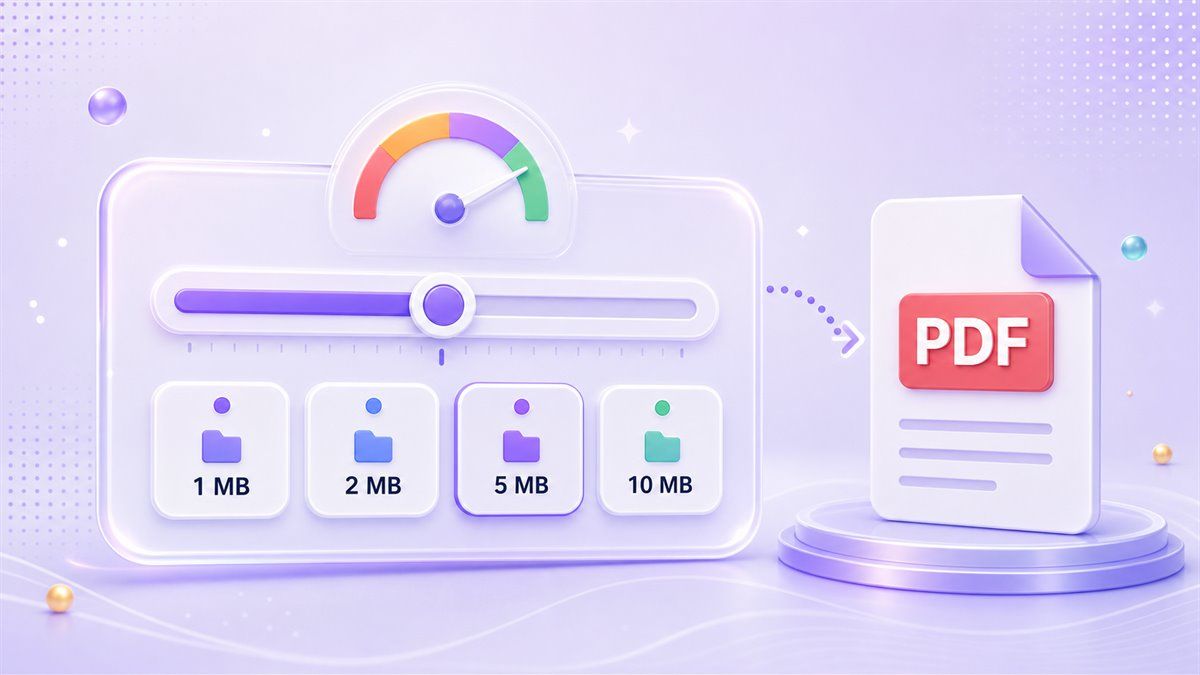
La taille cible est importante car « plus petit » n'est pas toujours le bon objectif. Un PDF de CV, un document de cours et un portfolio visuel peuvent nécessiter différents niveaux de compression. Si la qualité est importante, choisissez la taille la plus petite qui résout votre problème de téléchargement ou de partage sans pousser la compression trop loin.
Étape 2. Télécharger un ou plusieurs PDF
Ensuite, faites glisser votre PDF dans la zone de téléchargement ou choisissez des fichiers depuis votre appareil. Lynote peut gérer un seul PDF ou plusieurs PDF, il fonctionne donc également lorsque vous avez besoin de compresser des PDF par lots sans perdre en qualité.
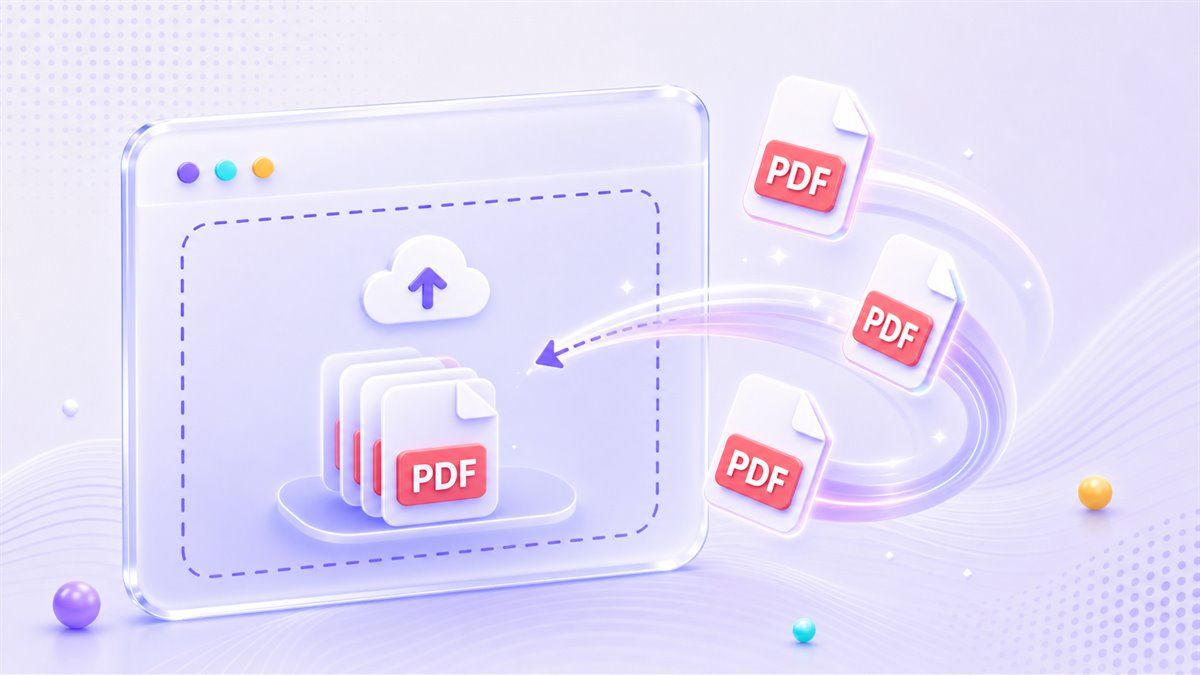
Cette étape est utile pour les étudiants, les enseignants, les freelances et les équipes qui ont besoin de réduire plusieurs rapports, formulaires ou pièces jointes en une seule fois. Vous n'avez pas besoin d'installer de logiciel de bureau juste pour compresser un PDF en ligne sans perdre en qualité. Le flux de travail basé sur le navigateur simplifie le processus.
Étape 3. Laisser la compression démarrer automatiquement
Après le téléchargement, Lynote commence à compresser le PDF automatiquement. Cela rend le processus rapide car vous n'avez pas besoin de configurer des paramètres techniques avancés avant chaque fichier.
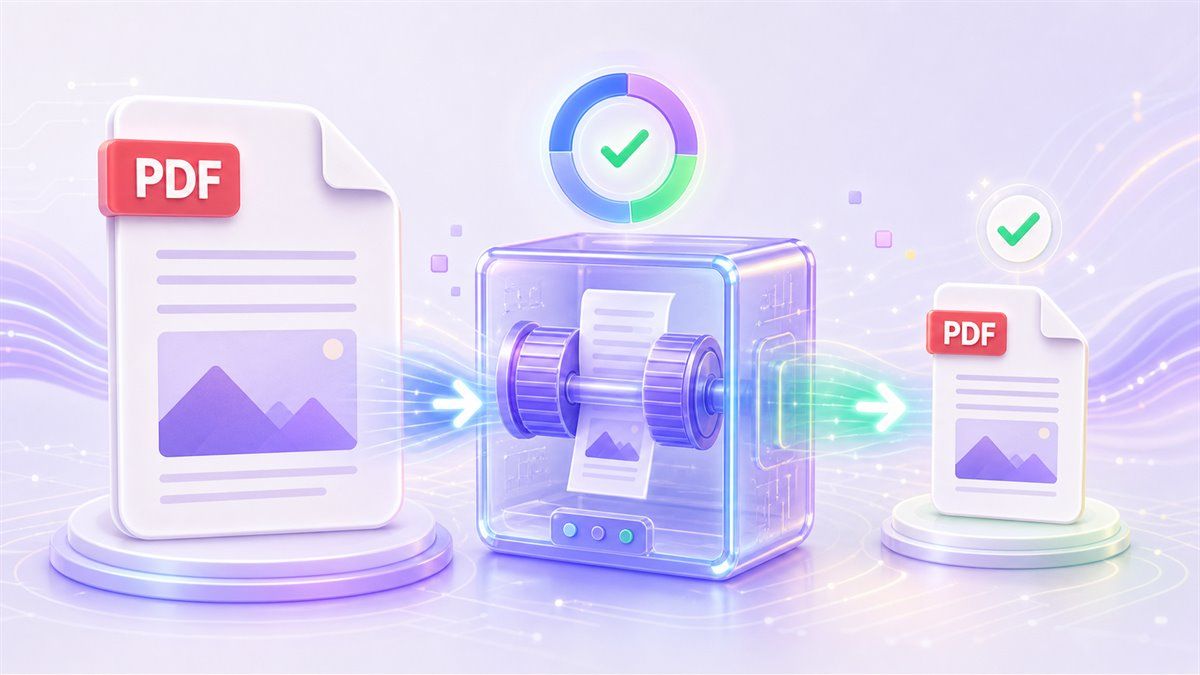
Si vous essayez de compresser un grand PDF sans perdre en qualité, rappelez-vous que le contenu original affecte le résultat. Les PDF riches en images peuvent nécessiter un examen plus attentif que les fichiers riches en texte. Un fichier créé à partir de Photoshop, Illustrator ou InDesign peut également se comporter différemment car les exportations de design incluent souvent de grandes images, des polices ou des données visuelles en couches.
Étape 4. Prévisualiser le PDF original et compressé
C'est l'étape que de nombreux compresseurs PDF rapides ignorent, mais elle est importante. Lynote vous permet de prévisualiser les fichiers PDF originaux et compressés, de basculer entre eux et de comparer le résultat avant et après.
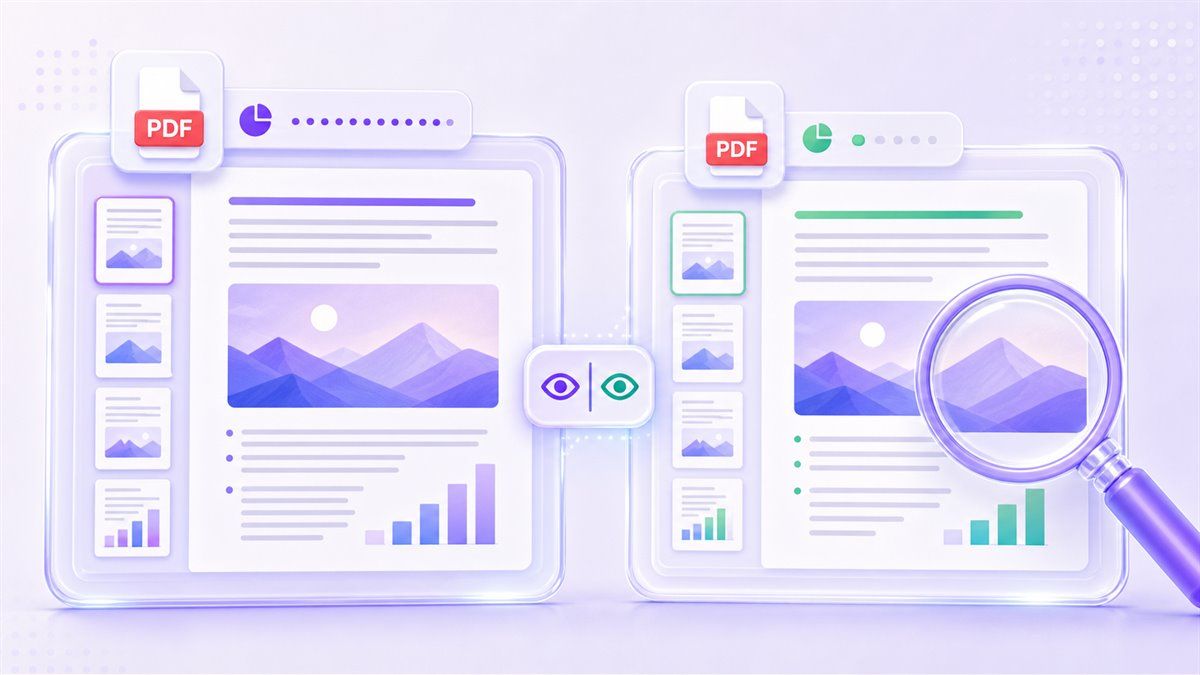
La prévisualisation est utile lorsque vous souhaitez compresser un PDF sans perdre en qualité d'image. Vérifiez le petit texte, les captures d'écran, les graphiques, les signatures, les pages numérisées et les images de produits. Si le fichier compressé semble toujours bon, vous pouvez continuer en toute confiance.
Étape 5. Télécharger le PDF compressé
Une fois que la prévisualisation et le résultat de la taille du fichier semblent corrects, téléchargez le PDF compressé. Le fichier reste un PDF, de sorte que le destinataire n'a pas besoin de logiciel de décompression ou d'un visualiseur spécial.
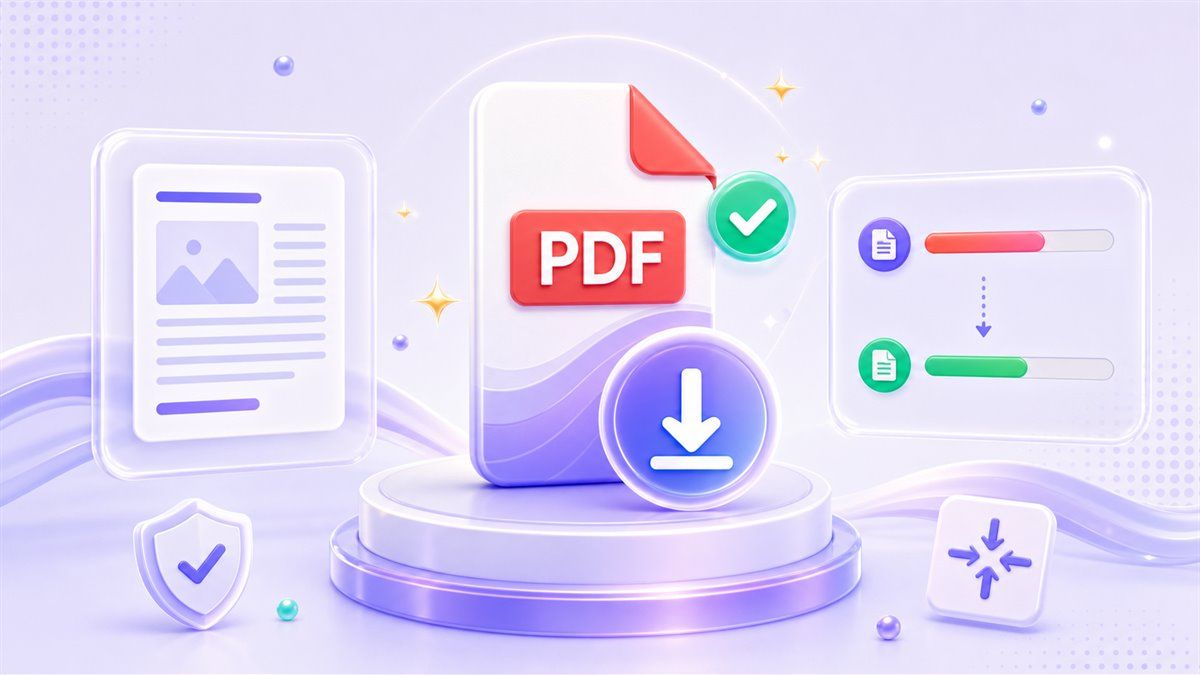
Ce flux de travail est la réponse pratique à la question « comment compresser un PDF sans perdre en qualité ? » Vous choisissez une cible, téléchargez le fichier, laissez Lynote réduire la taille, prévisualisez le résultat et téléchargez la version qui correspond à vos besoins.
Meilleurs paramètres de compression pour les objectifs PDF courants
Différents utilisateurs entendent différentes choses lorsqu'ils recherchent « compresser PDF sans perdre en qualité ». Certains ont besoin d'un fichier suffisamment petit pour un e-mail. D'autres ont besoin d'un document sous une limite d'application stricte.
| Objectif | Approche pratique |
|---|---|
| Compresser un PDF à 1 Mo sans perdre en qualité | Utilisez une cible prudente et prévisualisez attentivement les pages riches en images. |
| Compresser un PDF à 2 Mo sans perdre en qualité | Bon pour les CV, rapports, formulaires et portfolios courts. |
| Compresser un PDF à 5 Mo gratuitement sans perdre en qualité | Utile pour les portails scolaires, les pièces jointes clients et les formulaires en ligne. |
| Compresser un PDF à 10 Mo sans perdre en qualité | Fonctionne souvent pour les rapports plus longs avec des images modérées. |
| Compresser un PDF à 200 Ko sans perdre en qualité | Possible uniquement pour les fichiers simples ; la qualité visuelle peut être plus difficile à préserver. |
| Compresser un PDF à une taille plus petite sans perdre en qualité | Commencez par une cible réaliste et examinez l'aperçu compressé. |
La meilleure façon de compresser un PDF sans perdre en qualité n'est pas toujours la compression extrême. Si un fichier doit rester net, utilisez d'abord une cible modérée. Comparez ensuite le résultat et ne réduisez davantage que si le fichier est toujours trop volumineux.
Pourquoi la compression de PDF est utile
Partage de fichiers et d'e-mails plus facile
Les PDF volumineux peuvent échouer en tant que pièces jointes d'e-mail ou prendre trop de temps à télécharger. Lorsque vous compressez un fichier PDF sans perdre en qualité, le fichier devient plus facile à envoyer, à recevoir et à stocker.
C'est important pour les propositions clients, les factures, les devoirs scolaires, les formulaires juridiques et les rapports internes. Un PDF plus petit aide également les personnes ayant des connexions plus lentes à ouvrir le fichier plus rapidement. Cela peut améliorer l'expérience pour l'expéditeur et le destinataire.
Meilleur succès de téléchargement
De nombreux portails ont des limites de fichiers strictes. Vous devrez peut-être compresser un PDF à moins de 1 Mo sans perdre en qualité pour un formulaire, ou compresser un PDF à 4 Mo sans perdre en qualité pour une candidature.
Le flux de travail de taille cible de Lynote est utile ici car vous commencez en ayant la limite à l'esprit. Au lieu de compresser au hasard et de vérifier la taille du fichier plus tard, vous pouvez guider le processus dès le début. Cela rend le flux de travail plus prévisible.
Téléchargements et chargement de pages plus rapides
Si vous publiez des PDF sur un site web, des fichiers plus petits peuvent améliorer l'expérience du visiteur. Un PDF volumineux peut se charger lentement, surtout sur les réseaux mobiles.
Compresser un PDF avant de le publier aide les utilisateurs à ouvrir plus rapidement les guides, menus, rapports, catalogues et documents. Pour les équipes de contenu, cela peut également faciliter la gestion des actifs PDF sur un site. L'objectif n'est pas seulement un fichier plus petit, mais une expérience plus fluide.
Moins de gaspillage de stockage et de bande passante
Les PDF peuvent s'accumuler rapidement dans les dossiers cloud, les disques de projet et les espaces de travail partagés. La compression de fichiers peut réduire la pression de stockage, surtout lorsque le même PDF est partagé avec de nombreuses personnes.
C'est utile pour les équipes qui envoient des rapports récurrents, du matériel de cours ou des documents clients. Lorsque vous compressez la taille d'un fichier PDF sans perdre en qualité, vous réduisez les frictions sans rendre le document plus difficile à lire. C'est un petit changement de flux de travail qui peut faire gagner du temps sur de nombreux fichiers.
Pouvez-vous compresser des PDF sur Mac sans perdre en qualité ?
Oui, vous pouvez compresser un PDF sur Mac sans perdre en qualité en utilisant un outil en ligne comme Lynote dans votre navigateur. Cela évite de devoir compter uniquement sur des outils de prévisualisation locaux ou des paramètres d'exportation.
Si vous recherchez comment compresser un PDF sur Mac sans perdre en qualité, la même règle s'applique : prévisualisez le résultat avant de l'utiliser. Les utilisateurs de Mac travaillent souvent avec des fichiers de conception, des documents numérisés ou des présentations exportées, l'examen visuel est donc important. Téléchargez le PDF, choisissez une taille cible, comparez l'aperçu et téléchargez la version compressée.
Cela fonctionne également si vous avez besoin de compresser des fichiers PDF sur Mac sans perdre en qualité sur plusieurs documents. Un outil basé sur un navigateur peut être plus simple que de répéter les paramètres d'exportation manuels pour chaque fichier.
Qu'en est-il des PDF Photoshop, Illustrator et InDesign ?
Les PDF de conception peuvent être plus difficiles à compresser car ils peuvent contenir des images haute résolution, des polices intégrées et des graphiques détaillés. Si vous devez compresser un PDF Photoshop sans perdre en qualité, compresser un PDF Illustrator sans perdre en qualité, ou utiliser InDesign pour compresser un PDF sans perdre en qualité, évitez de réduire la taille cible trop bas dès la première tentative.
Commencez par une cible raisonnable et prévisualisez attentivement les pages riches en images. Examinez les logos, les graphiques, les photos de produits, les dégradés et la petite typographie. Si le PDF est destiné à l'impression professionnelle, vous devrez peut-être préserver une qualité supérieure à celle d'un fichier destiné uniquement à la révision par e-mail.
Lynote peut aider à réduire la taille, mais le choix final dépend de l'objectif du document. Un portfolio, une brochure ou une épreuve d'impression nécessite un examen plus attentif qu'un simple PDF de texte.
Quand « sans perdre en qualité » a des limites
Aucun compresseur PDF ne peut garantir que chaque fichier se réduira considérablement tout en ayant une apparence identique. La compression dépend de la structure PDF originale, des actifs intégrés, de la résolution de l'image et de la réduction de taille que vous demandez.
Par exemple, essayer de compresser un PDF à 1 Mo gratuitement en ligne sans perdre en qualité peut bien fonctionner pour un document principalement textuel. Cela peut être irréaliste pour un catalogue de 60 pages riche en images. Si vous avez besoin d'une compression PDF extrême sans perdre en qualité, attendez-vous à vérifier le résultat attentivement.
L'objectif pratique est de compresser un PDF de haute qualité sans perdre la qualité qui compte pour le lecteur. Le texte doit rester lisible, les images clés doivent rester claires et le fichier doit respecter la limite de taille.
Pourquoi utiliser Lynote Compresser PDF ?
Lynote est conçu pour un flux de travail simple de compression et de vérification. Vous pouvez choisir une taille cible avant le téléchargement, compresser un ou plusieurs PDF, prévisualiser les versions originales et compressées, comparer les tailles de fichiers et télécharger le PDF final.
Cela en fait un bon choix lorsque vous avez besoin de compresser un PDF en ligne gratuitement sans perdre en qualité, de compresser la taille d'un PDF sans perdre en qualité, ou de réduire un document avant de le télécharger quelque part d'important. L'étape de prévisualisation est particulièrement utile car elle vous aide à éviter de télécharger un fichier techniquement plus petit mais visuellement décevant.
Utilisez Lynote Compresser PDF lorsque vous souhaitez une solution en ligne simple au lieu de la compression PDF en ligne de commande sans perte de qualité, des flux de travail SDK, de l'automatisation API ou des solutions lourdes pour les développeurs. Pour la plupart des documents quotidiens, un flux de travail clair basé sur un navigateur est plus rapide.
FAQ sur la compression de PDF sans perte de qualité
Puis-je compresser un PDF sans perdre en qualité en ligne ?
Oui. Vous pouvez compresser un PDF sans perdre en qualité en ligne en choisissant une taille cible raisonnable et en prévisualisant le résultat compressé avant de le télécharger. Lynote prend en charge cela en affichant les fichiers PDF originaux et compressés pour examen.
Quelle est la meilleure façon de compresser un PDF sans perdre en qualité ?
La meilleure façon de compresser un PDF sans perdre en qualité est d'éviter la compression extrême, sauf si vous en avez besoin. Choisissez une taille cible, compressez le fichier, prévisualisez le résultat et confirmez que le texte, les images et la mise en page restent clairs.
Puis-je compresser de gros fichiers PDF sans perdre en qualité ?
Vous pouvez souvent compresser de gros fichiers PDF sans perdre en qualité qui affecte la lisibilité, mais le résultat dépend du fichier. Les pages numérisées, les images haute résolution et les PDF riches en design peuvent nécessiter un examen plus attentif.
Puis-je compresser des PDF par lots sans perdre en qualité ?
Oui, Lynote prend en charge la compression d'un ou plusieurs fichiers PDF. Cela est utile lorsque vous devez réduire plusieurs pièces jointes, rapports ou documents de cours dans un seul flux de travail.
Puis-je compresser un PDF à 1 Mo sans perdre en qualité ?
Parfois. Un fichier principalement textuel peut être compressé à 1 Mo et rester net, mais les PDF riches en images peuvent présenter des changements visibles si la cible est trop agressive.
Puis-je compresser un PDF sans perdre en qualité d'image ?
Vous pouvez réduire la taille du fichier tout en conservant les images utilisables, mais la qualité de l'image dépend de la résolution originale et de la taille cible. Prévisualisez toujours les photos, graphiques, numérisations et captures d'écran avant de télécharger le PDF compressé.
Ai-je besoin d'un logiciel pour ouvrir un PDF compressé ?
Non. Un PDF compressé est toujours un fichier PDF normal. Le destinataire peut l'ouvrir avec un navigateur standard, un lecteur PDF ou une application de document.
Conclusion
La manière la plus simple de compresser un PDF sans perdre en qualité est d'utiliser un flux de travail qui vous donne le contrôle avant et après la compression. Choisissez une taille cible, téléchargez votre PDF, prévisualisez les versions originales et compressées, et ne téléchargez que lorsque le résultat semble toujours correct. Essayez Lynote Compresser PDF lorsque vous avez besoin d'un PDF plus petit pour les e-mails, les formulaires, les portails scolaires, la révision client ou le partage en ligne.

Écrit par Janet L. Harris
Spécialiste en rédaction IA
Janet évalue les détecteurs d'IA et les outils d'humanisation, en se concentrant sur leur précision, leurs limites et leur utilisation responsable. Voir tous les articles →