Convertisseur audio en texte Canva vs. Flux de travail Lynote

Si vous recherchez une alternative au convertisseur audio-texte de Canva, il est probable que vous recherchiez plus qu'une simple transcription dans un outil de conception. Bien que Canva puisse certainement vous aider à convertir l'audio en texte, en légendes et en d'autres contenus prêts pour la conception, il n'est pas idéal pour ceux dont l'objectif principal est de transcrire l'audio et de le réviser pour en tirer des notes ou des résumés. Dans ce cas, Lynote Audio to Text pourrait être une meilleure solution.
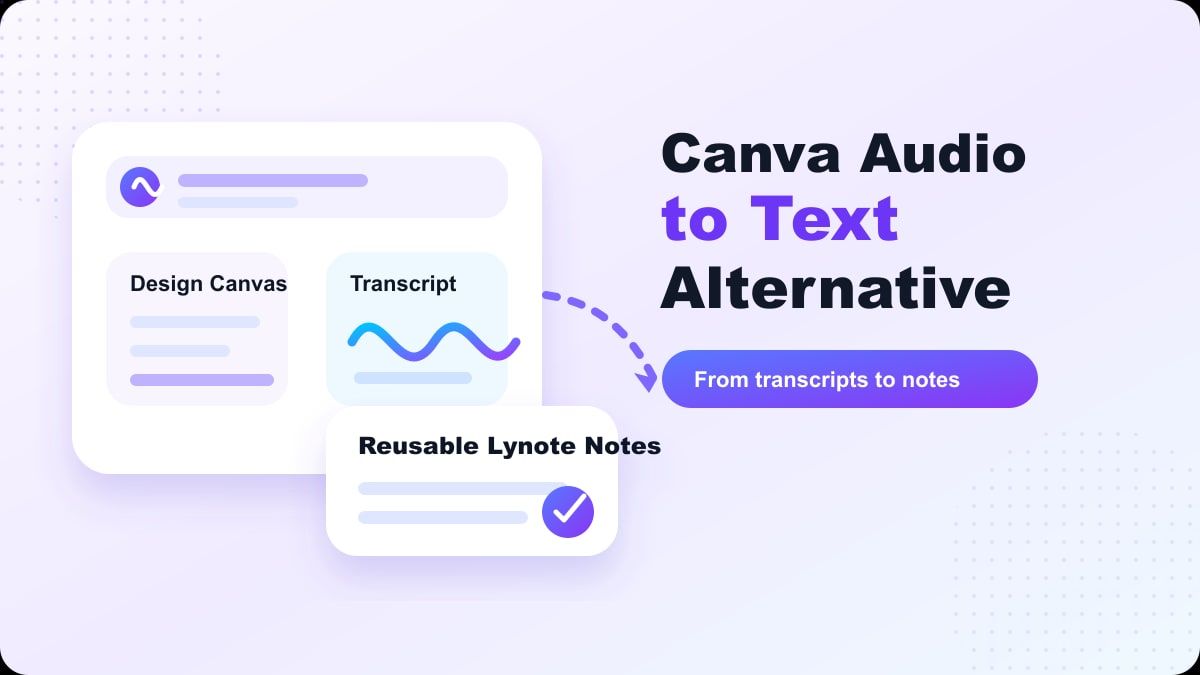
Canva excelle lorsque la transcription est au service d'un projet de conception ou de vidéo, tandis que Lynote est mieux adapté à la transcription pour l'étude, la recherche, la documentation, les entretiens, les réunions et les notes réutilisables. Vous trouverez ci-dessous une analyse comparative des deux outils et des conseils sur leur utilisation.
Verdict rapide
Canva est une bonne option si vous avez besoin d'une transcription audio dans le cadre d'un flux de travail de conception ou de montage vidéo plus large. Sur ses pages officielles dédiées à l'audio-texte, Canva explique que les utilisateurs peuvent télécharger de l'audio, générer des transcriptions, ajouter du texte à des créations, créer des légendes et utiliser d'autres outils pour traduire ou créer des vidéos. Cela signifie que Canva est un outil solide pour les spécialistes du marketing, les créateurs de médias sociaux et d'autres équipes travaillant sur du contenu visuel.
Cependant, Lynote est une meilleure option si vous privilégiez une conversion directe de l'audio en texte exploitable. Plutôt que de traiter la transcription comme un élément d'une toile de conception, Lynote se concentre sur la révision audio, la transcription modifiable et les notes facilement réutilisables. Si votre objectif final est de « transcrire, réviser et utiliser le texte », alors Lynote est une alternative pertinente au convertisseur audio-texte de Canva.
Que fait l'audio-texte de Canva ?
Canva audio to text transforme les fichiers audio et les enregistrements en texte. Sur sa page de fonctionnalités, Canva décrit des cas d'utilisation pour la transcription, les légendes, les documents, les créations et la traduction automatique. Il mentionne également que l'application audio-texte de Canva accepte les types de fichiers courants comme MP3, WAV, M4A et OGG, avec les détails concernant la taille des fichiers listés sur sa page de fonctionnalités.
En bref, l'audio-texte de Canva est conçu pour les personnes qui travaillent déjà avec Canva. Vous pouvez ouvrir une création, sélectionner l'application Transcrire l'audio, télécharger votre fichier audio, modifier la transcription résultante, puis la coller dans une création ou un document. C'est utile lorsque la transcription est destinée à servir de légendes, de publication sur les médias sociaux ou d'autres types de contenu visuel.
Mais plutôt que de demander « Canva a-t-il un convertisseur audio-texte ? », nous devrions nous demander si Canva est l'environnement optimal pour votre transcription une fois qu'elle a été créée.
Quand l'audio-texte de Canva est pertinent
Canva est une bonne option lorsque votre produit final est visuel. Si vous créez une vidéo, un clip sous-titré, une présentation, un document de marque ou tout autre contenu pour les réseaux sociaux, l'utilisation de la transcription intégrée de Canva est pratique car la transcription peut devenir des légendes ou des éléments de conception sans avoir besoin d'être exportée vers un autre outil.
C'est également un bon choix si vous utilisez déjà Canva régulièrement. Si vous commencez et terminez votre processus au sein de Canva, le convertisseur audio-texte de Canva peut sembler transparent. Vous téléchargez le fichier, vérifiez la transcription, mettez en forme le texte et continuez à créer.
Canva peut également être pertinent lorsque la transcription est courte. Un court clip, une citation d'interview ou une simple voix off peut ne pas nécessiter un système de prise de notes séparé. Dans ce cas, le flux de travail audio-texte de Canva peut suffire.
Quand Canva semble être une surcharge
Canva n'est pas principalement un environnement de prise de notes ou de recherche. Si vous transcrivez une conférence, un entretien, un mémo vocal, un podcast, une réunion ou un enregistrement d'étude, vous ne voudrez peut-être pas votre transcription dans un éditeur de conception. Vous préféreriez la consulter dans un format plus lisible, plus simple à réviser, copier, organiser et réutiliser.
C'est là que Canva peut sembler être une surcharge. Un étudiant à la recherche de notes de cours n'aura peut-être pas besoin de modèles, d'options de mise en page vidéo ou d'options de conception. Un chercheur pourrait préférer du texte consultable, des citations et des résumés, plutôt qu'un style visuel.
Certains utilisateurs recherchent également « convertisseur audio-texte Canva gratuit » car ils recherchent une option rapide pour la transcription. Les plans gratuits ou basés sur des crédits de Canva peuvent varier, alors consultez les tarifs et les limites actuels de Canva avant de vous y fier pour de longs enregistrements. Si vous avez besoin de réécouter l'audio et de réutiliser la transcription comme notes, Lynote peut sembler plus approprié.
Lynote comme alternative au convertisseur audio-texte de Canva
Lynote Audio to Text est conçu pour convertir l'audio en texte révisable et réutilisable. Il convient aux conférences, entretiens, réunions, podcasts, webinaires, mémos vocaux, et plus encore. L'objectif du flux de travail est la transcription elle-même, et non son intégration dans une création visuelle.
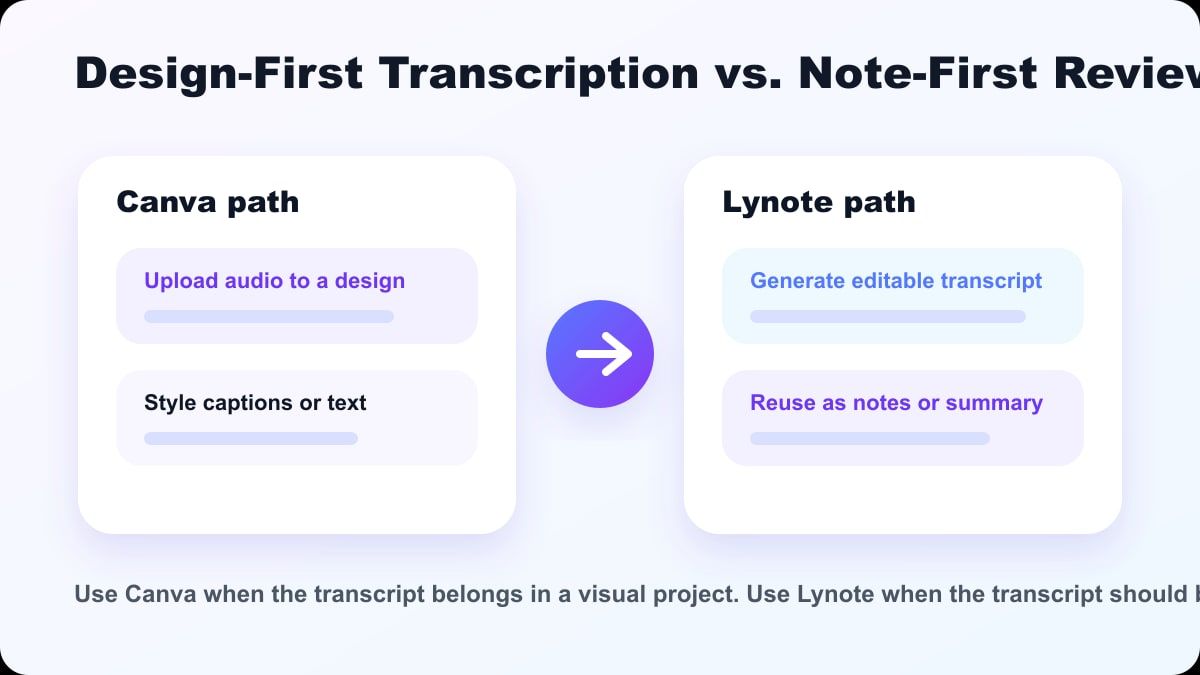
Cette distinction est importante. Une transcription n'est généralement que le début. Une fois l'audio converti en texte, vous voudrez peut-être modifier la formulation, identifier les points principaux, résumer certaines parties, copier des citations ou convertir le contenu en notes d'étude.
Pour ce type de travail, Lynote est une alternative plus rationalisée au convertisseur audio-texte de Canva. Il vous permet de vous concentrer sur ce qui a été dit et sur l'utilisation que vous souhaitez en faire.
Canva vs. Lynote : Comparaison des fonctionnalités
| Fonctionnalité | Canva Audio to Text | Lynote Audio to Text |
|---|---|---|
| Utilisation principale | Transcription pour créations, légendes et projets multimédias | Transcription pour notes, résumés et réutilisation |
| Idéal pour | Vidéos pour les médias sociaux, légendes, fichiers de conception, ressources visuelles | Étudiants, chercheurs, créateurs de contenu, professionnels, preneurs de notes |
| Type de processus | Éditeur Canva et plateforme de conception | Flux de travail audio-texte |
| Objectif du résultat | Transcription pour utilisation dans une création ou une légende | Texte modifiable pour notes, études, recherches et rédaction |
| Approprié lorsque | La transcription fait partie d'un projet Canva | La transcription est un texte réutilisable |
| Inconvénient majeur | Peut être trop orienté conception pour les besoins de transcription | Nécessite toujours une édition manuelle pour la précision |
Les deux outils présentent un intérêt. Canva est plus adapté lorsque la transcription est intégrée à un projet visuel. Lynote est plus adapté lorsque la transcription est transformée en notes lisibles, résumés, références ou texte de travail.
Comment utiliser le convertisseur audio-texte de Canva
Étape 1. Ouvrir Canva
Pour utiliser l'audio-texte de Canva, ouvrez Canva et démarrez un nouveau projet ou ouvrez un projet existant. Cela a du sens si vous prévoyez d'utiliser la transcription dans une création, une vidéo ou un document. Cependant, si vous ne créez pas de contenu visuel, cette première étape semble déjà moins directe que l'utilisation d'un outil de transcription dédié.
Étape 2. Accéder à l'application Audio vers Texte
Le flux de travail officiel de Canva suggère d'aller dans Applications dans le panneau latéral de l'éditeur, puis de rechercher Transcrire l'audio. À partir de là, vous pouvez utiliser l'application pour traiter votre fichier audio téléchargé. Cela répond à la question : comment utiliser le convertisseur audio-texte de Canva ?
Étape 3. Télécharger et transcrire l'audio
Téléchargez le fichier audio et lancez le processus de transcription. Selon la page de Canva, la transcription apparaîtra dans le panneau latéral et la création. Ensuite, vous pourrez relire la transcription et modifier son apparence visuelle.
Étape 4. Modifier et exporter
Une fois la transcription terminée, vous pouvez modifier le texte et le mettre en forme comme vous le souhaitez, en l'ajoutant à votre création. Bien que cela puisse fonctionner pour des légendes ou des éléments de conception, vous voudrez probablement exporter le texte ailleurs si vous recherchez des notes d'étude, des notes de réunion ou des résumés de recherche.
Comment utiliser Lynote Audio to Text
Étape 1. Ajouter votre source audio
Ouvrez Lynote Audio to Text et ajoutez l'audio que vous souhaitez transcrire. Il peut s'agir d'un enregistrement de réunion, d'un enregistrement de conférence, d'un entretien, d'un extrait de podcast, d'un webinaire, d'un mémo vocal ou d'un enregistrement de cours. Si possible, choisissez la version la plus clairement enregistrée pour obtenir la meilleure transcription initiale.

Si l'audio contient du bruit de fond, plusieurs locuteurs ou un faible volume, attendez-vous à passer plus de temps à réviser la transcription résultante. Cela s'applique à Canva audio to text, Lynote et à tout autre outil de transcription IA. Généralement, plus l'audio est clair, meilleure est la transcription.
Étape 2. Générer la transcription
Lancez le processus audio-texte. Lynote convertit l'audio en texte, que vous pouvez ensuite lire pour extraire les informations nécessaires de l'enregistrement. C'est particulièrement utile pour les clips audio plus longs.

Après avoir généré la transcription, examinez les informations essentielles telles que les noms, les chiffres, les acronymes, les termes techniques et tout ce qui n'est pas ressorti clairement. Les outils de transcription IA comme Lynote sont conçus pour gagner du temps, pas pour remplacer la relecture. Traitez le résultat comme un brouillon.
Étape 3. Réviser, copier et réutiliser
Une fois que vous avez le texte, réfléchissez à ce que vous voulez en faire. Prenez-vous des notes de cours, rédigez-vous des résumés de réunion, extrayez-vous des citations pour la recherche, esquissez-vous un article de blog ou créez-vous un guide d'étude ? C'est là que Lynote est utile, surtout par rapport à un flux de travail axé sur la conception.

En bref : Lynote prend votre audio et le transforme en texte. Si vous n'avez pas besoin de légendes ou d'un graphique, Lynote est une alternative plus directe au convertisseur audio-texte de Canva.
Meilleurs cas d'utilisation pour Lynote
Les étudiants qui enregistrent leurs cours, séminaires ou groupes d'étude peuvent bénéficier de Lynote. Plutôt que de réécouter un enregistrement entier, ils peuvent réviser la transcription et générer des notes. Cela rend la préparation aux examens et l'apprentissage en ligne plus efficaces.
Les chercheurs peuvent utiliser Lynote pour les entretiens et les enregistrements sur le terrain. Avoir une transcription facilite la recherche de thèmes pertinents, de citations, d'exemples et de points clés. Néanmoins, vérifiez toujours les citations importantes par rapport à l'audio avant de publier.
Lynote peut également être utilisé pour les réunions, les mémos vocaux, les webinaires et les discussions de projet. Plutôt que du contenu axé sur la conception, cette transcription peut devenir des actions à entreprendre, des résumés de réunion ou de la documentation de projet. C'est une bien meilleure adéquation qu'un outil de conception visuelle.
Quand Canva pourrait encore être meilleur
Canva pourrait toujours être un bon choix si votre transcription fait partie d'une ressource créative. Par exemple, si vous créez des sous-titres pour une vidéo, du texte pour une publication sur les réseaux sociaux ou une présentation visuelle, Canva vous permet de tout garder au même endroit. C'est utile pour les créateurs qui travaillent déjà avec Canva.
C'est également un bon choix si vous souhaitez mettre en forme visuellement votre transcription. Canva vous permet de modifier la police, la couleur, la mise en page et d'autres éléments de conception. Pour les équipes marketing et de médias sociaux, cela pourrait être plus important que d'organiser des notes et des transcriptions.
Encore une fois, cela ne signifie pas que Canva est une mauvaise option. Cela signifie simplement que ce n'est peut-être pas la bonne option pour chaque flux de travail audio. Canva est un convertisseur audio-texte axé sur la conception, tandis que Lynote est un flux de travail de transcription et de prise de notes axé sur le texte.
Conseils pour de meilleurs résultats audio-texte
Enregistrez dans un espace calme avec un minimum de bruit de fond et essayez de vous rapprocher de l'orateur. Un enregistrement clair rend tout convertisseur audio-texte plus précis. Cela s'applique que vous utilisiez Canva, Lynote ou un autre outil de transcription.
Essayez d'éviter autant que possible les chevauchements de parole. Il est difficile de séparer différents locuteurs lorsque plusieurs voix parlent en même temps. Lors des réunions, demandez aux participants de faire une pause entre les prises de parole.
Relisez la transcription avant de l'utiliser pour un travail important. Cela s'applique à Canva audio to text, Lynote et aux autres services de transcription IA. Vérifiez les noms, les dates, les chiffres, les citations et les termes spécifiques à l'industrie.
FAQ sur les alternatives au convertisseur audio-texte de Canva
Canva a-t-il un convertisseur audio-texte ?
Oui, Canva dispose d'un convertisseur audio-texte. Il peut être utilisé pour transcrire des fichiers audio et utiliser le texte résultant dans des créations, des légendes, des documents et d'autres flux de travail centrés sur la vidéo. Cette fonctionnalité est la plus utile lorsque votre transcription fera partie d'un projet Canva.
Le convertisseur audio-texte de Canva est-il gratuit ?
Canva décrit son convertisseur audio-texte comme gratuit sur certaines pages de fonctionnalités, mais les limites, les crédits et les plans peuvent changer. Vérifiez la dernière page de tarification et les limites de fonctionnalités de Canva avant de télécharger des enregistrements plus longs. Si vous avez besoin d'une transcription fréquente axée sur les notes, comparez-le avec Lynote.
Comment utiliser le convertisseur audio-texte de Canva ?
Ouvrez Canva et créez ou ouvrez un projet. Allez dans la section Applications et recherchez Transcrire l'audio. Téléchargez votre fichier audio et générez la transcription, puis relisez le texte et placez-le dans votre création ou document.
Quelle est la meilleure alternative au convertisseur audio-texte de Canva ?
La meilleure alternative dépend de vos besoins. Si vous avez besoin de créer des créations et des légendes, Canva peut suffire. Si vous avez besoin de transcriptions modifiables pour la prise de notes, la synthèse, la recherche ou l'étude, Lynote est la meilleure alternative audio-texte à Canva.
Lynote peut-il convertir l'audio en texte ?
Oui, Lynote audio to text convertit l'audio en texte. Il fonctionne bien pour les conférences, les réunions, les entretiens, les podcasts, les mémos vocaux et d'autres enregistrements audio. Comme toujours, vérifiez la transcription avant de vous y fier pour quoi que ce soit d'important.
Quel outil est le meilleur pour les étudiants, Canva ou Lynote ?
Lynote est généralement plus adapté aux étudiants car le résultat est plus facile à utiliser comme notes, résumés et matériel d'étude. Canva est plus adapté lorsque l'étudiant crée un projet visuel ou une vidéo sous-titrée. Le bon choix dépend de la tâche et du format de sortie.
Conclusion
Un convertisseur audio-texte de Canva est utile lorsque la transcription soutient un flux de travail de conception, de légende ou de vidéo. Mais si votre objectif principal est de transformer l'audio en notes propres et modifiables, Lynote est généralement la meilleure solution. Essayez Lynote Audio to Text comme alternative au convertisseur audio-texte de Canva lorsque vous souhaitez des transcriptions plus faciles à réviser, résumer et réutiliser.

Écrit par Danny
Responsable Marketing Produit
Danny explique comment les fonctionnalités de Lynote s'intègrent dans de vrais flux de travail, de la productivité quotidienne aux cas d'utilisation de rédaction axée sur le produit. Voir tous les articles →